Anwendungen zur Währungsumrechnung erstellen und Umrechnungen ausführen
In diesem Thema wird beschrieben, wie Sie eine Anwendung zur Währungsumrechnung erstellen und Währungen umrechnen. In den Anweisungen werden ein Hauptwürfel, Sample.Interntl und ein Währungswürfel, Sample.Xchgrate als Beispiele verwendet. Sie können diese zusammen mit den Anweisungen neu erstellen.
Um eine Anwendung zur Währungsumrechnung zu erstellen und Umrechnungen durchzuführen,
-
Erstellen Sie die in dieser Dokumentation verwendeten Beispiel-Cubes.
-
Klicken Sie in der Essbase-Weboberfläche auf Dateien, und navigieren Sie zu
gallery/Technical/Currency Conversion. -
Kopieren Sie
LCM_Sample_Currency.zipin Ihr eigenes Verzeichnis unterusers. -
Klicken Sie auf Jobs.
-
Wählen Sie im Menü Neuer Job die OptionLCM importieren aus.
-
Wählen Sie die ZIP-Datei
LCM_Sample_Currencyaus Ihrem Benutzerverzeichnis aus. -
Klicken Sie auf Weiterleiten, um den Cube Sample_Currency.Interntl mit Lifecycle Management (LCM) zu erstellen.
-
-
Öffnen Sie die Gliederung des Hauptwürfels (Interntl) und bereiten Sie sie für die Währungsumrechnung vor. Der Interntl-Cube ist bereits vorbereitet, wenn Sie ihn importiert haben, aber in diesem Thema wird er trotzdem als Beispiel verwendet. Wenn Sie mit einem anderen Cube arbeiten, öffnen Sie die Gliederung zur Bearbeitung, wenn Sie Änderungen vornehmen müssen, die in diesem Abschnitt angegeben sind.
-
Klicken Sie auf Anwendungen, und aktualisieren Sie die Liste.
-
Öffnen Sie die Anwendung (in diesem Beispiel Sample_Currency).
-
Öffnen Sie den Cube (in diesem Beispiel Interntl).
- Klicken Sie auf Modellstruktur starten.
-
Bestätigen Sie im Outline Viewer, dass die Outline Folgendes enthält:
-
eine als Zeit getaggte Dimension

-
eine Dimension, die als Accounts gekennzeichnet ist

-
eine als Land getaggte Dimension

-
-
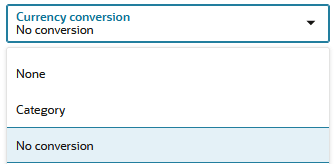
Weisen Sie auf der Registerkarte "Allgemein" des Elementinspektors der Account-Dimension (und den Elementen in dieser Dimension) eine Währungskategorie zu, um verschiedene Kategorien von Wechselkursen zu verarbeiten. Untergeordnete Elemente übernehmen die Dimensionskategorie, es sei denn, Sie geben sie anders an.

-
Taggen Sie auf der Registerkarte "Allgemein" des Elementinspektors alle Elemente, die nicht konvertiert werden sollen, als Keine Konvertierung. Das Tag "Keine Konvertierung" wird nicht vererbt. Kein Wert gibt keine Konvertierung an, sondern gibt an, dass die Konvertierungskategorie nicht angegeben ist (also geerbt wurde).
-
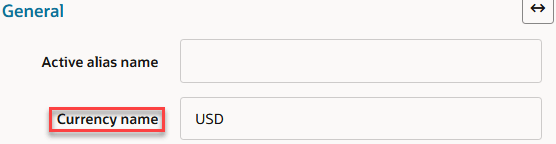
Weisen Sie Elementen in der Länderdimension Währungsnamen zu. Weisen Sie für das Element der obersten Ebene den Währungsnamen der Basiswährung (z.B. USD) zu, um sicherzustellen, dass die Basiswährung in der Länderdimensionshierarchie vererbt wird. Wenn die untergeordneten Elemente eines Elements eine einzelne Währung gemeinsam verwenden, müssen Sie nur einen Währungsnamen für das übergeordnete Element definieren.
-
Optional: Taggen Sie eine Dimension als Währungspartition
 , um Essbase mitzuteilen, welcher Teil des Cubes lokale Daten enthält und welche Basisdaten gespeichert sind.
Die Dimension, die Sie als Währungspartition taggen, enthält Elemente für lokale und Basiswerte. Diese Dimension speichert die Daten, die Benutzer in ihren eigenen Währungen eingeben. Die lokalen Daten werden mithilfe von Kalkulationsskripten zur Währungsumrechnung in die Basisdaten umgerechnet.
-
Wenden Sie das Tag "Nur Label" auf Dimensionen und Elemente an, die keine Daten speichern.

-
Speichern Sie die Gliederung, wenn Sie Änderungen vorgenommen haben.
-
Wenn Sie die in diesem Abschnitt beschriebenen Beispiele verwenden, ist der Währungswürfel Sample_Currency.Xchgrate bereits vorhanden.
Wenn Sie an Ihrem eigenen Haupt-Cube arbeiten und noch kein Währungs-Cube vorhanden ist, generieren Sie ihn jetzt. Klicken Sie im Haupt-Cube-Modellstruktur-Viewer auf das Euro-Symbol
 , und geben Sie einen Namen für den Währungs-Cube an.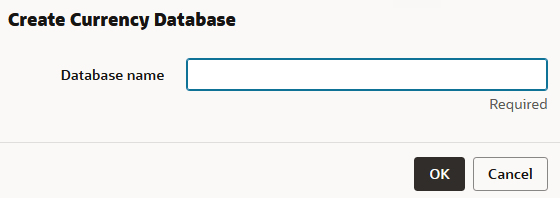
-
-
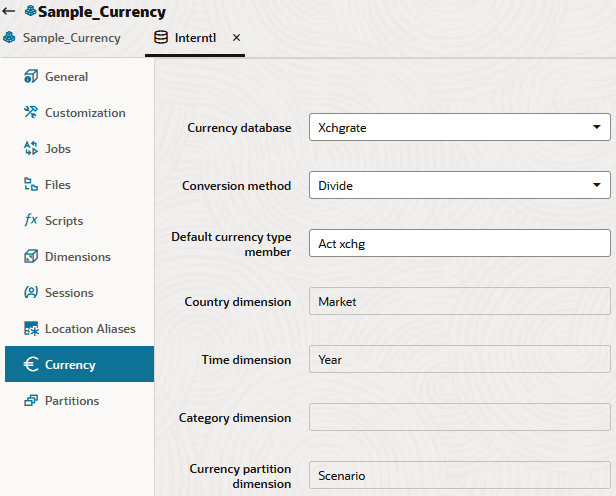
Verknüpfen Sie die Haupt- und Währungs-Cubes, sofern sie noch nicht verknüpft sind. Die folgende Abbildung im Kontext des Cubes Interntl zeigt, dass Sample_Currency.Interntl bereits einen verknüpften Währungs-Cube namens Xchgrate hat:
-
Starten Sie den Währungswürfel (Xchgrate). Anders als bei Essbase 11g On-Premise wird der Währungs-Cube nicht automatisch zusammen mit der Hauptdatenbank gestartet.
-
Währungsumrechnung berechnen Konvertieren Sie mit dem Befehl CCONV in einem Berechnungsskript Datenwerte aus einer lokalen Währung in eine gemeinsame, umgerechnete Währung. Sie können beispielsweise Daten aus einer Vielzahl von Währungen in USD umrechnen. Mit dem Befehl CCONV TOLOCALRATE können Sie die Datenwerte wieder in die ursprünglichen lokalen Währungen konvertieren.
-
Währungsumrechnungen verfolgen Mit der Anwendungskonfigurationseinstellung CCTRACK können Sie steuern, ob Essbase verfolgt, welche Währungspartitionen konvertiert wurden und welche Wechselkurse verwendet werden.
-
Bei Bedarf können Sie Währungsumrechnungen beheben.
Wenn beim Verknüpfen des Währungswürfels mit dem Hauptwürfel ein Fehler auftritt, stellen Sie sicher, dass der Hauptwürfel die folgenden Kriterien erfüllt:
-
Eine Dimension wird als Zeit getaggt.
-
Eine Dimension wird als Accounts getaggt.
-
Für die Kontendimension ist eine Umrechnungskategorie für die Kontenkategorien definiert, die Sie umrechnen möchten.
-
Alle Elemente der Accounts-Dimension, die nicht konvertiert werden sollen, werden als "Keine Konvertierung" gekennzeichnet.
-
Eine Marktdimension ist als Land gekennzeichnet.
-
Der Länderdimension wird ein Währungsname zugewiesen, auch wenn jedem Element in der Dimension einzeln ein Währungsname zugewiesen ist.
-
Jedem Element der Länderdimension ist ein Währungsname zugeordnet oder erbt die auf Dimensionsebene definierte Währung.
Stellen Sie außerdem sicher, dass der Währungs-Cube die folgenden Kriterien erfüllt:
-
Eine Dimension wird als Zeit getaggt.
-
Die Zeitdimension enthält jedes Element, das in der Zeitdimension im Haupt-Cube definiert ist. Vergewissern Sie sich, dass jedes Element korrekt geschrieben und enthalten ist.
-
Wenn Sie dynamische Zeitreihenelemente im Haupt-Cube verwenden, müssen Sie sie im Währungs-Cube verwenden.
-
Eine Dimension wird als Accounts getaggt. Die Account-Dimension im Währungs-Cube enthält die im Haupt-Cube definierten Account-Kategorien.
-
Eine Dimension wird als Land getaggt und enthält die Namen der Währungen, die in der Dimension verwendet werden, die im Haupt-Cube als Land gekennzeichnet ist. Stellen Sie sicher, dass jede Währung korrekt angegeben und geschrieben ist.
-
Stellen Sie sicher, dass der Währungswürfel gestartet ist.
-