Admin-Server-Failover einrichten
Essbase wird in einem unabhängigen Deployment als Managed Server ausgeführt und hängt vom WebLogic-Administrationsserver ab, um im Falle eines Fehlers auf dem primären Knoten den Failover-Modus zu starten, zu stoppen und in den Failover-Modus zu wechseln.
Dieses Thema enthält Richtlinien zum Einrichten von AdminServer High Availability mit einer Essbase-Failover-Konfiguration. Allgemeine Informationen zu WebLogic AdminServer High Availability finden Sie unter Administration Server High Availability.
High Availability von Essbase Managed Servern vorkonfigurieren
Um High Availability für WebLogic-Managed Server zu aktivieren, die für Essbase verwendet werden, führen Sie die folgende Konfiguration aus.
-
Melden Sie sich bei der WebLogic-Serveradministrationskonsole an.
-
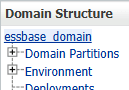
Klicken Sie auf der Homepage unter Domainstruktur auf den Essbase-Domainnamen (z.B. essbase_domain).
-
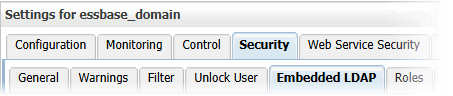
Navigieren Sie mit den Registerkarten zu "Security > Embedded LDAP".
-
Heben Sie die Auswahl der folgenden Option auf, und klicken Sie auf "Speichern".

-
Stellen Sie eine SSH-Verbindung zu Host 1 her, und starten Sie Essbase (AdminServer und beide Managed Server) neu, wie unter Server stoppen, starten und prüfen beschrieben.
Hinweis:
Nur in EPM Shared Services-Deployments sollte EPM WebLogic Server gestartet werden, bevor der Essbase-Managed Server gestartet wird.Um jeden Server einzeln zu starten und zu stoppen, verwenden Sie den Parameter -i mit dem Servernamen.
Linux-Beispiel (start):
<Domain Home>/esstools/bin/start.sh -i essbase_server1Windows-Beispiel (Start):
<Domain Home>\esstools\bin\start.cmd -i essbase_server1
High Availability für Admin-Server einrichten
Voraussetzungen
- Sie haben die Essbase-Failover-Voraussetzungen abgeschlossen.
-
Sie verfügen über ein freigegebenes Netzwerklaufwerk, auf das Sie sowohl für (oder alle) Essbase-Hosts zugreifen können, die Sie für das Failover konfiguriert haben. Dies kann derselbe Speicherort sein, der in Essbase-Failover-Voraussetzungen angegeben ist.
So richten Sie High Availability für WebLogic-Admin-Server mit einer Essbase-Failover-Umgebung ein:
-
Erstellen Sie eine virtuelle IP-Adresse (VIP) auf dem primären Knoten (Host 1).
Verwenden Sie den Linux-Befehl ip. Die Syntax lautet:
ip addr add <VIP>/<NETMASK> dev <INTERFACE> label <LABEL_NAME>Beispiel:
ip addr add 100.xx.xx.1/20 dev ens3 label ens3:2 -
Richten Sie die Essbase-Failover-Umgebung ein, wie unter Essbase-Failover-Umgebung mit dem Skript für das Failover-Setup einrichten beschrieben.
-
Testen Sie, ob das Setup der Essbase-Failover-Umgebung erfolgreich war (siehe Essbase-Failover-Konfiguration starten und validieren).
-
Melden Sie sich bei der WebLogic-Serveradministrationskonsole an.
-
Navigieren Sie auf der Homepage unter "Domainkonfigurationen > Umgebung" zu "Server", und klicken Sie auf "AdminServer".
-
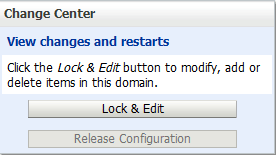
Klicken Sie im Bereich "Change Center" auf Sperren und bearbeiten.
-
Ändern Sie die Listening-Adresse in die virtuelle IP-(VIP-)Adresse.
-
Klicken Sie auf Speichern.
-
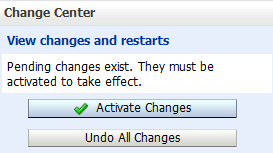
Klicken Sie auf Änderungen aktivieren.
-
Starten Sie den Admin Server neu.
-
Melden Sie sich erneut bei der WebLogic-Serveradministrationskonsole an.
-
Navigieren Sie unter der Domainstruktur zu Environment > Machines.
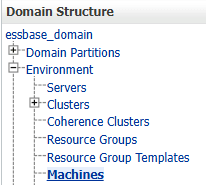
-
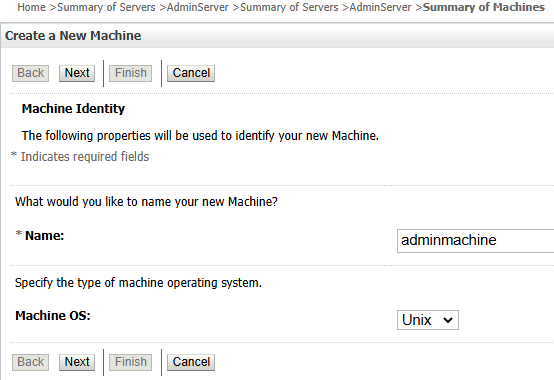
Klicken Sie auf Sperren und bearbeiten und dann auf "Neu", um einen neuen Rechner mit dem Namen adminmachine hinzuzufügen. Stellen Sie das Betriebssystem {\b Machine} auf {\b Unix} ein, und klicken Sie auf {\b Next}.
-
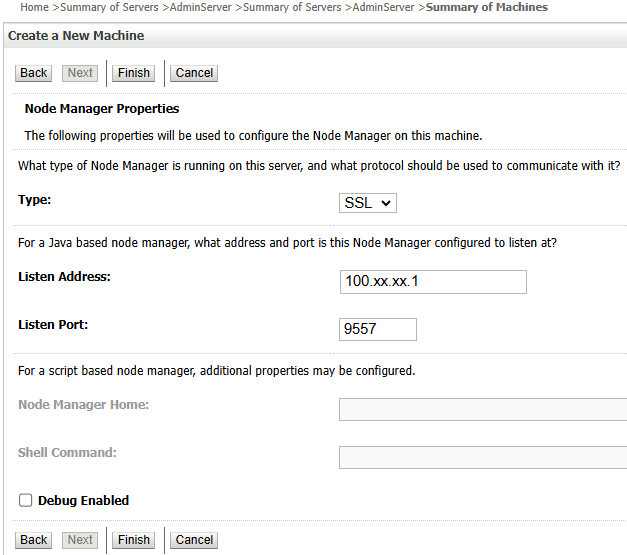
Setzen Sie den Node Manager-Typ auf SSL, legen Sie die Listen-Adresse auf die virtuelle IP-(VIP-)Adresse fest, und setzen Sie den Port auf 9557. Klicken Sie auf "Fertigstellen".
-
Klicken Sie in der Tabelle Maschinenübersicht auf den Link für die neue adminmachine, und klicken Sie auf die Registerkarte Konfiguration und dann auf die Registerkarte Server.
-
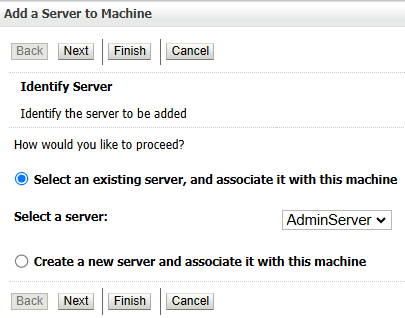
Klicken Sie auf "Hinzufügen", wählen Sie AdminServer aus, und klicken Sie auf "Fertigstellen".
-
Stellen Sie mit SSH eine Verbindung zum primären Knoten von Essbase (Host 1) her, navigieren Sie zu
<Domain_Home>/servers/AdminServer, und erstellen Sie ein Verzeichnisnodemanager. -
Navigieren Sie in das Verzeichnis
nodemanager, und erstellen Sie zwei neue Dateien,nodemanager.domainsundnodemanager.properties.Beispiel für
nodemanager.domains(ersetzen Sie den Wert so, dass er mit Ihrem eigenen installierten Essbase-Domainnamen und -Pfad übereinstimmt):essbase_domain=/u01/oracle/user_projects/domains/essbase_domainBeispiel für
nodemanager.properties(ersetzen Sie den Wert so, dass er mit Ihrem eigenen installierten Essbase-Domainnamen und -Pfad übereinstimmt):DomainsFile=/u01/oracle/user_projects/domains/essbase_domain/servers/AdminServer/nodemanager/nodemanager.domains LogLimit=0 PropertiesVersion=12.2.1.1.0 AuthenticationEnabled=true NodeManagerHome=/u01/oracle/user_projects/domains/essbase_domain/servers/AdminServer/nodemanager JavaHome=/u01/app/oracle/product/JAVA/jdk LogLevel=INFO DomainsFileEnabled=true ListenAddress=100.xx.xx.1 NativeVersionEnabled=true ListenPort=9557 LogToStderr=true weblogic.StartScriptName=startWebLogic.sh SecureListener=true LogCount=1 QuitEnabled=false LogAppend=true weblogic.StopScriptEnabled=false StateCheckInterval=500 CrashRecoveryEnabled=false weblogic.StartScriptEnabled=true LogFile=/u01/oracle/user_projects/domains/essbase_domain/servers/AdminServer/nodemanager/nodemanager.log LogFormatter=weblogic.nodemanager.server.LogFormatter ListenBacklog=50 -
Navigieren Sie zu
<Domain_Home>/bin. Beispiel:cd /u01/oracle/user_projects/domains/essbase_domain/bin -
Erstellen Sie eine Kopie des Node Manager-Startskripts mit dem neuen Namen
startNodeManagerAdmin.sh. Beispiel:cp startNodeManager.sh startNodeManagerAdmin.sh -
Öffnen Sie
startNodeManagerAdmin.shzur Bearbeitung. Ändern Sie den Wert von NODEMGR_HOME in"<Domain_Home>/servers/AdminServer/nodemanager", und speichern Sie die Datei. Beispiel:NODEMGR_HOME="/u01/oracle/user_projects/domains/essbase_domain/nodemanager" -
Navigieren Sie zu
<Domain_Home>/esstools/bin. Beispiel:cd /u01/oracle/user_projects/domains/essbase_domain/esstools/bin -
Stoppen Sie den AdminServer. Beispiel:
./stop.sh -i AdminServer -
Navigieren Sie zurück zu
<Domain_Home>/bin, und führen SiestartNodeManagerAdmin.shim Hintergrund aus. Beispiel:cd /u01/oracle/user_projects/domains/essbase_domain/bin ./startNodeManagerAdmin.sh & -
Domainumgebung festlegen. Beispiel:
source /u01/oracle/user_projects/domains/essbase_domain/bin/setDomainEnv.sh -
Führen Sie das Skriptingtool WebLogic unter
<ORACLE_HOME>/oracle_common/common/binaus. Beispiel:/u01/oracle/user_projects/oracle_common/common/bin/wlst.sh -
Melden Sie sich in der Eingabeaufforderung
wls:/offline>bei Node Manager an, und starten Sie dann den AdminServer. Beispiel: Verwenden Sie die folgenden Befehle (ersetzen Sie <variables> durch Ihre Werte):wls:/offline> nmConnect('<WebLogic_admin_user>','<WebLogic_admin_password>', '<Virtual-IP-address>','9557','<DOMAIN_NAME>','<DOMAIN_HOME>','ssl') wls:/nm/mydomain> nmStart('AdminServer')Beispiel:
wls:/offline> nmConnect('wladmin','wlpa55w0rD', '<100.xx.xx.1>','9557','essbase_domain','/u01/oracle/user_projects/domains/essbase_domain','ssl') wls:/nm/mydomain> nmStart('AdminServer') -
Wenn wlst geöffnet bleibt, prüfen Sie, ob Sie über die virtuelle IP-Adresse auf die WebLogic Server-Administrationskonsole zugreifen können. Beispiel:
http://100.xx.xx.1:7001/console. -
Stoppen Sie den AdminServer.
wls:/nm/mydomain> nmKill('AdminServer') -
Beenden Sie das WebLogic-Scripting-Tool. Beispiel:
exit() -
Wechseln Sie zum freigegebenen Netzwerklaufwerk, und erstellen Sie ein neues Verzeichnis mit demselben Namen wie Ihr Essbase <DOMAIN_NAME>. Beispiel:
cd /nfs/essbase_data mkdir essbase_domain -
Verschieben Sie die Essbase-Domainunterverzeichnisse
bin,configund/servers/AdminServerin das neue Verzeichnis auf dem freigegebenen Laufwerk. Beispiel:mv /u01/oracle/user_projects/domains/essbase_domain/bin /nfs/essbase_data/essbase_domain/ mv /u01/oracle/user_projects/domains/essbase_domain/config /nfs/essbase_data/essbase_domain/ mv /u01/oracle/user_projects/domains/essbase_domain/servers/AdminServer /nfs/essbase_data/essbase_domain/ -
Navigieren Sie zurück zu
<Domain_Home>, und erstellen Sie symbolische Links zu den Essbase-Domainordnern auf dem freigegebenen Laufwerk. Beispiel:cd /u01/oracle/user_projects/domains/essbase_domain/ ln -s /nfs/essbase_data/essbase_domain/bin . ln -s /nfs/essbase_data/essbase_domain/config . cd servers/ ln -s /nfs/essbase_data/essbase_domain/AdminServer . -
Stellen Sie mit SSH eine Verbindung zum sekundären Knoten von Essbase (Host 2) her, navigieren Sie zu
<Domain_Home>, und erstellen Sie eine Verzeichnisstruktur/tmp/admin. Beispiel:cd /u01/oracle/user_projects/domains/essbase_domain mkdir /tmp/admin -
Verschieben Sie die Domainunterverzeichnisse
bin,configund/servers/AdminServerin/tmp/admin. Beispiel:mv bin /tmp/admin/ mv config /tmp/admin/ mv ./servers/AdminServer /tmp/admin/ -
Erstellen Sie symbolische Links zu den Essbase-Domainordnern auf dem freigegebenen Laufwerk. Beispiel:
ln -s /nfs/essbase_data/essbase_domain/bin .
ln -s /nfs/essbase_data/essbase_domain/config .
cd servers/
ln -s /nfs/essbase_data/essbase_domain/AdminServer .
Hochverfügbarkeit von AdminServer validieren
Um zu validieren, dass Sie WebLogic AdminServer High Availability erfolgreich mit der Essbase-Failover-Umgebung eingerichtet haben, testen Sie, ob Sie über den primären Knoten von Essbase und alle Failover-Knoten auf die WebLogic Server Administrative Console mit der virtuellen IP-Adresse zugreifen können.
-
Stellen Sie eine SSH-Verbindung zum primären Knoten von Essbase (Host 1) her, navigieren Sie zu
<Domain_Home>/bin, und führen SiestartNodeManagerAdmin.shim Hintergrund aus. Beispiel:cd /u01/oracle/user_projects/domains/essbase_domain/bin ./startNodeManagerAdmin.sh & -
Domainumgebung festlegen. Beispiel:
source /u01/oracle/user_projects/domains/essbase_domain/bin/setDomainEnv.sh -
Führen Sie das Skriptingtool WebLogic unter
<ORACLE_HOME>/oracle_common/common/binaus. Beispiel:/u01/oracle/user_projects/oracle_common/common/bin/wlst.sh -
Melden Sie sich in der Eingabeaufforderung
wls:/offline>bei Node Manager an, und starten Sie dann den AdminServer. Beispiel: Verwenden Sie die folgenden Befehle (ersetzen Sie <variables> durch Ihre Werte):wls:/offline> nmConnect('<WebLogic_admin_user>','<WebLogic_admin_password>', '<Virtual-IP-address>','9557','<DOMAIN_NAME>','<DOMAIN_HOME>','ssl') wls:/nm/mydomain> nmStart('AdminServer')Beispiel:
wls:/offline> nmConnect('wladmin','wlpa55w0rD', '<100.xx.xx.1>','9557','essbase_domain','/u01/oracle/user_projects/domains/essbase_domain','ssl') wls:/nm/mydomain> nmStart('AdminServer') -
Prüfen Sie, ob Sie über die virtuelle IP-Adresse auf die WebLogic Server-Administrationskonsole zugreifen können. Beispiel:
http://100.xx.xx.1:7001/console. -
Stoppen Sie den AdminServer.
wls:/nm/mydomain> nmKill('AdminServer') -
Beenden Sie das WebLogic-Scripting-Tool. Beispiel:
exit() -
Stellen Sie eine SSH-Verbindung zum sekundären Knoten von Essbase (Host 2) her, navigieren Sie zu
<Domain_Home>/bin, und führen SiestartNodeManagerAdmin.shim Hintergrund aus. Beispiel:cd /u01/oracle/user_projects/domains/essbase_domain2/bin ./startNodeManagerAdmin.sh & -
Domainumgebung festlegen. Beispiel:
source /u01/oracle/user_projects/domains/essbase_domain2/bin/setDomainEnv.sh -
Führen Sie das Skriptingtool WebLogic unter
<ORACLE_HOME>/oracle_common/common/binaus. Beispiel:/u01/oracle/user_projects/oracle_common/common/bin/wlst.sh -
Melden Sie sich in der Eingabeaufforderung
wls:/offline>bei Node Manager an, und starten Sie dann den AdminServer. Beispiel: Verwenden Sie die folgenden Befehle (ersetzen Sie <variables> durch Ihre Werte):wls:/offline> nmConnect('<WebLogic_admin_user>','<WebLogic_admin_password>', '<Virtual-IP-address>','9557','<DOMAIN_NAME>','<DOMAIN_HOME>','ssl') wls:/nm/mydomain> nmStart('AdminServer')Beispiel:
wls:/offline> nmConnect('wladmin','wlpa55w0rD', '<100.xx.xx.1>','9557','essbase_domain','/u01/oracle/user_projects/domains/essbase_domain2','ssl') wls:/nm/mydomain> nmStart('AdminServer') -
Prüfen Sie, ob Sie über die virtuelle IP-Adresse auf die WebLogic Server-Administrationskonsole zugreifen können. Beispiel:
http://100.xx.xx.1:7001/console.