Von einer zentralen Smart View-URL auf mehrere Essbase-Server zugreifen
Für unabhängig bereitgestellte Essbase-Instanzen, die nicht bei EPM Shared Services registriert sind, können Sie Provider Services verwenden, um alle Essbase-Server so konfigurieren, dass sie als Knoten unter einer zentralisierten Smart View-URL zugänglich sind.
Anschließend können Smart View-Benutzer über nur eine URL in ihrem Verbindungsbereich auf alle Essbase-Server zugreifen.
So richten Sie den zentralisierten URL-Zugriff ein:
-
Navigieren Sie auf dem aktuellen Essbase-Serverrechner zum Speicherort der Klonskripte.
-
Linux
<Essbase Product Home>/modules/oracle.essbase.sysman/scripts/copyclusterkey -
Windows
<Essbase Product Home>\modules\oracle.essbase.sysman\scripts\copyclusterkey
Wenn Sie nicht wissen, wo sich <Essbase Product Home> in Ihrer Umgebung befindet, finden Sie eine Erläuterung unter Environment Locations in the Essbase Platform.
-
-
Kopieren Sie das Skript cloneTokenManagerKeys (
.shoder.cmd) und die Datei updatedClusterId.py in das Verzeichnisbinvon <Domain Home> auf Ihrem aktuellen Essbase Server-Serverrechner. Wenn der Essbase-Server unter Windows ausgeführt wird, müssen Sie auchcloneTokenManagerKeys.ps1kopieren. Wenn Sie nicht wissen, wo sich <Domain Home> in Ihrer Umgebung befindet, finden Sie unter Umgebungsspeicherorte in Ihrer Essbase-Plattform eine Erläuterung.Unter Linux:
-
Kopieren Sie die
cloneTokenManagerKeys.shundupdatedClusterId.pyin$DOMAIN_HOME/bin. Beispiel:/scratch/<home dir>/Oracle/Middleware/Oracle_Home/domains/essbase_domain/bin -
Öffnen Sie eine Eingabeaufforderung im Verzeichnis
$DOMAIN_HOME/bin, und erteilen Sie der DateicloneTokenManagerKeys.shdie Ausführungsberechtigung. Beispiel:chmod +x cloneTokenManagerKeys.sh -
Führen Sie das Skript aus, und geben Sie dabei eine sekundäre Admin-Server-URL an, um es (für Single Sign-On mit Providerservices) mit dem aktuellen Server zu synchronisieren.
Die Syntax lautet:
./cloneTokenManagerKeys.sh t3://<ADMIN-SERVER-NAME>:<ADMIN-PORT>Beispiel:
./cloneTokenManagerKeys.sh t3://AdminServer2:7001Wenn mehrere Umgebungen synchronisiert werden müssen, geben Sie die Admin-Server-URLs für jede Umgebung durch Leerzeichen getrennt ein. Beispiel:
./cloneTokenManagerKeys.sh t3://AdminServer2:7001 t3://AdminServer3:7001Wenn TLS (SSL) aktiviert ist, geben Sie die URL mit dem
t3s-Protokoll an. Beispiel:./cloneTokenManagerKeys.sh t3s://AdminServer2:7002
Unter Windows:
-
Kopie von
cloneTokenManagerKeys.cmd,cloneTokenManagerKeys.ps1undupdatedClusterId.pyin%DOMAIN_HOME%\bin. Beispiel:C:\Oracle\Middleware\Oracle_Home\domains\essbase_domain\bin -
Öffnen Sie eine Eingabeaufforderung im Verzeichnis
%DOMAIN_HOME%\bin. -
Führen Sie das Skript aus, und geben Sie dabei eine sekundäre Admin-Server-URL an, um es (für Single Sign-On) mit Providerservices mit dem aktuellen Server zu synchronisieren.
Die Syntax lautet:
.\cloneTokenManagerKeys.cmd t3://<ADMIN-SERVER-NAME>:<ADMIN-PORT>Beispiel:
.\cloneTokenManagerKeys.cmd t3://AdminServer2:7001Wenn mehrere Umgebungen synchronisiert werden müssen, geben Sie die Admin-Server-URLs für jede Umgebung durch Leerzeichen getrennt ein. Beispiel:
.\cloneTokenManagerKeys.cmd t3://AdminServer2:7001 t3://AdminServer3:7001Wenn TLS (SSL) aktiviert ist, geben Sie die URL mit dem
t3s-Protokoll an. Beispiel:.\cloneTokenManagerKeys.cmd t3s://AdminServer2:7002
-
-
Nachdem Sie den Synchronisierungsprozess abgeschlossen haben, starten Sie alle mit dem aktuellen Essbase-Server synchronisierten Essbase-Server neu. Weitere Informationen finden Sie unter Server starten, stoppen und prüfen.
-
Konfigurieren Sie Ihre Essbase-Server, indem Sie sie mit der Essbase-Weboberfläche zur Verwaltung von Providerservices hinzufügen.
-
Navigieren Sie in der Essbase-Weboberfläche zur Konsole, und klicken Sie auf Konfiguration.
-
Gehen Sie zur Registerkarte Zentralisierte URL, und klicken Sie auf Hinzufügen.
-
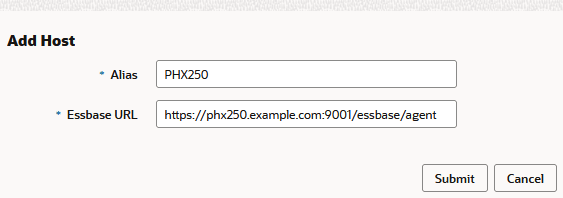
Geben Sie im Dialogfeld Host hinzufügen Informationen zu einem der Essbase-Server ein. Geben Sie einen Alias und eine Agent-URL an.
-
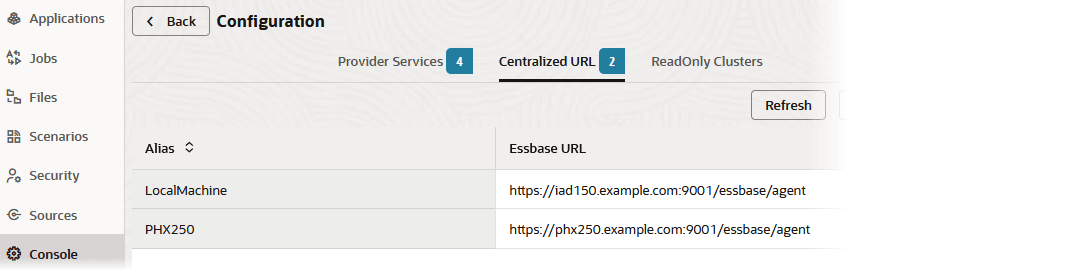
Klicken Sie auf Weiterleiten, und klicken Sie erneut auf Hinzufügen, um weitere Essbase-Server hinzuzufügen, auf die Sie über eine einzelne Smart View-URL zugreifen möchten.
-
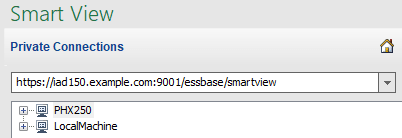
Melden Sie sich von Smart View aus beim gerade konfigurierten Essbase-Server an. Sie können eine Verbindung zu allen Instanzen herstellen, die Sie für die zentralisierte URL konfiguriert haben.
-
Wenn Sie außerdem High Availability-(Failover-)Zugriff auf eine Anwendung einrichten möchten, die auf mindestens einem der Essbase-Server gehostet wird, die Sie mit einer zentralisierten URL konfiguriert haben, fahren Sie mit Aktiv-aktive (schreibgeschützte) Essbase-Cluster konfigurieren und verwalten fort.
-