Dimensionen und Elemente zu Modellstrukturen hinzufügen
Die obersten Elemente einer Hierarchie in einer Essbase-Modellstruktur werden als Dimensionsnamen oder Dimensionen bezeichnet. Es gibt zwei Arten von Dimensionen: Standard-Dimensionen und Attribute-Dimensionen.
Sie haben die folgenden Möglichkeiten, Dimensionen und Elemente zu einem Cube hinzuzufügen:
-
Dimensionen und Elemente manuell mit der Modellstruktur im Bearbeitungsmodus hinzufügen
-
Excel-Datei mit Dimensionsdefinitionen (entweder Tabellendaten oder Anwendungsarbeitsmappe) importieren
-
Dimensionen mithilfe einer Datenquelle und einer Regeldatei erstellen
In diesem Kapitel werden manuelle Aktualisierungen von Modellstrukturen behandelt.
Dimensionen manuell zu Modellstrukturen hinzufügen
In Block Storage Cubes oder Cubes im teilweisen Hybridmodus (die mindestens eine gespeicherte Dimension enthalten) wird der Cube neu strukturiert, wenn Sie Elemente in Dimensionen hinzufügen, löschen oder verschieben und dann die Modellstruktur speichern.
Wenn die Neustrukturierung abgeschlossen ist, berechnen Sie die Daten neu. Aggregate Storage Cubes und Cubes im vollständigen Hybridmodus müssen nicht neu berechnet werden, da sie dynamisch sind (Daten der oberen Ebene werden nicht gespeichert).
Wenn Sie eine virtuelle Dimension ("Dynamische Berechnung" oder "Nur Label") hinzufügen, werden alle im Cube vorhandenen Daten mit dem ersten auf Ebene 0 gespeicherten Element in der neuen Dimension gespeichert. Die Hierarchie muss mindestens ein gespeichertes Element enthalten.
Die Dimensionsnamen in einer Modellstruktur müssen immer eindeutig sein, auch wenn für die Modellstruktur doppelte Elementnamen zulässig sind. So fügen Sie einer Modellstruktur eine Dimension hinzu:
- Navigieren Sie in der Homepage zur Anwendung, und wählen Sie das Menü "Aktionen"
 aus.
aus.
- Wählen Sie Datenbanken > Database Name > Gliederung starten.
- Wenn die Modellstruktur gesperrt ist und Sie ein Administrator sind, klicken sie auf Entsperren
 .
.
Bevor Sie das Entsperren einer gesperrten Modellstruktur erzwingen, müssen Sie sicherstellen, dass niemand anderes damit arbeitet.
- Klicken Sie auf Bearbeiten
 , und wählen Sie eine Dimension.
Wenn die Gliederung keine Dimensionen enthält, wird das Textfeld Erste Dimension erstellen angezeigt. Geben Sie einen Dimensionsnamen ein, klicken Sie auf Dimension hinzufügen, und wählen Sie die neue Dimension aus.
- Wählen Sie in der Symbolleiste der Modellstruktur im Menü "Element hinzufügen" die Option Gleichgeordnetes Element unten hinzufügen aus.
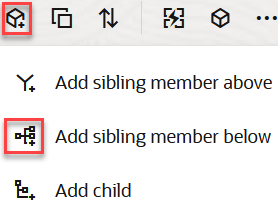
- Geben Sie im Dialogfeld Element(e) hinzufügen unter Elementname einen Namen ein.
Verwenden Sie zur Benennung von Dimensionen, Elementen oder Aliasnamen maximal 1024 Zeichen.
- Wählen Sie im Dialogfeld Element(e) hinzufügen die Elementeigenschaften für die neue Dimension aus.
- Klicken Sie auf Hinzufügen.
- Drücken Sie Close (Schließen).
- Klicken Sie auf Validate
 .
.
- Klicken Sie auf Save
 .
.
- Wählen Sie eine der Optionen für die Neustrukturierung der Datenbank aus, und speichern Sie die Änderungen. Siehe Cubes neu strukturieren.
Elemente manuell zu Modellstrukturen hinzufügen
Mit dem Gliederungseditor in der Essbase-Weboberfläche können Sie Elemente manuell zu einer Gliederung hinzufügen. Sofern der Cube nicht für doppelte Elementnamen aktiviert ist, hat jedes Element einen eindeutigen Namen.
- Navigieren Sie in der Homepage zur Anwendung, und wählen Sie das Menü "Aktionen" aus.
- Wählen Sie Datenbanken > Database Name > Gliederung starten.
- Wenn die Modellstruktur gesperrt ist und Sie ein Administrator sind, klicken sie auf Entsperren .
Bevor Sie das Entsperren einer gesperrten Modellstruktur erzwingen, müssen Sie sicherstellen, dass niemand anderes damit arbeitet.
- Klicken Sie auf Bearbeiten .
- Um untergeordnete Elemente in einer Dimension anzuzeigen und auszuwählen, führen Sie einen Drilldown in die Dimension durch, indem Sie den Dimensionsnamen und die nachfolgenden Elementnamen einblenden.
- Wählen Sie das Element aus, dem Sie ein unter- oder gleichgeordnetes Element hinzufügen möchten.
- Wählen Sie in der Symbolleiste im Menü
 Element hinzufügen die Optionen Gleichgeordnetes Element oben hinzufügen, Gleichgeordnetes Element unten hinzufügen oder Untergeordnetes Element hinzufügen aus.
- Geben Sie im Dialogfeld Element(e) hinzufügen unter Elementname einen Namen für das neue Element ein.
Verwenden Sie zur Benennung von Dimensionen, Elementen oder Aliasnamen maximal 1024 Zeichen.
- Wählen Sie im Dialogfeld Element(e) hinzufügen die Eigenschaften für das neue Element aus.
- Klicken Sie auf Add und dann auf Close.
- Klicken Sie auf Validate .
- Klicken Sie auf Save .