Essbase-Cube erstellen
Sie können einen Cube gleichzeitig mit der Erstellung der Anwendung erstellen oder später weitere Cubes erstellen.
So erstellen Sie einen neuen Cube in der Essbase-Weboberfläche:
- Melden Sie sich bei Essbase als Poweruser oder Serviceadministrator an.
- Klicken Sie auf der Homepage auf Erstellen.

- Wählen Sie den Namen einer vorhandenen Anwendung aus.
- Geben Sie einen neuen Cube-Namen ein.
- Wählen Sie einen Cube-Typ, Aggregate Storage oder Block Storage.
- Wählen Sie aus, ob Duplikat-Elementnamen zulässig sind, und aktivieren Sie Szenarios.
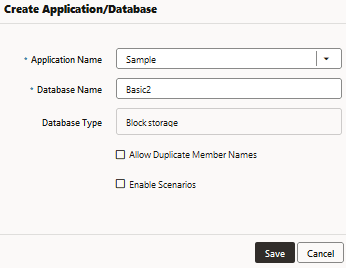
- Klicken Sie auf Speichern.