Transparente Partition erstellen
Erstellen Sie eine transparente Partition, wenn Sie Zugriff auf Daten aus einem Essbase-Quell-Cube erteilen müssen, als wäre es im aktuellen (Ziel-)Cube. Der Quell-Cube kann sich auf derselben Essbase-Instanz oder einer Remoteinstanz befinden.
- Geben Sie Ihren Benutzernamen und Ihr Kennwort ein, und klicken Sie auf
 , um den Benutzer zu validieren.
 - Klicken Sie auf
 , um Anwendungen aktualisieren, wählen Sie die Quellanwendung und die Quelldatenbank (Cube) aus, und geben Sie eine optionale Beschreibung ein.
 - Geben Sie unter Zielinformationen Ihren Benutzernamen und Ihr Kennwort ein, und klicken Sie auf , um den Benutzer zu validieren.
- (Optional) Klicken Sie auf Open Source-Bereich
 , um einen größeren Arbeitsbereich zu öffnen.
 - Wenn Sie die Elementauswahl in Schritt 9 aktiviert haben, klicken Sie auf Quellbereich bearbeiten
 , und geben Sie mindestens eine Quellbereichsdefinition an. Wenn Sie die Elementauswahl nicht aktiviert haben, geben Sie sie direkt im Quellarbeitsbereich ein. Beispiel: Fügen Sie einen Quellbereich von
 valid upper-level member specificationshinzu, und fügen Sie denselben übereinstimmenden Zielbereich hinzu. Wenn dasselbe Element nicht in beiden Cubes vorhanden ist, erstellen Sie eine Bereichszuordnung wie weiter unten beschrieben.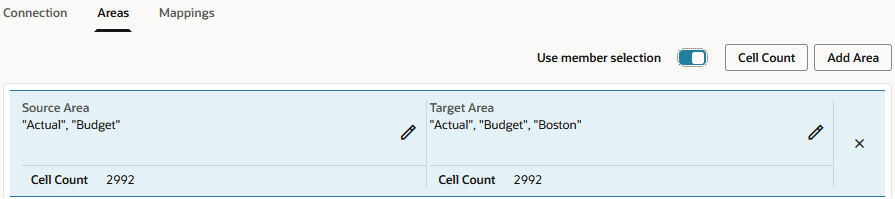
- Optional können Sie Elementnamen zwischen dem Ziel- und dem Quell-Cube innerhalb eines bestimmten Bereichs mit dem Register Bereiche oder für mehrere Bereiche auf dem Register Zuordnungen zuordnen. Siehe Elemente in Partitionen zuordnen.
