Exportkonfiguration
Mit dem Job "Daten exportieren" in der Essbase-Weboberfläche können Sie Daten in eine Textdatei exportieren. Sie können wählen, welche Datenebene exportiert werden soll, ob der Export im Spaltenformat erfolgt und ob die Daten in eine ZIP-Datei komprimiert werden sollen. Das Exportieren von Daten erfordert mindestens die Berechtigung "Datenbankmanager".
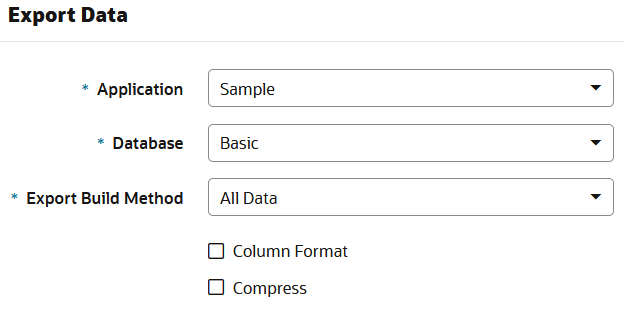
So exportieren Sie Daten:
-
Klicken Sie auf der Homepage auf Jobs.
-
Wählen Sie im Menü Neuer Job die Option "Daten exportieren".
-
Wählen Sie unter Anwendung eine Anwendung aus.
-
Wählen Sie unter Datenbank einen Cube aus.
-
Wählen Sie unter Erstellungsmethode exportieren eine Datenebene aus.
Sie können Alle Daten, Daten Ebene 0 oder Eingabedaten auswählen.
-
Wählen Sie Spaltenformat aus, um die Daten im Spaltenformat zu exportieren.
-
Wählen Sie Komprimieren aus, um die Daten in eine ZIP-Datei zu exportieren.
-
Klicken Sie auf Senden.
So laden Sie die exportierte Datendatei herunter
-
Klicken Sie auf der Seite "Anwendungen" auf Jobs.
-
Wählen Sie das Menü "Aktionen" rechts neben dem Exportjob aus.
-
Wählen Sie Jobdetails aus.
-
Um die Datendatei anzuzeigen, können Sie auf den Link Ausgabepfad klicken. Um die Datei herunterzuladen, klicken Sie auf "Herunterladen"
 .
.
Die exportierte Datendatei wird im Katalog im Datenbankordner gespeichert.