LCM exportieren
Mit dem Job "LCM exportieren" in der Essbase-Weboberfläche können Sie Essbase-Cube-Artefakte in einer LCM-(Lifecycle Management-)ZIP-Datei sichern. Um diesen Job ausführen zu können, benötigen Sie mindestens die Berechtigung "Anwendungsmanager", oder Sie müssen der Poweruser sein, der die Anwendung erstellt hat.
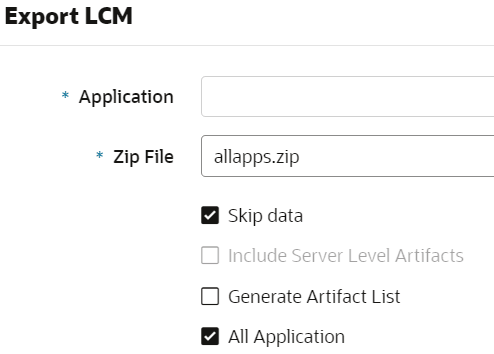
So sichern Sie Cube-Artefakte in einer ZIP-Datei:
-
Klicken Sie auf der Homepage auf Jobs.
-
Wählen Sie im Menü Neuer Job die Option "LCM exportieren".
-
Wählen Sie im Selektor Anwendung eine Anwendung aus, oder klicken Sie auf "Alle Anwendungen", um alle Anwendungen in die ZIP-Datei zu exportieren.
-
Geben Sie einen Namen für die ZIP-Datei ein. Wenn kein Speicherort angegeben wird, wird er in
<Application Directory>/catalog/users/<user_name>.gespeichert. -
Optional können Sie eine der folgenden backupbezogenen Aktionen auswählen:
- Daten überspringen: Schließt Daten vom Backup aus.
- Artefakte auf Serverebene einbeziehen: Bezieht global definierte Verbindungen und Datenquellen in den Export ein.
- Artefaktliste generieren: Generiert eine Textdatei mit einer vollständigen Liste der exportierten Artefakte. Mit dieser Textdatei können Sie den Import von Artefakten verwalten. Beispiel: Sie können die Artefakte in der Liste neu anordnen, um ihre Importreihenfolge zu steuern. Sie können den Import einiger Artefakte überspringen, indem Sie Elemente aus der Liste entfernen oder auskommentieren.
-
Klicken Sie auf Senden.
Hinweise:
Standardmäßig wird die ZIP-Datei im Essbase-Server-Dateikatalog gespeichert, und dies zwar im Benutzerverhältnis des Benutzers, dessen Export es ausgeführt hat.
Lifecycle-Management-(LCM-)Importvorgänge (und Migrationsutilityimport) werden bei der Migration von föderierten Partitionen nicht unterstützt. Föderierte Partitionen (nur für Deployments auf OCI) müssen auf dem Ziel manuell neu erstellt werden.
Siehe auch: LcmExport: Backup von Cube-Dateien.