Performance Analyzer
Mit dem Performance Analyzer (in der Konsole der Essbase-Weboberfläche verfügbar) können Sie Nutzungs- und Performancestatistiken Ihres Essbase-Service überwachen.
Performance Analyzer liest Logdateien im Hintergrund und scannt sie in von Ihnen angegebenen Intervallen. Aus den Logdateien erstellt er CSV-Dateien mit Essbase-Aktivitätsdaten. Die Daten stammen aus dem ODL-Log der Anwendung, dem Agent-Log und aus WebLogic-Logs.
Wenn eine Performance Analyzer-Datei eine Größe von 10 MB erreicht, wird eine neue Datei erstellt. In Essbase werden standardmäßig insgesamt 112 Dateien gespeichert. Danach löscht Essbase die ältesten Dateien zuerst. Die neueste Datei erhält den Namen "EssbaseHpa_Data.csv". Die älteren Dateien werden numerisch benannt. Beispiel: EssbaseHpa_n_Data.csv.
Über eine Vorlage im Essbase-Dateikatalog unter Dateien > gallery > System Performance > Health and Performance Analyzer erhalten Sie weitere Informationen zu Performance Analyzer. Zur Verwendung der Galerievorlage kopieren Sie CSV-Daten und fügen sie in die Vorlage ein.
- CSV-Dateien oder -Dateiteile miteinander zu kombinieren, um Performanceanalysen für präzise Zeitintervalle zu erstellen
- Diagramme oder andere Visualisierungen der Daten zu erstellen
Performance Analyzer aktivieren und Einstellungen auswählen
Wenn Sie Serviceadministrator sind, können Sie Performance Analyzer in der Konsole der Essbase-Weboberfläche aktivieren, um Informationen aus Logdateien über Nutzung und Performance zu erfassen.
- Klicken Sie in der Essbase-Weboberfläche auf der Homepage auf Konsole.
- Klicken Sie auf Performance Analyzer.
- Klicken Sie auf Einstellungen.
- Aktivieren Sie im Dialogfeld Einstellungen mit der Umschalterfunktion Performance Analyzer.
- Wählen Sie im Feld Intervall das Intervall aus, in dem neue CSV-Dateien erstellt werden sollen. Der Wert kann zwischen 2 und 100 Minuten liegen.
- Geben Sie im Feld Max. Dateianzahl an, wie viele CSV-Dateien Essbase maximal beibehalten soll. Der Wert kann zwischen 1 und 1000 Dateien liegen.
Performance Analyzer-Daten verstehen und bearbeiten
Performance Analyzer generiert CSV-Daten basierend auf Logs und organisiert sie in Spalten. Zunächst erfassen Sie die CSV-Daten und öffnen die CSV-Dateien in Excel. Anschließend können Sie die Daten prüfen und mit Excel-Filterungstools bearbeiten.
- Suchen Sie die CSV-Dateien, die Sie analysieren möchten.
- Klicken Sie in der Essbase-Weboberfläche auf der Homepage auf Konsole.
- Wählen Sie Performance Analyzer aus.
- Suchen Sie die CSV-Dateien, die dem gewünschten Zeitraum entsprechen.
- Laden Sie die Dateien herunter:
- Klicken Sie unter Aktionen auf das Symbol "Herunterladen", um die jeweilige Datei herunterzuladen.
- Wiederholen Sie den Vorgang für weitere Dateien, die Sie herunterladen möchten.
Öffnen Sie die Dateien in Excel, und prüfen Sie die Spalten oben in den Dateien. Die meisten Spalten sind selbsterklärend. Sie enthalten Daten, die für das Filtern der Performanceanalyse hilfreich sind, wie Anwendungs- und Cube-Name, Zeitstempel und Datum.
Die Spalten N und O bedürfen weiterer Erläuterungen, da sie wichtige Informationen enthalten. Die Spalte N enthält Informationen wie Konfigurationseinstellungen, Datenbankeinstellungen und Benutzeranmeldungen. Die Spalte O enthält bestimmte Einträge innerhalb dieser Kategorien. In Excel können Sie nach Spalte N filtern und eine Kategorie auswählen. Anschließend können Sie nach Spalte O filtern, um bestimmte Einträge innerhalb der jeweiligen Kategorie auszuwählen.
- UserLogin zeigt, wie lange der Benutzer aktiv war und wann sich der Benutzer abgemeldet hat.
- UserOperation zeigt alle Benutzervorgänge wie Dataloads, Berechnungen und Neustrukturierungen. Außerdem werden Fehler und Ausnahmen angezeigt.
- SystemOperation zeigt die CPU-, Speicher-, Datenträger- und I/O-Auslastung.
- DBSettings zeigt Datenbankstatistiken.
- ConfigurationSetting zeigt Konfigurationseinstellungen.
- Notification gibt an, ob ein schwerwiegender Fehler vorliegt.
Sie können nach Spalte N filtern und dann die gewünschte Kategorie auswählen. Anschließend können Sie nach Spalte O filtern, um Ereignisse innerhalb dieser Kategorie anzuzeigen.
Beispielansicht bei einer Filterung nach Spalte N: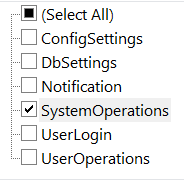
Beispielansicht bei einer Filterung nach Spalte O: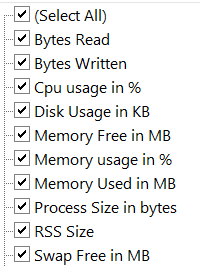
Andere Parameter
- Measures.SumValue ist der Wert der Metrik in OperationType.Metric.
- Measures.LineCount ist die Anzahl der gemeldeten Instanzen von OperationType.Metric (derzeit immer 1).
- Measures.AverageValue wird nicht verwendet.