Einführung in das Anhängen eines Dateisystems an Oracle Autonomous Database
Einführung
Oracle Cloud Infrastructure (OCI) File Storage ist ein vollständig verwaltetes, elastisches Dateisystem, das das Network File System-(NFS-)Protokoll unterstützt. Es bietet gemeinsamen, skalierbaren Dateispeicher, der gleichzeitig von mehreren Compute-Instanzen und Datenbanksystemen in einem virtuellen Cloud-Netzwerk (VCN) gemountet werden kann. Oracle Autonomous Database, bestehend aus Autonomous Data Warehouse (ADW) und Autonomous Transaction Processing (ATP), ist die vollständig verwaltete Datenbankplattform von Oracle, mit der Provisioning, Optimierung, Skalierung, Patching und Backups automatisiert werden. Obwohl Autonomous Database keinen direkten Dateisystemzugriff auf BS-Ebene bietet, ermöglichen bestimmte Deployment-Konfigurationen - wie Oracle Autonomous Database on Dedicated Exadata Infrastructure oder Autonomous Database mit privatem Endpunkt - die Integration mit File Storage über ein privates VCN. Durch das Anhängen von File Storage an eine Autonomous Database können Sie:
- Gemeinsamer Dateizugriff zwischen Autonomous Database und anderen OCI-Ressourcen im selben VCN.
- Staging und Austausch von Datendateien für ETL, Analysen oder Batchverarbeitung.
- Logarchivierung und Berichtsausgabe direkt in einen persistenten, verwalteten Dateispeicher.
Ziele
In diesem Dokument werden der Prozess und die Überlegungen zur Integration von OCI File Storage Service mit Oracle Autonomous Data Warehouse (ADW) oder Autonomous Transaction Processing (ATP) mit einem privaten Endpunkt beschrieben. Die Ziele sind:
- Sichere Autonomous Database bereitstellen: Stellen Sie eine Autonomous Database mit privatem Endpunktzugriff bereit, um sicherzustellen, dass die gesamte Kommunikation mit File Storage über ein sicheres, privates Netzwerk erfolgt.
- Netzwerkkonnektivität für NFS-Zugriff aktivieren: Konfigurieren Sie VCN-Sicherheitslisten oder Netzwerksicherheitsgruppen, um erforderliche NFS-Ports zwischen Autonomous Database und File Storage zuzulassen.
- Dateispeicher bereitstellen und konfigurieren: Erstellen Sie ein Dateisystem und ein Mountziel in demselben VCN/Subnetz (oder Peernetzwerk) wie die Autonomous Database.
- File Storage an Autonomous Database anhängen: Mounten Sie das Dateisystem mit unterstützten OCI- und Datenbankbefehlen an die Autonomous Database.
- Dateisystemanhang prüfen: Fragen Sie
DBA_CLOUD_FILE_SYSTEMSab, um den erfolgreichen Anhang zu bestätigen. - Dateivorgänge aus der Datenbank ausführen: Erstellen Sie Verzeichnisse im angehängten Dateisystem, schreiben, lesen und listen Sie Dateien mit PL/SQL-Packages wie
UTL_FILEundDBMS_CLOUDauf. - Einschränkungen und Einschränkungen verstehen: Dokumentieren Sie die Service-, Netzwerk- und Betriebsbeschränkungen für die Verwendung von File Storage mit Autonomous Database.
Voraussetzungen
Bevor Sie einen OCI File Storage an eine Autonomous Database (ADW/ATP) anhängen, stellen Sie sicher, dass die folgenden Anforderungen erfüllt sind:
Service- und Deployment-Anforderungen
Eine Autonomous Database, die mit einer der folgenden Komponenten bereitgestellt wird:
- Privater Endpunkt aktiviert
- Gehostet auf Oracle Autonomous Database on Dedicated Exadata Infrastructure
File Storage muss in derselben Region wie Autonomous Database bereitgestellt werden.
Netzwerkanforderungen
VCN- und Subnetzkonfiguration:
Autonomous Database und File Storage-Mountziel müssen sich im selben VCN/Subnetz befinden oder über VCN-Peering verbunden sein.
Sicherheitsregeln/NSGs:
Eingehenden und ausgehenden NFS-Traffic zwischen dem Autonomous Database- und File Storage-Mountziel zulassen:
TCP 111(Portmapper)TCP/UDP 2048–2050(NFS-bezogene Daemons)TCP 2049( NFS)
DNS-Auflösung:
Stellen Sie sicher, dass privates DNS aktiviert ist, damit der FQDN des File Storage-Mountziels aus der Autonomous Database aufgelöst werden kann.
IAM-Berechtigungen
Sie benötigen die folgenden OCI-Berechtigungen:
- Autonome Datenbank verwalten
- Dateispeicherungsfamilie verwalten
- Virtuelle Netzwerkressourcen verwalten
Sie benötigen die folgende Berechtigung auf Datenbankebene:
- ADMIN-Benutzer in Autonomous Database (zum Ausführen von
DBMS_CLOUD_ADMIN-Prozeduren)
Werkzeuge & Zugriff
Sie benötigen Zugriff auf die folgenden Tools:
- OCI-Konsolenzugriff für Ressourcenerstellung/-konfiguration.
- SQL-Clientzugriff (SQL Developer, SQL*Plus oder SQLcl), um eine Verbindung als ADMIN herzustellen.
DBMS_CLOUD_ADMIN-Package in Autonomous Database verfügbar.
Vor dem Start zu erfassende Informationen
- Mountziel-FQDN des Dateispeichers
- Subnetzdetails für ADB und File Storage
- Beliebiger Exportpfad, der in File Storage für das Dateisystem konfiguriert ist
Aufgaben
In den folgenden Aufgaben konfigurieren und validieren Sie die Integration zwischen File Storage und einer Autonomous Database (ADW/ATP), die mit privatem Endpunktzugriff bereitgestellt ist.
Die folgenden Schritte sind erforderlich:
- OCI ADW nur mit privatem Endpunktzugriff bereitstellen
- VCN-Sicherheitsregeln für File Storage-Zugriff erstellen
- Erstellen eines Dateisystems in File Storage
- Den vollqualifizierten Domainnamen (FQDN) für das Mountziel abrufen
- Dateisystem an Autonomous Database anhängen
- Abfrage
DBA_CLOUD_FILE_SYSTEMS - Erstellen und schreiben Sie in eine Datei über
UTL_FILE - Listet Dateien im angehängten Dateisystem auf und liest eine Datei über
UTL_FILE
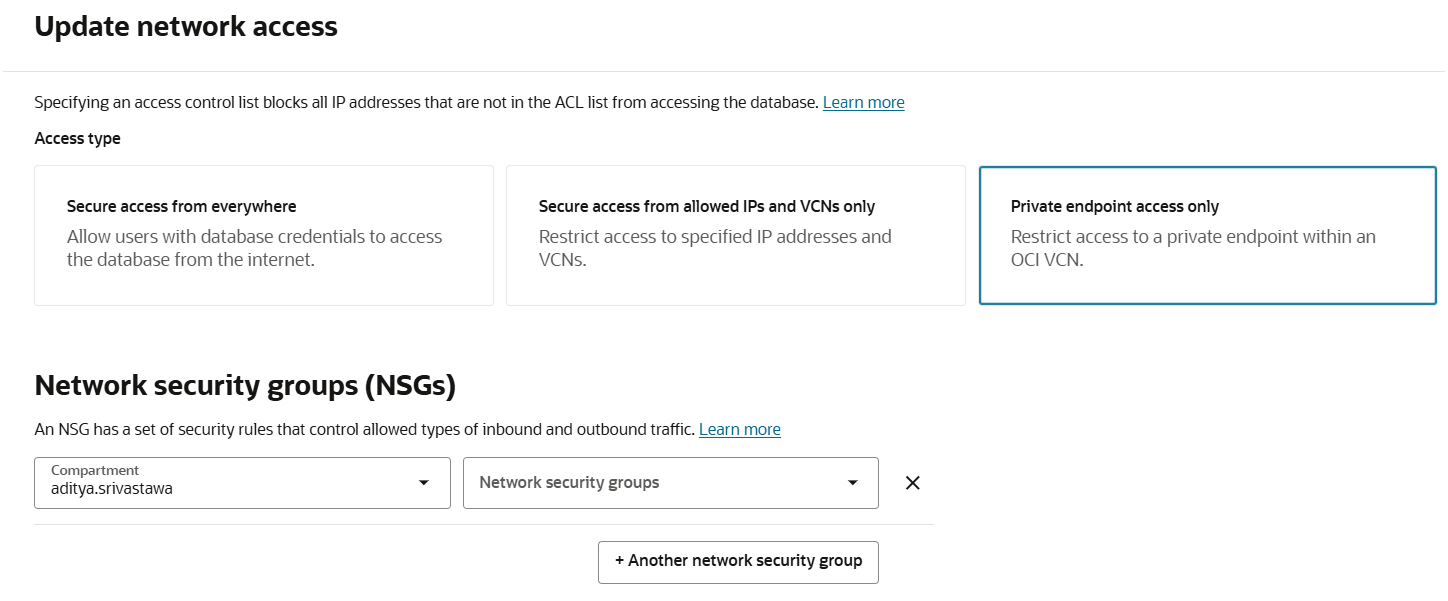
Aufgabe 1: Autonomous Database bereitstellen
Erstellen Sie eine ADW-Instanz mit einem privaten Endpunkt im entsprechenden VCN und Subnetz.
Aufgabe 2: Netzwerksicherheit konfigurieren
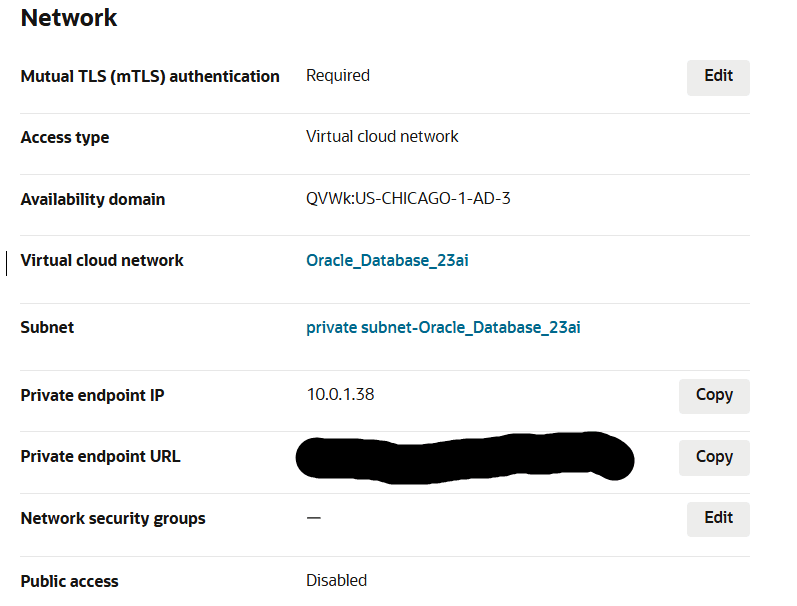
Erstellen oder aktualisieren Sie VCN-Sicherheitslisten oder Netzwerksicherheitsgruppen, um NFS-Protokolltraffic zwischen dem Autonomous Database-Subnetz und File Storage-Mount-Zielsubnetzen zuzulassen.
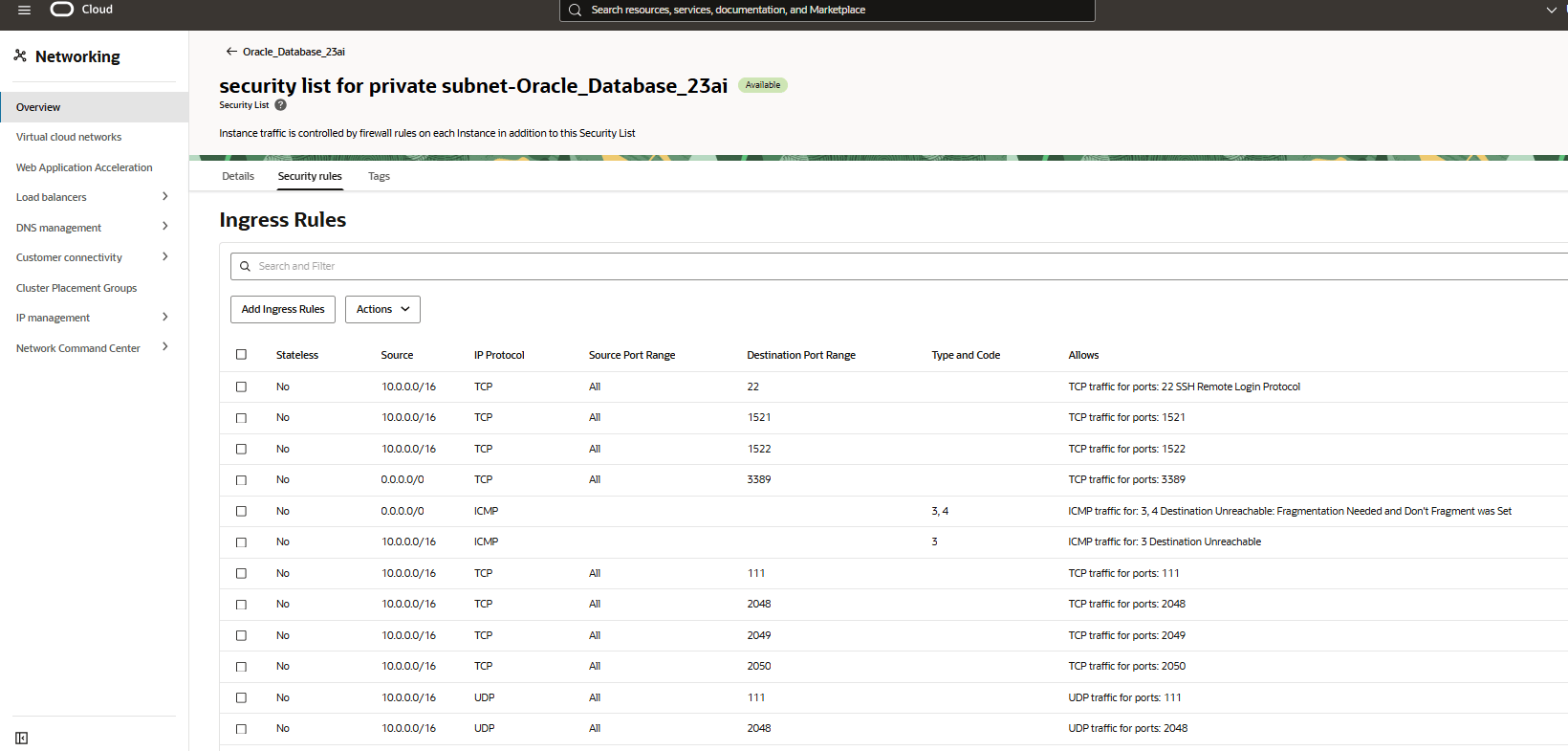
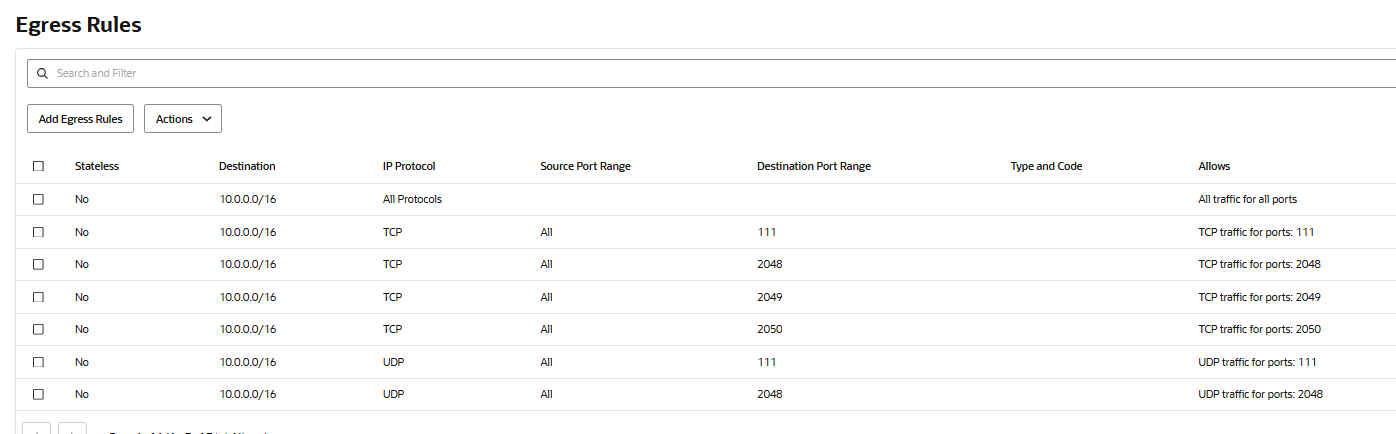
Erstellen Sie VCN-Sicherheitsregeln für den File Storage-Zugriff, indem Sie einige Ingress- und Egress-Regeln in der Sicherheitsliste des VCN hinzufügen, damit Autonomous Database und das Dateisystem miteinander kommunizieren können.
Zustandsbehafteter Ingress von ALLEN Ports im Quell-CIDR-Block zu den TCP-Ports 111, 2048, 2049 und 2050.
Zustandsbehafteter Ingress von ALLEN Ports im Quell-CIDR-Block zu den UDP-Ports 111 und 2048.
Zustandsbehafteter Egress-Traffic von TCP ALL-Ports zu Ports 111, 2048, 2049 und 2050 im Ziel-CIDR-Block.
Zustandsbehafteter Egress von UDP ALL-Ports zu Port 111 im Ziel-CIDR-Block.
Stellen Sie sicher, dass Servicegateways verfügbar sind
Aufgabe 3: OCI File Storage bereitstellen
Erstellen Sie ein Dateisystem in File Storage.
Home -> Speicher -> Dateispeicher -> Dateisysteme -> Dateisystem für NFS in der OCI-Konsole erstellen.
Stellen Sie sicher, dass das Mountziel mit dem VCN und Subnetz von Autonomous Database identisch ist.
Erstellen Sie ein Dateisystem und ein Mountziel in demselben VCN oder einem Peer-VCN. 
Home -> Speicher -> Dateispeicher -> Mountziele in OCI-Konsole.
Konfigurieren Sie die Exporteinstellungen für das Mountziel.
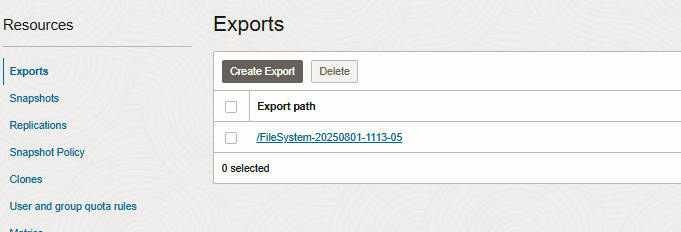
Aufgabe 4: Mountzieldetails abrufen
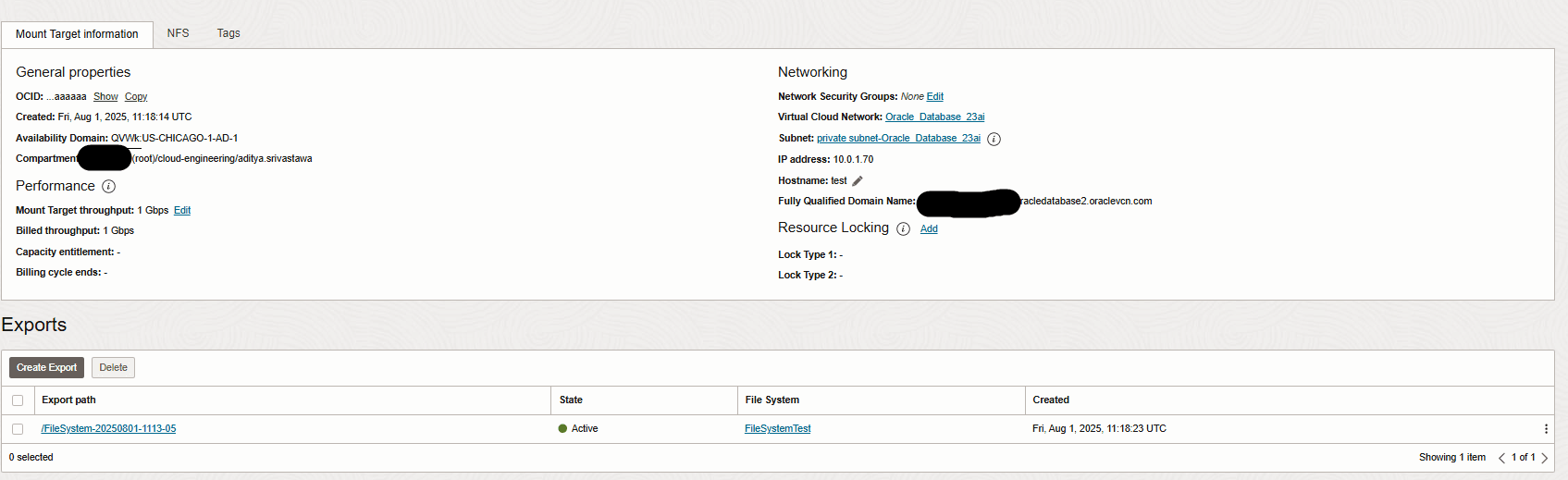
Rufen Sie den vollqualifizierten Domainnamen (FQDN) und den Exportpfad des Mountziels ab.
File Storage -> Mountziele -> <yourMountTargetName> in der OCI-Konsole und FQDN abrufen, wie unten gezeigt:
Aufgabe 5: Dateisystem an Autonomous Database anhängen
  CREATE DIRECTORY FSS_DIR AS 'fss';

  BEGIN
    DBMS_CLOUD_ADMIN.ATTACH_FILE_SYSTEM(
      file_system_name => 'FileSystemTest',
      file_system_location => 'test.sub04171438361.oracledatabase2.oraclevcn.com:/  FileSystem-20250801-1113-05',
     directory_name => 'FSS_DIR',
      description => 'attach OCI file system'
    );
  END;
  /
Verwenden Sie DBMS_CLOUD_ADMIN.CREATE_FILE_SYSTEM, um den File Storage in Autonomous Database zu mounten. 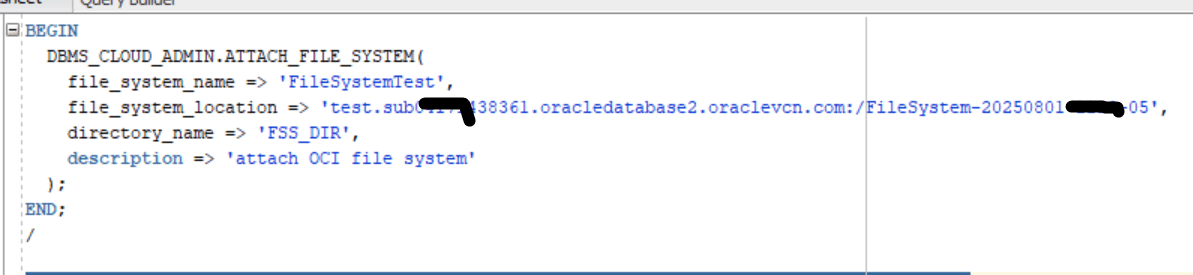
Aufgabe 6: Dateisystemanhang prüfen
Fragen Sie DBA_CLOUD_FILE_SYSTEMS ab, um zu bestätigen, dass das Dateisystem erfolgreich gemountet wurde.
SELECT file_system_name, file_system_location, directory_path FROM dba_cloud_file_systems;

Aufgabe 7: Dateivorgänge ausführen
Erstellen Sie ein Verzeichnisobjekt, das auf File Storage verweist, und schreiben Sie Dateien mit UTL_FILE.PUT_LINE.
(Sie können eine Datei mit dem Namen channel.csv erstellen und in diese schreiben:)
DECLARE
  l_file         UTL_FILE.file_type;
  l_location     VARCHAR2(100) := 'FSS_DIR';
  l_filename     VARCHAR2(100) := 'channel.csv';
BEGIN
  -- Open file.
  l_file := UTL_FILE.fopen(l_location, l_filename, 'w');

  UTL_FILE.PUT(l_file, 'Catalog, Indirect, 12');

  -- Close the file.
  UTL_FILE.fclose(l_file);
END;
/
Listen Sie Dateien mit DBMS_CLOUD.LIST_FILES auf.
SELECT object_name FROM DBMS_CLOUD.LIST_FILES('FSS_DIR');
Dateiinhalt mit UTL_FILE.GET_LINE lesen.
DECLARE
  l_file         UTL_FILE.file_type;
  l_location     VARCHAR2(100) := 'FSS_DIR';
  l_filename     VARCHAR2(100) := 'channel.csv';
  l_text         VARCHAR2(32767);
BEGIN
  -- Open file.
  l_file := UTL_FILE.fopen(l_location, l_filename, 'r');

 UTL_FILE.GET_LINE(l_file, l_text, 32767);
 DBMS_OUTPUT.put_line(l_text);

  -- Close the file.
  UTL_FILE.fclose(l_file);
END;
/
Aufgabe 8: Einschränkungen und Einschränkungen dokumentieren
Erfassen Sie die unterstützten Konfigurationen, Service-Constraints und bekannten Einschränkungen für die Verwendung von OCI File Storage mit Oracle Autonomous Database.
Schlüsselvalidierungen
Dies funktioniert nur, wenn:
ADW hat einen privaten Endpunkt im selben VCN/Subnetz wie File Storage oder ist über VCN-Peering verbunden.
Sicherheitslisten/NSGs ermöglichen NFS-Ports.
Sie verwenden Oracle Autonomous Database on Dedicated Infrastructure oder Oracle Autonomous Database, die mit privatem Endpunkt und OCI File Storage-Unterstützung gemeinsam verwendet werden.
DBA_CLOUD_FILE_SYSTEMS zeigt den gemounteten File Storage nach erfolgreichem Anhängen an.
UTL_FILE ist nur in angehängten Dateisystemen oder genehmigten Verzeichnissen aktiviert.
Einschränkungen & Einschränkungen
Deployment-Einschränkungen
Wird bei gemeinsam genutztem Autonomous Database-Endpunkt nicht unterstützt. OCI File Storage kann nur in Oracle Autonomous Database on Dedicated Exadata Infrastructure oder Oracle Autonomous Database mit privatem Endpunkt und ordnungsgemäßem VCN-Zugriff gemountet werden. Autonomous Database muss sich im selben VCN (oder Peer-VCN) wie das File Storage-Mountziel befinden.
Netzwerkeinschränkungen
NFS-Traffic (TCP 111, 2048-2050, 2049) muss in beide Richtungen zwischen dem Autonomous Database-Subnetz und dem File Storage-Subnetz zulässig sein. Wenn Sie VCN-Peering verwenden, müssen Sicherheitsregeln NFS-Ports über die Peering-Verbindung hinweg zulassen. Die DNS-Auflösung muss aktiviert sein, damit Autonomous Database den FQDN des Mountziels auflösen kann. Kein Zugriff auf File Storage über das Internetgateway – Sie müssen privates Routing verwenden.
Dateisystemeinschränkungen
Root-Zugriff wird von Autonomous Database nicht bereitgestellt. Vorgänge werden als Datenbank-BS-Benutzer ausgeführt. Sie können nicht mehr als die von Oracle definierte maximale Anzahl von Dateisystemen mounten (variiert nach Servicegrad). Pfadlänge und Dateiname müssen NFS- und Oracle-Limits entsprechen (in der Regel ≤255 Zeichen pro Dateiname).
Datenbankeinschränkungen
UTL_FILE-Vorgänge sind auf Verzeichnisse auf der Ausnahmeliste beschränkt, die über DBMS_CLOUD_ADMIN.CREATE_DIRECTORY_IN_FILE_SYSTEM erstellt wurden. Sie können den NFS-Mount Point nicht manuell ändern. Er wird von Oracle verwaltet. Kein Zugriff auf Betriebssystemebene: Der gesamte Dateizugriff muss über SQL, PL/SQL (UTL_FILE, DBMS_CLOUD) oder Tools wie SQL Developer erfolgen. Die Datei-I/O-Performance hängt von den VCN-Bandbreitenlimits und der File Storage-Performanceebene ab.
Betriebsbeschränkungen
Wenn das File Storage-Mountziel gelöscht oder der Export entfernt wird, kann der Mount in Autonomous Database nicht mehr verwendet werden, bis er neu konfiguriert wird. Keine direkten chmod/chown-Vorgänge - Berechtigungen werden von den Exportoptionen in der OCI-Konsole verwaltet. Die maximale Dateigröße wird durch den File Storage-Service begrenzt (bis zu 8 EiB pro Dateisystem, einzelne Dateien müssen jedoch durch NFS-Clientlimits unterstützt werden). High Availability hängt von mehreren Mountzielen in verschiedenen Availability-Domains ab. Autonomous Database führt keinen automatischen Failover des File Storage durch.
Verwandte Links
Netzwerkdateisystem an Autonomous Database anhängen in Oracle Autonomous Database Serverless verwenden
Bestätigungen
- Autor – Aditya Srivastawa (Principal Cloud Architect)
Weitere Lernressourcen
Sehen Sie sich weitere Übungen zu docs.oracle.com/learn an, oder greifen Sie auf weitere kostenlose Lerninhalte im Oracle Learning YouTube-Kanal zu. Besuchen Sie außerdem education.oracle.com/learning-explorer, um ein Oracle Learning Explorer zu werden.
Die Produktdokumentation finden Sie im Oracle Help Center.
Attach a File System to Oracle Autonomous Database
G42751-01