Mehrere Standbydatenbanken mit Data Guard in Oracle Base Database Service konfigurieren
Einführung
Benutzer können mit Data Guard-Automatisierung mit Oracle Base Database Service mehrere lokale und Remote-Standbydatenbanken für eine Primärdatenbank konfigurieren. Diese Funktion ist über die OCI-Konsole, die API/SDK und Terraform verfügbar.
Wichtige Vorteile
-
Verbesserter Datenschutz
Erstellen Sie lokale und Remote-Standbydatenbanken, um Produktionsdatenbanken vor regionalen und regionsinternen Fehlern zu schützen, ohne dass Daten verloren gehen. -
Erhöhte Flexibilität
Fügen Sie mehrere Standbydatenbanken über verschiedene geografische Standorte hinweg hinzu, und erstellen Sie bei Bedarf Snapshot-Replikationen (Lese-/Schreibreplikationen). -
Bessere Auslastung von Standbyressourcen
Verwenden Sie Standbydatenbanken, um die Abfrageverarbeitung für Reporting und Analysen auszulagern und zu skalieren.
Ziele
In den folgenden Abschnitten wird die Benutzer-Journey zum Hinzufügen und Verwalten von Standbydatenbanken in einer Data Guard-Gruppe mit der OCI-Konsole beschrieben:
- Standbydatenbank mit der neuen Data Guard-Gruppenkonfiguration erstellen
- Data Guard-Member-Einstellungen ändern
- Mehrere Standbydatenbanken zu einer vorhandenen Konfiguration hinzufügen
- Data Guard-Switchover ausführen
- Data Guard-Failover ausführen
- Deaktivierte Standbydatenbank neu instanziieren
Aufgabe 1: Standbydatenbank mit der Data Guard-Gruppenkonfiguration erstellen
Wenn Sie eine neue Data Guard-Konfiguration erstellen, wird empfohlen, die erste Standbydatenbank mit der Data Guard-Gruppe-Ressource hinzuzufügen. Auf diese Weise können Sie zukünftig weitere Standbydatenbanken hinzufügen.
-
Navigieren Sie in Oracle Base Database Service zur Seite DB-Systeme, und wählen Sie das DB-System aus.
-
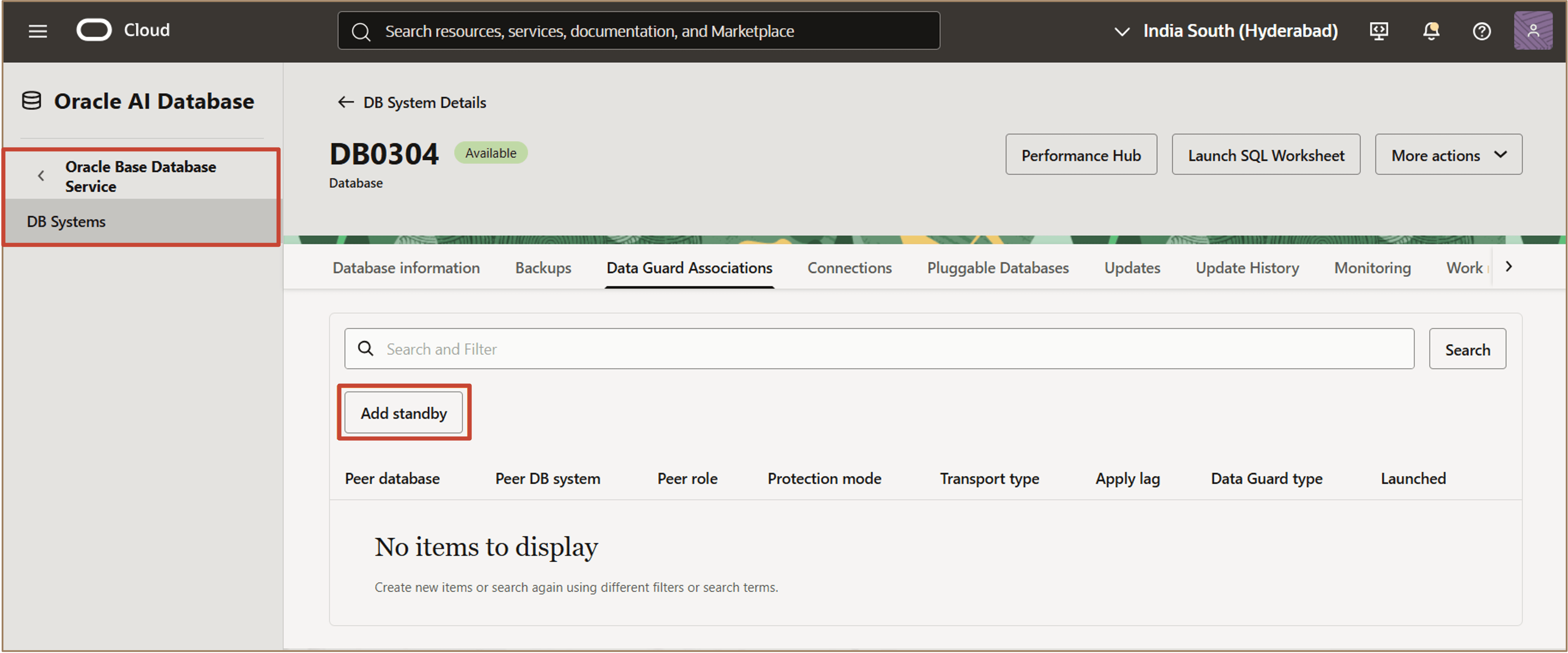
Klicken Sie auf der Seite Datenbankdetails der Datenbank, für die Sie eine Standbydatenbank erstellen möchten, auf die Registerkarte Data Guard-Verknüpfungen.
-
Klicken Sie auf der Registerkarte Data Guard-Verknüpfungen auf Standby hinzufügen.
-
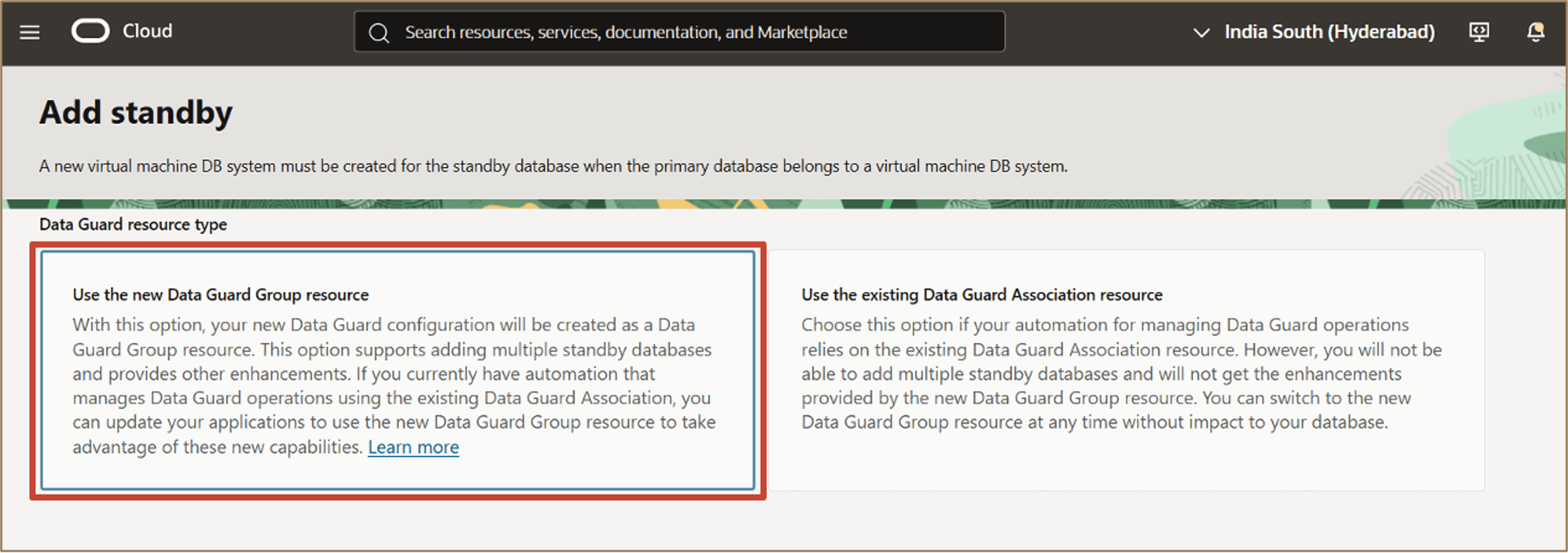
Wählen Sie im Workflow Standby hinzufügen die Option Neue Data Guard-Gruppenressource verwenden aus.
Mit dieser Option können Sie mehrere Standbydatenbanken mit einer Primärdatenbank verknüpfen.
-
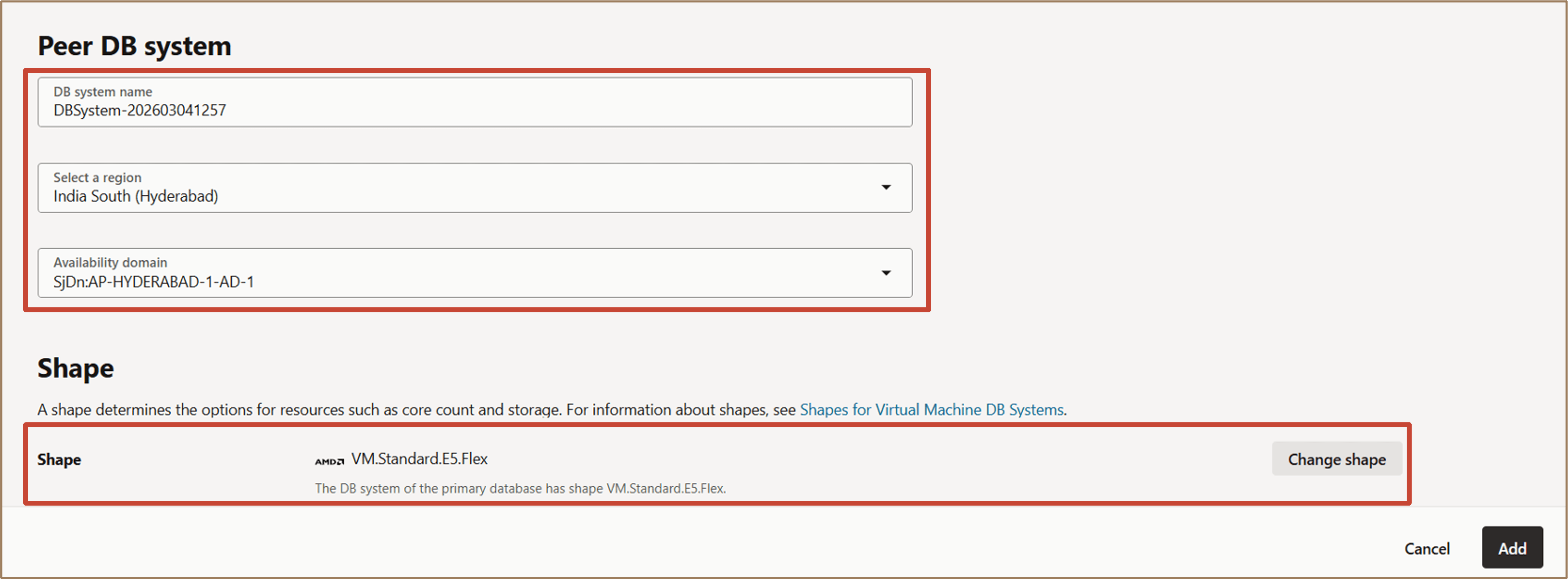
Geben Sie im Abschnitt Peer-DB-System die folgenden Details an:
- Geben Sie einen DB-Systemnamen ein.
- Wählen Sie eine Region aus, in der sich die Standbydatenbank befindet.
- Wählen Sie eine Availability-Domain in der ausgewählten Region aus.
-
Wählen Sie im Abschnitt Ausprägung die erforderliche Ausprägung für das Standby-DB-System aus.
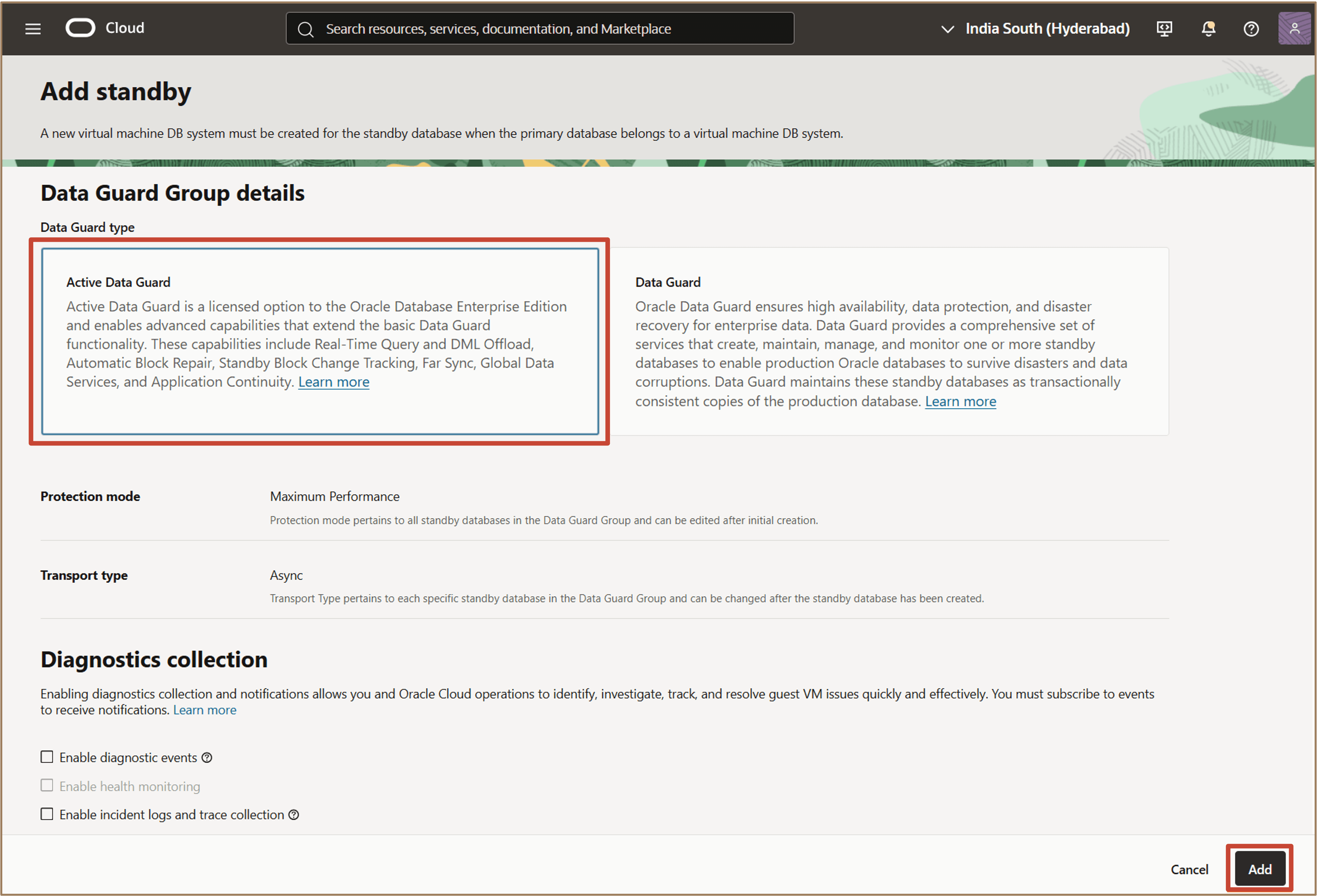
- Geben Sie zusätzliche Konfigurationsdetails an, darunter:
- DB-Systemkonfiguration
- Netzwerkinformationen
- Data Guard-Typ
- Eindeutiger Datenbankname
- Datenbankzugangsdaten
-
Klicken Sie auf Hinzufügen.
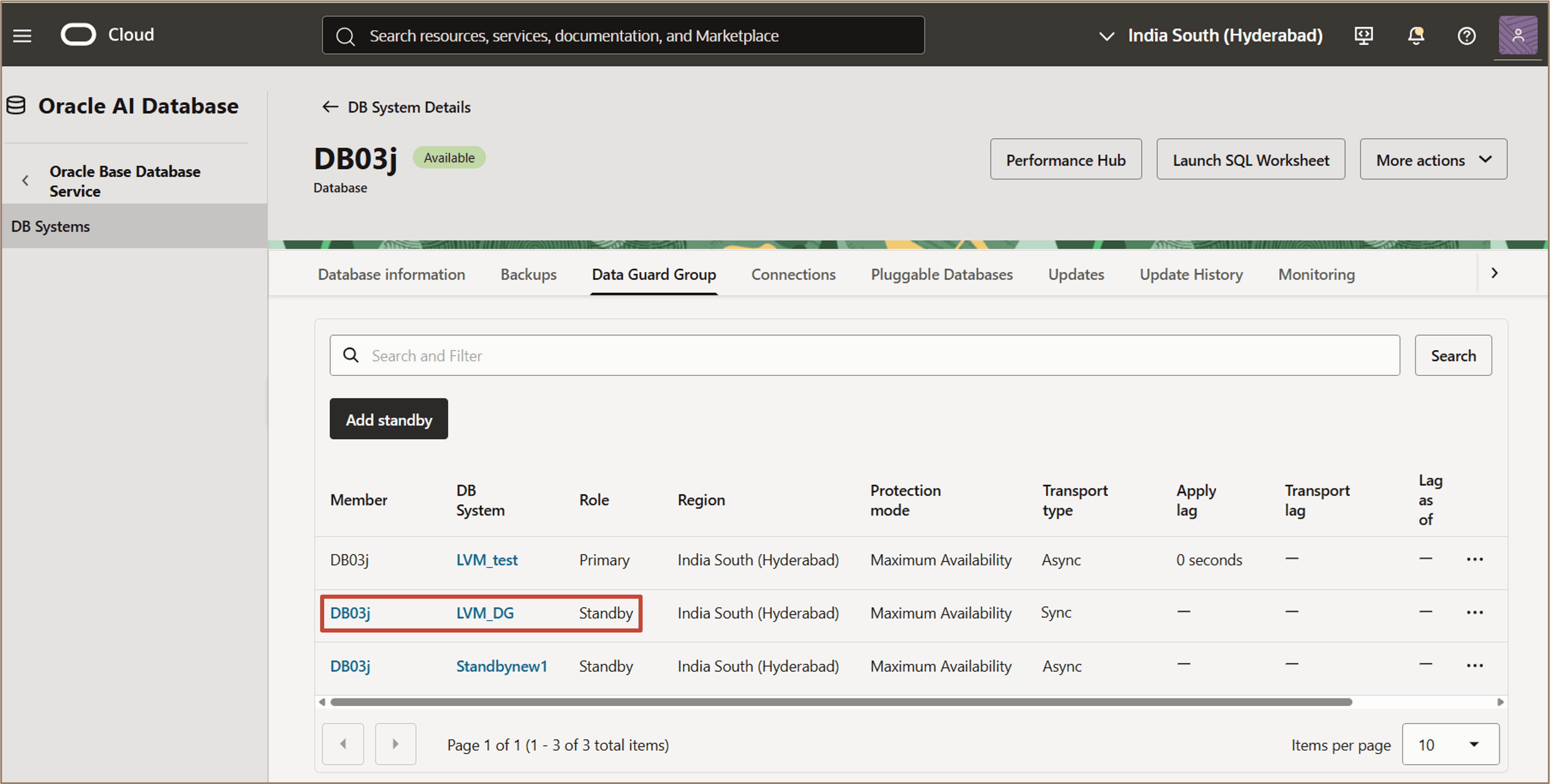
Nachdem die Standbydatenbank erstellt wurde, wird die Data Guard-Gruppe angezeigt.
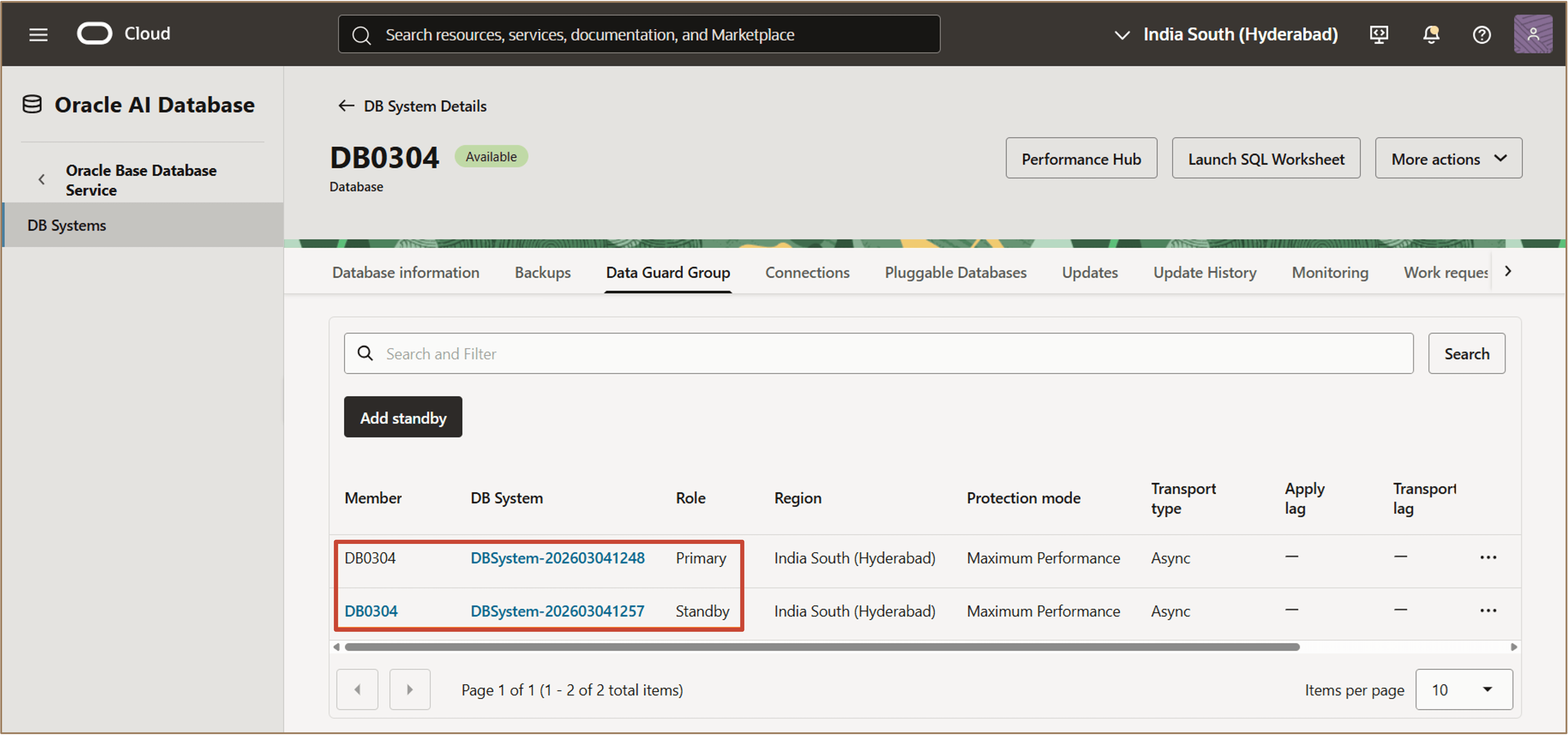
Beschreibung der Abbildung add-standby-created.png
In der Data Guard-Gruppenansicht werden Informationen für alle Member-Datenbanken angezeigt, sodass Sie sowohl die Primär- als auch die Standbydatenbank an einem Ort anzeigen können.
Wenn Sie zur Seite Datenbankdetails der Standbydatenbank navigieren, werden dieselben Data Guard-Gruppeninformationen angezeigt.
Sie können zusätzliche Standbydatenbanken erstellen, indem Sie auf der Seite "Primärdatenbank" auf Standby hinzufügen klicken und die erforderlichen Details angeben.
Informationen für alle Member-Datenbanken in der Data Guard-Gruppe werden auf den Seiten der Primär- und der Standbydatenbank angezeigt.
Hinweis:
- Dieses Feature wird nur für das Oracle-Datenbankrelease 19c und höher unterstützt.
- Mit dem neuen Ressourcenmodell der Data Guard-Gruppe können Sie bis zu 6 Standbydatenbanken für eine Primärdatenbank erstellen.
Aufgabe 2: Data Guard-Member-Einstellungen ändern
Sie können Data Guard-Einstellungen entweder in der Primärdatenbank oder in einer der Standbydatenbanken ändern.
-
Wählen Sie auf der Registerkarte Data Guard-Gruppe die Datenbank (Primär oder Standby) aus, für die Sie die Einstellungen ändern möchten.
-
Klicken Sie auf das Aktionsmenü (drei Punkte), das der ausgewählten Datenbank entspricht.
-
Klicken Sie auf Bearbeiten, um das Bearbeitungsdialogfeld zu öffnen.
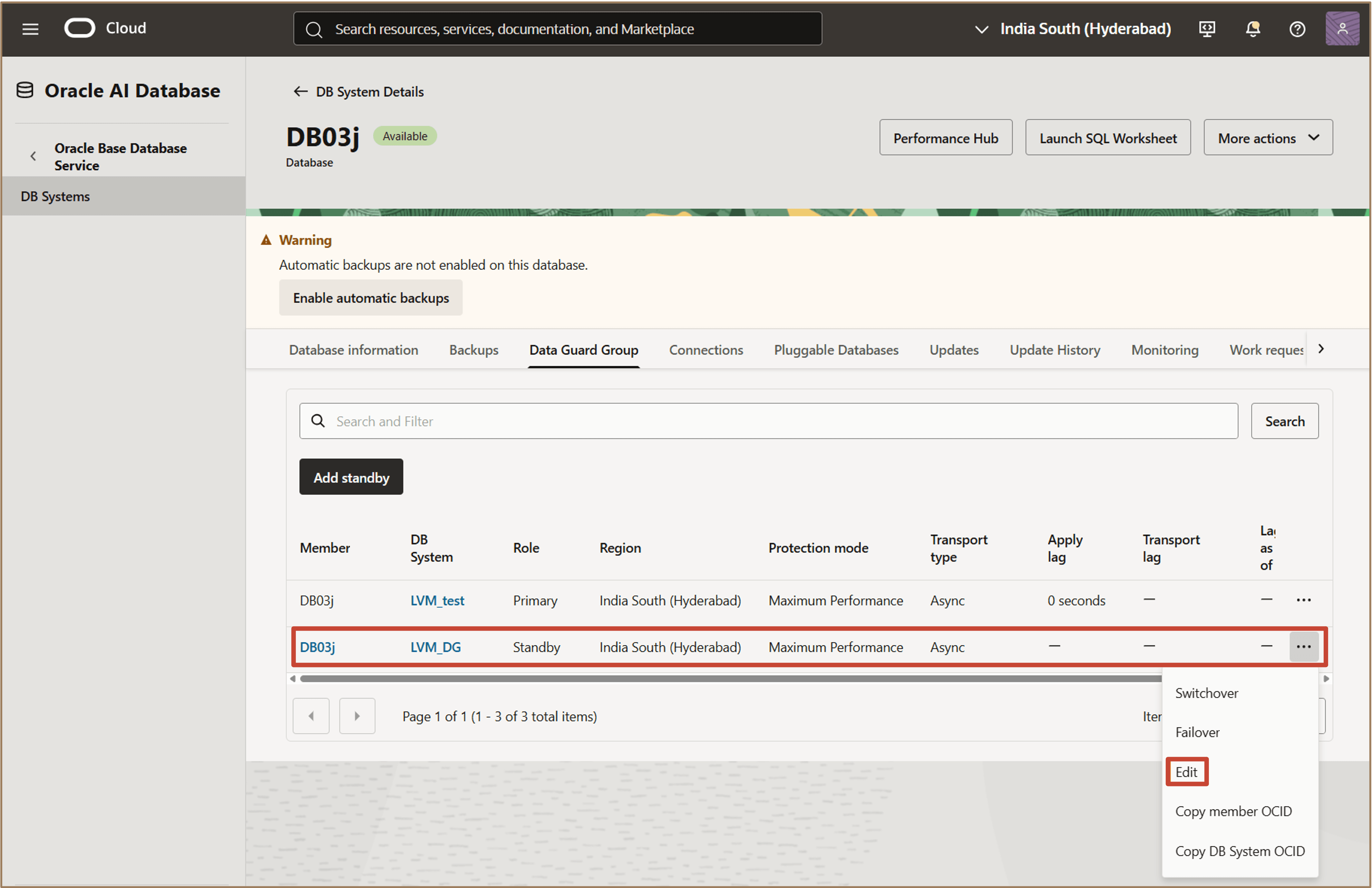
-
Aktualisieren Sie im Dialogfeld Data Guard-Gruppe bearbeiten die Data Guard-Konfiguration nach Bedarf.
Sie können Einstellungen wie die folgenden ändern:
- Data Guard-Typ
- Schutzmodus
- Transporttyp
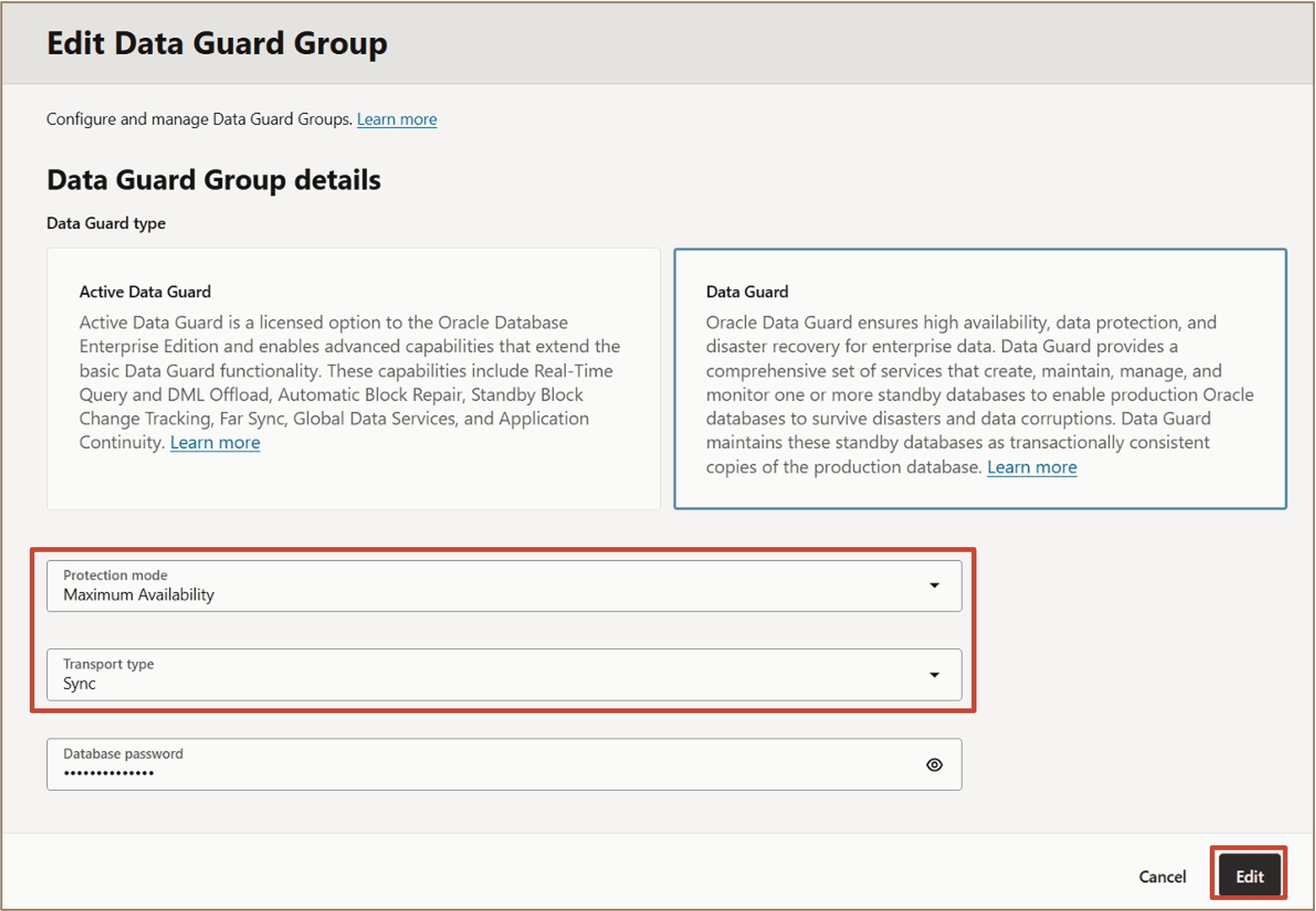
-
Klicken Sie auf Bearbeiten, um die Änderungen anzuwenden.
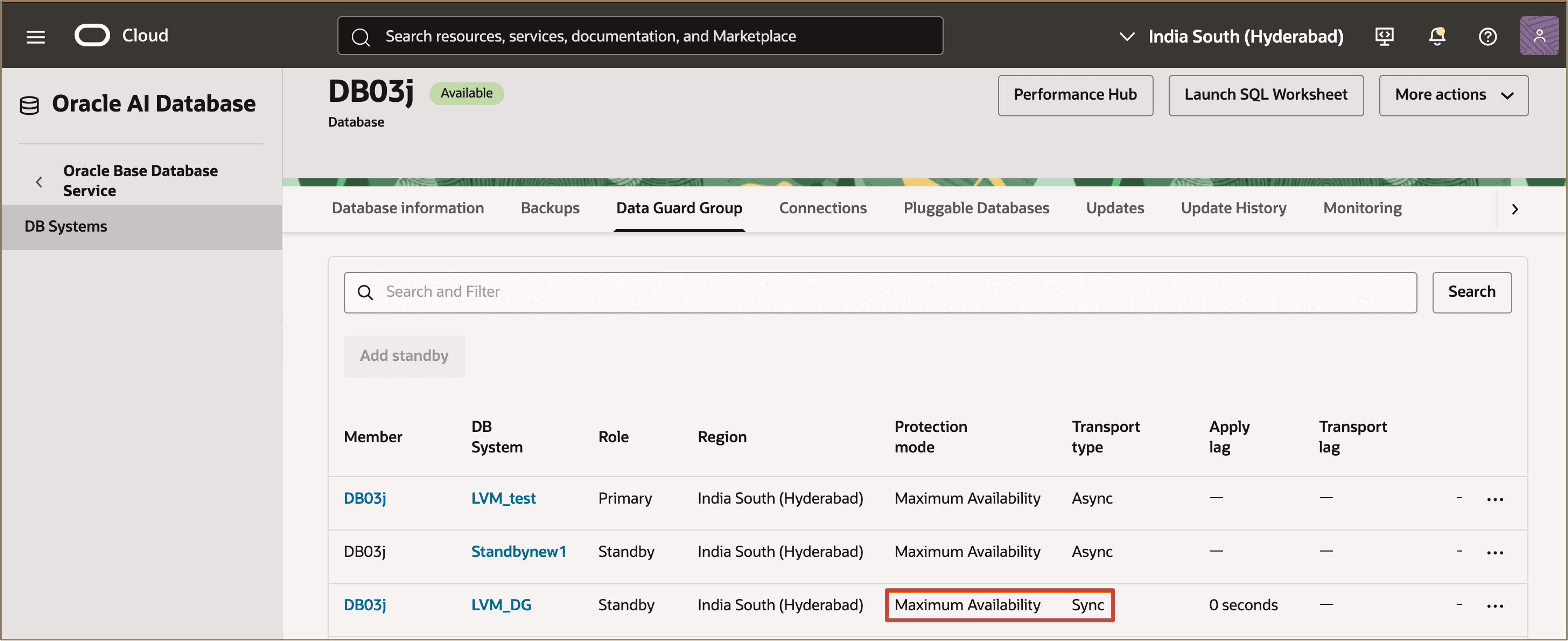
Beschreibung der Abbildung edit-dgg-complete.png
Nachdem das Update abgeschlossen ist, werden die Änderungen in der Data Guard-Gruppe übernommen. In diesem Beispiel wurde die Data Guard-Konfiguration für eine der Standbydatenbanken aktualisiert. Prüfen Sie, ob die aktualisierten Werte für Data Guard-Typ, Schutzmodus und Transporttyp für die ausgewählte Standbydatenbank angezeigt werden.
Aufgabe 3: Mehrere Standbydatenbanken zu einer vorhandenen Data Guard-Verknüpfungskonfiguration hinzufügen
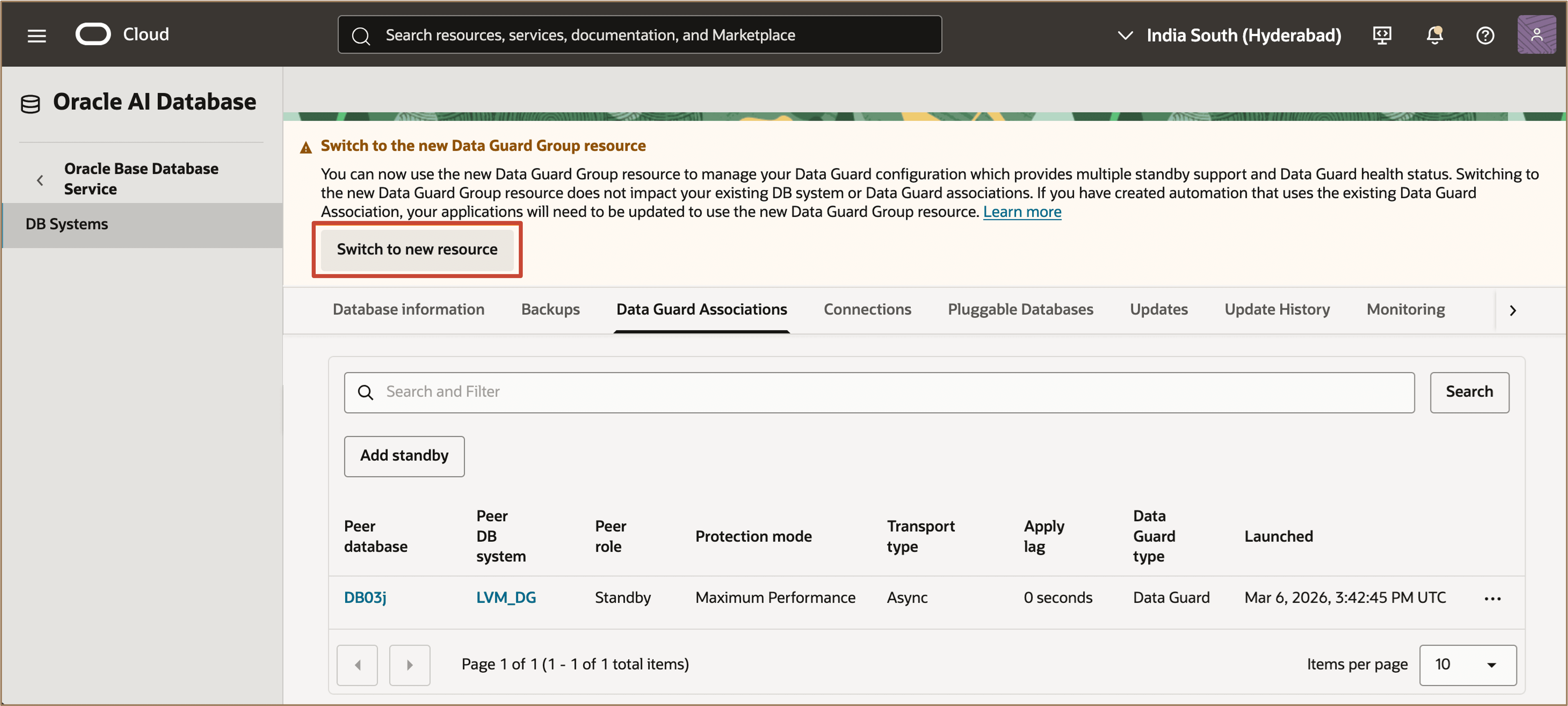
Um mehrere Standbydatenbanken mit Cloud-Automatisierung hinzuzufügen, müssen Sie zur Ressource Data Guard-Gruppe wechseln. Dies kann jederzeit erfolgen.
Die Data Guard-Gruppenressource umfasst aktualisierte APIs und Benutzeroberflächen, die mehrere Standbydatenbanken unterstützen.
Sie können auf eine der folgenden Arten von einer vorhandenen Data Guard-Verknüpfung zu einer Data Guard-Gruppe wechseln:
- Klicken Sie im Banner, das oben auf der Seite Datenbankdetails angezeigt wird, auf Zur neuen Ressource wechseln.
- Klicken Sie auf der Seite für die Primärdatenbank auf Standby hinzufügen.
Hinweis:
- Vorhandene Data Guard-Konfigurationen und Datenbankbackup-/Restore-Funktionen, die mit Cloud-Automatisierung erstellt wurden, werden beibehalten.
- Manuell konfigurierte Data Guard- oder mehrere Standbydatenbanken werden von der Cloud-Automatisierung nicht erkannt. Sie müssen diese Konfigurationen mit der Ressource Data Guard-Gruppe neu erstellen, um sie durch Cloud-Automatisierung zu verwalten.
-
Klicken Sie auf Zu neuer Ressource wechseln oder Standby hinzufügen, um den Migrationsworkflow zu starten.
-
Prüfen Sie im Dialogfeld Zur neuen Data Guard-Gruppenressource wechseln die Migrationsdetails, und klicken Sie auf Starten, um die Migration zu bestätigen und zu beginnen.
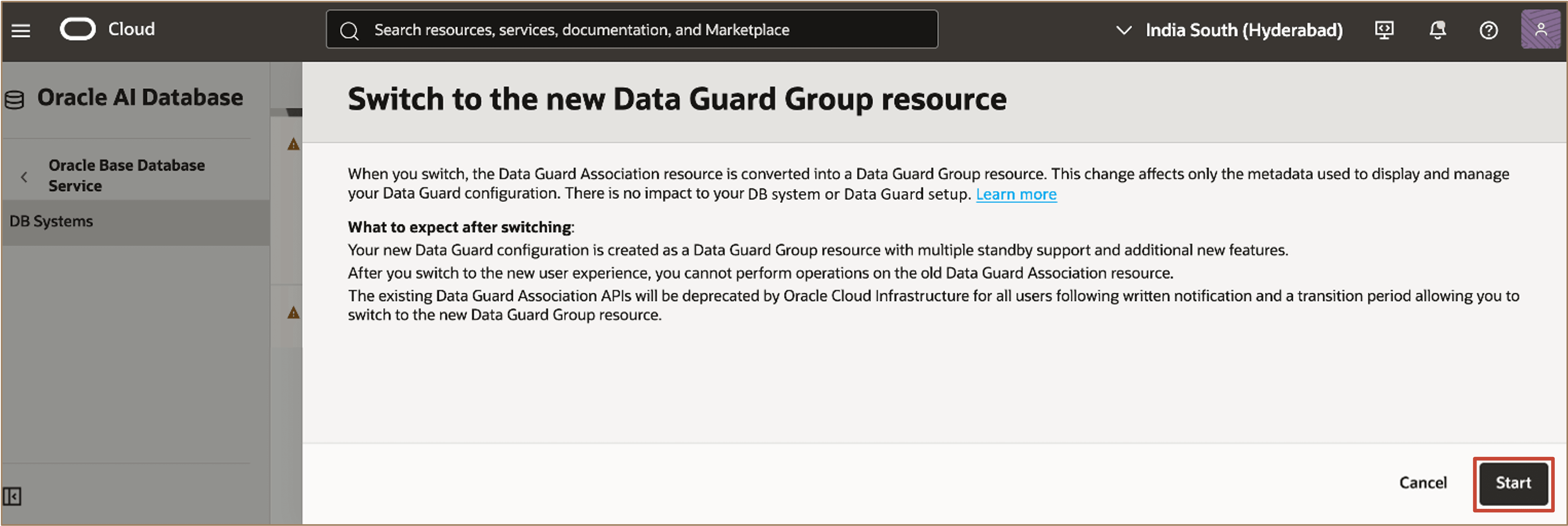
Beschreibung der Abbildung switch-to-new-dg-confirm.png
Nach Abschluss der Migration werden die Details der Data Guard-Gruppe angezeigt.
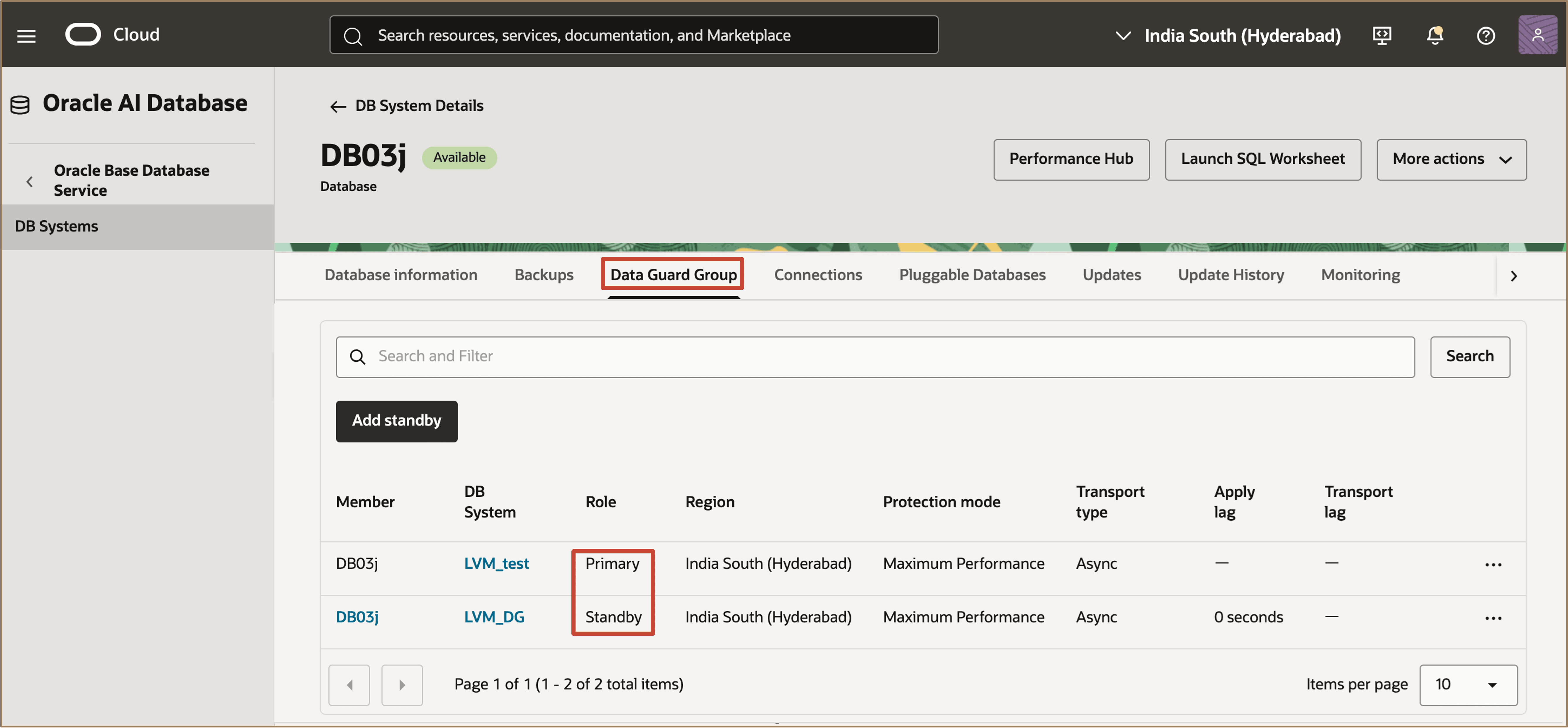
Beschreibung der Abbildung switch-to-dgg-complete.png
Prüfen Sie, ob die Primär- und die Standbydatenbank in der Data Guard-Gruppe aufgeführt sind.
Sie können jetzt zusätzliche Standbydatenbanken hinzufügen, indem Sie auf Standby hinzufügen klicken. Sie können die Data Guard-Konfigurationseinstellungen auch jederzeit ändern.
Aufgabe 4: Data Guard-Switchover ausführen
Sie können einen Switchover zwischen der Primärdatenbank und einer beliebigen Standbydatenbank in der Data Guard-Gruppe ausführen.
-
Wählen Sie auf der Registerkarte Data Guard-Gruppe die Standbydatenbank aus, zu der Sie einen Switchover durchführen möchten.
-
Klicken Sie auf das Aktionsmenü (drei Punkte) für die ausgewählte Standbydatenbank, und klicken Sie auf Switchover.
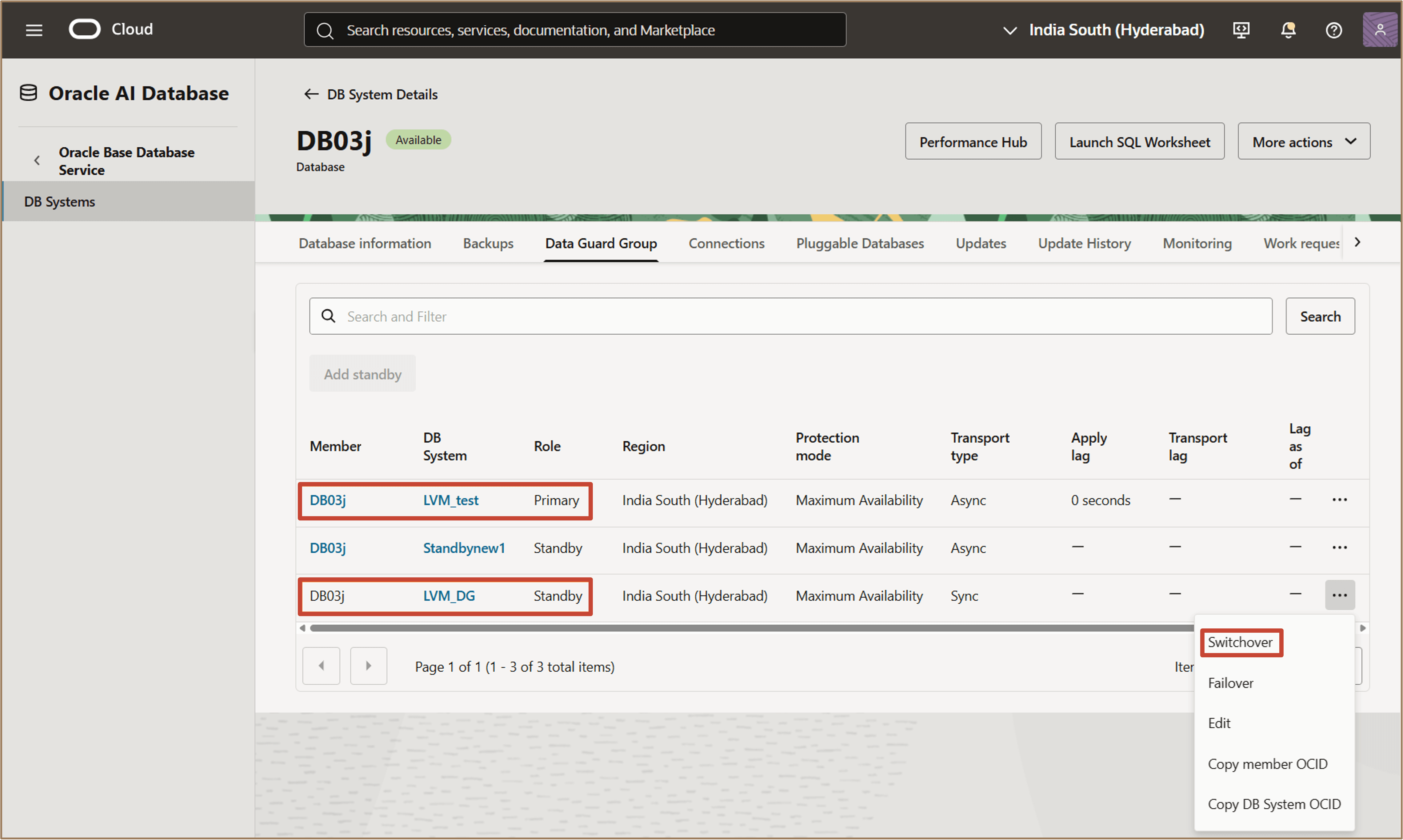
-
Geben Sie im Bestätigungsdialogfeld das Datenbank-Admin-Kennwort ein, und klicken Sie auf Switchover, um den Vorgang zu bestätigen.
Nach Abschluss des Switchovers werden die Rollen der ausgewählten Datenbanken rückgängig gemacht.
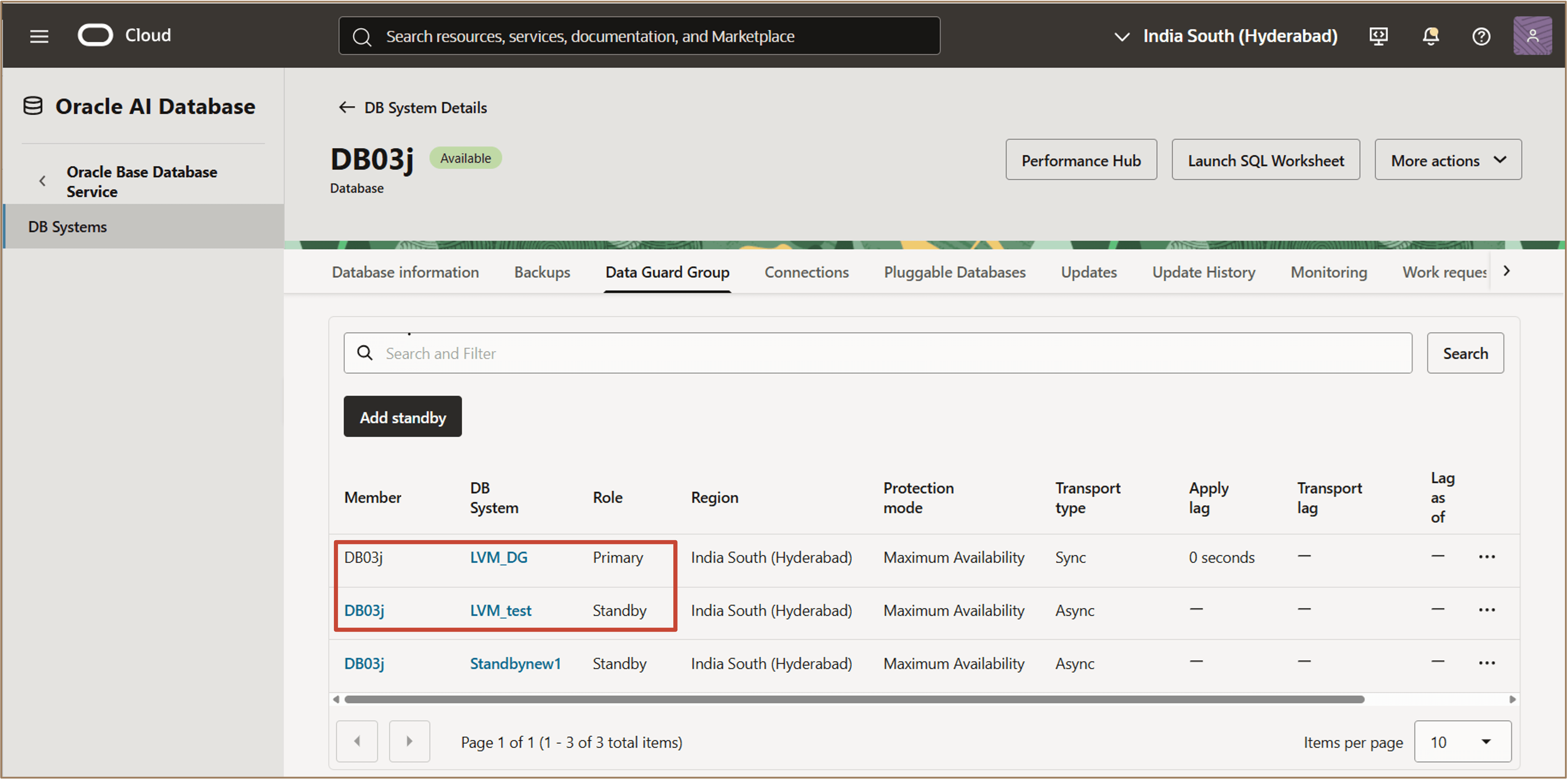
Beschreibung der Abbildung switchover-complete.png
Stellen Sie sicher, dass die Standbydatenbank jetzt Primär ist und die ursprüngliche Primärdatenbank jetzt ein Standby in der Data Guard-Gruppe ist.
Aufgabe 5: Data Guard-Failover ausführen
Sie können einen Failover zwischen der Primärdatenbank und einer beliebigen Standbydatenbank in der Data Guard-Gruppe ausführen.
-
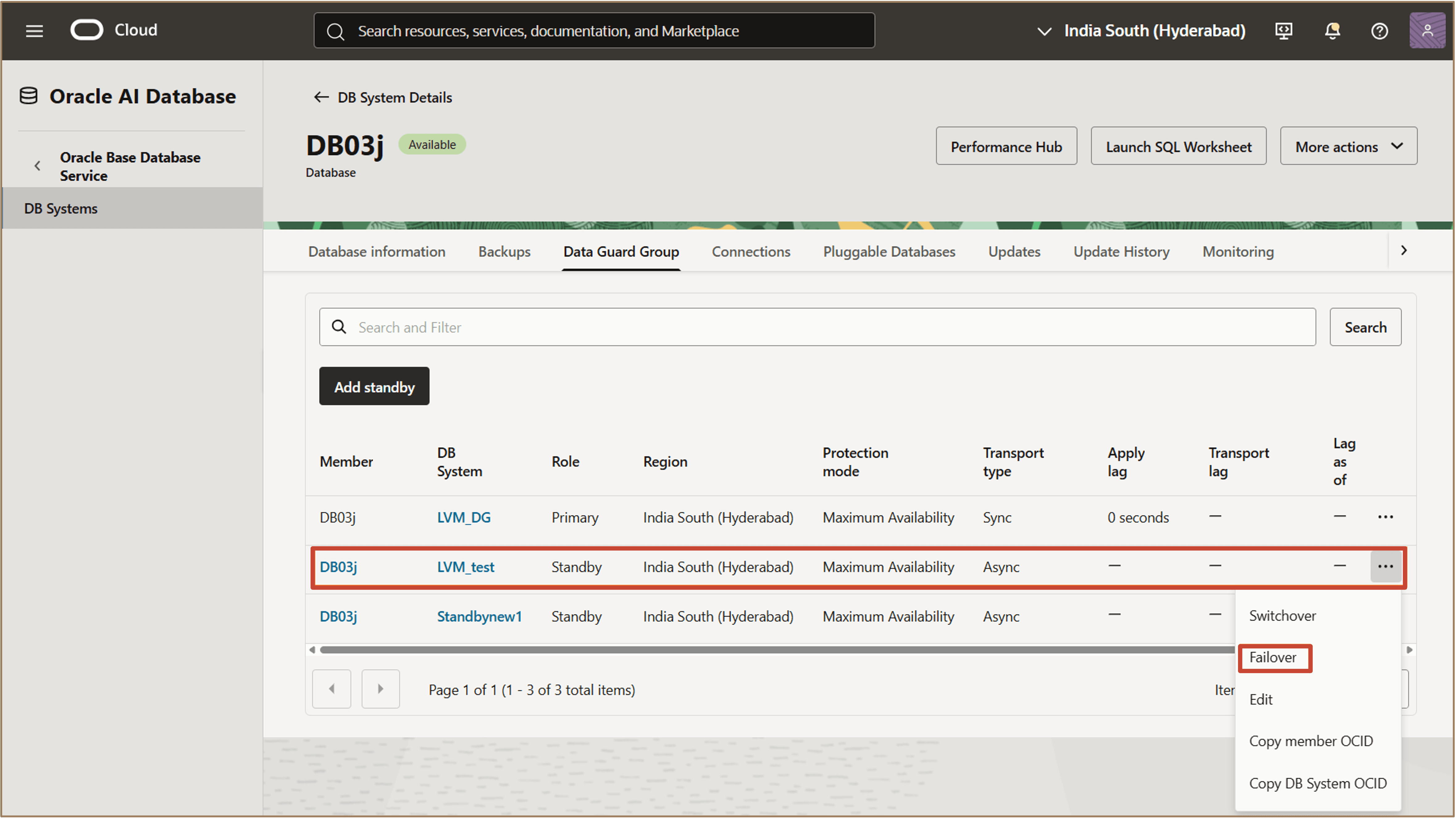
Wählen Sie in der Registerkarte Data Guard-Gruppe die Standbydatenbank aus, für die Sie ein Failover ausführen möchten.
-
Klicken Sie auf das Aktionsmenü (drei Punkte) für die ausgewählte Standbydatenbank, und klicken Sie auf Failover.
-
Geben Sie im Bestätigungsdialogfeld das Datenbank-Admin-Kennwort ein, und klicken Sie auf Failover, um den Vorgang zu bestätigen.
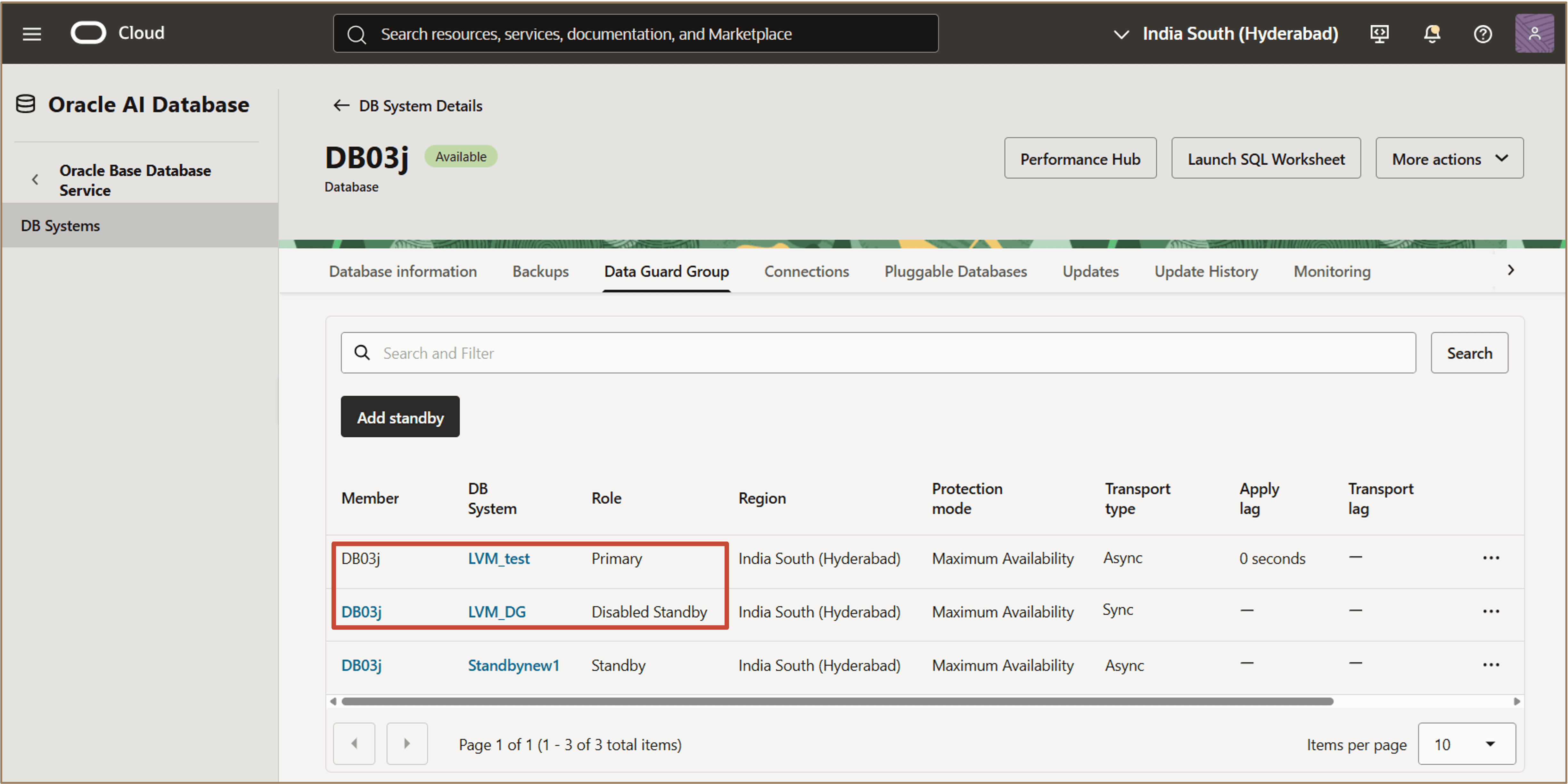
Nachdem der Failover abgeschlossen ist, wird die ausgewählte Standbydatenbank zur neuen primären Datenbank.
Prüfen Sie, ob die ursprüngliche Primärdatenbank jetzt die Rolle Deaktivierte Standbydatenbank in der Data Guard-Gruppe aufweist.
Aufgabe 6: Standbydatenbank in einer deaktivierten Standbyrolle neu instanziieren
Sie können eine Standbydatenbank mit der Rolle Deaktivierte Standbydatenbank in der Data Guard-Gruppe neu instanziieren.
-
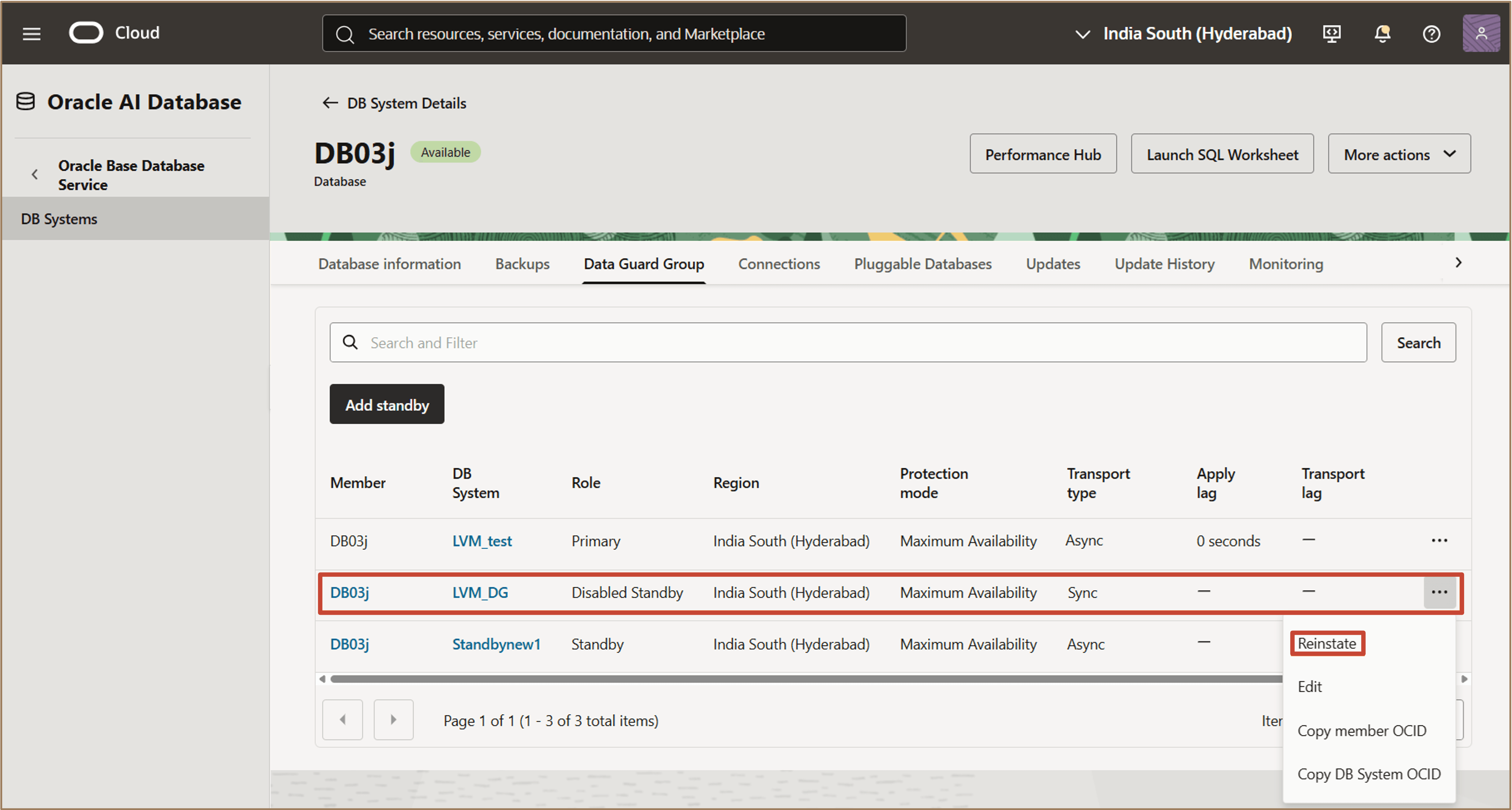
Wählen Sie auf der Registerkarte Data Guard-Gruppe die Standbydatenbank mit der Rolle Deaktivierte Standbydatenbank aus.
-
Klicken Sie für die ausgewählte Datenbank auf das Aktionsmenü (drei Punkte), und klicken Sie auf Neu instanziieren.
-
Geben Sie im Bestätigungsdialogfeld das Datenbank-Admin-Kennwort ein, und klicken Sie auf Neu instanziieren, um den Vorgang zu bestätigen.
Nachdem der Neuinstanziierungsvorgang abgeschlossen ist, wird die Datenbank in der Data Guard-Gruppe in eine Standbyrolle zurückgeschrieben.
Prüfen Sie, ob die Datenbank, die zuvor in der Rolle Deaktivierte Standbydatenbank enthalten war, jetzt als Standbydatenbank aufgelistet ist.
Verwandte Links
Bestätigungen
- Autoren - Leo Alvarado, Dileep Thiagarajan, Tammy Bednar (Produktmanagement)
Weitere Lernressourcen
Sehen Sie sich weitere Übungen auf docs.oracle.com/learn an, oder greifen Sie auf weitere kostenlose Lerninhalte im YouTube-Kanal von Oracle Learning zu. Besuchen Sie außerdem education.oracle.com/learning-explorer, um ein Oracle Learning Explorer zu werden.
Die Produktdokumentation finden Sie im Oracle Help Center.
Configure Multiple Standby Databases Using Data Guard in Oracle Base Database Service
G54622-02