Grid Infrastructure-(GI-) und Datenbanksoftware für Exadata Database Service on Exascale Infrastructure-Flotte mit Exadata Fleet Update aktualisieren
Einführung
Exadata Fleet Update bietet Orchestrierung auf Flottenebene für die Softwarewartung. Für Exadata Database Service on Exascale Infrastructure können Sie separate Collections für Grid Infrastructure-(GI-) und Oracle Database-Softwareziele erstellen und dann Wartungszyklen mit Vorabprüfung, Staging, Apply und optionaler Bereinigung ausführen.
Für Exadata Database Service on Exascale Infrastructure können flottenweite Wartungsaktionen ausgeführt werden für:
Database software updateSammlungenGrid Infrastructure software updateSammlungen
In diesem Tutorial erfahren Sie, wie Sie:
- Vorbereiten der erforderlichen IAM- und Netzwerkvoraussetzungen.
- Erstellen Sie GI- und Datenbanksammlungen für Exadata Database Service auf Exascale-Infrastrukturzielen.
- Erstellen Sie Wartungszyklen, und wählen Sie Zielsoftwareimages.
- Führen Sie Aktualisierungsaktionen (Vorabprüfung, Phase, Vorabprüfung, Anwenden) in der richtigen Reihenfolge aus.
- Ergebnisse validieren und optionale Bereinigung durchführen
Wichtige Vorteile
- Flottenweite Orchestrierung für GI- und Datenbanksoftwareupdates.
- Konsistenter Updateworkflow über Exadata Database Service auf Exascale-Infrastrukturzielen hinweg.
- Unterstützung für geplante und On-Demand-Wartungsaktionen.
- Integrierte Vorabprüfungen, Logging auf Job-Ebene, Wiederholungen und Bereinigung.
Voraussetzungen
Erforderliches Netzwerksetup für Exadata Database Service auf Exascale-Infrastruktur
Konfigurieren Sie Sicherheitsregeln für das Clientnetzwerk und das Backupnetzwerk, damit die Fleet Update-Konnektivität zu Exascale-VM-Clustern möglich ist.
- Ingress-Regel für Clientnetzwerk für privaten Fleet Update-Endpunkt:
- Zustandslos: Nein
- Herkunftstyp:
CIDR - Quell-CIDR: CIDR des Clientsubnetzes
- IP-Protokoll:
TCP - Quellportbereich:
All - Zielportbereich:
7085 - Beschreibung:
Allow access to Exadata Fleet Update private endpoint within the subnet.
- Egress-Regel für Clientnetzwerk, um allen ausgehenden Traffic zuzulassen.
- Zustandslos: Nein (alle Regeln müssen zustandsbehaftet sein)
- Zieltyp:
CIDR - Ziel-CIDR:
0.0.0.0/0 - IP-Protokoll:
All
- Sichern Sie die Egress-Regel für das Netzwerk über Service Gateway in Oracle Object Storage Service.
- Zustandslos: Nein (alle Regeln müssen zustandsbehaftet sein)
- Zieltyp:
Service - Zielservice:
- Das Service-CIDR-Label mit dem Namen
OCI <region> Object Storage - Wenn das Clientnetzwerk keinen Zugriff auf die Oracle YUM-Repositorys besitzt, verwenden Sie das Service-CIDR-Label mit dem Namen
All <region> Services in Oracle Services Network.
- Das Service-CIDR-Label mit dem Namen
- IP-Protokoll:
TCP - Quellportbereich:
All - Zielportbereich:
443 (HTTPS) - Beschreibung:
Allow access to object storage
Erforderliche IAM-Policys
-
Erstellen Sie eine IAM-Policy, damit Benutzer in einer Gruppe Collections verwalten können. Das folgende Beispiel zeigt, dass Policys der Gruppe
CollectionAdminszugewiesen sind, um Collections von Exadata Database Service on Exascale-Infrastrukturressourcen in CompartmentABCzu verwalten.allow group CollectionAdmins to manage fleet-software-update-family in compartment ABC allow group CollectionAdmins to inspect exascale-db-storage-vaults in compartment ABC allow group CollectionAdmins to manage db-homes in compartment ABC allow group CollectionAdmins to inspect db-nodes in compartment ABC allow group CollectionAdmins to use databases in compartment ABC allow group CollectionAdmins to use network-security-groups in compartment ABC allow group CollectionAdmins to manage exadb-vm-clusters in compartment ABC allow group CollectionAdmins to use private-ips in compartment ABC allow group CollectionAdmins to use vcns in compartment ABC allow group CollectionAdmins to use vnics in compartment ABC allow group CollectionAdmins to inspect database-software-images in compartment ABC allow group CollectionAdmins to use subnets in compartment ABC -
Erstellen Sie eine dynamische Gruppe (z.B.
fsu-action-dyn-group) mit dem Ressourcentypfsuaction, damit Exadata Fleet Update als Principal-Akteur für Wartungsaktionen für Ressourcen ausgeführt wird. Führen Sie die Schritte zum Erstellen einer dynamischen Gruppe unter https://docs.oracle.com/en-us/iaas/Content/Identity/Tasks/managingdynamicgroups.htm aus.resource.type='fsuaction' -
Untergeordnete Policys der dynamischen Gruppe zuweisen, mit denen Exadata Fleet Update Wartungsaktionen für Exadata Database Service on Exascale-Infrastrukturressource in Compartment ABC ausführen kann
allow dynamic-group fsu-action-dyn-group to inspect db-nodes in compartment ABC allow dynamic-group fsu-action-dyn-group to manage subnets in compartment ABC allow dynamic-group fsu-action-dyn-group to manage vnics in compartment ABC allow dynamic-group fsu-action-dyn-group to manage private-ips in compartment ABC allow dynamic-group fsu-action-dyn-group to use vcns in compartment ABC allow dynamic-group fsu-action-dyn-group to manage exadb-vm-clusters in compartment ABC allow dynamic-group fsu-action-dyn-group to inspect exascale-db-storage-vaults in compartment ABC allow dynamic-group fsu-action-dyn-group to manage db-homes in compartment ABC where any {request.permission='DB_HOME_CREATE', request.permission='DB_HOME_UPDATE', request.permission='DB_HOME_INSPECT'} allow dynamic-group fsu-action-dyn-group to manage databases in compartment ABC where any {request.permission='DATABASE_CREATE', request.permission='DATABASE_UPDATE', request.permission='DATABASE_INSPECT'} allow dynamic-group fsu-action-dyn-group to use database-software-images in compartment ABC allow dynamic-group fsu-action-dyn-group to manage db-homes in compartment ABC where request.permission='DB_HOME_DELETE' allow dynamic-group fsu-action-dyn-group to manage databases in compartment ABC where request.permission='DATABASE_DELETE' -
Erstellen Sie eine IAM-Policy, damit Benutzer in einer Gruppe Wartungszyklen verwalten können. Das folgende Beispiel zeigt, dass Policys der Gruppe
CycleAdminszugewiesen sind, um Wartungszyklen von Exadata Database Service on Exascale-Infrastrukturressourcen in CompartmentABCzu verwalten.allow group CycleAdmins to use fleet-software-update-collections in compartment ABC allow group CycleAdmins to manage fleet-software-update-cycles in compartment ABC allow group CycleAdmins to manage fleet-software-update-actions in compartment ABC allow group CycleAdmins to manage fleet-software-update-jobs in compartment ABC allow group CycleAdmins to manage fleet-software-update-work-requests in compartment ABC allow group CycleAdmins to use database-software-images in compartment ABC allow group CycleAdmins to manage db-homes in compartment ABC allow group CycleAdmins to use cloud-vmclusters in compartment ABC allow group CycleAdmins to manage databases in compartment ABC where any {request.permission='DATABASE_CREATE', request.permission='DATABASE_UPDATE', request.permission='DATABASE_INSPECT'} allow group CycleAdmins to use vmclusters in compartment ABC allow group CycleAdmins to inspect exadata-infrastructures in compartment ABC allow group CycleAdmins to use exadb-vm-clusters in compartment ABC allow group CycleAdmins to inspect exascale-db-storage-vaults in compartment ABC
Aufgabe 1: Softwarezielsammlungen für Exadata Database Service on Exascale-Infrastrukturflotte erstellen
Erstellen Sie zwei Collections: eine für GI-Updates und eine für Datenbankupdates
- Gehen Sie in der OCI-Konsole zu
Oracle AI Database->Exadata Fleet Update. -
Klicken Sie auf
Create collection.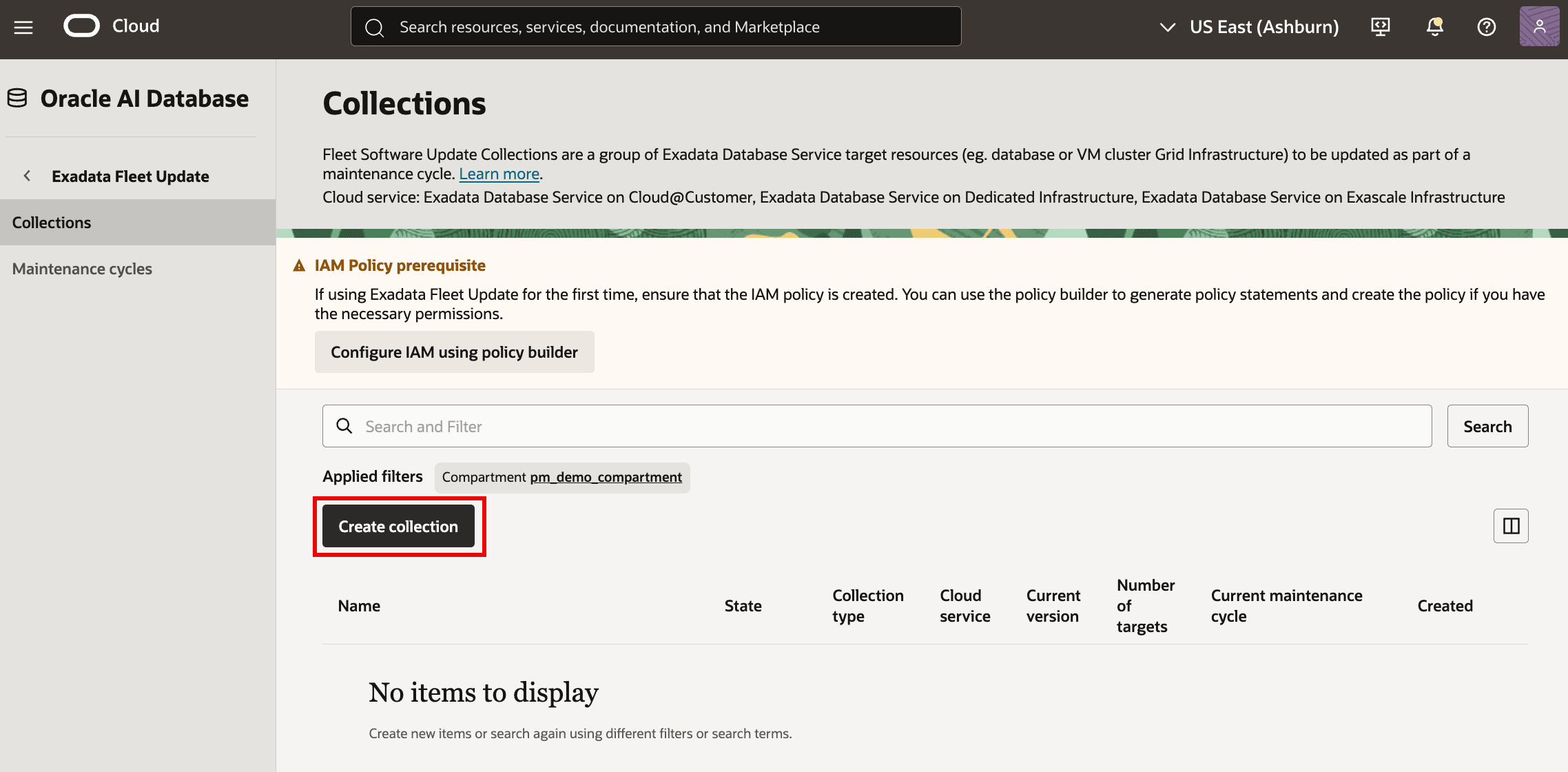
-
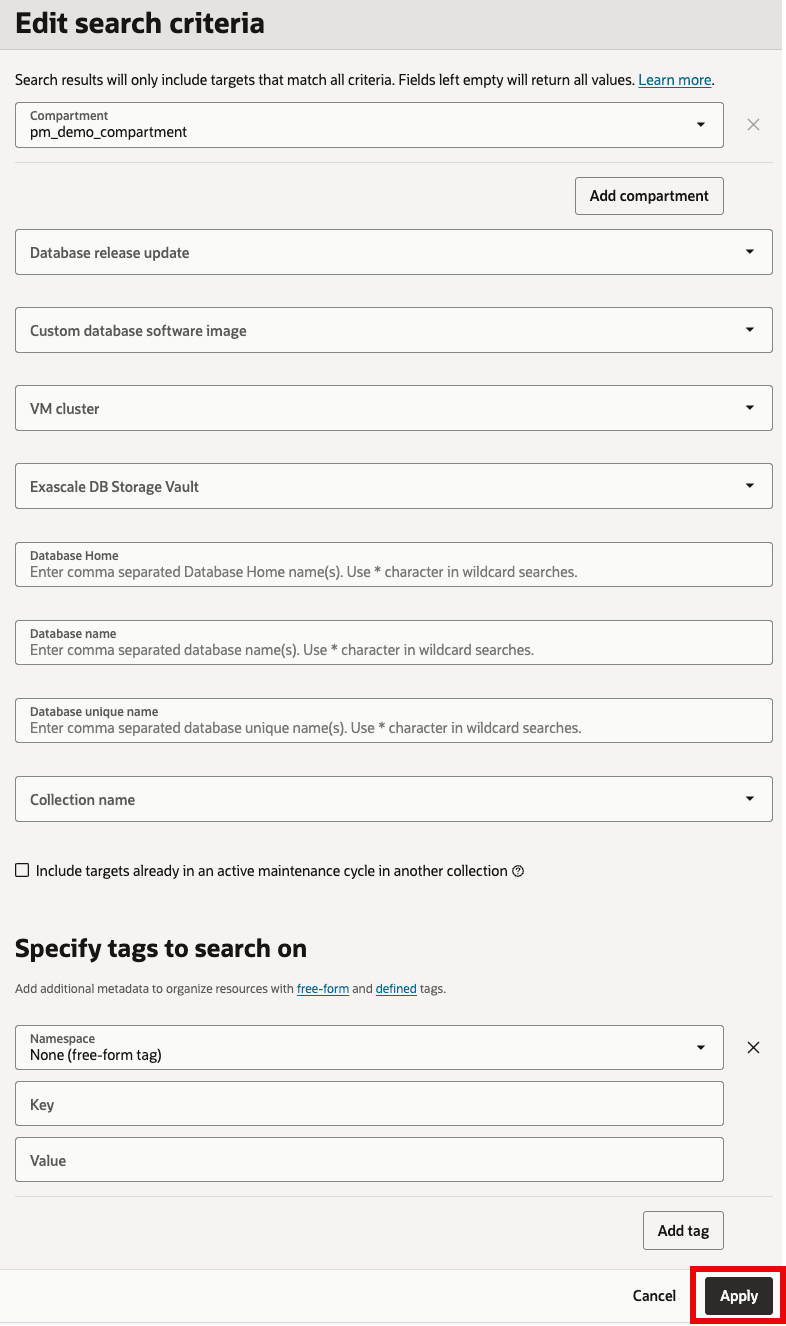
Geben Sie Details für die GI-Collection an, und klicken Sie auf
Edit search criteria:- Sammlungsname
- Compartment
- Collection-Typ:
Grid Infrastructure software update - Cloud-Service:
Oracle Exadata Database Service on Exascale Infrastructure -
Aktuelle Hauptversion
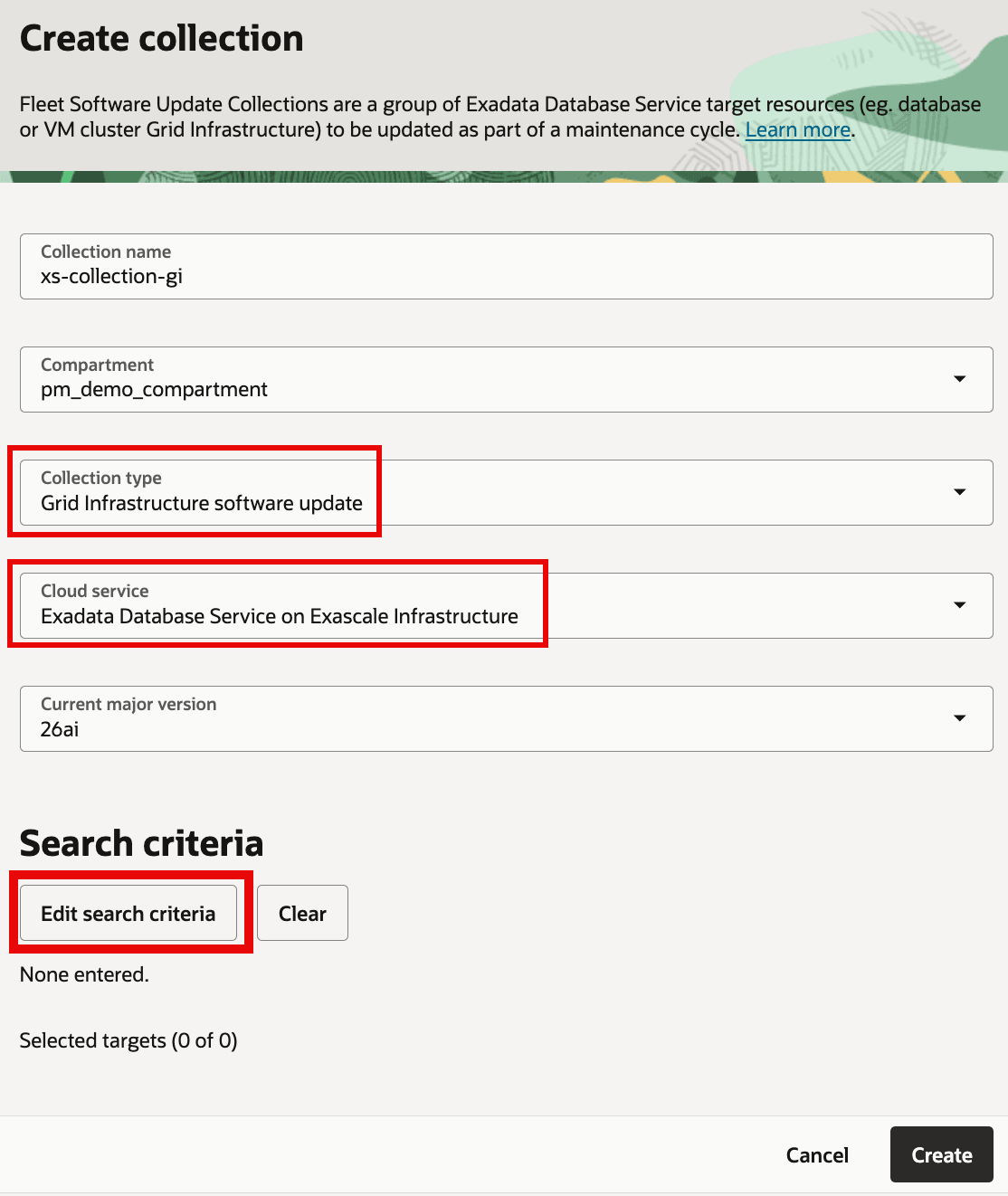
-
Filtern Sie in den Suchkriterien nach Bedarf Ziele nach verschiedenen Attributen.
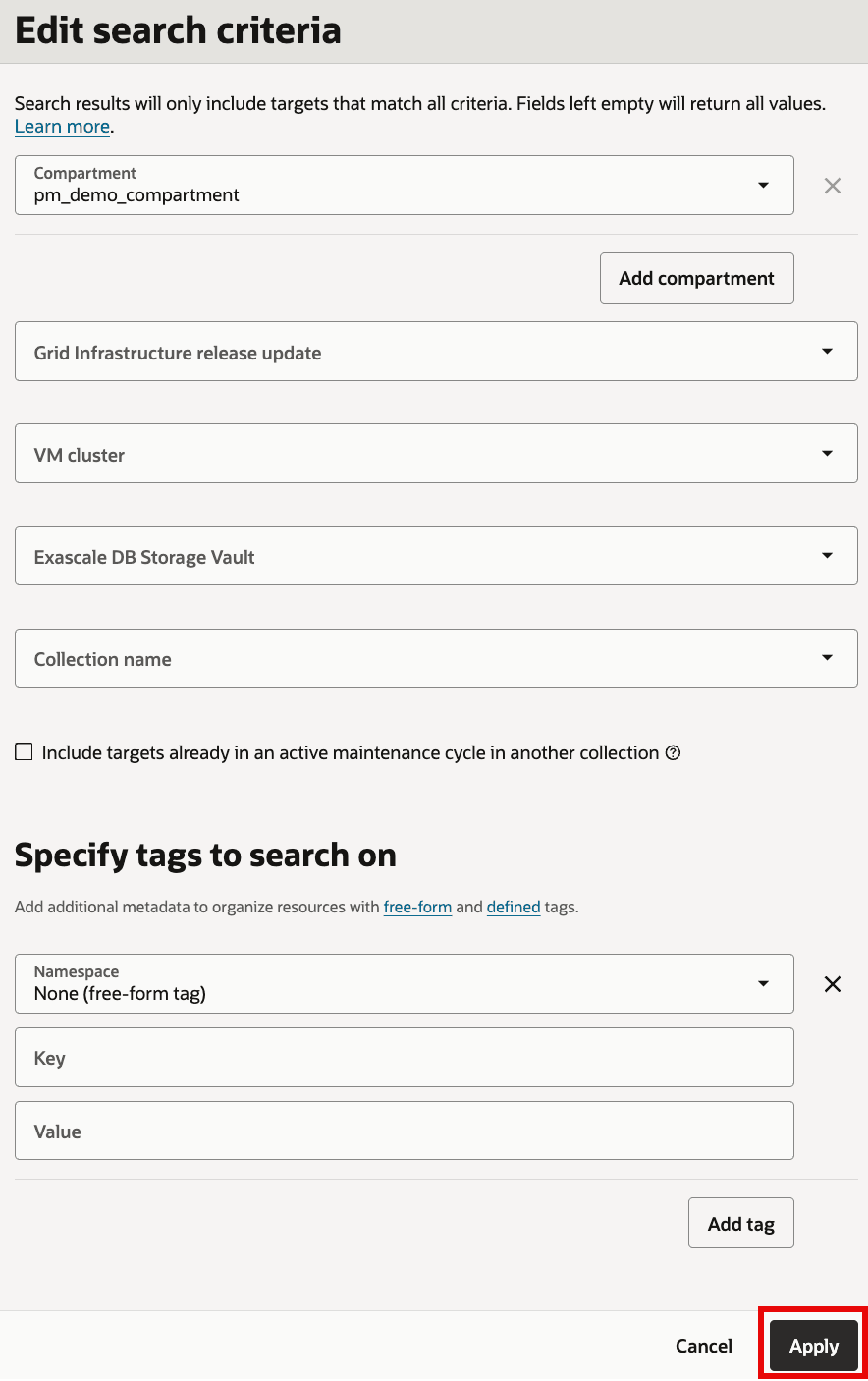
- Geben Sie bei der Datenbankerfassung auch Details an, und klicken Sie auf
Edit search criteria:- Sammlungsname
- Compartment
- Cloud-Service:
Oracle Exadata Database Service on Exascale Infrastructure - Collection-Typ:
Database software update -
Aktuelle Hauptversion
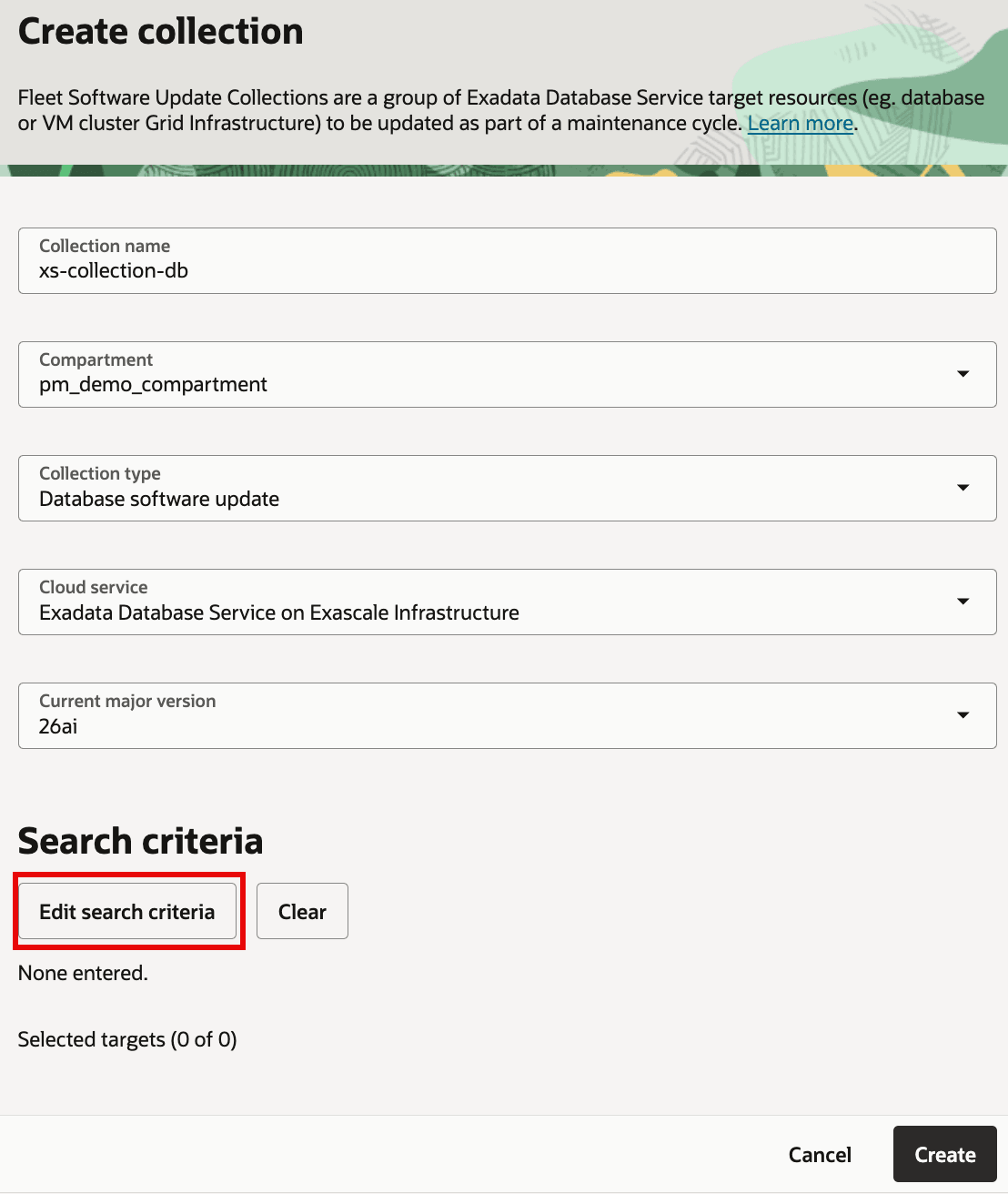
-
Filtern Sie in den Suchkriterien nach Bedarf Ziele nach verschiedenen Attributen.
-
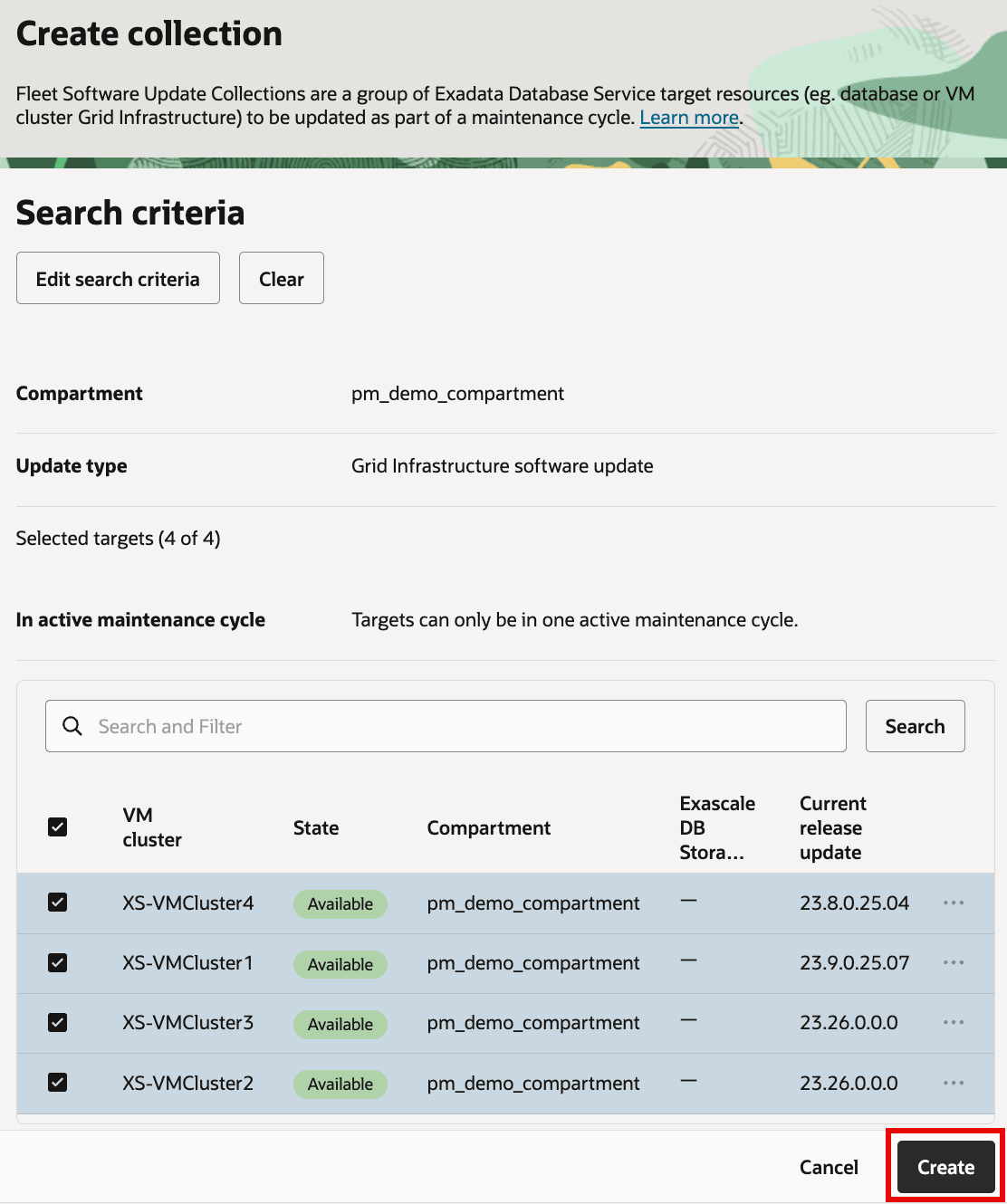
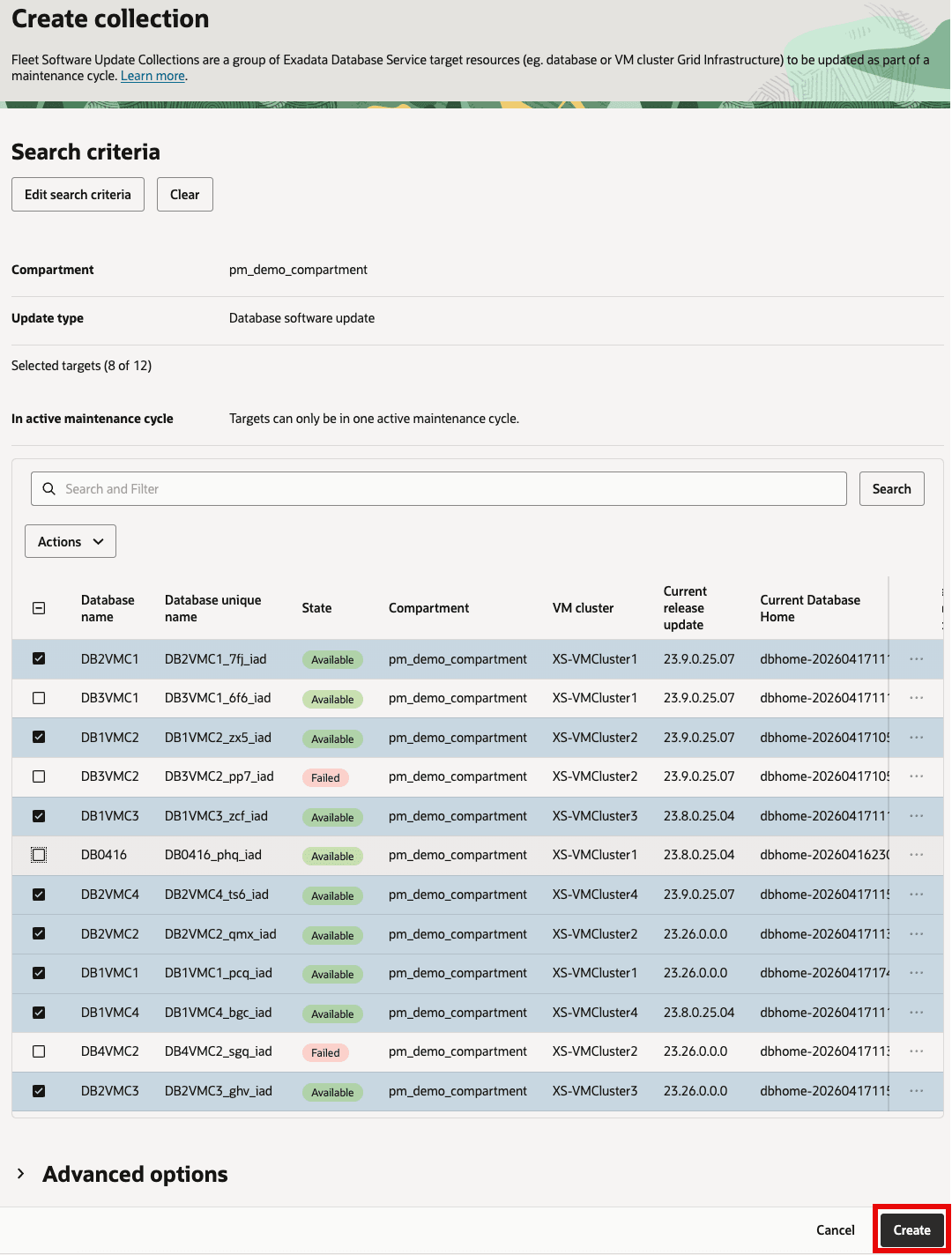
Prüfen Sie die ausgewählten Ziele, und klicken Sie auf
Create.-
Für GI-Sammlung:
-
Für Datenbanksammlung:
-
-
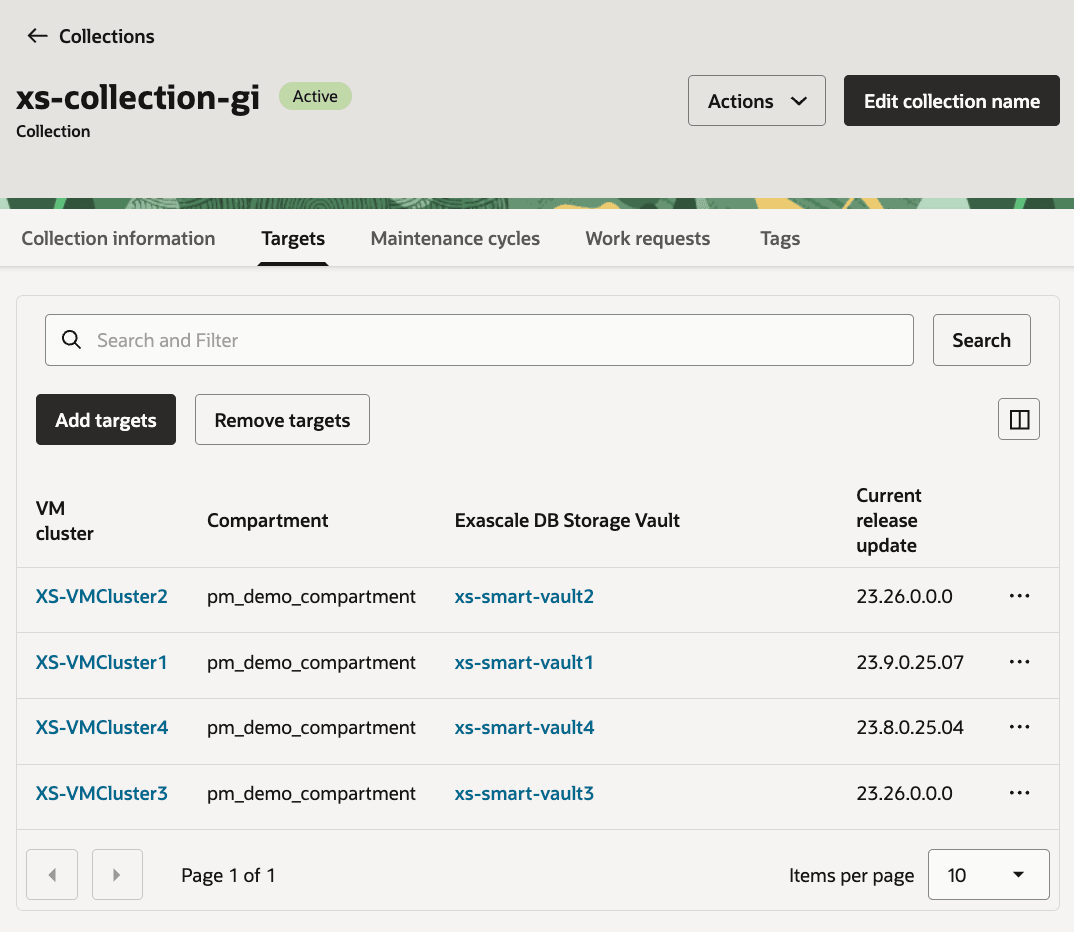
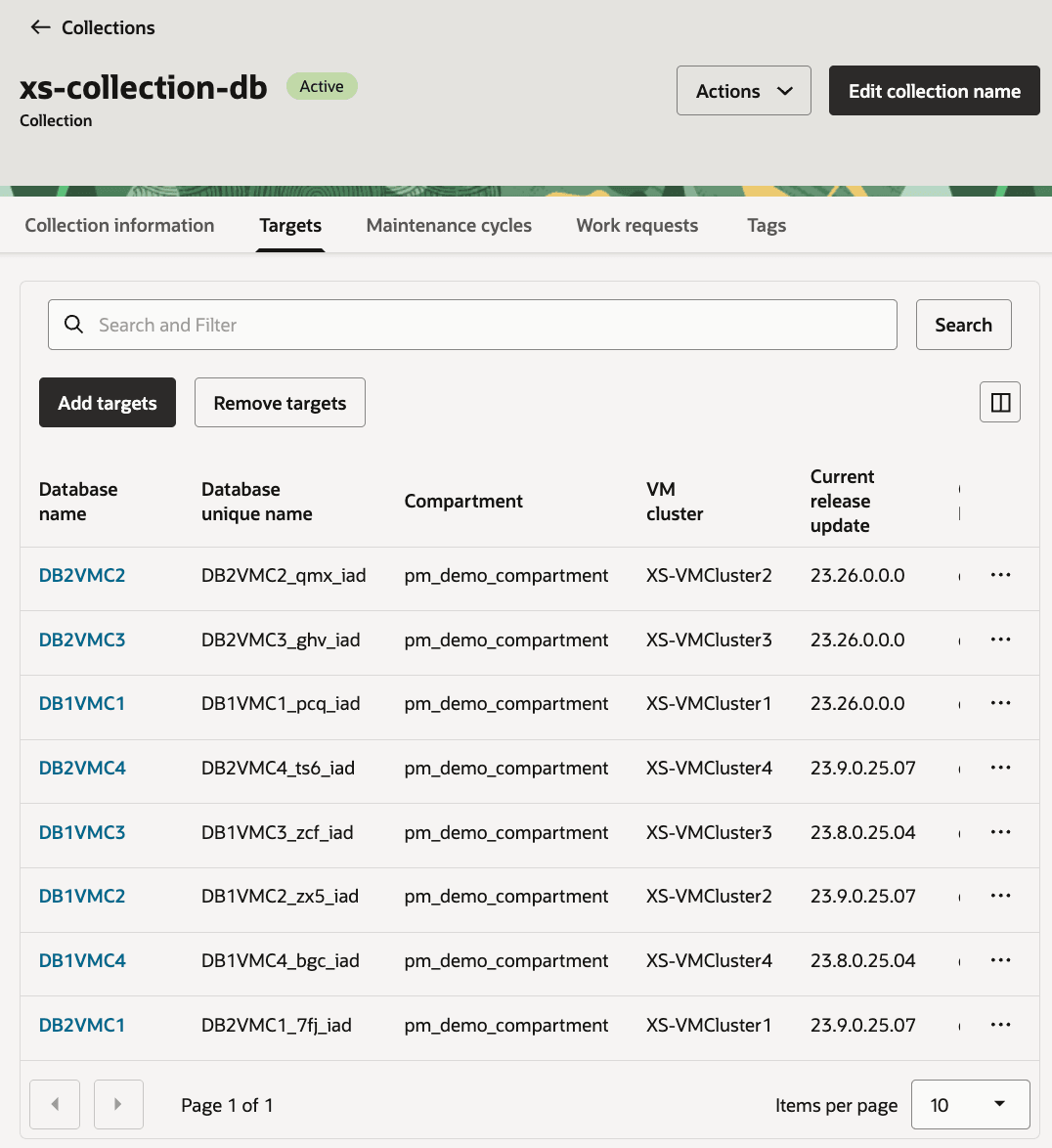
Nachdem die Collection erstellt wurde, prüfen Sie die zugehörigen Details und Ziele in der Collection
-
GI-Sammlung:
-
Datenbankerfassung:
-
Aufgabe 2: Wartungszyklus für GI-Collection erstellen
-
Öffnen Sie die GI-Collection, und klicken Sie auf der Registerkarte
Maintenance cyclesaufCreate maintenance cycle.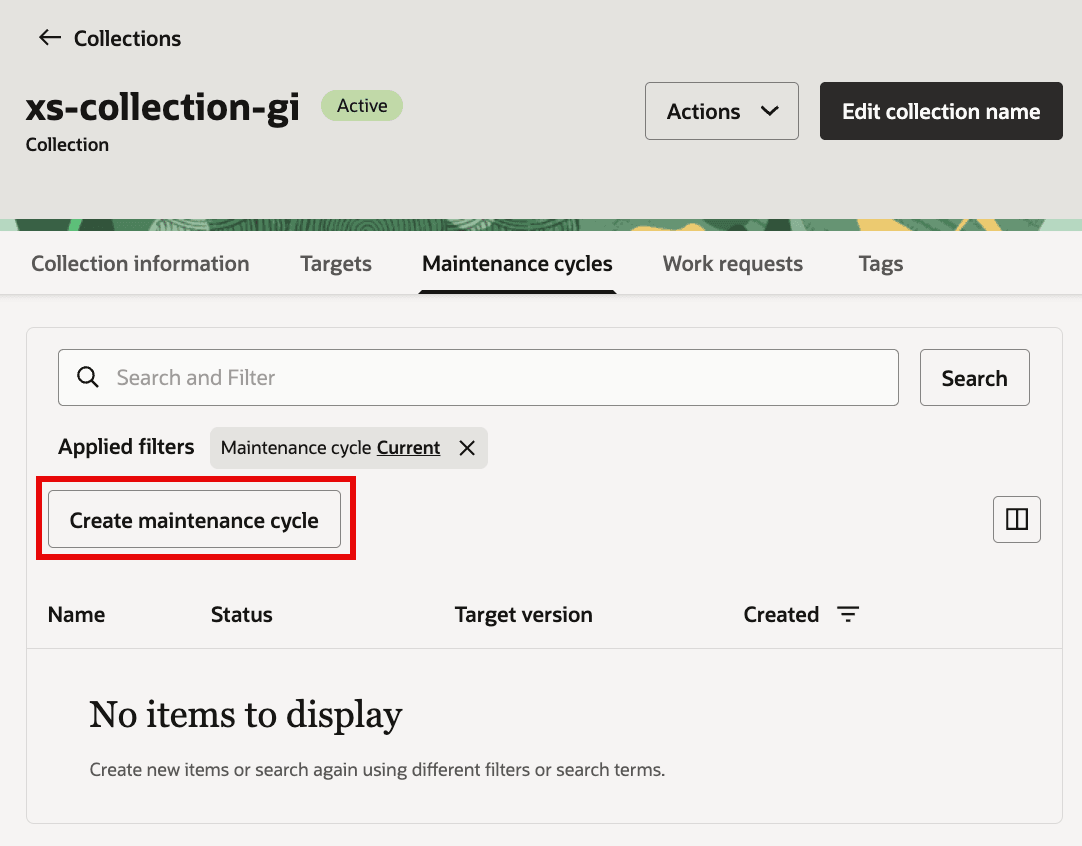
-
Werte angeben für:
- Zyklusnamen eingeben:
- Ziel-GI-Bild auswählen:
- Wartungsmethode auswählen:
- Geben Sie einen Zeitplan für
Stage softwareundApply updatean, oder lassen Sie das Feld leer, um eine Wartungsaktion bei Bedarf auszuführen. - Option für
Incident logs and trace collectionauswählen -
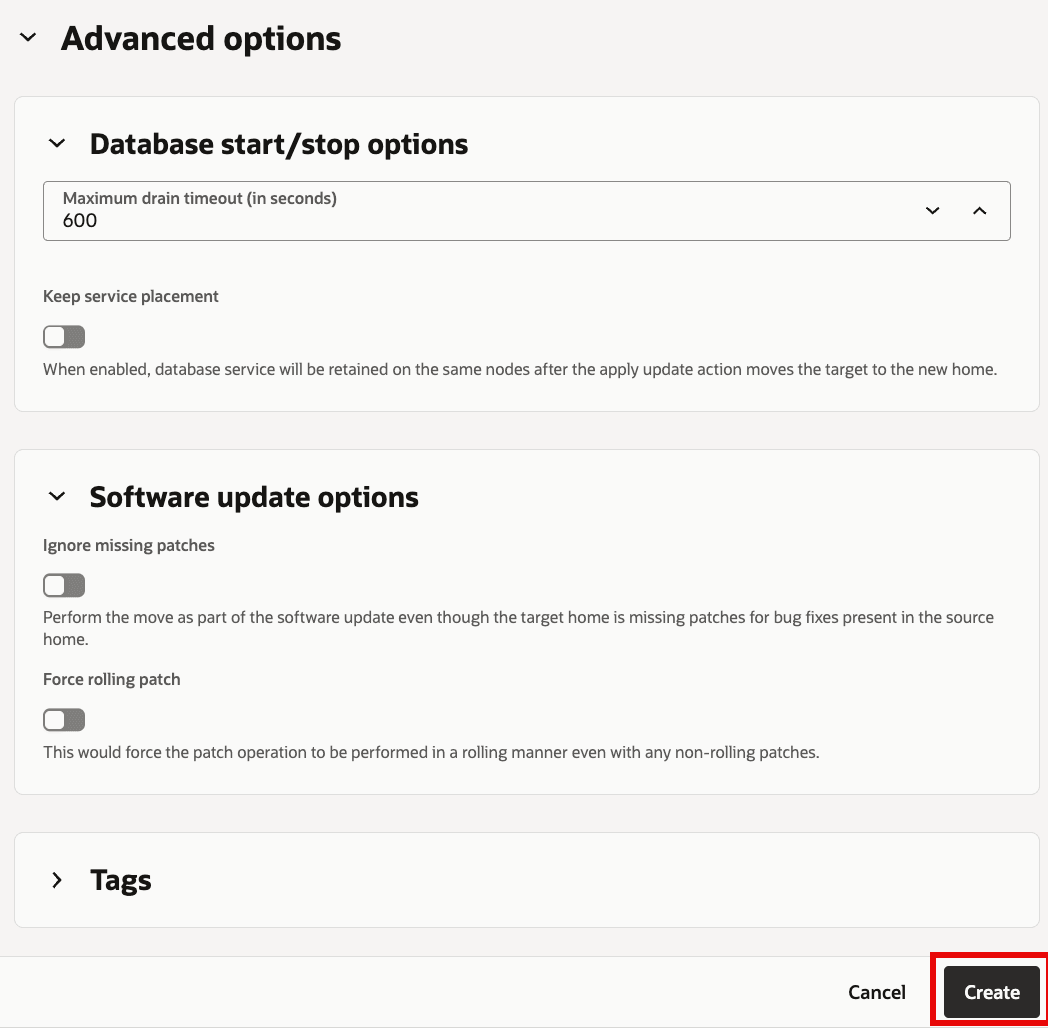
Aus
Advanced options: Konfigurieren SieMaximum drain timeout (in seconds),Keep service placement,Ignore missing patches,Force rolling patchundTags.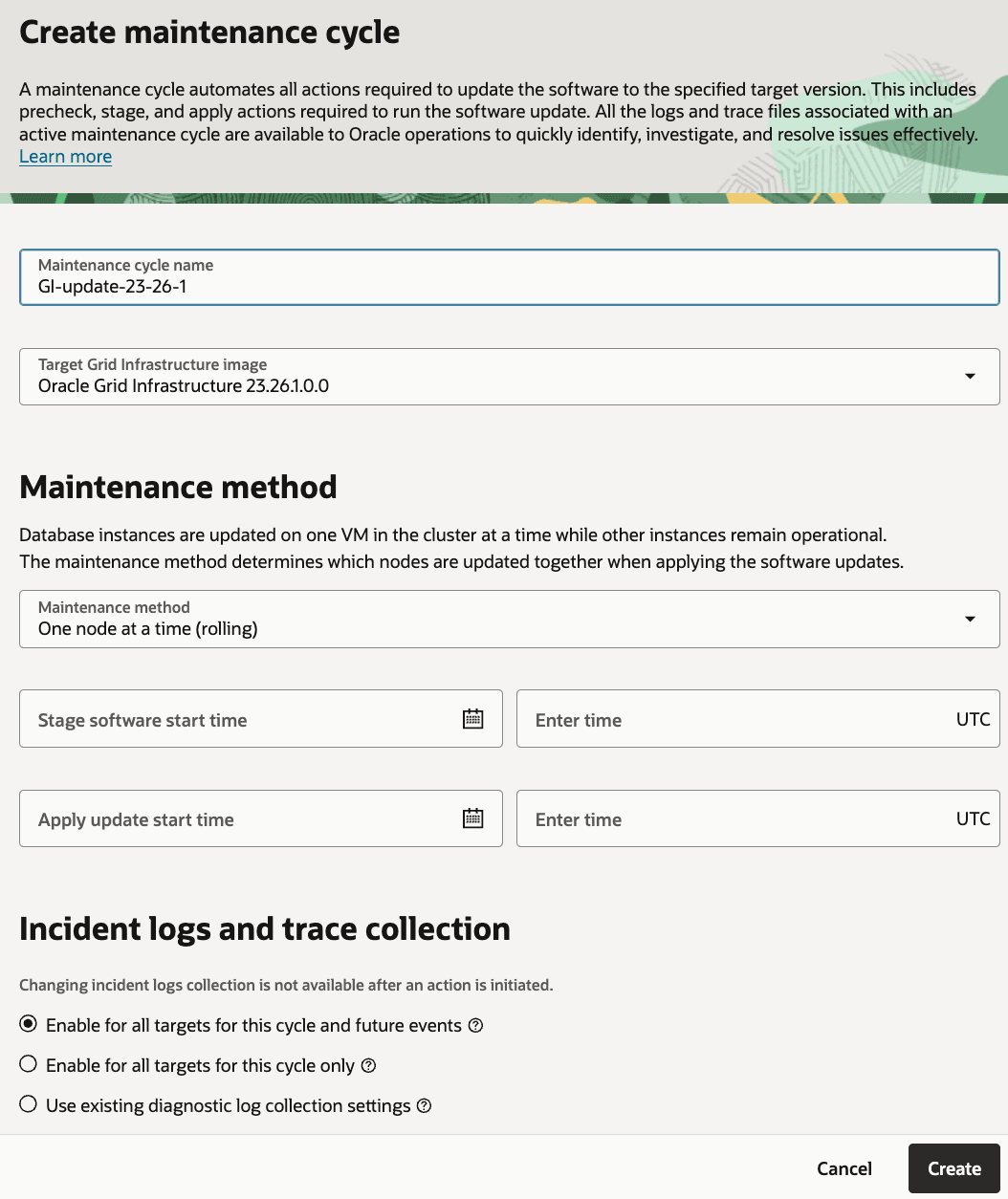
Beschreibung der Abbildung GICreateMaintenanceCycle2.png
Aufgabe 3: Wartungsaktionen für die GI-Zielerfassung ausführen
-
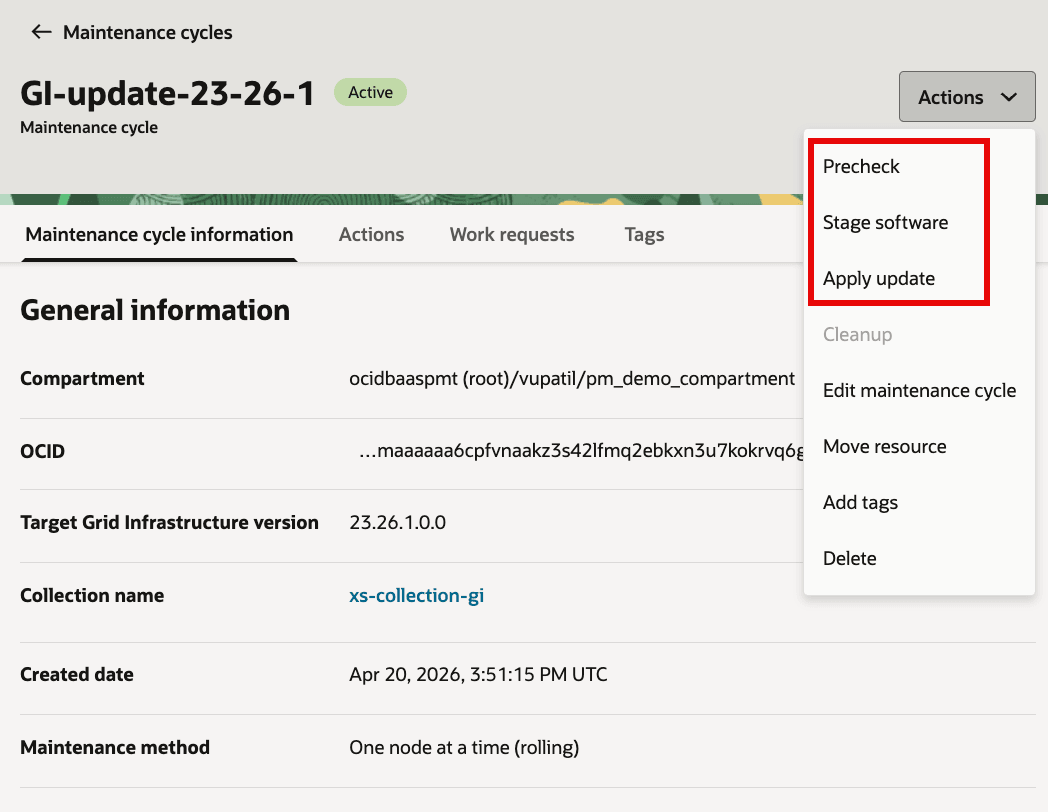
Öffnen Sie Wartungszyklusdetails für die GI-Erfassung, und klicken Sie auf das Dropdown-Menü
Actions, um jede Aktion jetzt auszuführen oder zu planen.Für jeden Wartungszyklus werden Aktionen in folgender Reihenfolge ausgeführt:
Precheck (Stage)Stage softwarePrecheck (Apply)Apply update
-
Führen Sie
Precheckvor Software-Staging aus.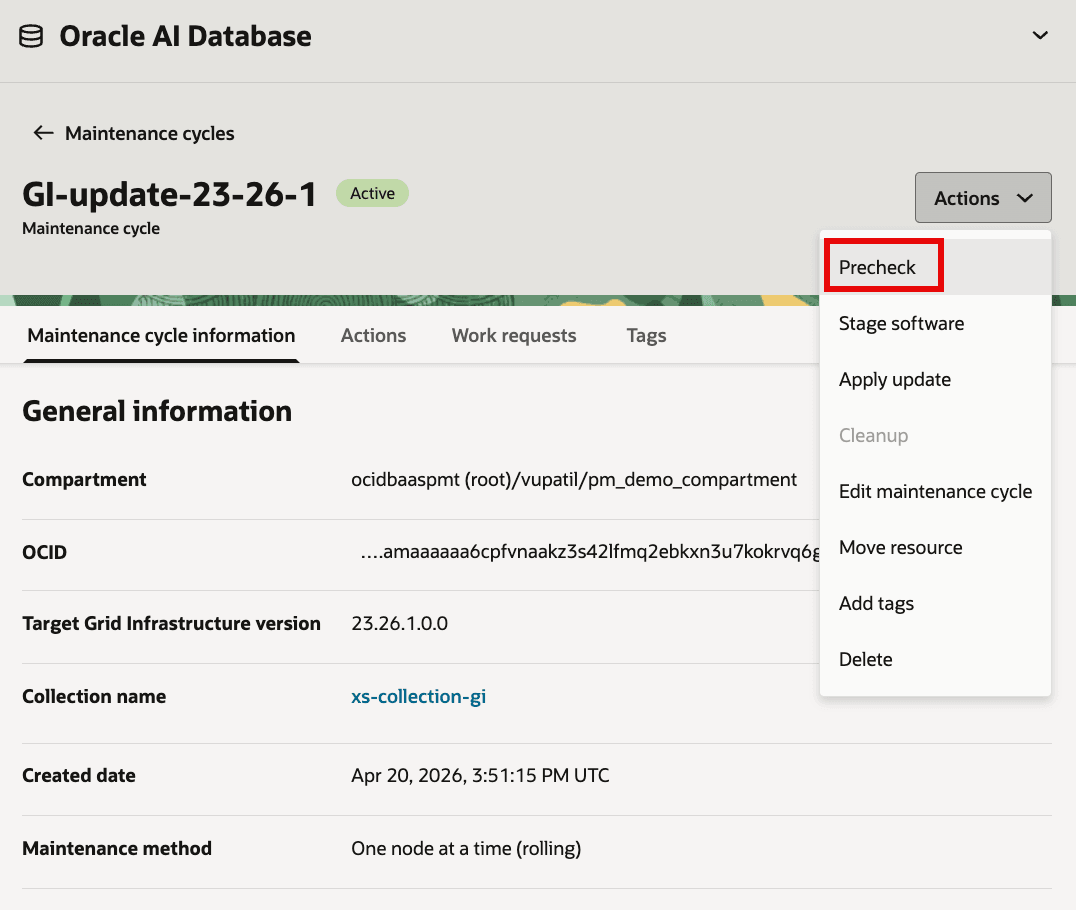
Beschreibung der Abbildung GI_MC_Precheck1.png
Sie können die Wartungsaktion der Vorabprüfung planen oder On-Demand ausführen.
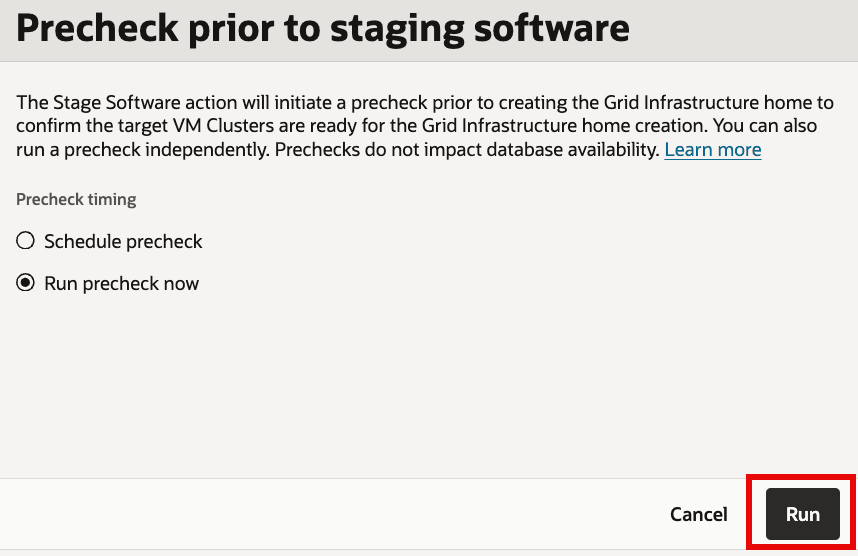
Beschreibung der Abbildung GI_MC_Precheck2.png
Für jedes Ziel in der GI-Sammlung wird ein Job erstellt.
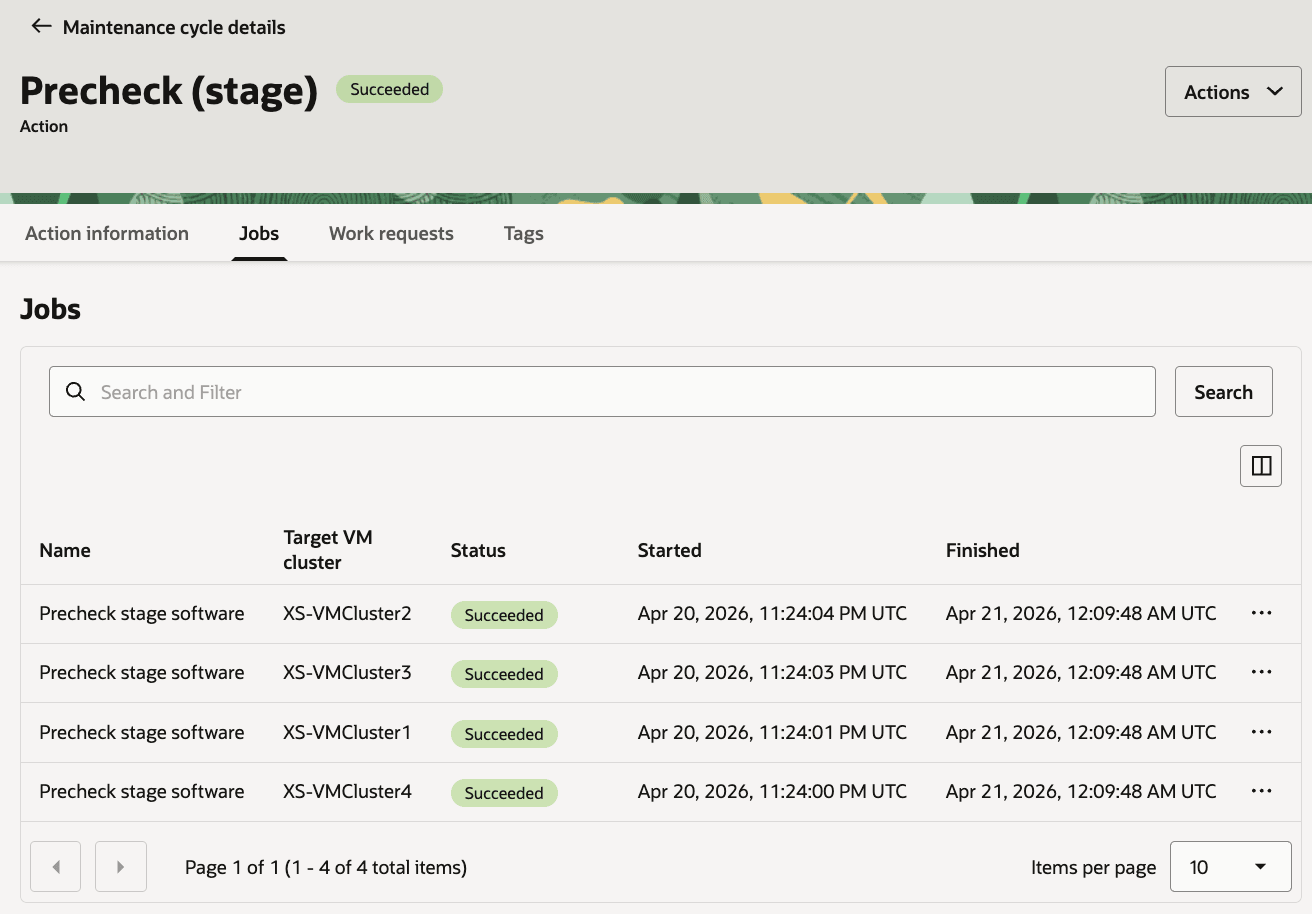
Beschreibung der Abbildung GI_MC_Precheck7.png
Bei nicht erfolgreichen Jobs können Logs angezeigt und nicht erfolgreiche Ziele erneut versucht werden, nachdem das gemeldete Problem behoben wurde.
-
Führen Sie nach der erfolgreichen Precheck-Wartungsaktion
Stage softwareaus.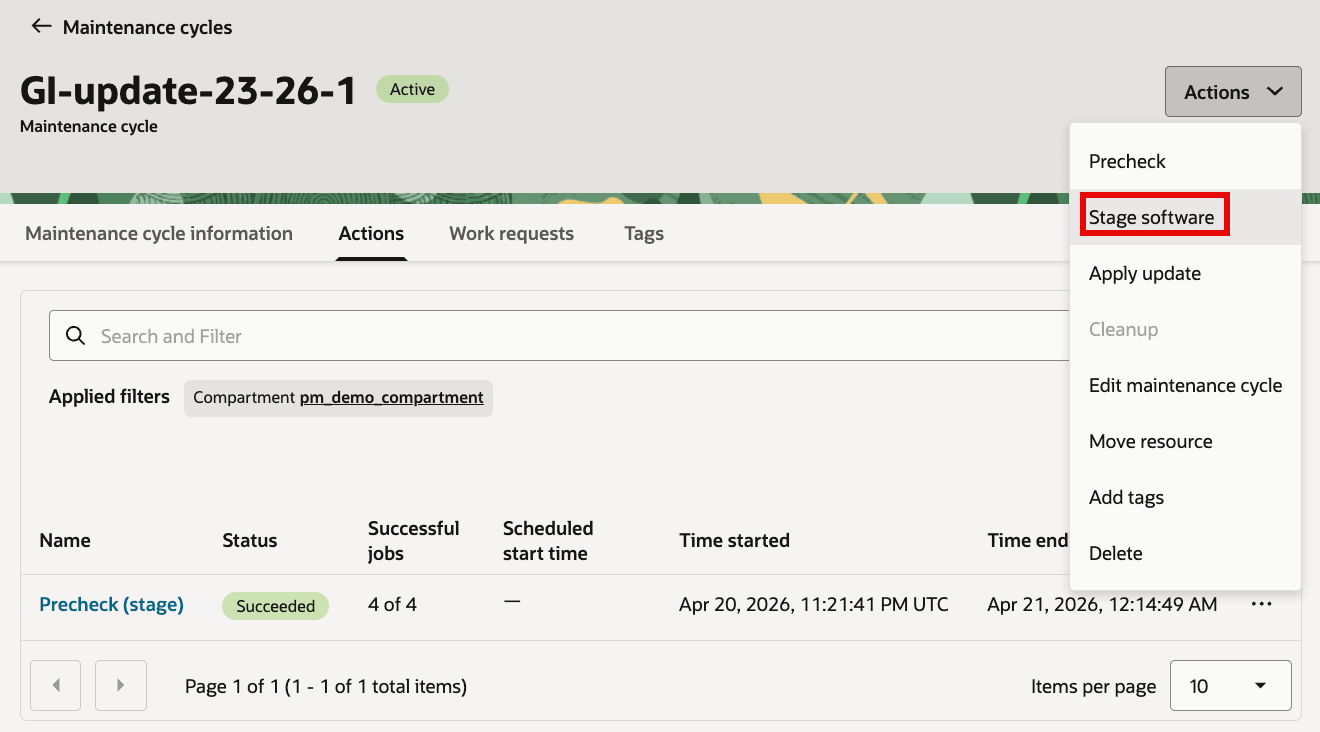
Beschreibung der Abbildung GI_MC_Stage1.png
Sie können die Wartungsaktion der Staging-Software planen oder sie On-Demand ausführen.
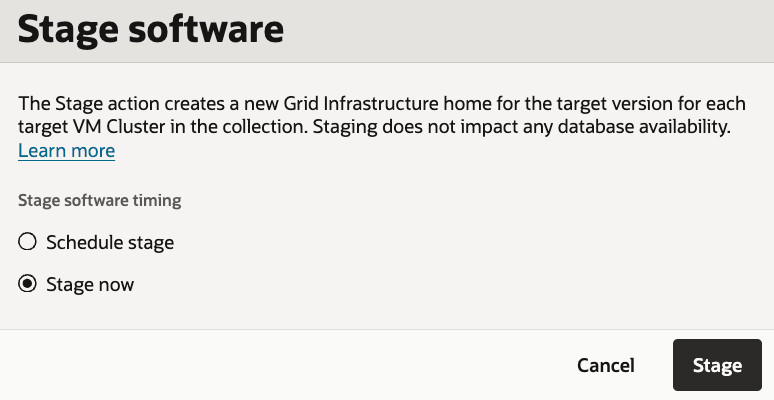
Beschreibung der Abbildung GI_MC_Stage2.png
Überwachen Sie den Job, der für jedes Ziel in der GI-Collection erstellt wurde, auf Fehler.
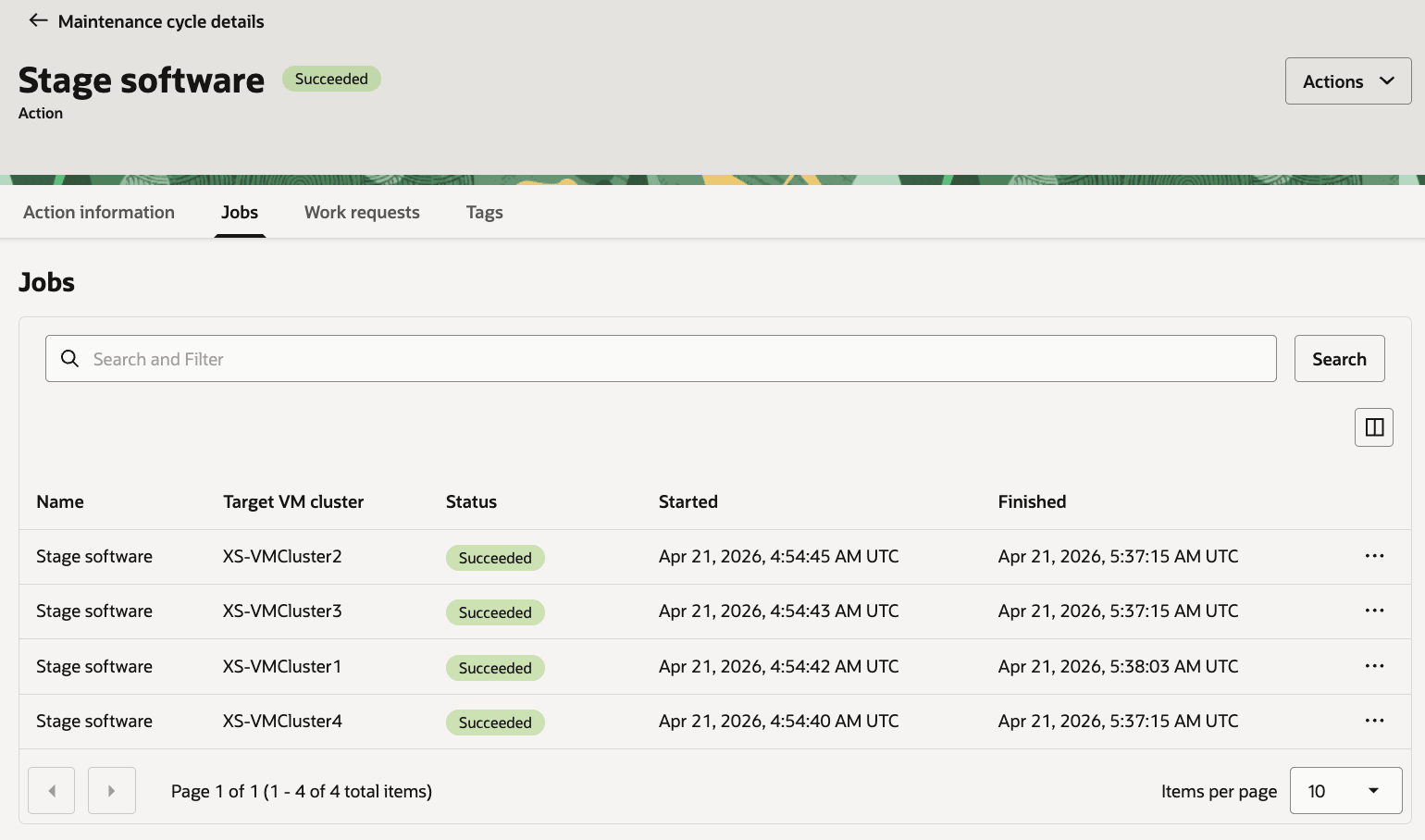
Beschreibung der Abbildung GI_MC_Stage5.png
Bei nicht erfolgreichen Jobs können Logs angezeigt und nicht erfolgreiche Ziele erneut versucht werden, nachdem das gemeldete Problem behoben wurde.
-
Nachdem Sie Software erfolgreich auf den GI-Zielen in der Sammlung bereitgestellt haben, führen Sie
Precheck (Apply)aus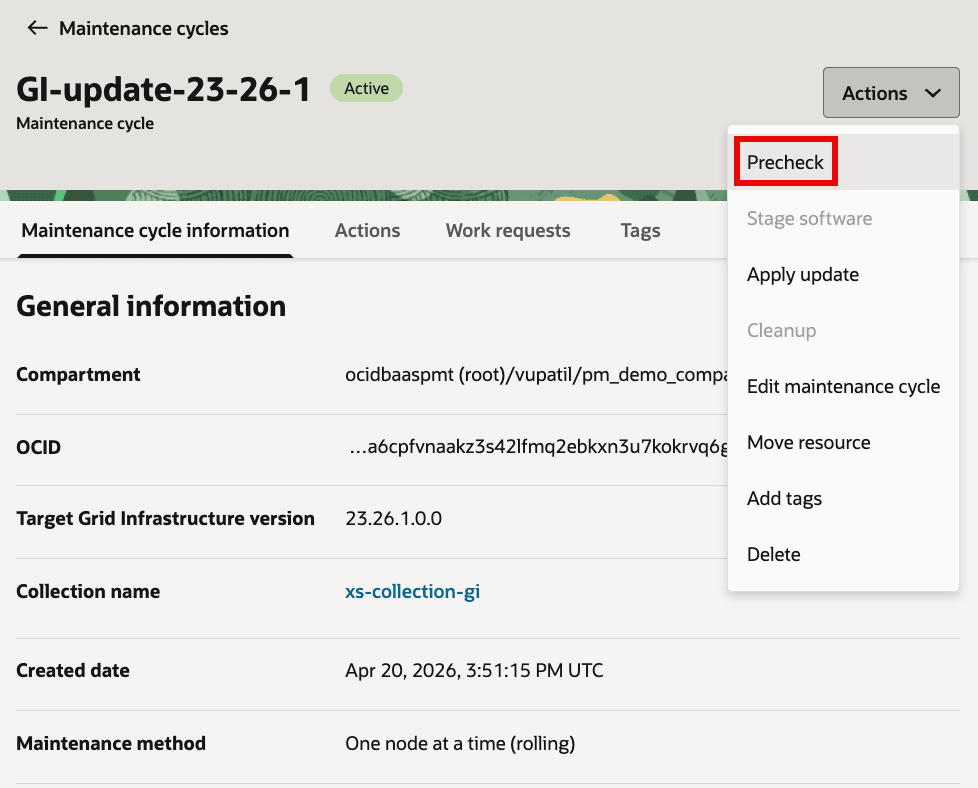
Beschreibung der Abbildung GI_MC_ApplyPrecheck1.png
Sie können die Wartungsaktion der Vorabprüfung planen oder On-Demand ausführen.
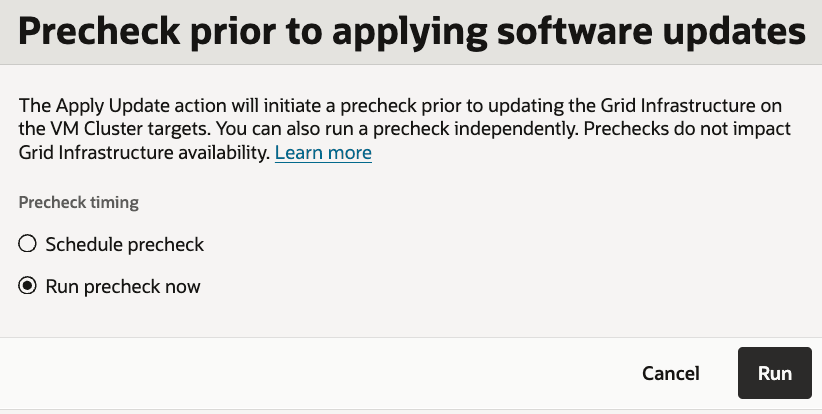
Beschreibung der Abbildung GI_MC_ApplyPrecheck2.png
Überwachen Sie den Job, der für jedes Ziel in der GI-Collection erstellt wurde, auf Fehler.
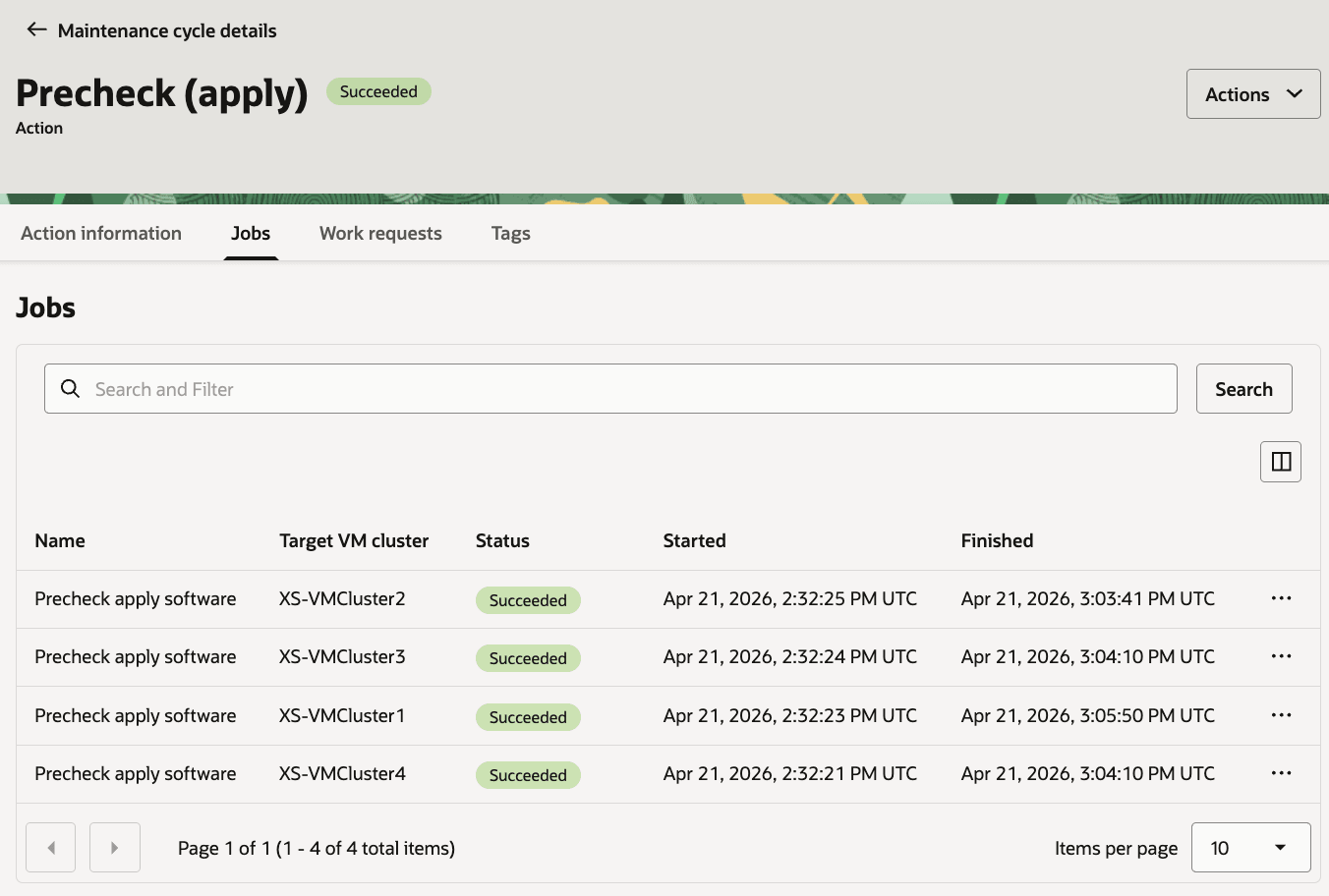
Beschreibung der Abbildung GI_MC_ApplyPrecheck4.png
Bei nicht erfolgreichen Jobs können Logs angezeigt und nicht erfolgreiche Ziele erneut versucht werden, nachdem das gemeldete Problem behoben wurde.
-
Führen Sie die Wartungsaktion
Apply updateaus, um die GI-Software der Ziele in der GI-Collection zu aktualisieren.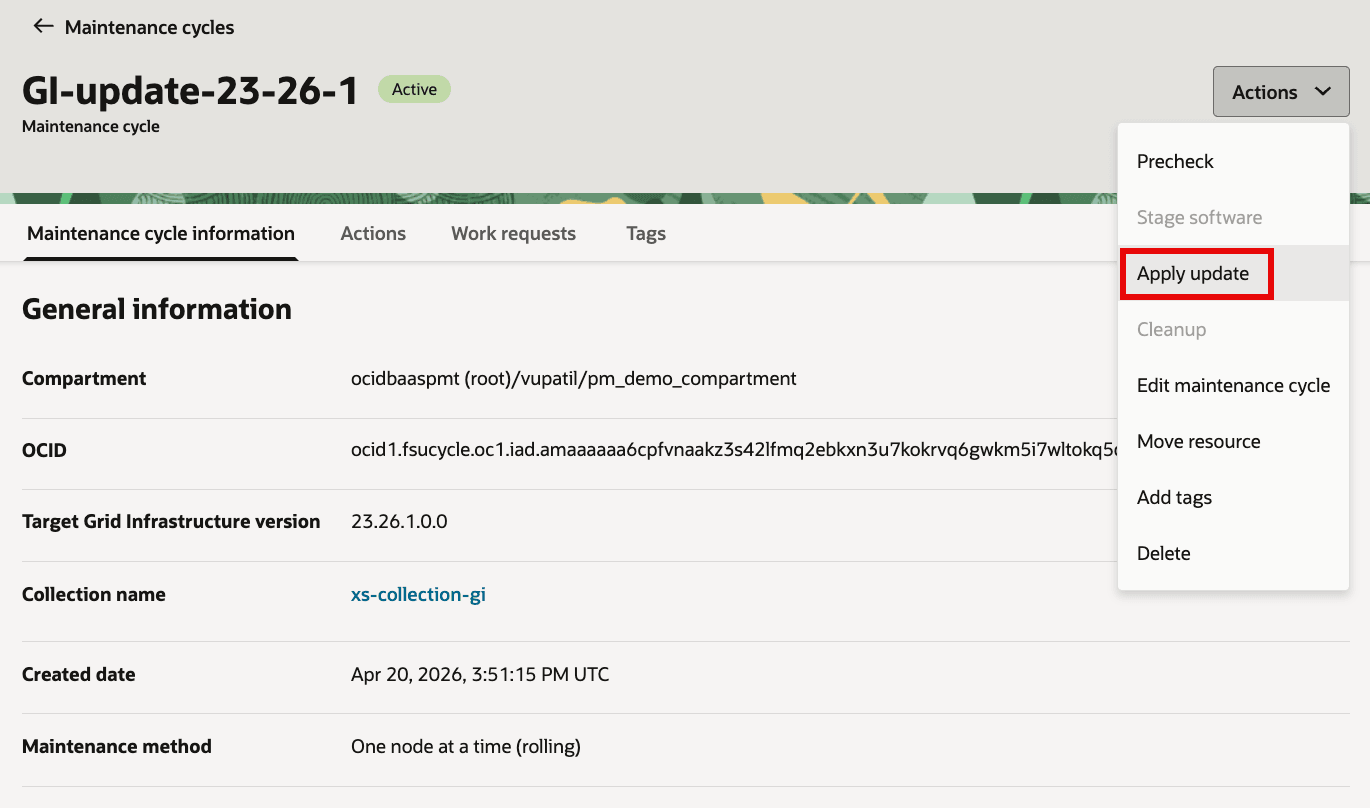
Beschreibung der Abbildung GI_MC_Apply1.png
Sie können die Wartungsaktion von
Apply updateplanen oder On-Demand ausführen.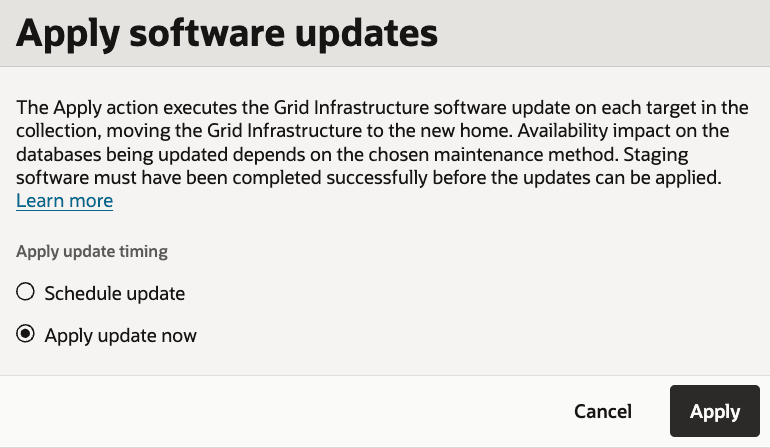
Beschreibung der Abbildung GI_MC_Apply2.png
Überwachen Sie die Jobs, die für alle Ziele in der GI-Sammlung erstellt wurden.
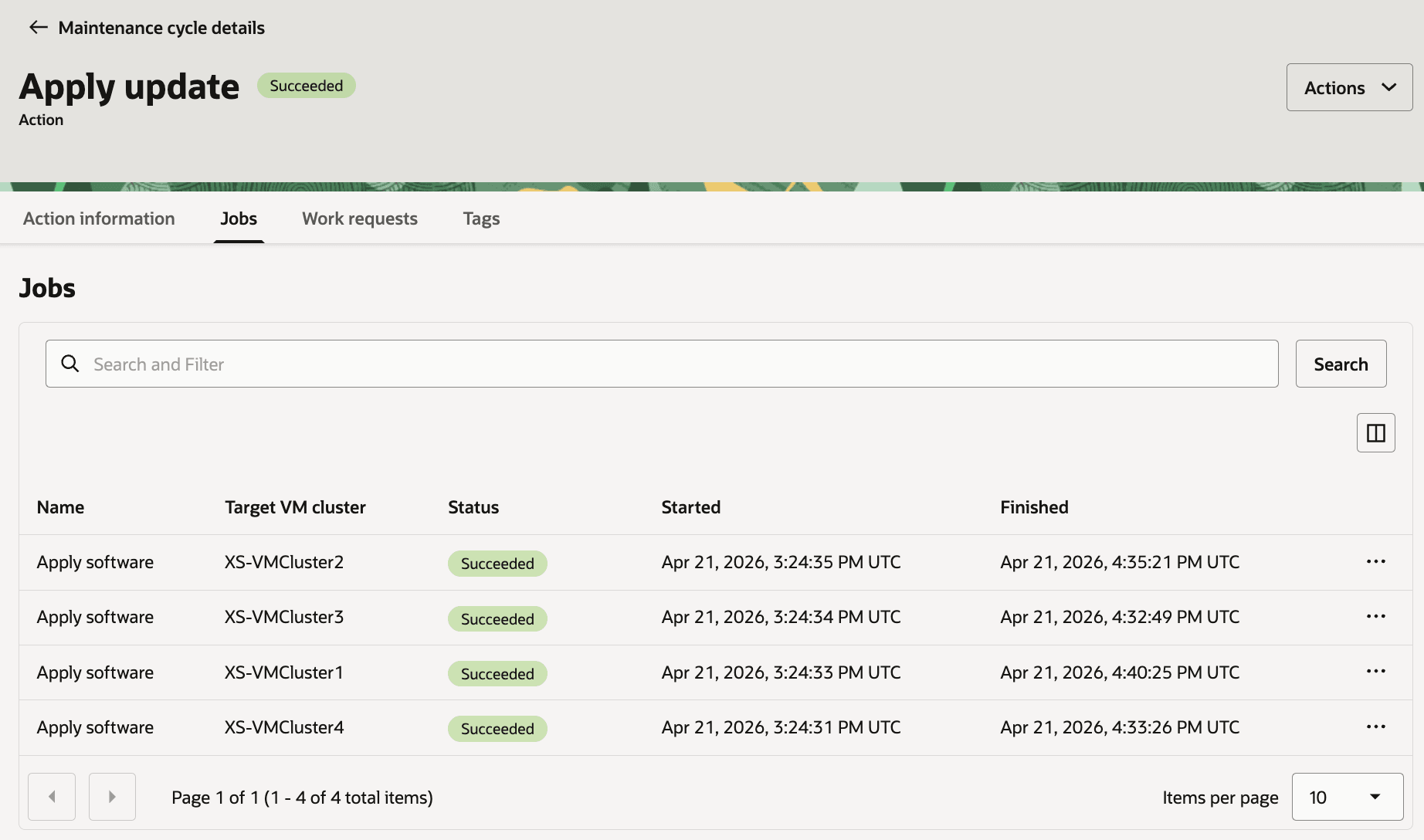
Beschreibung der Abbildung GI_MC_Apply5.png
Bei nicht erfolgreichen Jobs können Logs angezeigt und nicht erfolgreiche Ziele erneut versucht werden, nachdem das gemeldete Problem behoben wurde.
-
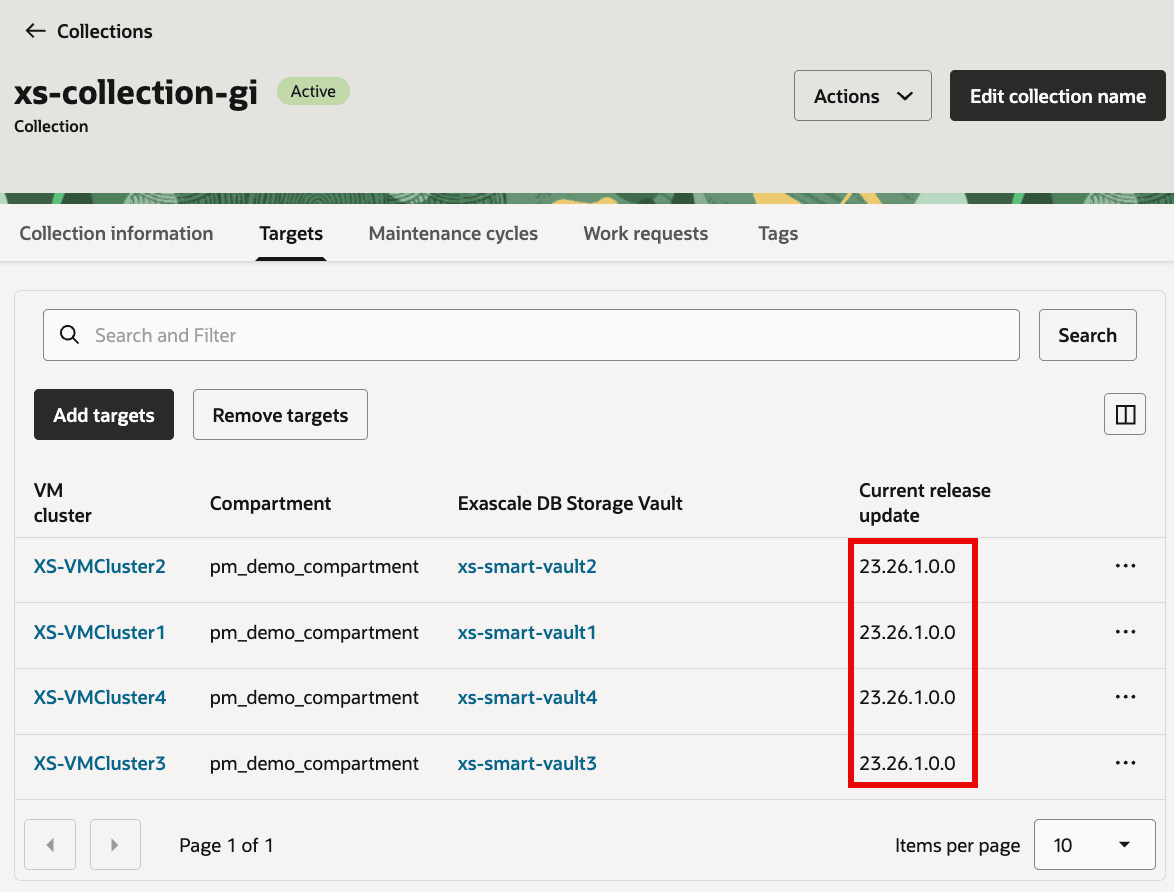
Stellen Sie sicher, dass sich alle Ziele in der GI-Collection auf der GI-Version befinden, die für den Wartungszyklus ausgewählt wurde.
Aufgabe 4: Wartungszyklus für die Datenbankerfassung erstellen
-
Öffnen Sie die Datenbankerfassung, und klicken Sie auf der Registerkarte
Maintenance cyclesaufCreate maintenance cycle.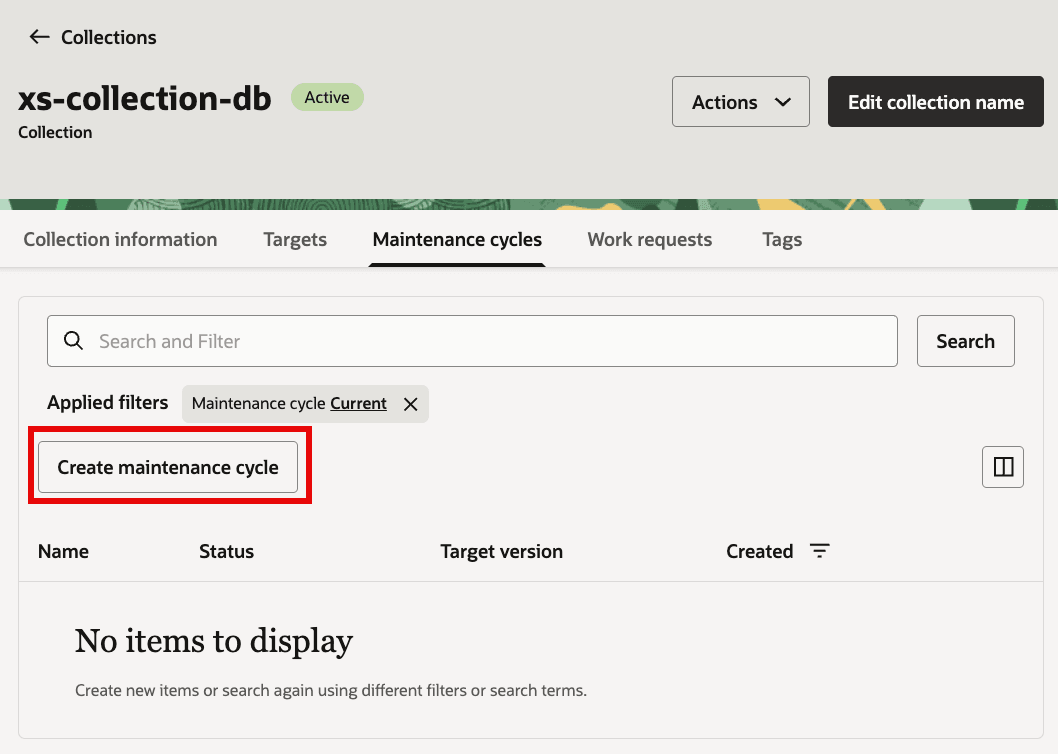
-
Werte angeben für:
- Zyklusnamen eingeben:
- Zieldatenbankimage auswählen: (von Oracle bereitgestellt oder benutzerdefiniert)
- Wartungsmethode auswählen:
- Geben Sie einen Zeitplan für
Stage softwareundApply updatean, oder lassen Sie das Feld leer, um eine Wartungsaktion bei Bedarf auszuführen. - Option für
Incident logs and trace collectionauswählen -
Aus
Advanced options: Konfigurieren SieMaximum drain timeout (in seconds),Keep service placement,Ignore missing patches,Force rolling patchundTags. - Zieldatenbankimage auswählen
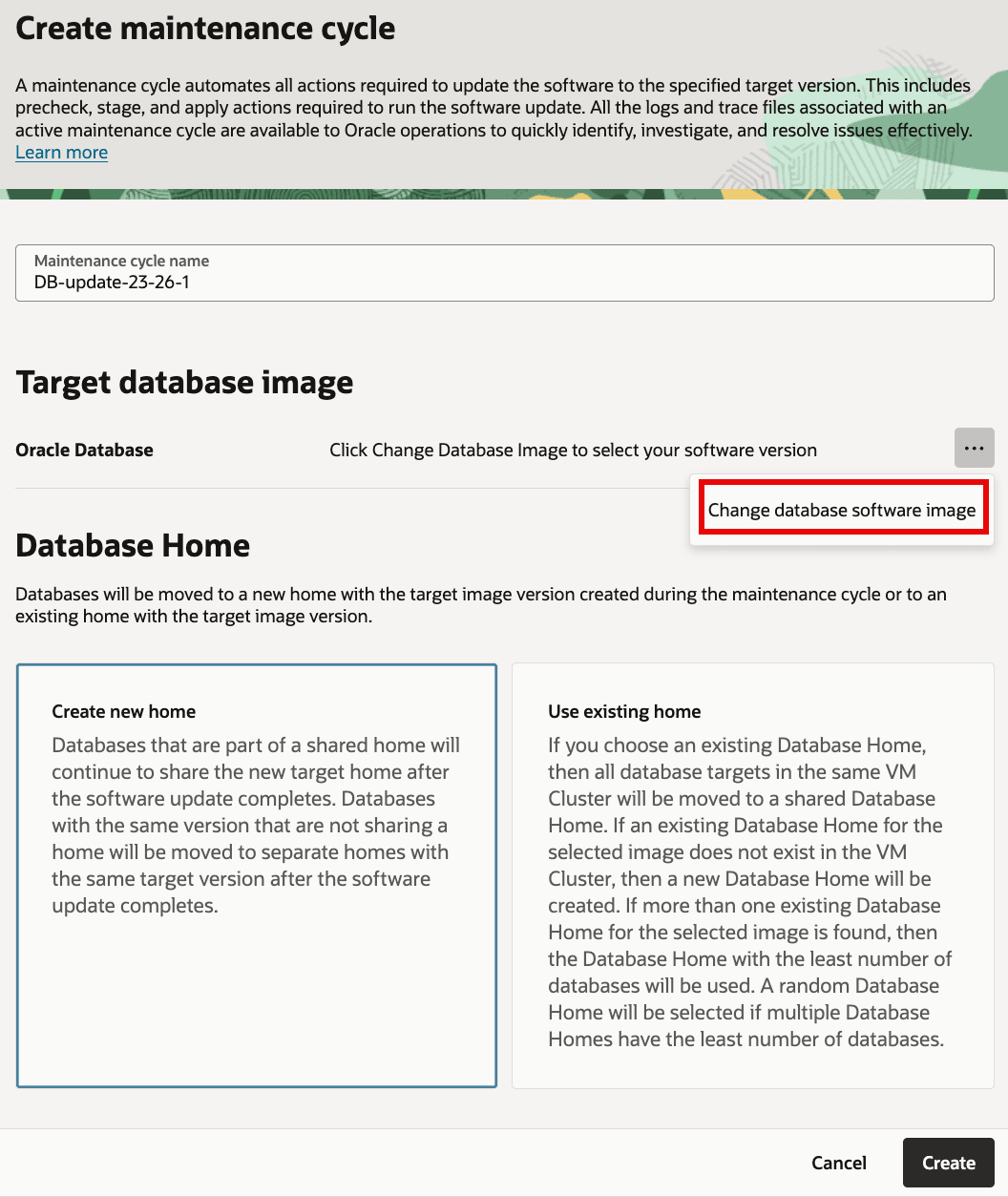
Beschreibung der Abbildung DBCreateMaintenanceCycle2.png
- Wählen Sie entweder ein von Oracle bereitgestelltes Image oder ein benutzerdefiniertes Image aus. Wählen Sie für das von Oracle bereitgestellte Image die Version für das Zieldatenbankimage aus.
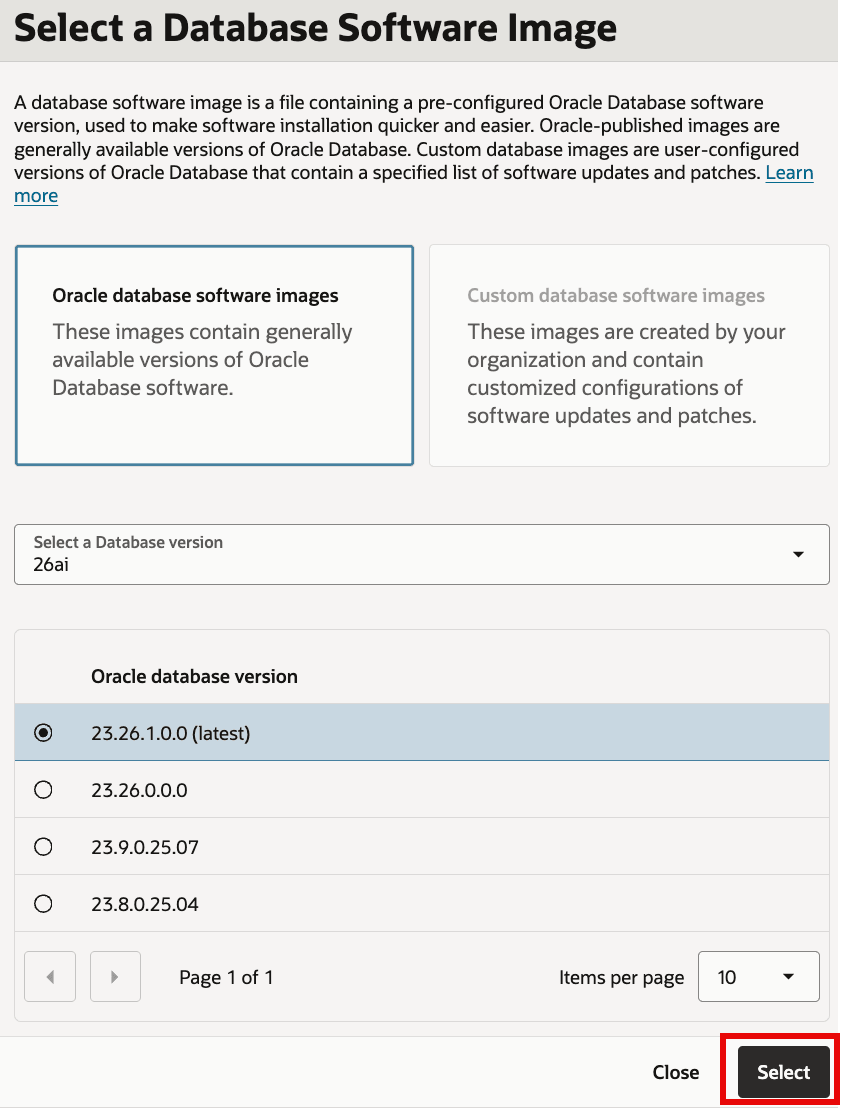
Beschreibung der Abbildung DBCreateMaintenanceCycle3.png
- Wählen Sie aus, ob ein neues Home oder ein vorhandenes Home (abgleichende Zieldatenbankimageversion) verwendet werden soll
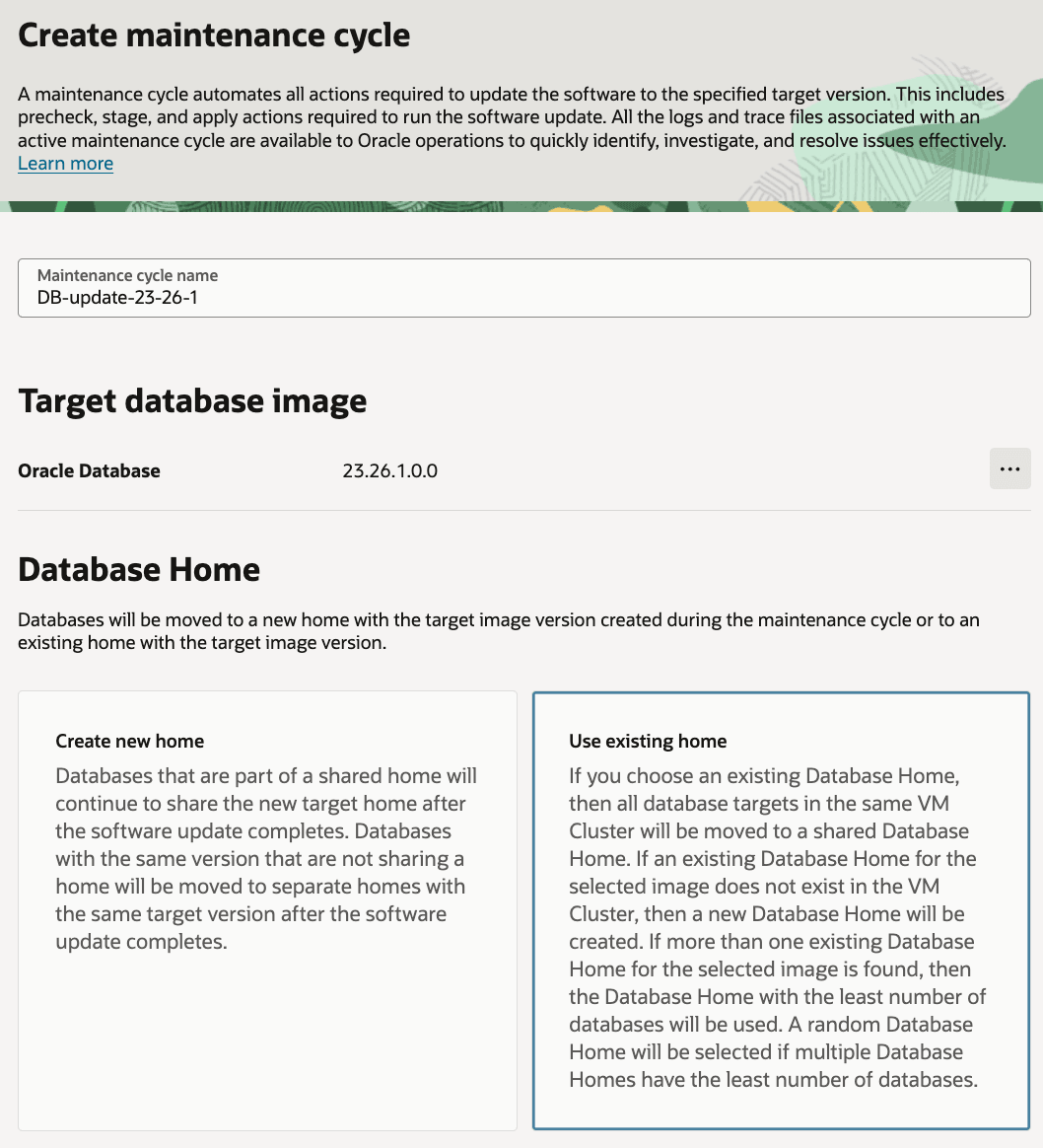
Beschreibung der Abbildung DBCreateMaintenanceCycle4.png
- Wählen Sie die Wartungsmethode aus, und geben Sie einen Zeitplan für
Stage softwareundApply updatean, oder lassen Sie das Feld leer, um Wartungsaktionen bei Bedarf auszuführen.
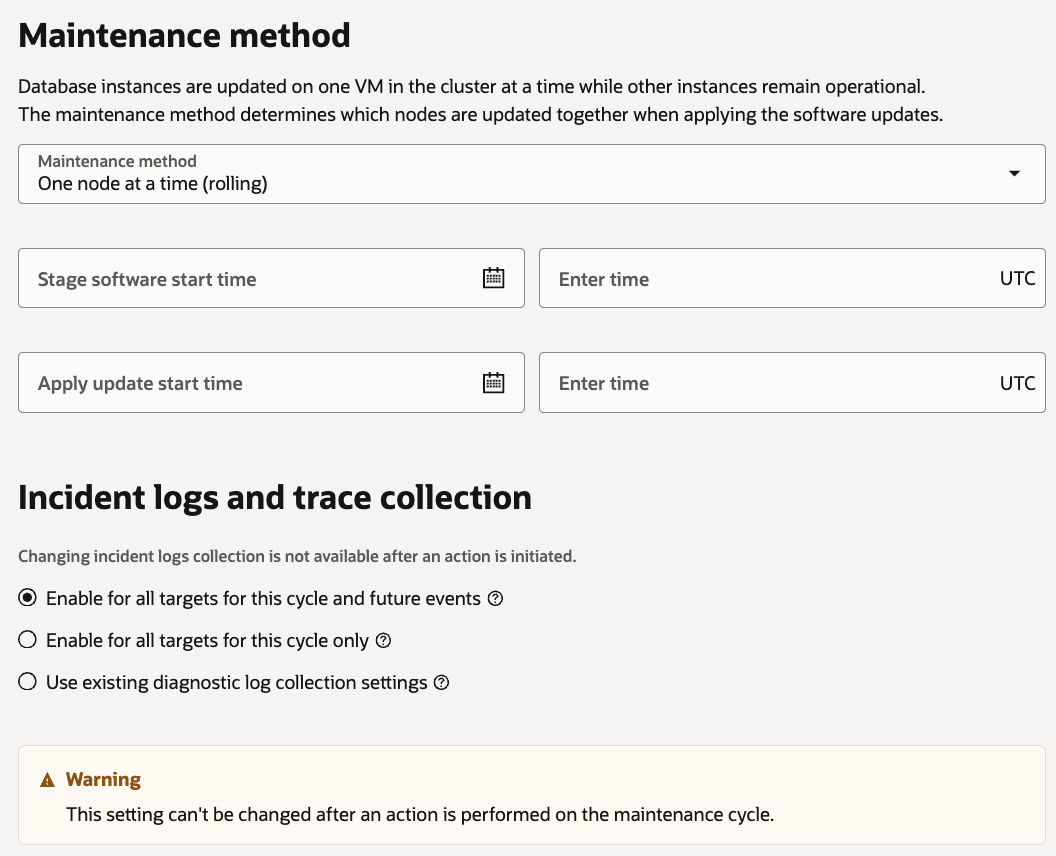
Beschreibung der Abbildung DBCreateMaintenanceCycle5.png
- Aus
Advanced options: Konfigurieren SieMaximum drain timeout (in seconds),Keep service placement,Ignore missing patches,Force rolling patchundTags.
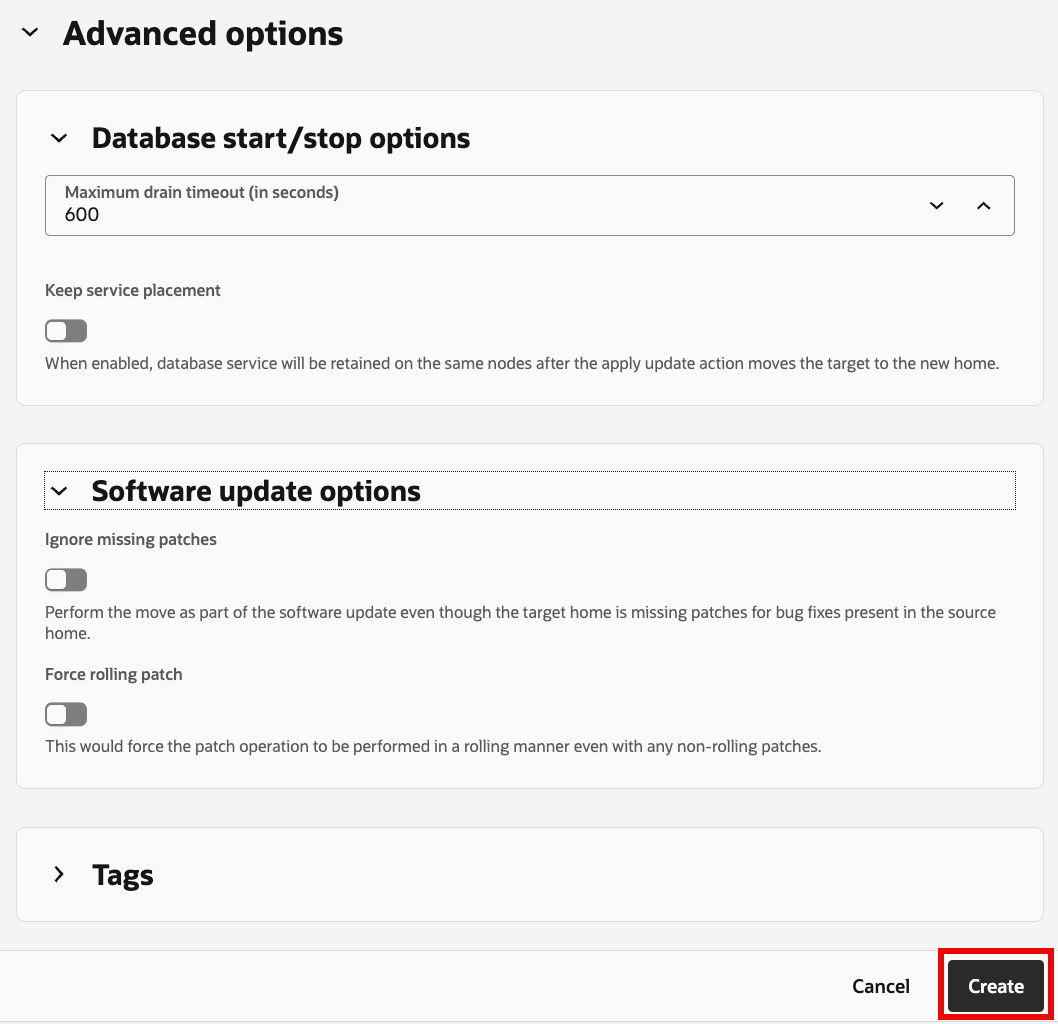
Aufgabe 5: Wartungsaktionen für die Collection der Datenbankziele ausführen
-
Öffnen Sie die Details des Datenbankwartungszyklus, und klicken Sie auf das Dropdown-Menü
Actions, um jede Wartungsaktion jetzt auszuführen oder zu planen.Für jeden Wartungszyklus werden Aktionen in der folgenden Reihenfolge ausgeführt:
Precheck (Stage)Stage softwarePrecheck (Apply)Apply update
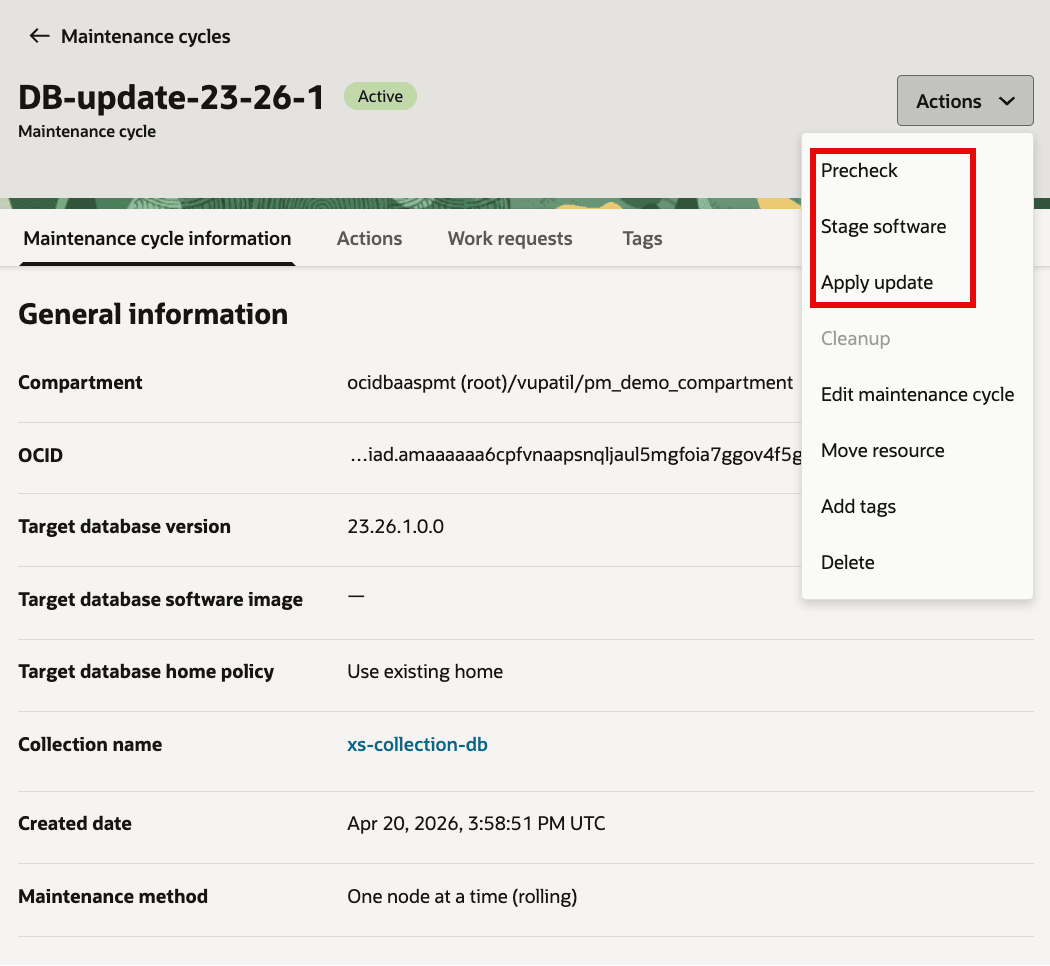
Beschreibung der Abbildung DB_MC_Actions.png
Der Ablauf ähnelt der Ausführung von GI-Instandhaltungszyklusaktionen in Aufgabe 3. Für jeden nachfolgenden Schritt wird ein Screenshot nach Abschluss der Wartungsaktion angezeigt.
-
Führen Sie
Precheckvor Software-Staging aus.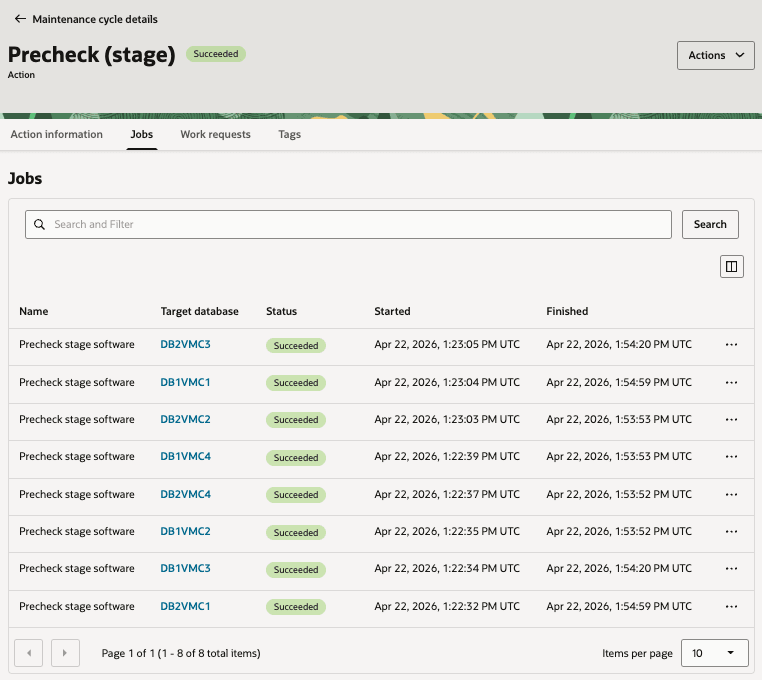
-
Führen Sie nach der erfolgreichen Precheck-Wartungsaktion
Stage softwareaus.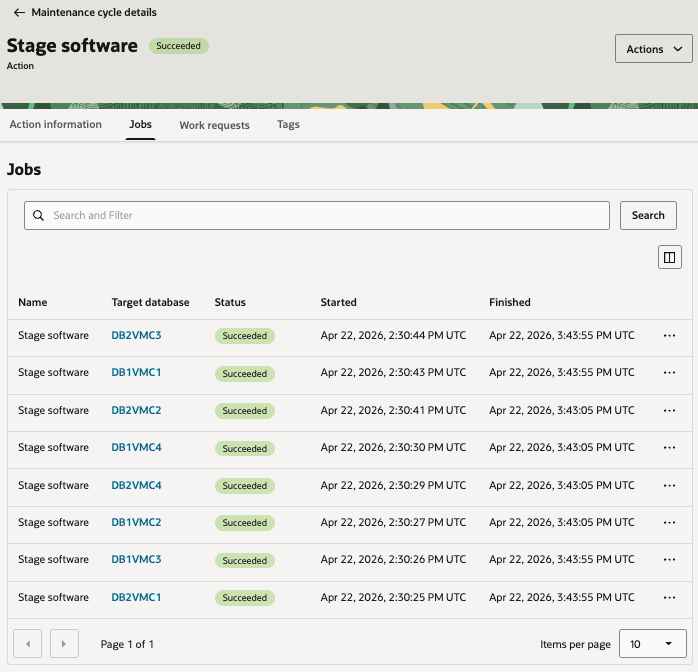
-
Führen Sie nach dem erfolgreichen Staging der Software auf den Datenbankzielen in der Sammlung
Precheck (Apply)aus.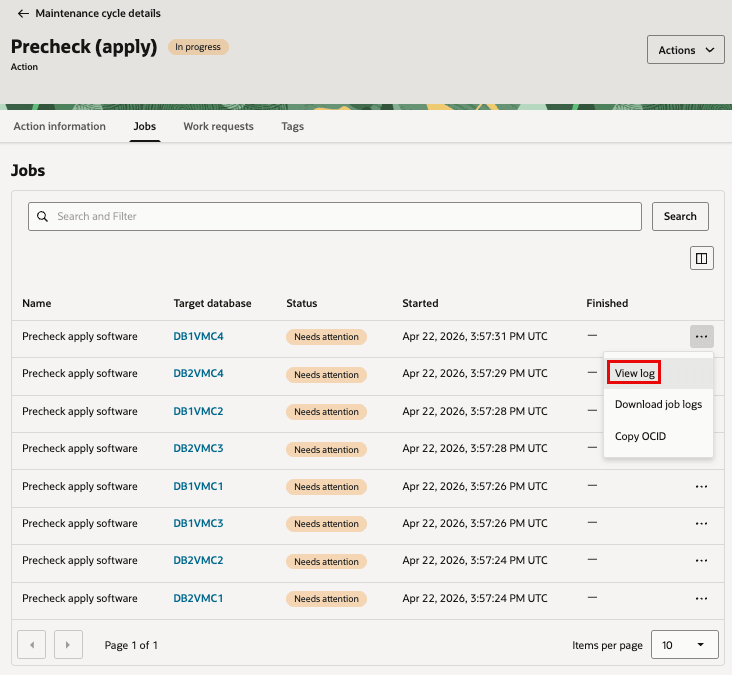
-
Führen Sie schließlich die Wartungsaktion
Apply updateaus, um die Datenbanksoftware der Ziele in der Datenbanksammlung zu aktualisieren.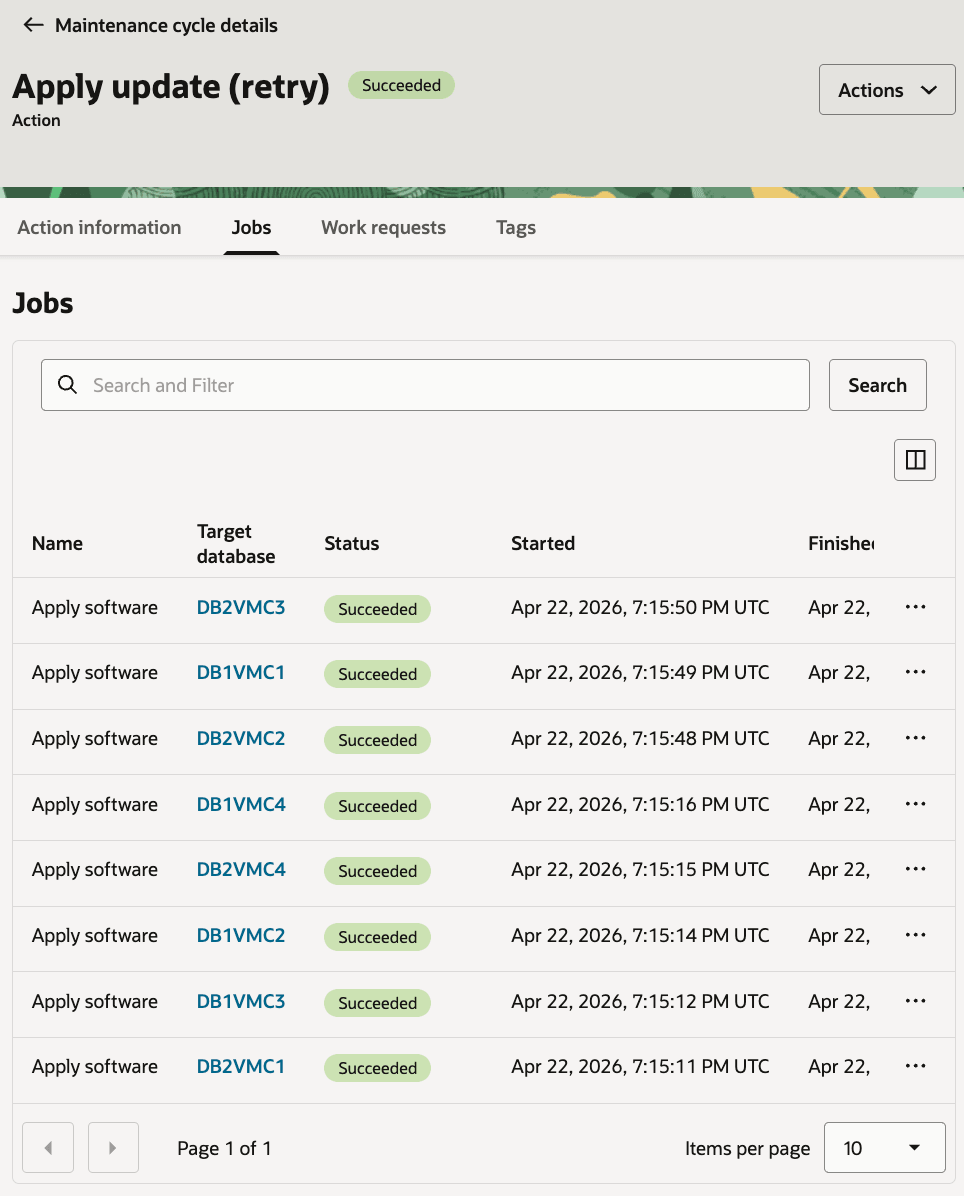
-
Stellen Sie sicher, dass alle Ziele in der Datenbanksammlung die Datenbankversion aufweisen, die für den Wartungszyklus ausgewählt wurde.
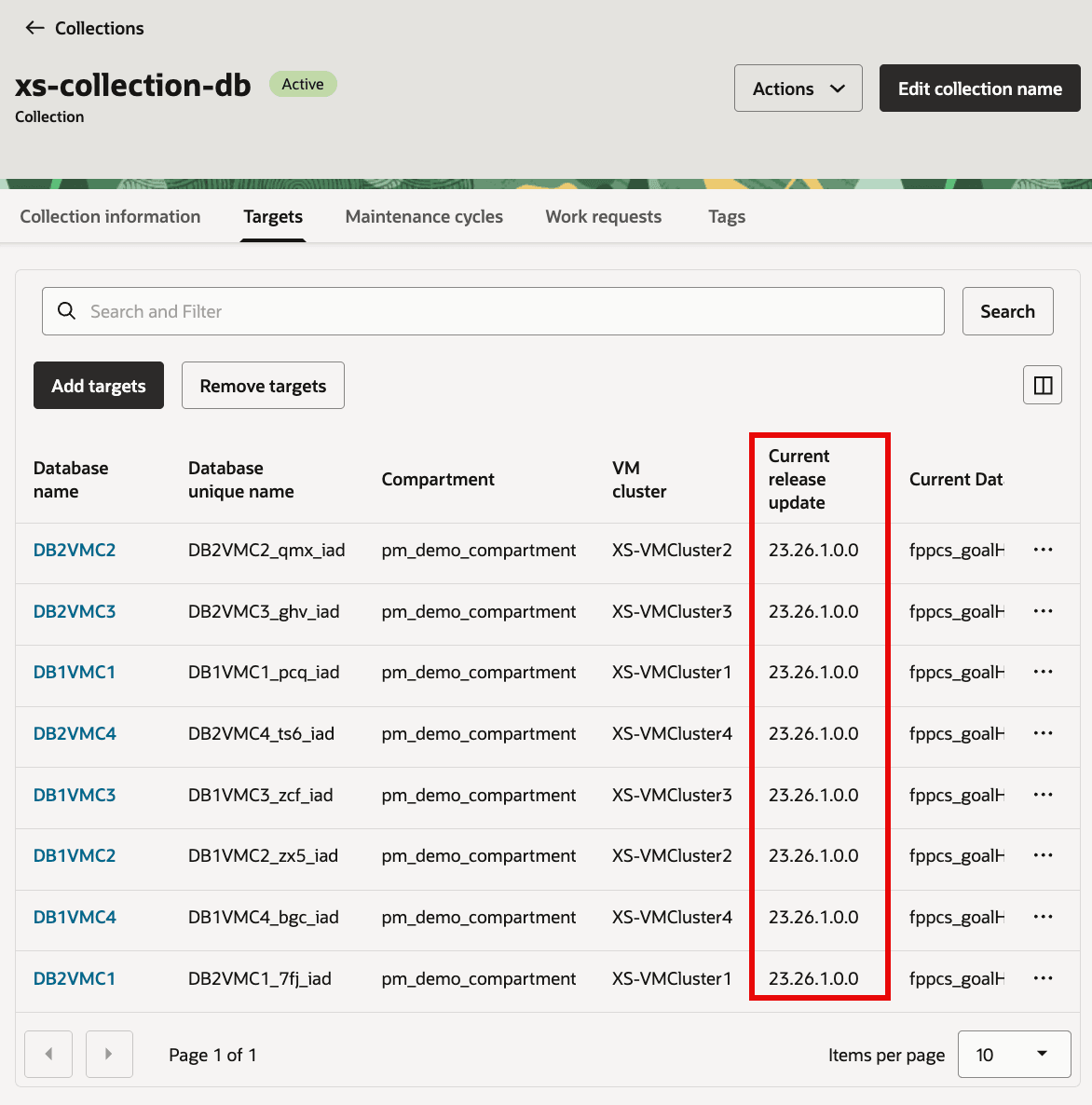
Optionale Aufgabe: Bereinigen
Führen Sie nach dem erfolgreichen Anwenden die Bereinigung aus, um nicht verwendete Quell-Homes zu entfernen.
- Öffnen Sie für den Wartungszyklus von GI- und Datenbanksammlungen das Aktionsmenü, und wählen Sie
Cleanupaus. - Führen Sie es jetzt aus oder planen Sie es.
- Lösen Sie alle
Needs Attention-Jobs auf, wenn Homes noch verwendet werden, und wiederholen Sie die Bereinigung.
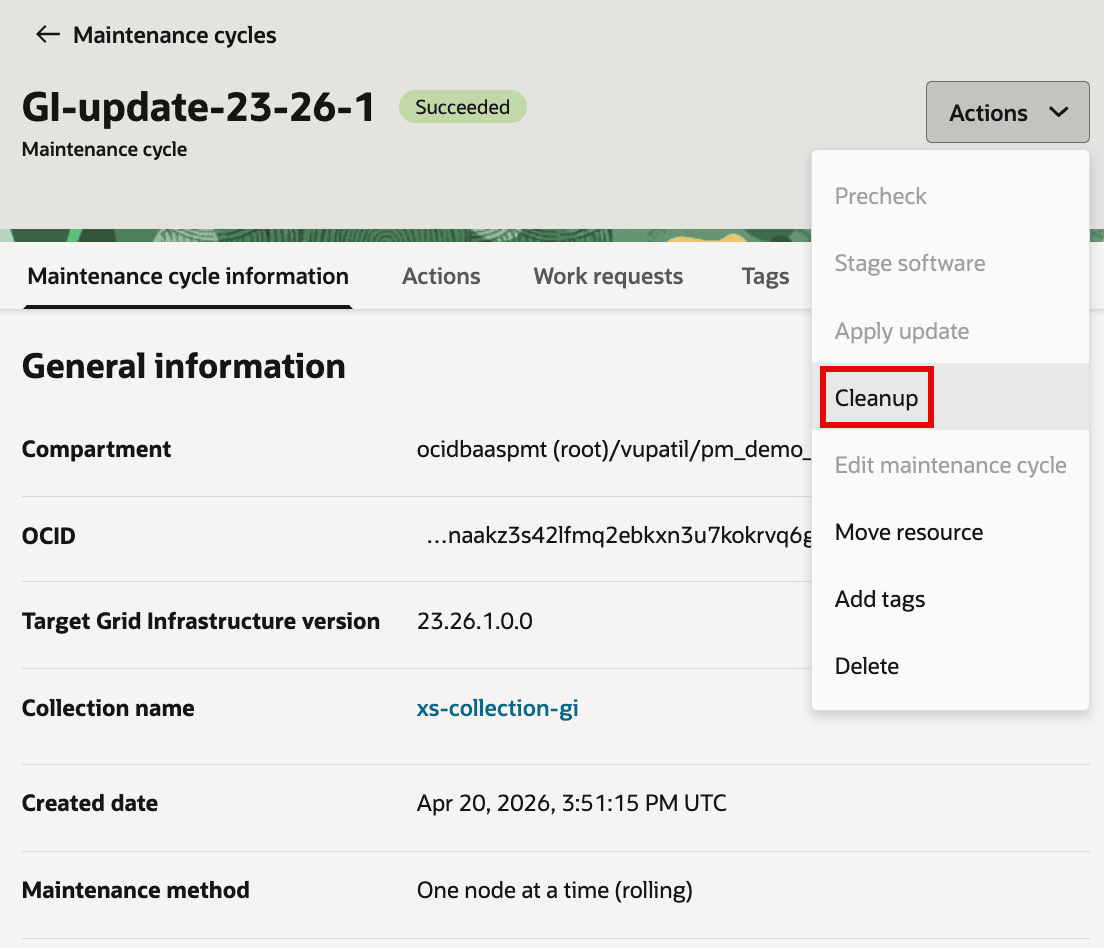
Beschreibung der Abbildung GI_MC_Cleanup1.png
Zugehörige Links
- Administratordokumentation für Exadata Fleet Update
- Exadata Database Service on Exascale-Infrastruktur - Benutzerhandbuch
- Neue Features in Oracle Exadata Database Service on Exascale Infrastructure
Bestätigungen
- Autoren - Prince Mathew, Vishal Patil (Produktmanagement)
- Prüfer – Tammy Bednar, Leo Alvarado (Produktmanagement)
Weitere Lernressourcen
Sehen Sie sich weitere Übungen auf docs.oracle.com/learn an, oder greifen Sie auf weitere kostenlose Lerninhalte im YouTube-Kanal von Oracle Learning zu. Besuchen Sie außerdem education.oracle.com/learning-explorer, um ein Oracle Learning Explorer zu werden.
Die Produktdokumentation finden Sie im Oracle Help Center.
Update Grid Infrastructure (GI) and Database software for Exadata Database Service on Exascale Infrastructure fleet using Exadata Fleet Update
G56016-01