Datenbank aus einem Point-in-Time Restore-(PITR-)Backup in Oracle Exadata Database Service on Dedicated Infrastructure und Exascale Infrastructure erstellen
Einführung
Benutzer können jetzt ein Backup zu einem bestimmten Zeitpunkt (PITR) wiederherstellen, wenn sie eine Datenbank in Oracle Exadata Database Service on Dedicated Infrastructure und Oracle Exadata Database Service on Exascale Infrastructure erstellen. Diese Funktion wird für Backups unterstützt, die sowohl im Autonomous Recovery Service als auch im OCI Object Storage gespeichert sind.
Diese Verbesserung bietet mehr Flexibilität für das Datenmanagement, sodass Kunden eine präzise Datenwiederherstellung zu einem beliebigen Zeitpunkt durchführen können, anstatt auf bestimmte Backupdateien beschränkt zu sein. Dadurch können Benutzer das Risiko eines Datenverlusts minimieren und Daten bei Bedarf genau wiederherstellen.
Die Wiederherstellung zu einem bestimmten Zeitpunkt ist auch über die OCI-Konsole oder über APIs leicht zugänglich. Dieser optimierte Prozess minimiert den manuellen Aufwand und vereinfacht die Datenbank-Recovery-Vorgänge für Benutzer.
Ziele
- Datenbank aus einem Point-in-Time Restore-(PITR-)Backup erstellen
Voraussetzungen
- Oracle Database-Release 19c und höher.
Aufgabe 1: Datenbank aus einem Point-in-Time Restore-(PITR-)Backup erstellen
-
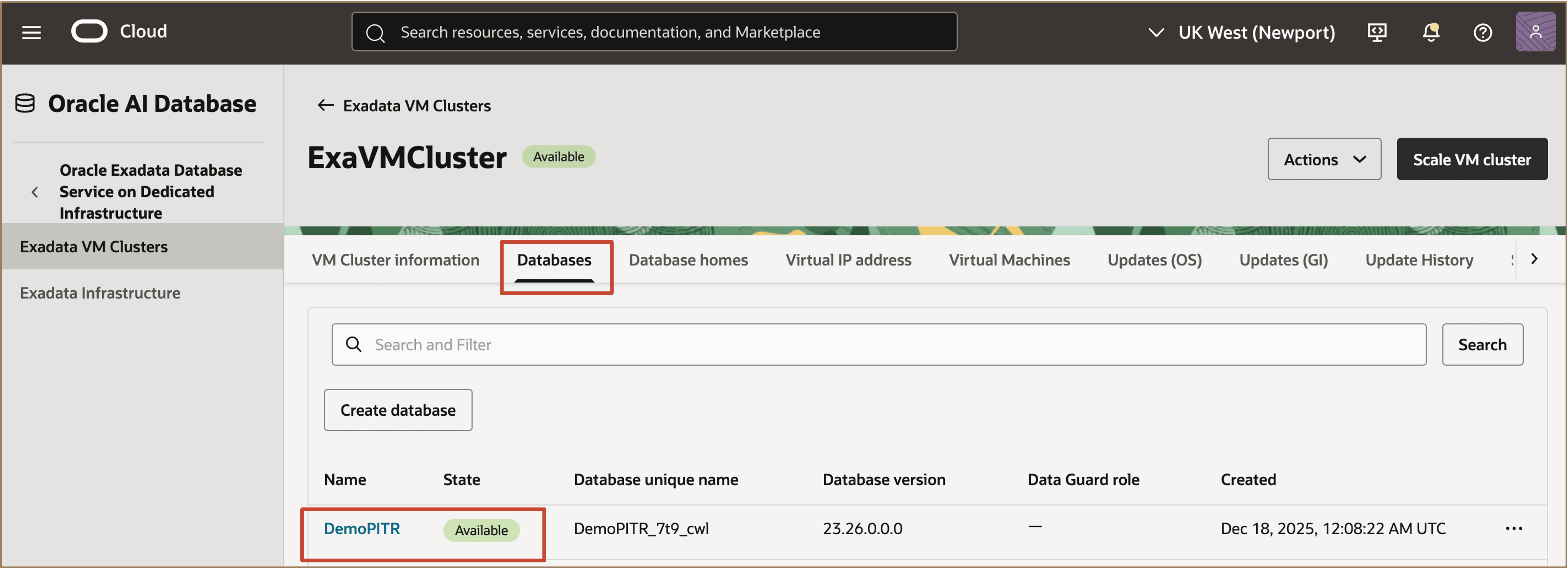
Navigieren Sie auf der Seite Exadata-VM-Cluster zu dem VM-Cluster mit dem Datenbankbackup, mit dem Sie eine neue Datenbank erstellen möchten. Wählen Sie auf der Registerkarte Datenbanken die erforderliche Datenbank aus, und gehen Sie zur Seite "Datenbankdetails".
-
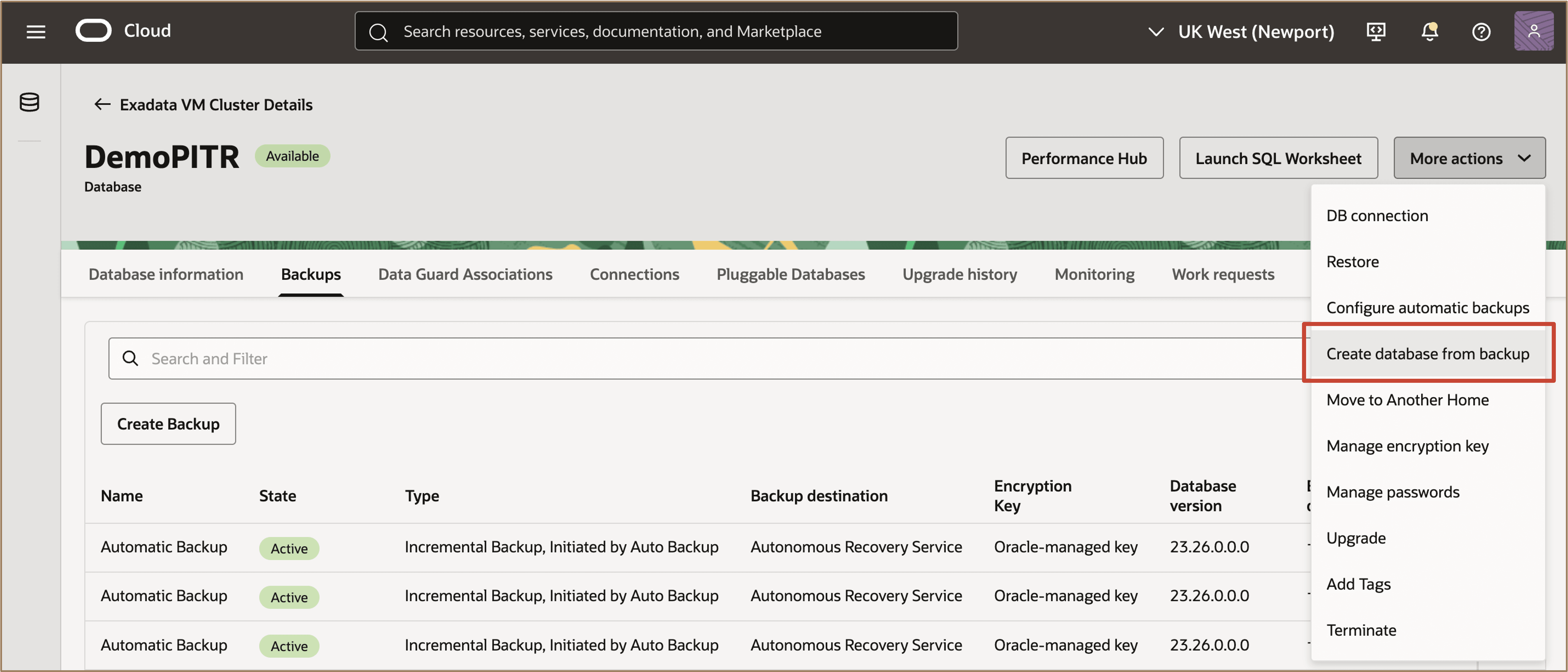
Wählen Sie im Menü Weitere Aktionen die Option Datenbank aus Backup erstellen aus.
-
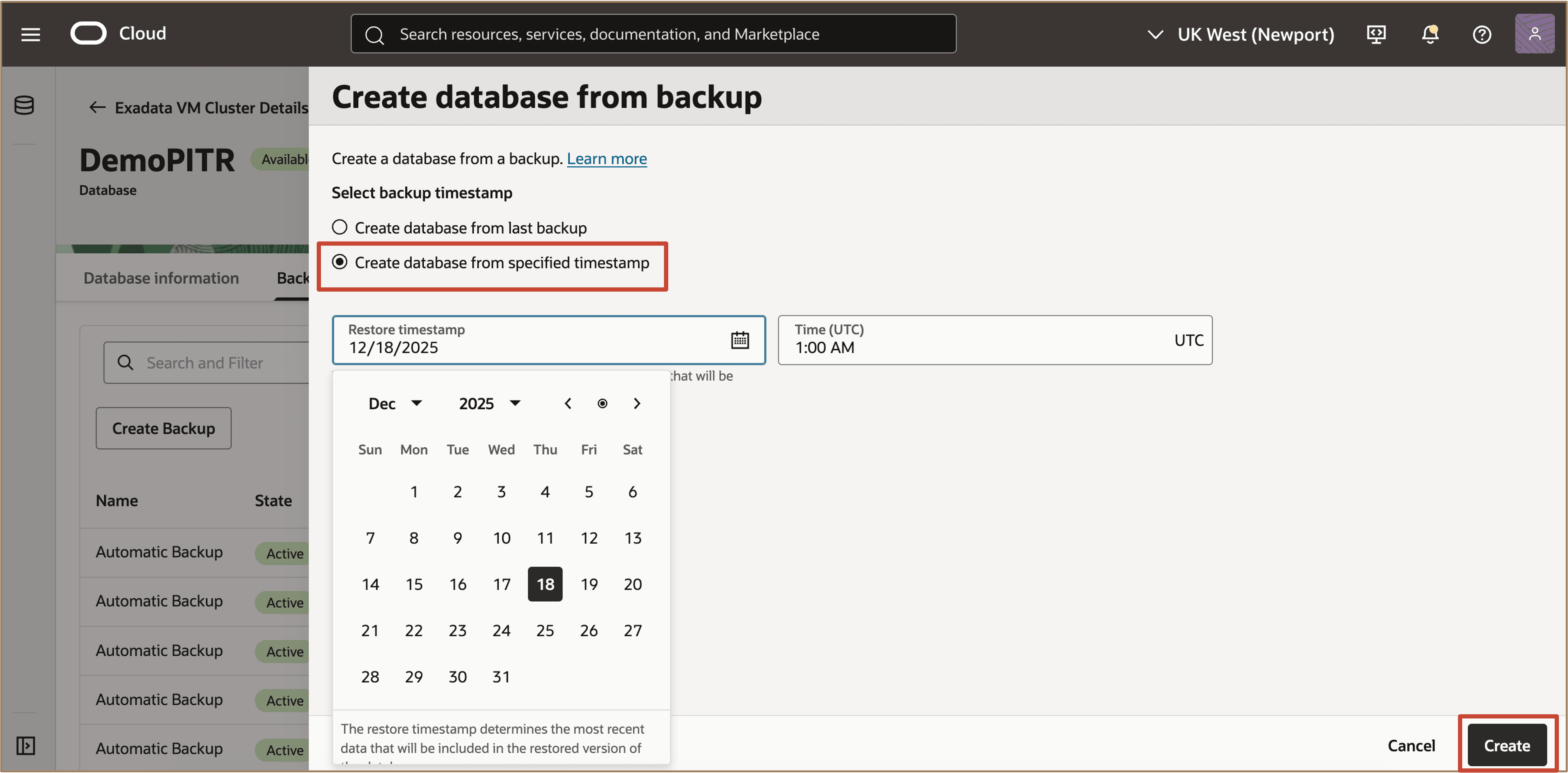
Wählen Sie auf der Seite Datenbank aus Backup erstellen die Option Datenbank aus angegebenem Zeitstempel erstellen aus, und wählen Sie einen Wiederherstellungszeitstempel aus. Klicken Sie auf Erstellen.
-
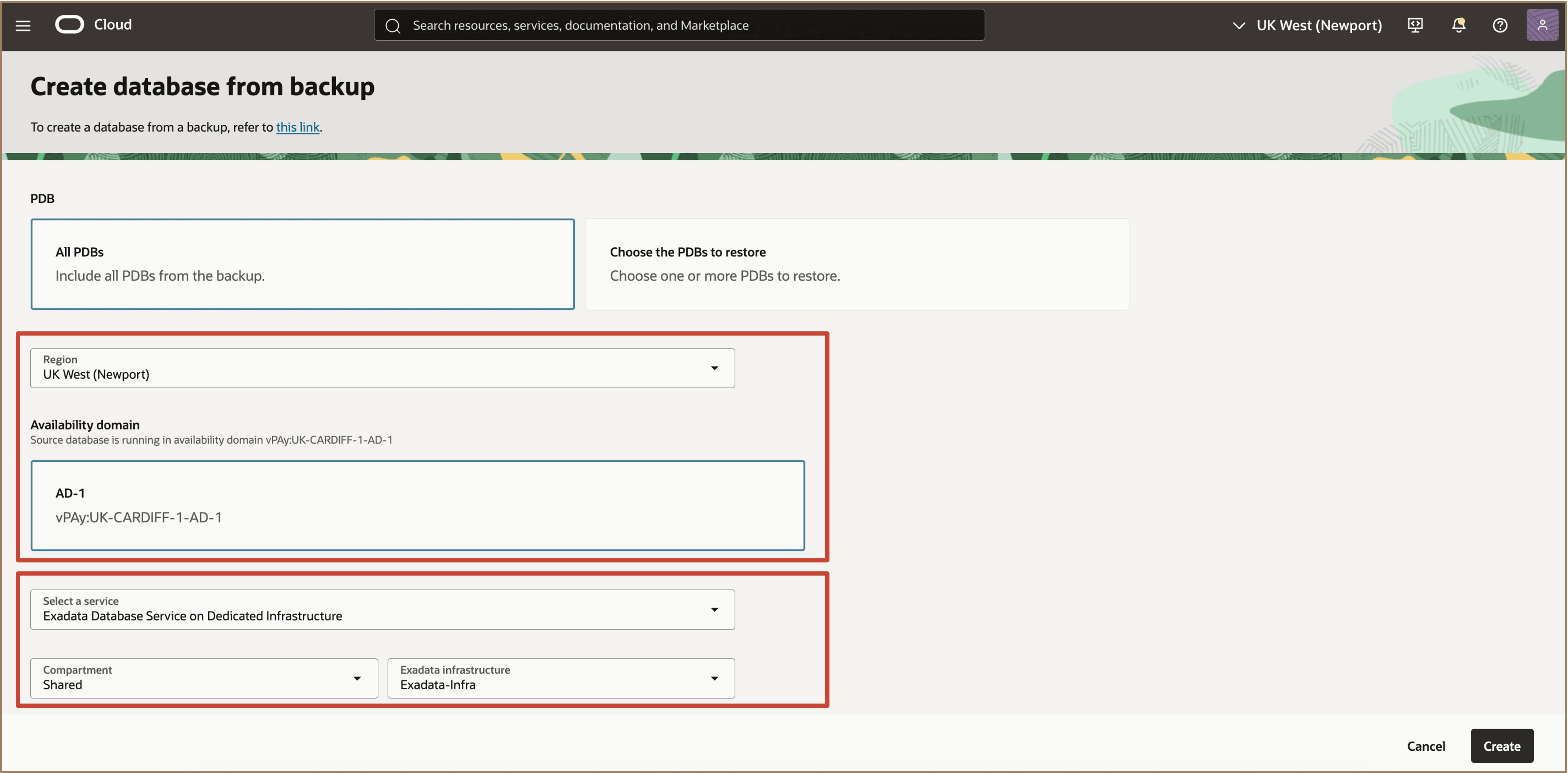
Geben Sie zusätzliche Platzierungsdetails an, an denen die Datenbank erstellt wird. Sie können eine Datenbank aus einem Backup in einer anderen Region erstellen.
-
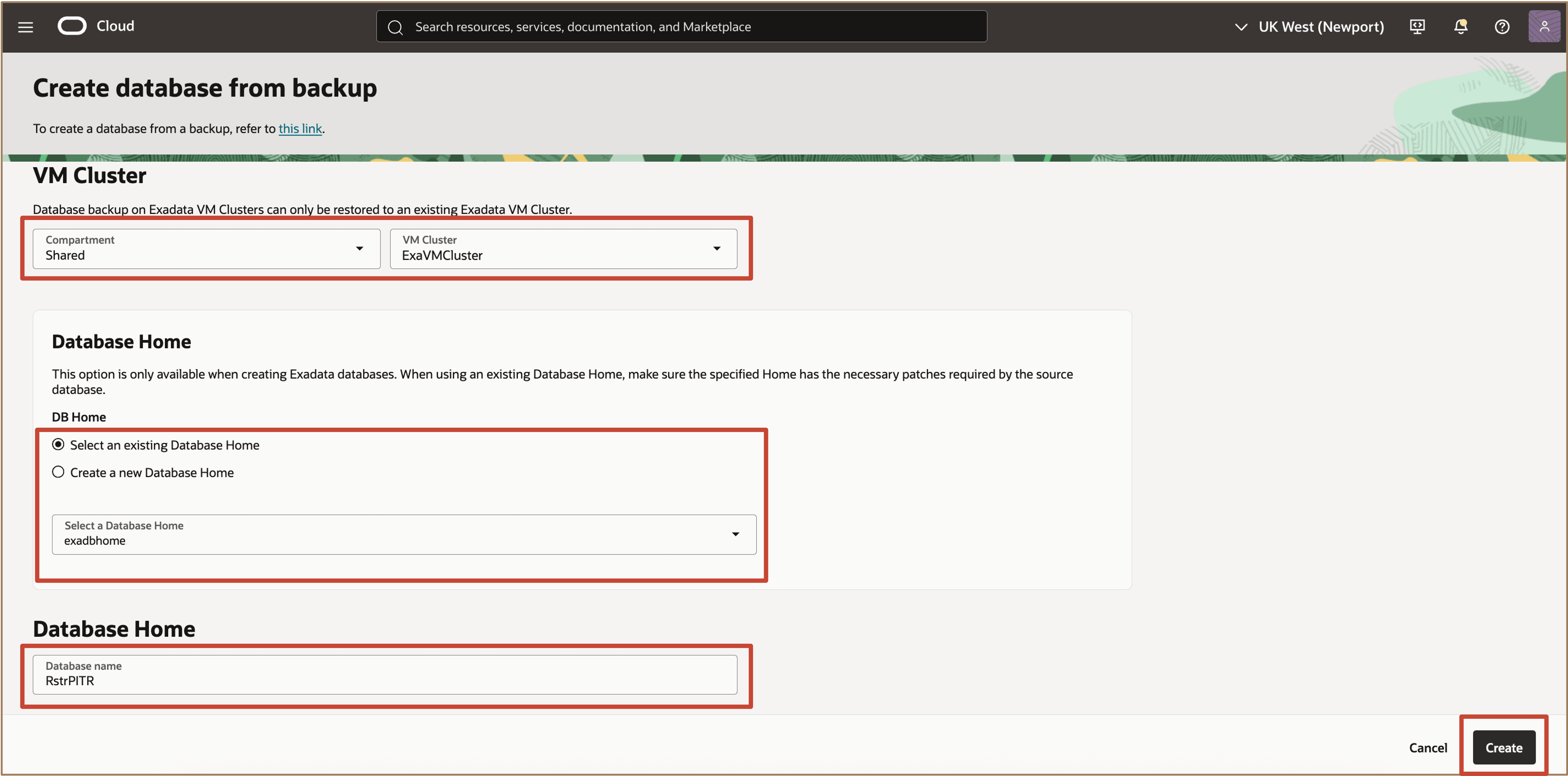
Geben Sie die erforderlichen Details für die neue Datenbank ein, wie z.B. die Auswahl des VM-Clusters, die Angabe des Datenbank-Homes, die Angabe des Datenbanknamens und die Angabe zusätzlicher Konfigurationsfelder nach Bedarf. Wenn Sie alle Informationen eingegeben haben, klicken Sie auf Erstellen, um den Datenbankerstellungsprozess zu starten.
-
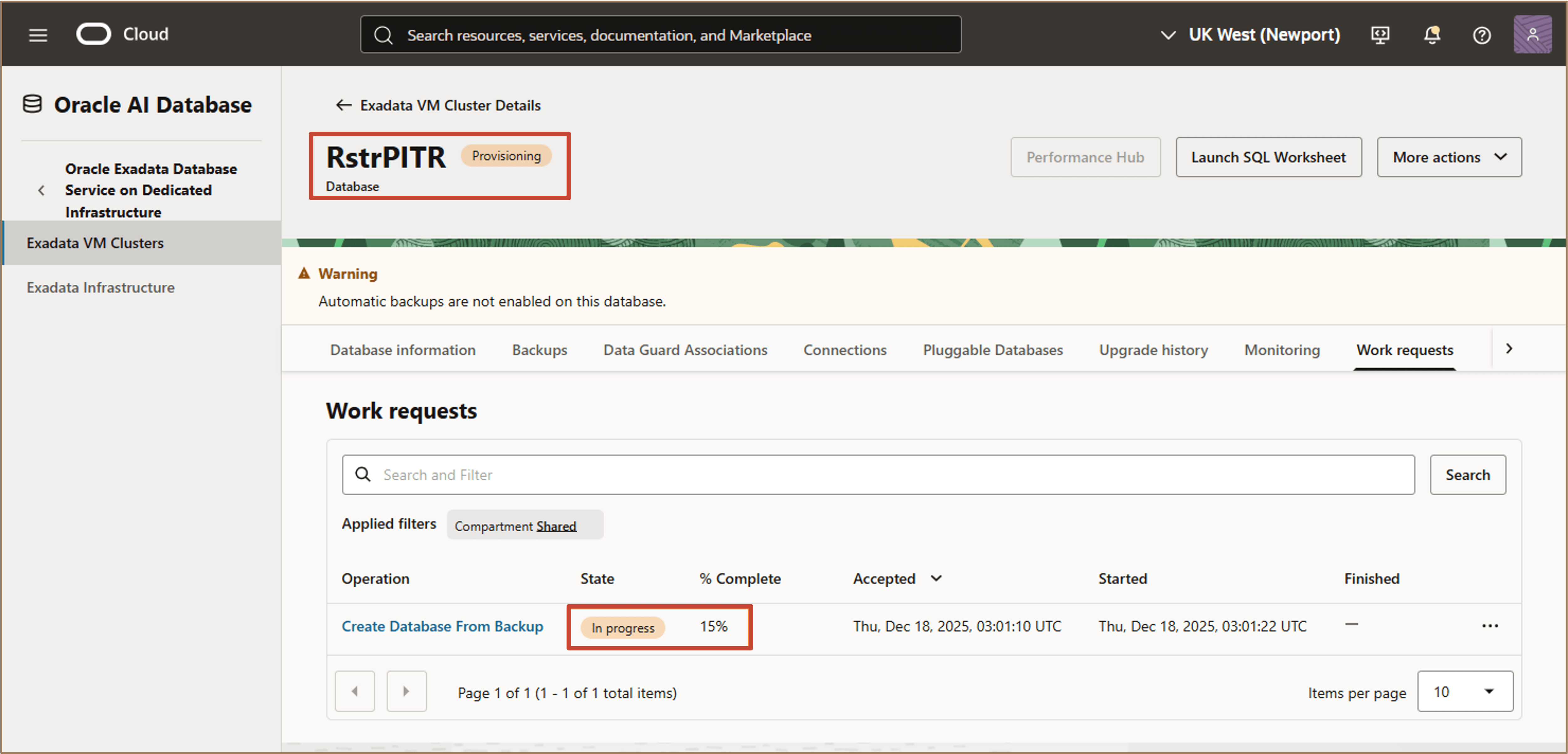
Während der Datenbankerstellung wird der Status als Provisioning wird ausgeführt angezeigt. Sobald der Prozess abgeschlossen ist, ändert sich der Status in Verfügbar.
-
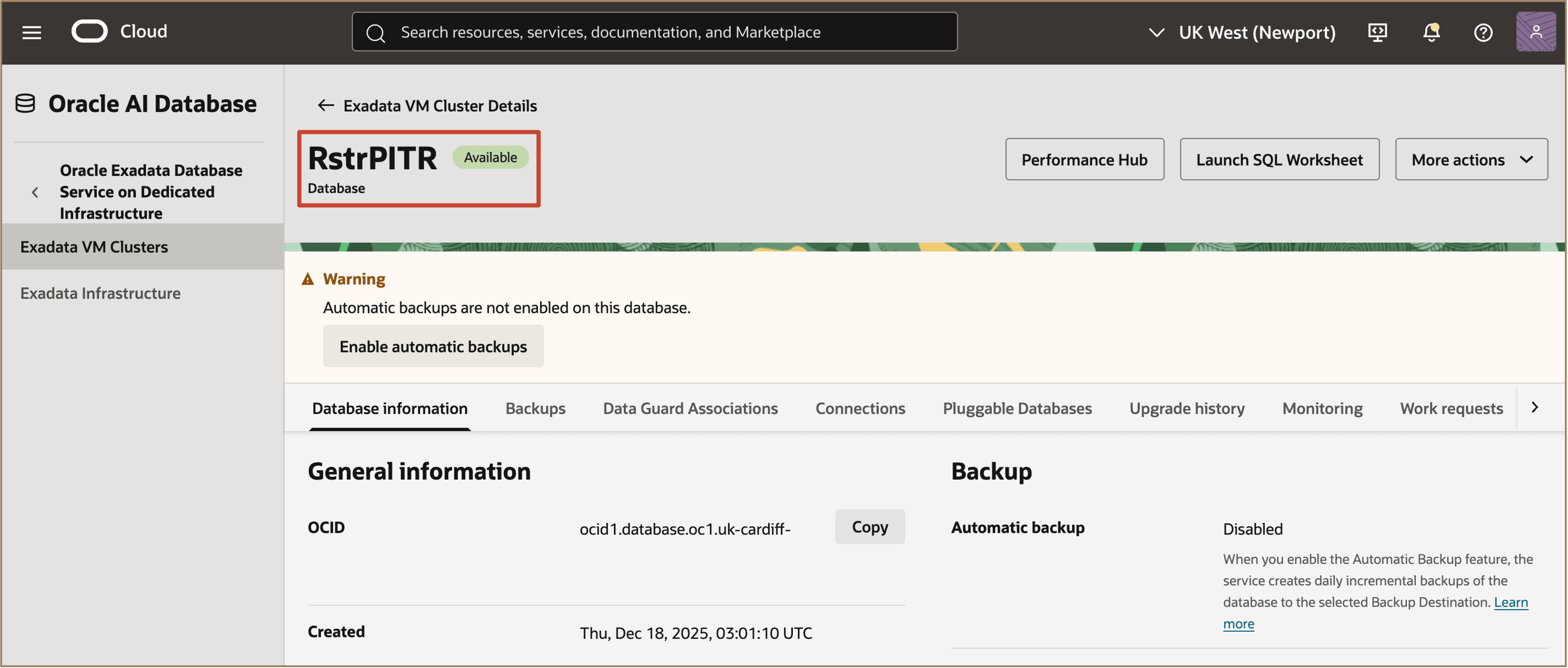
Wenn der Status Verfügbar lautet, können Sie die Details der neu erstellten Datenbank auf der Registerkarte Datenbankinformationen anzeigen.
Verwandte Links
-
Neue Features in Oracle Exadata Database Service on Dedicated Infrastructure
-
Neue Features in Oracle Exadata Database Service on Exascale Infrastructure
Bestätigungen
- Autoren - Leo Alvarado, Dileep Thiagarajan, Tammy Bednar (Produktmanagement)
Weitere Lernressourcen
Sehen Sie sich weitere Übungen zu docs.oracle.com/learn an, oder greifen Sie auf weitere kostenlose Lerninhalte im Oracle Learning YouTube-Kanal zu. Besuchen Sie außerdem education.oracle.com/learning-explorer, um ein Oracle Learning Explorer zu werden.
Die Produktdokumentation finden Sie im Oracle Help Center.
Create a database from a point-in-time restore (PITR) backup in Oracle Exadata Database Service on Dedicated Infrastructure and Exascale Infrastructure
G50005-01