Speicherskalierung für Exascale Database Storage Vault auf Oracle Exadata Database Service on Exascale Infrastructure konfigurieren
Einführung
Benutzer können jetzt Storage Auto Scaling für Exascale Database Storage Vault auf Oracle Exadata Database Service on Exascale Infrastructure konfigurieren. Dieses Feature verbessert die Agilität, da der Exascale Database Storage Vault bei zunehmender Nutzung automatisch erweitert werden kann. Manuelle Kapazitätserhöhungen sind nicht mehr erforderlich, wenn der Vault seine Grenzen erreicht. Stattdessen wird der Speicher dynamisch skaliert, um sicherzustellen, dass geschäftskritische Workloads weiterhin reibungslos, effizient und ohne Unterbrechung ausgeführt werden.
Ziele
- Stellen Sie einen Exascale-Speicher-Vault bereit, bei dem Storage Auto Scaling aktiviert ist.
Voraussetzungen
- Oracle AI Database 26ai und höher.
Aufgabe 1: Exascale-Speicher-Vault mit aktivierter Speicherskalierung bereitstellen
-
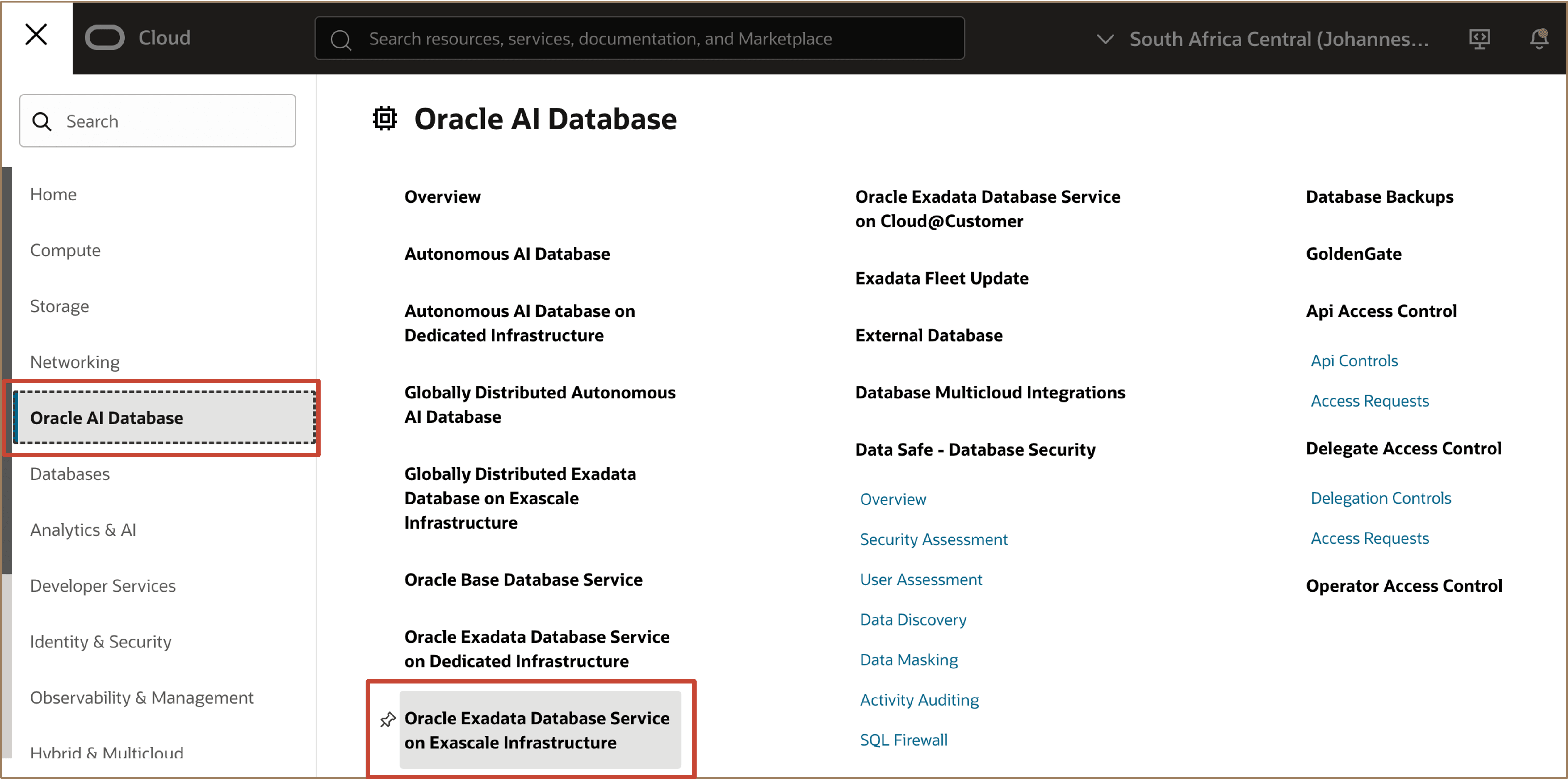
Melden Sie sich bei der OCI-Konsole an. Navigieren Sie zu Oracle AI Database, und wählen Sie Oracle Exadata Database Service on Exascale Infrastructure aus.
-
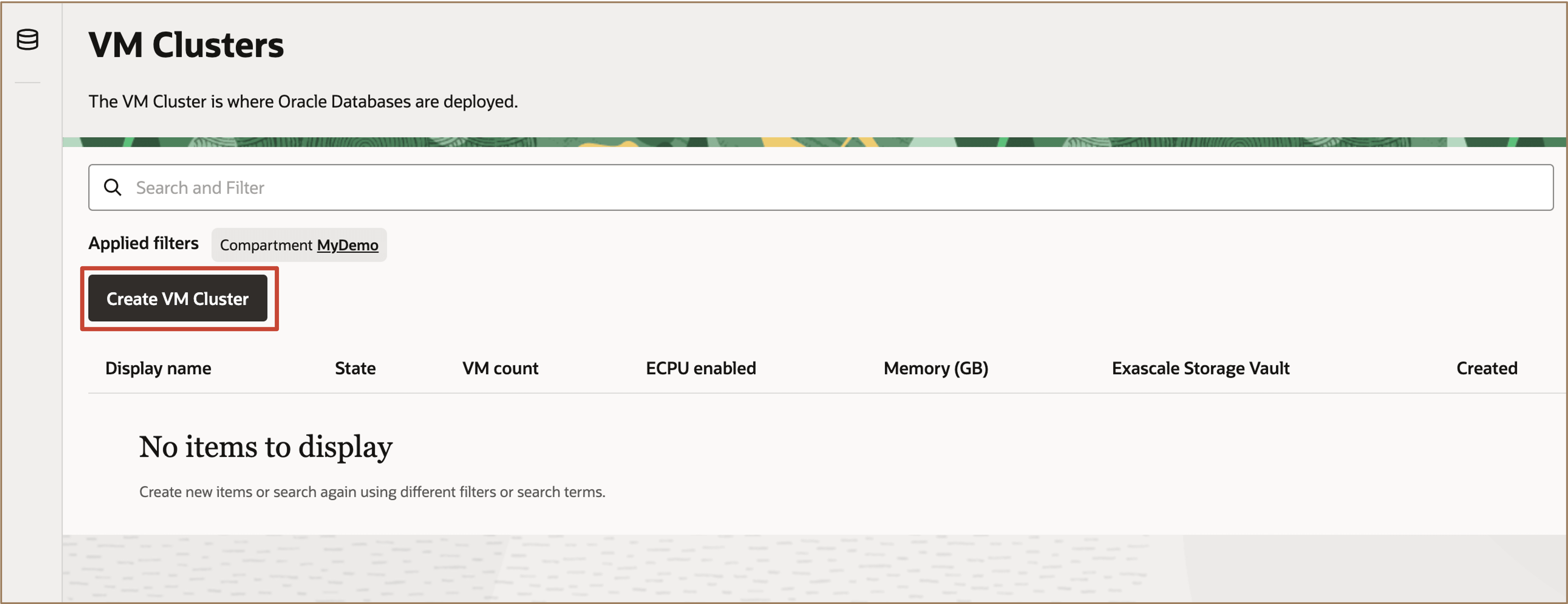
Klicken Sie auf VM-Cluster erstellen, um ein neues Exadata Database Service auf dem Exascale-Infrastruktur-VM-Cluster bereitzustellen.
-
Geben Sie die erforderlichen Informationen ein, und fahren Sie wie gewohnt mit dem Workflow zum Erstellen des VM-Clusters fort.
-
Wählen Sie im Abschnitt Datenbankspeicher die Option Neuen Vault erstellen aus. Stellen Sie bei Speicherskalierung sicher, dass der Umschalter aktiviert ist. Standardmäßig ist die automatische Speicherskalierung aktiviert.
Geben Sie das gewünschte Autoscaling-Limit in GB an.
Hinweis: Benutzer müssen ein Autoscaling-Limit definieren. Standardmäßig wird das Autoscaling-Limit auf 10% über der zugewiesenen Speicher-Vault-Größe festgelegt.
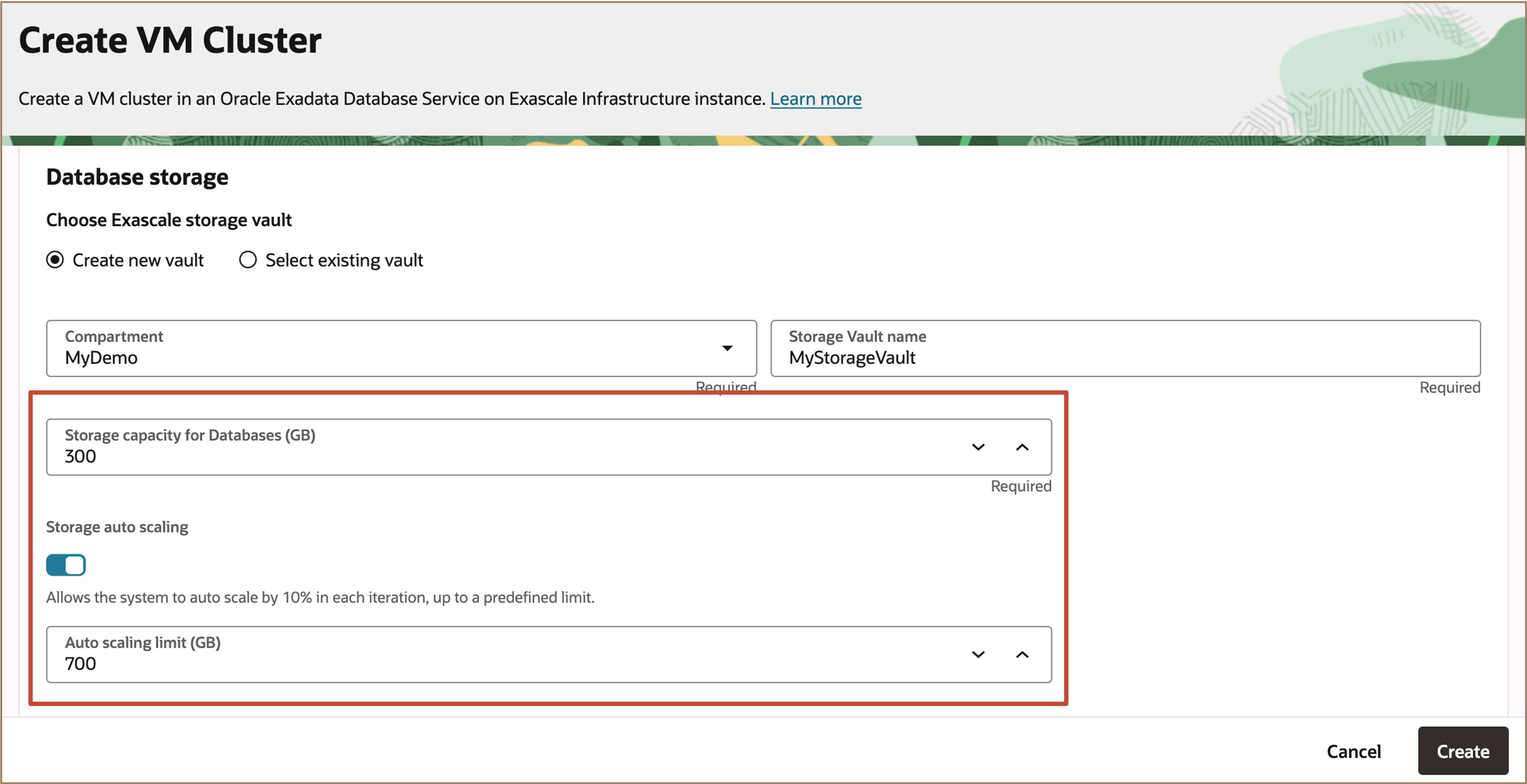
Beschreibung der Abbildung auto-skalieren-storage.png
Wenn die automatische Skalierung aktiviert ist und das System erkennt, dass der freie Speicherplatz des Vaults weniger als oder gleich 5% der zugewiesenen Speicherkapazität beträgt, erweitert es die Vault-Kapazität automatisch in Schritten von 10% (des zugewiesenen Speichers), bis das benutzerdefinierte Autoscaling-Limit erreicht ist.
-
Klicken Sie anschließend auf Erstellen.
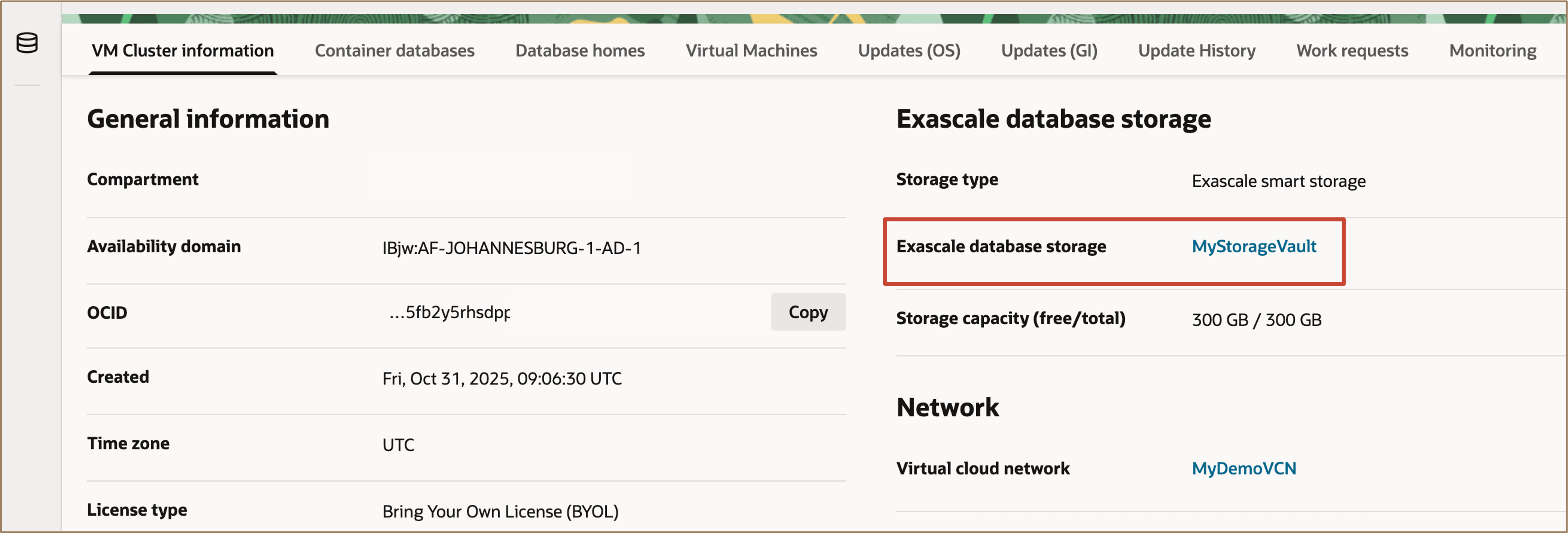
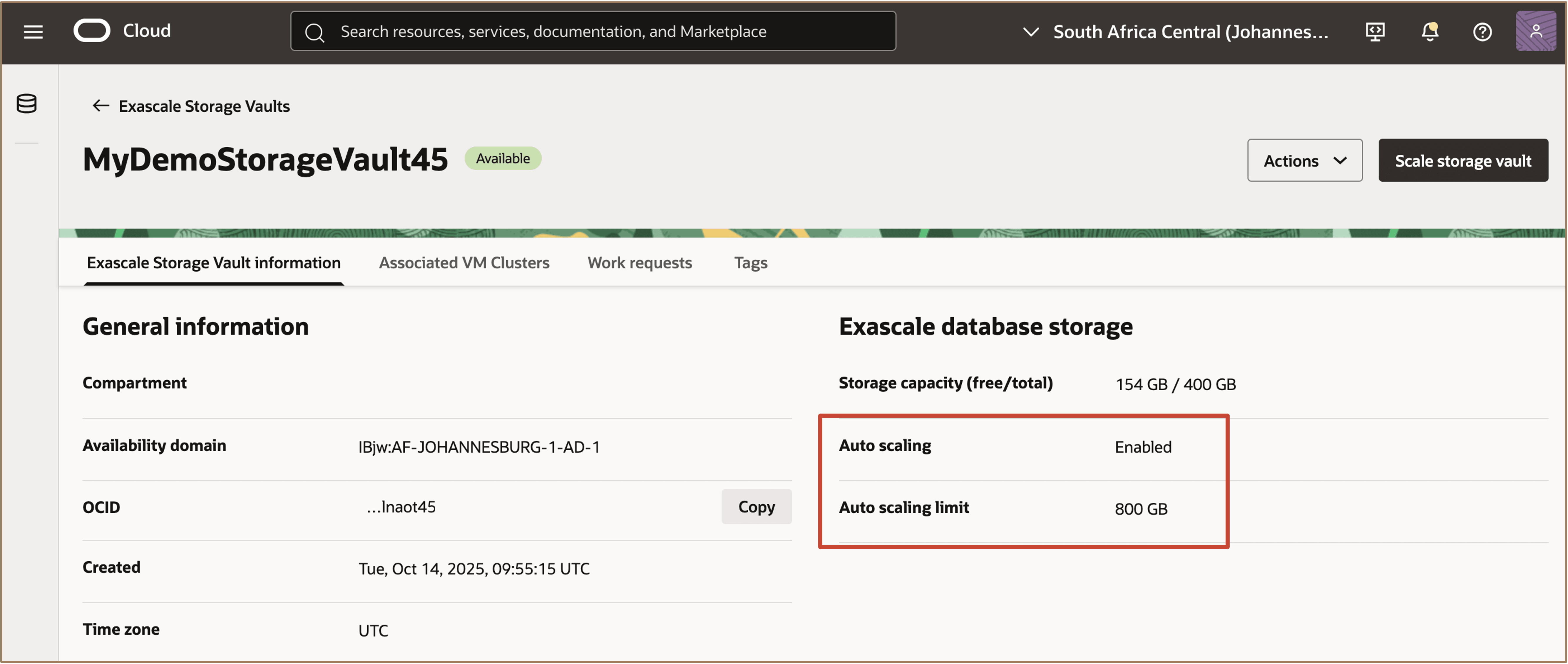
Auf der Seite VM-Clusterinformationen unter dem Abschnitt Exascale-Datenbankspeicher. Klicken Sie auf den Namen des bereitgestellten Exascale-Datenbankspeichers.
-
Im Abschnitt "Exascale-Datenbankspeicher" werden Autoscaling auf Aktiviert und der Wert des Autoscaling-Grenzwerts (in GB) angezeigt.
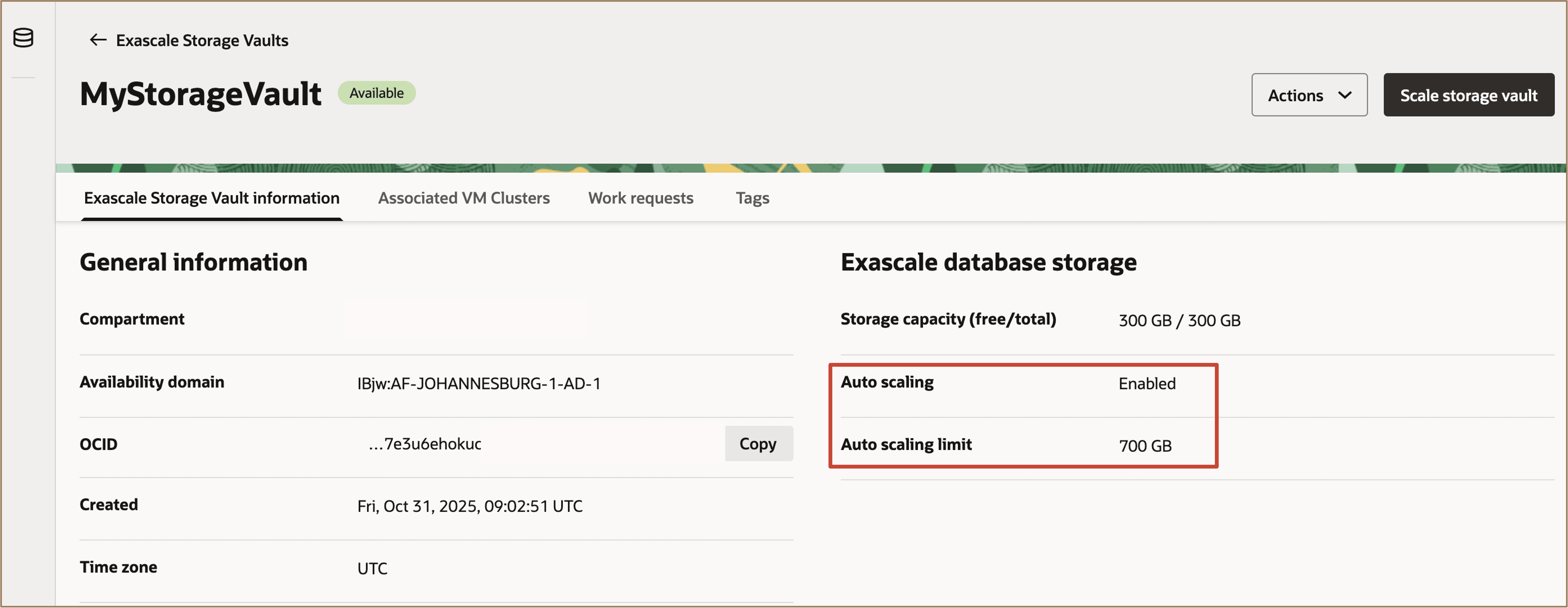
Aufgabe 2: Automatische Speicherskalierung in einem vorhandenen Exascale-Speicher-Vault aktivieren
-
Melden Sie sich bei der OCI-Konsole an. Navigieren Sie zu Oracle AI Database, und wählen Sie Oracle Exadata Database Service on Exascale Infrastructure aus.
-
Wählen Sie im linken Bereich Exascale-Speicher-Vaults aus, und wählen Sie den gewünschten Exascale-Speicher-Vault aus.
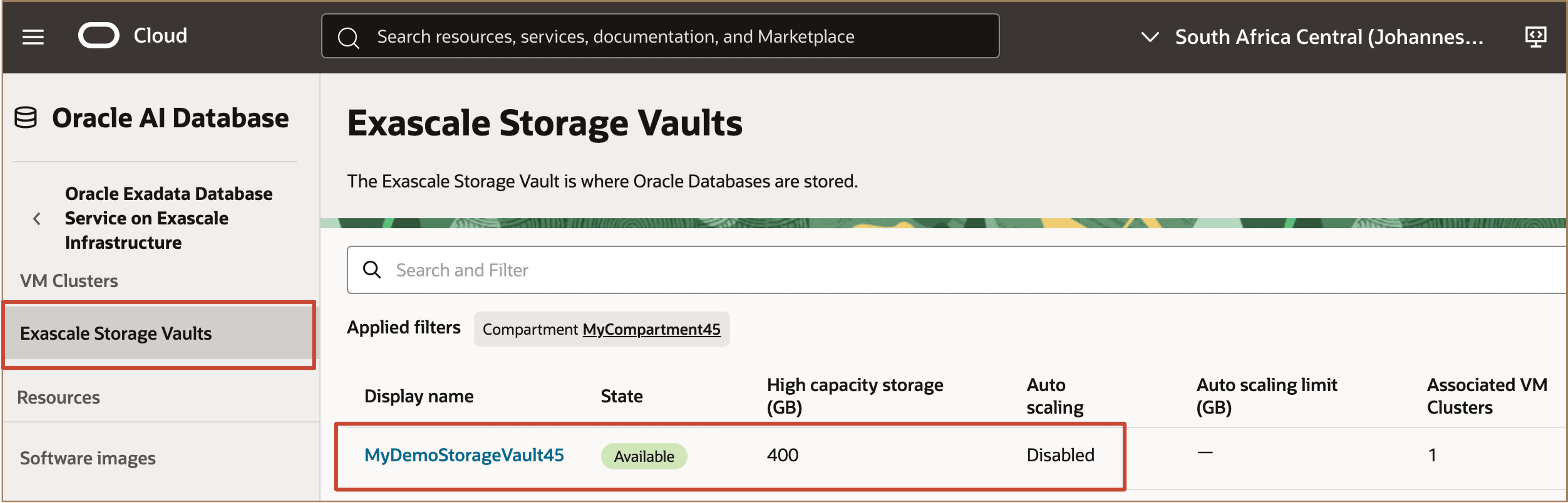
-
Klicken Sie auf Speicher-Vault skalieren.
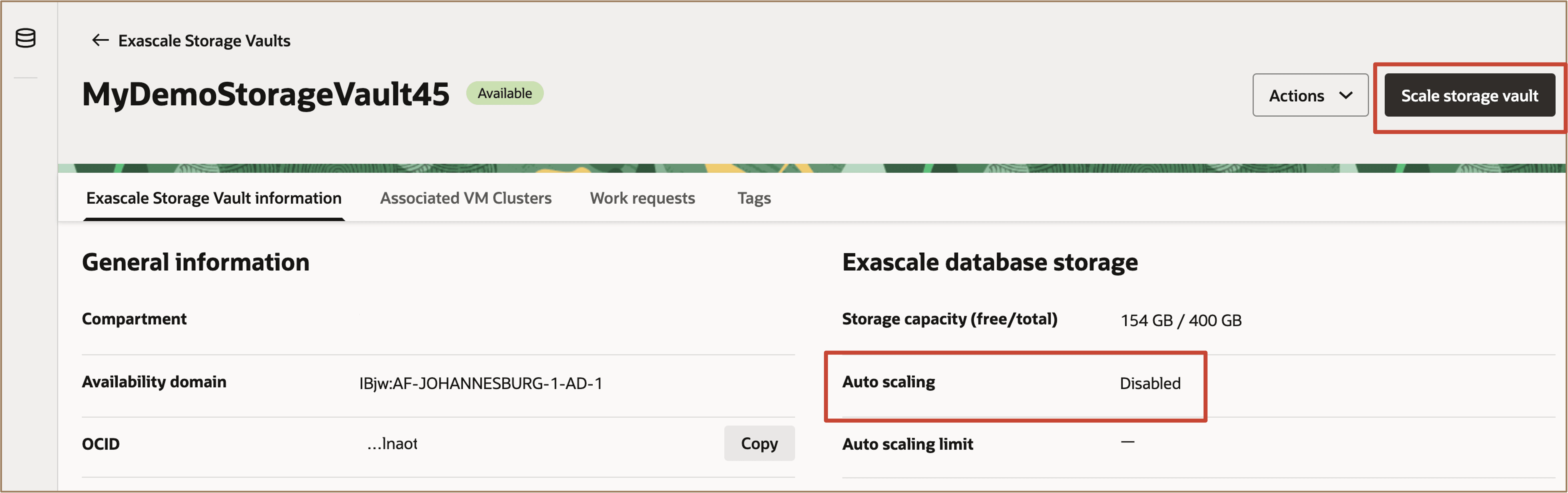
Beschreibung der Abbildung scale-storage-vault.png
Aktivieren Sie die automatische Speicherskalierung, indem Sie den Switch umschalten, und geben Sie dann das Autoscaling-Limit (in GB) an.
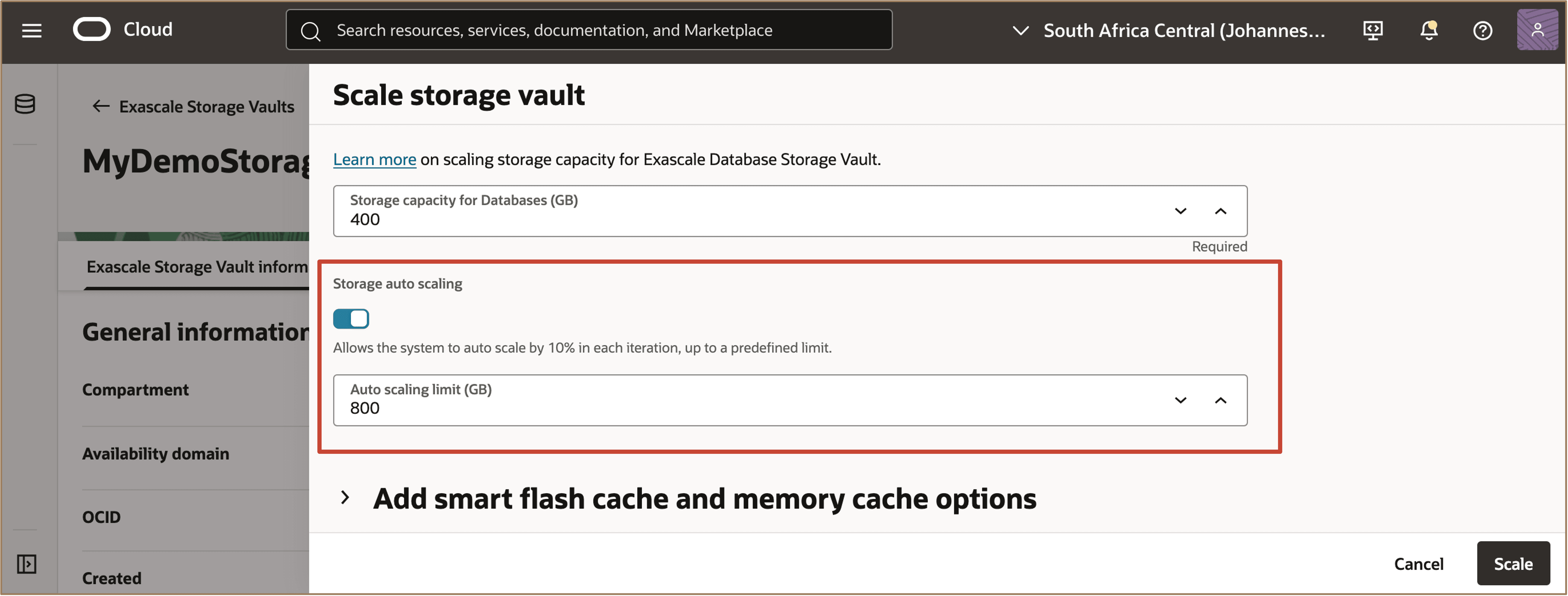
Beschreibung der Abbildung enable-auto-scale.png
Klicken Sie auf Skalieren.
-
Im Abschnitt "Exascale-Datenbankspeicher" wird Autoscaling jetzt zusammen mit dem konfigurierten Autoscaling-Limit (in GB) als Aktiviert angezeigt.
Verwandte Links
-
Oracle Exadata Database Service on Exascale Infrastructure - Überblick
-
Einführung in Oracle Exadata Database Service on Exascale Infrastructure
Bestätigungen
- Autoren – Leo Alvarado, Deepika Pandhi, Tammy Bednar (Produktmanagement)
Weitere Lernressourcen
Sehen Sie sich weitere Übungen zu docs.oracle.com/learn an, oder greifen Sie auf weitere kostenlose Lerninhalte im Oracle Learning YouTube-Kanal zu. Besuchen Sie außerdem education.oracle.com/learning-explorer, um ein Oracle Learning Explorer zu werden.
Die Produktdokumentation finden Sie im Oracle Help Center.
Configure Storage Auto Scaling for Exascale Database Storage Vault on Oracle Exadata Database Service on Exascale Infrastructure
G47138-01