VM-Dateisystem-Snapshots für Oracle Exadata Database Service on Exascale Infrastructure erstellen
Einführung
Benutzer können jetzt Point-in-Time Snapshots ihrer VM-Dateisysteme für Oracle Exadata Database Service on Exascale Infrastructure über die Oracle Cloud-Konsole oder -APIs erstellen. Es nutzt die in Exascale implementierte Redirect-on-Write-Technologie, um den exakten Zustand einer VM sofort zu schützen, ohne Speicherblöcke zu duplizieren, Speicherplatz zu sparen und die Effizienz zu verbessern.
Mit diesen neuen Funktionen erhalten Benutzer die Möglichkeit:
-
Echtzeitkonfigurationsschutz: Erfassen Sie den Status eines VM-Dateisystems sofort, bevor Sie Konfigurationsänderungen vornehmen. So wird ein schneller Zugriff bei Fehlern sichergestellt und das Ausfallzeitrisiko reduziert.
-
Sofortiges Recovery auf Dateiebene: Rufen Sie bestimmte Dateien ab, indem Sie einen VM-Dateisystem-Snapshot im schreibgeschützten Modus mounten. Benutzer können von einem früheren Zeitpunkt an auf den genauen Status des Systems zugreifen und so eine schnelle Wiederherstellung nach administrativen Fehlern ermöglichen.
Ziele
- Erstellen Sie einen Snapshot einer virtuellen Maschine.
- Mounten Sie einen VM-Dateisystem-Snapshot (schreibgeschützt).
- Mounten Sie einen VM-Dateisystem-Snapshot.
- VM-Dateisystem-Snapshot löschen.
- Erstellen Sie VM-Dateisystem-Snapshots für alle VMs im VM-Cluster.
Aufgabe 1: Snapshot einer virtuellen Maschine erstellen
-
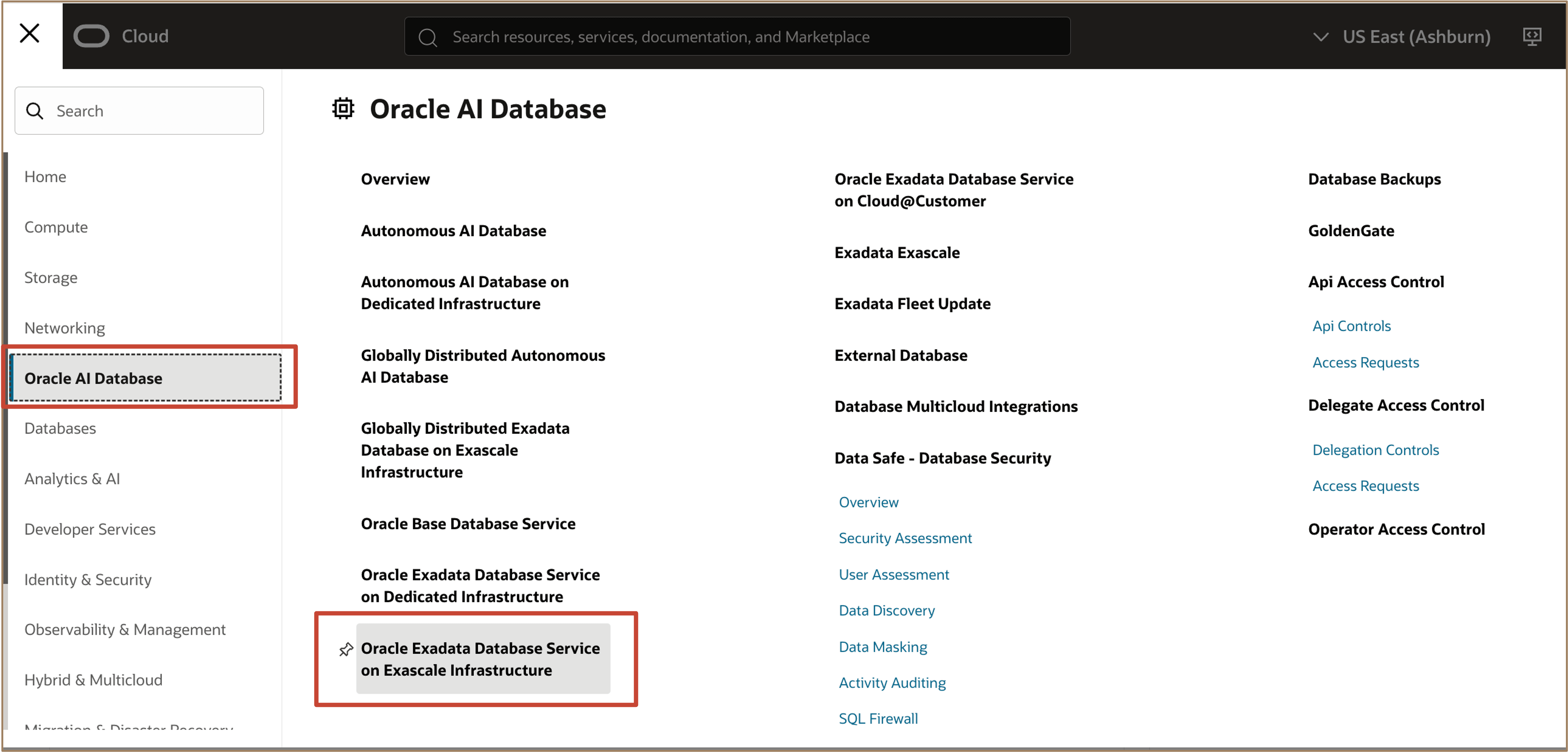
Melden Sie sich bei der OCI-Konsole an. Navigieren Sie zu Oracle AI Database, und wählen Sie Oracle Exadata Database Service on Exascale Infrastructure aus.
-
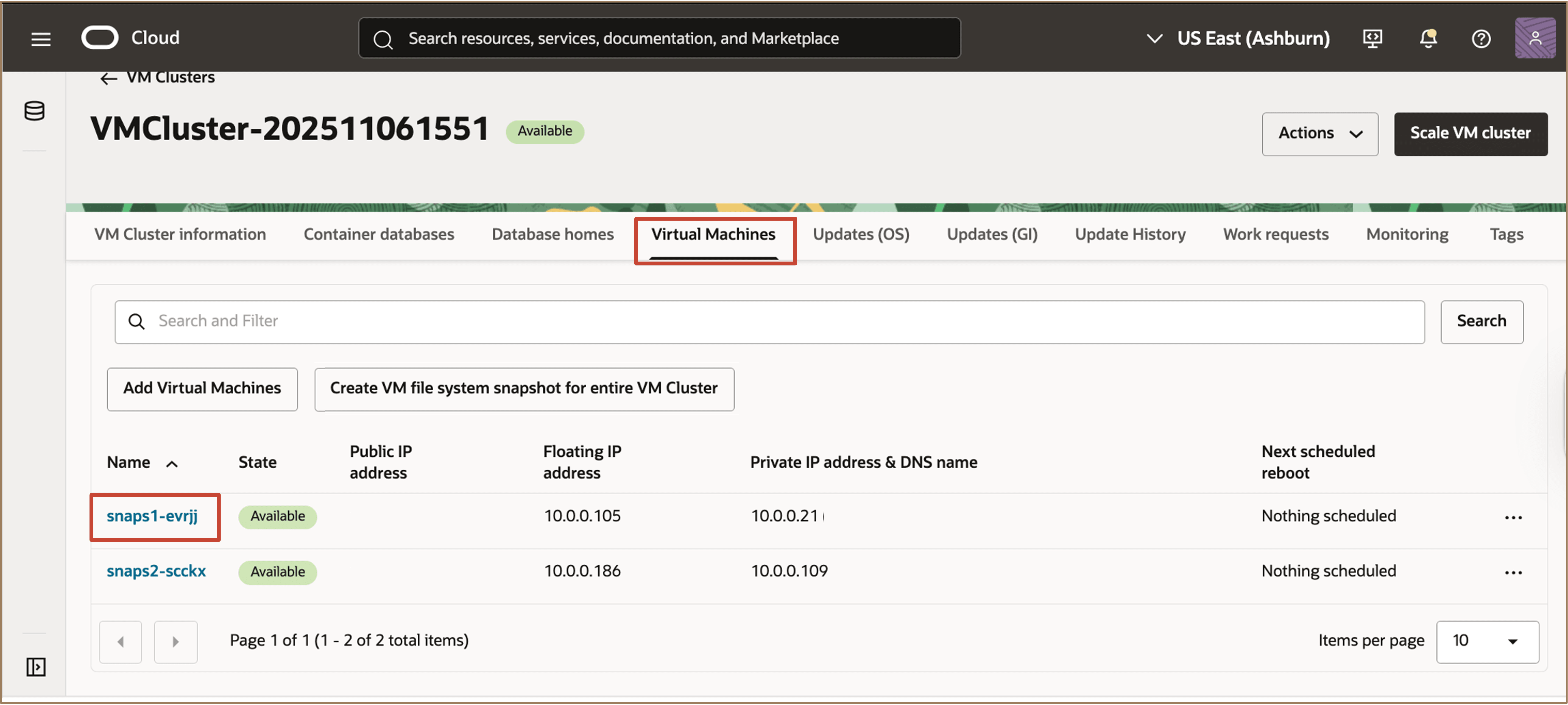
Finden Sie in der Liste der VM-Cluster das Cluster, das Sie verwalten möchten, und klicken Sie auf seinen markierten Namen, um die Detailseite für das Cluster anzuzeigen.
Klicken Sie auf der Hauptseite VM-Cluster auf die Registerkarte Virtuelle Maschinen, um zur Ressource "Virtuelle Maschinen" für ein VM-Cluster zu navigieren.
-
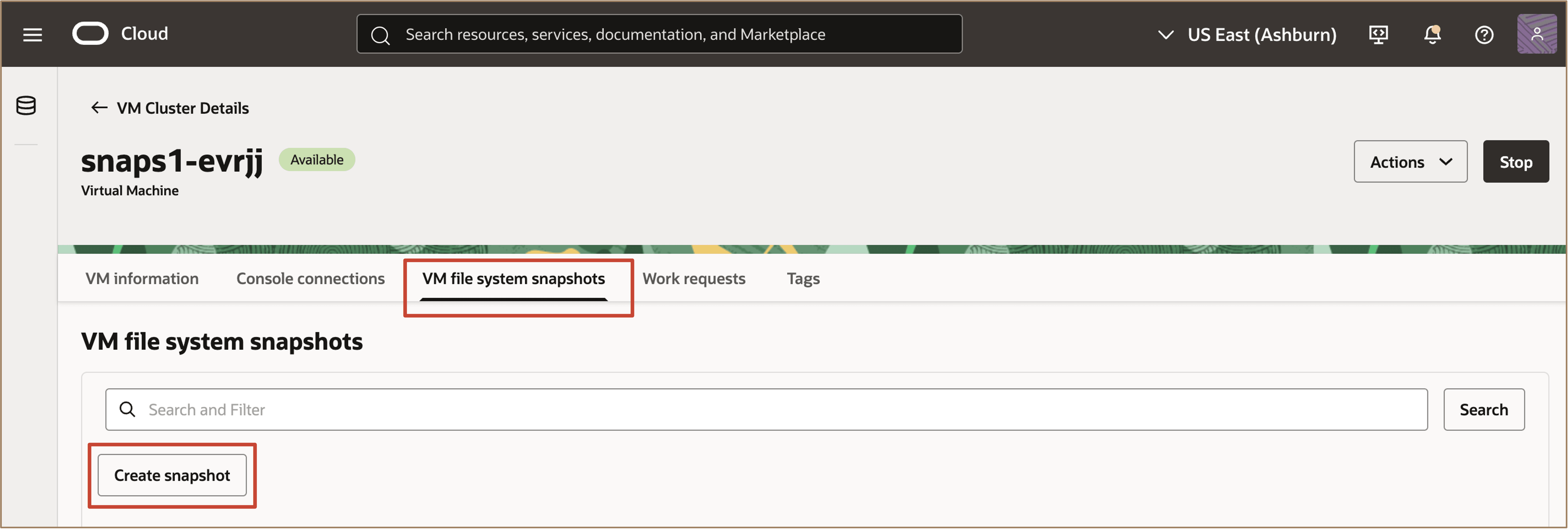
Wählen Sie auf der Detailseite der virtuellen Maschine die Option VM-Dateisystem-Snapshots aus, und klicken Sie auf Snapshot erstellen.
-
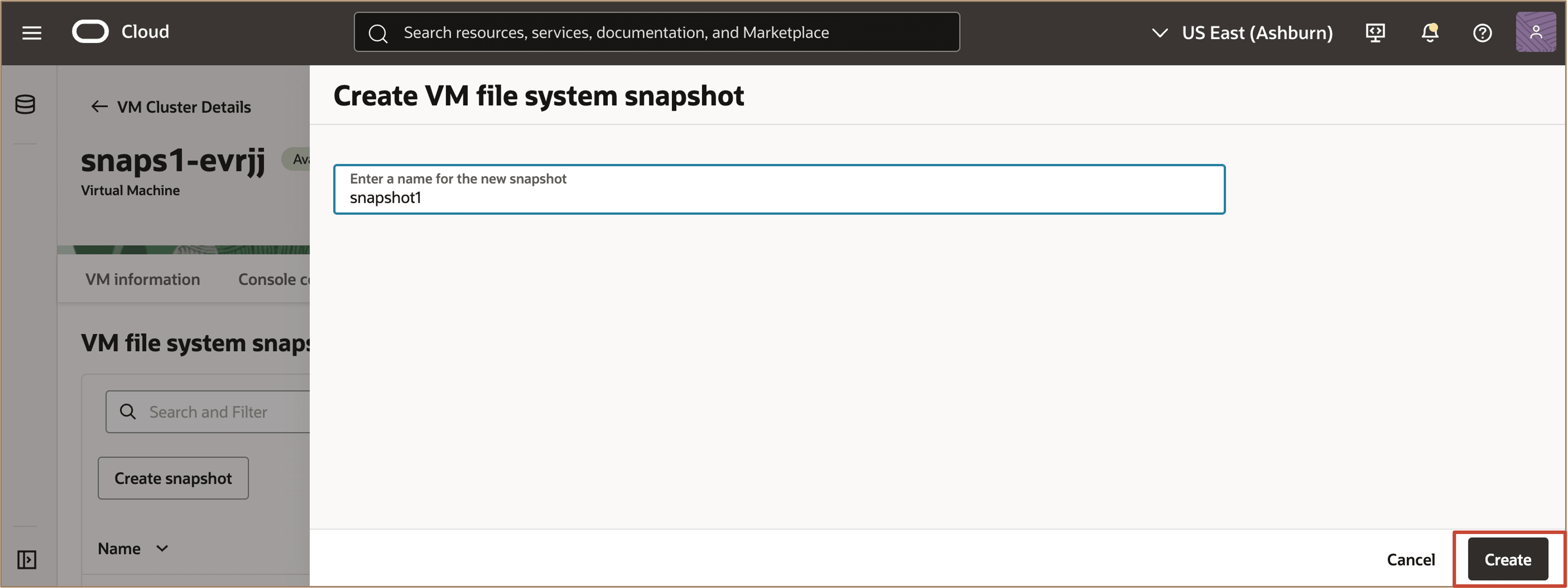
Geben Sie einen Namen für den neuen VM-Dateisystem-Snapshot ein, und klicken Sie auf Erstellen.
-
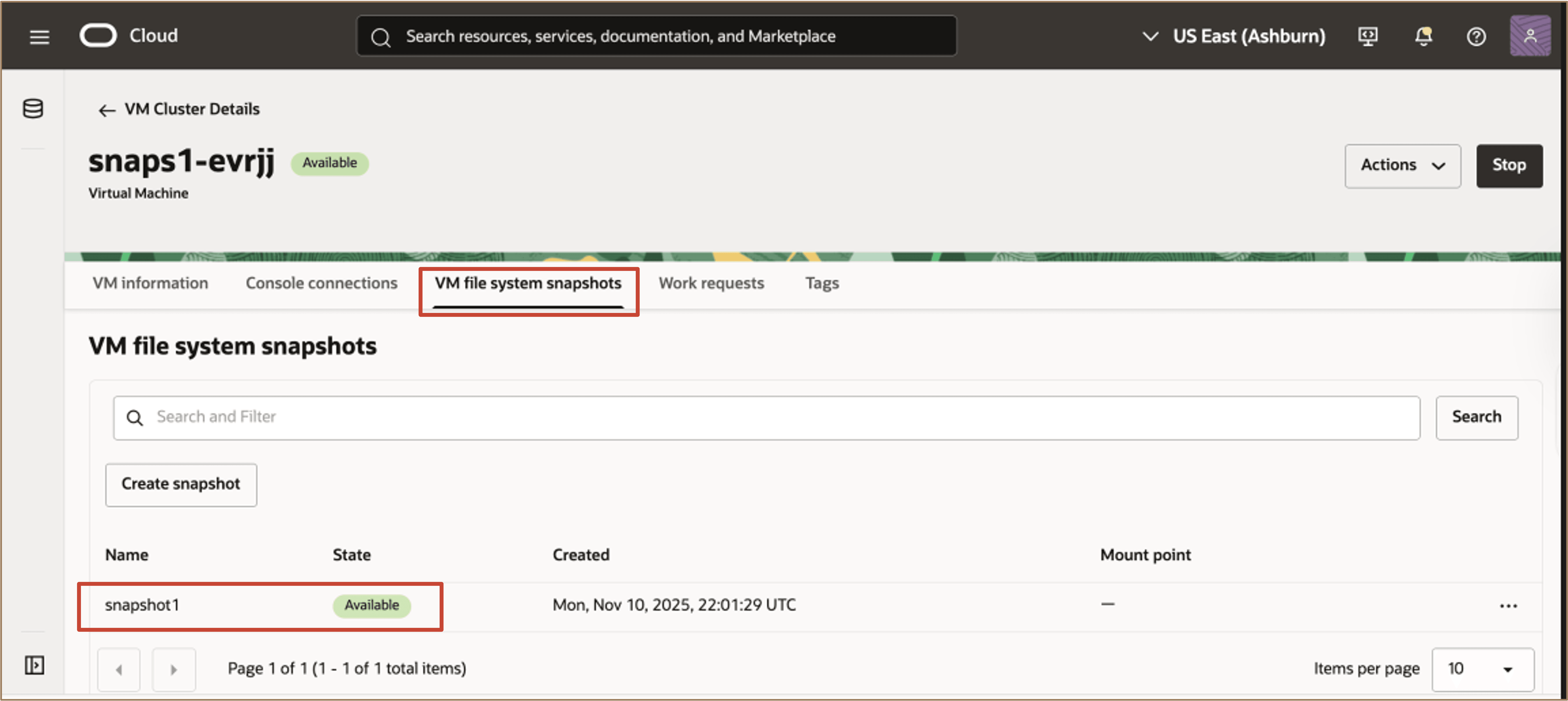
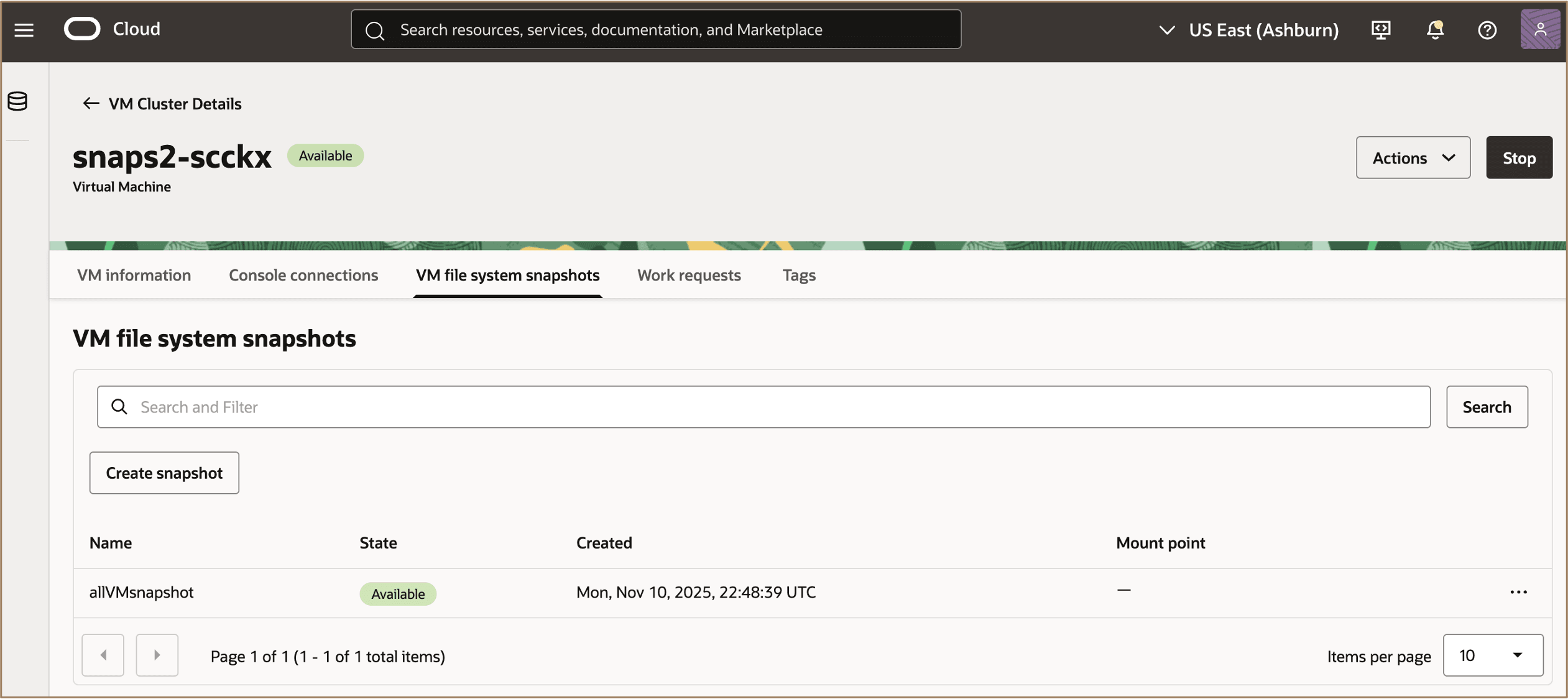
Anschließend wird ein VM-Dateisystem-Snapshot erstellt, der unter VM-Dateisystem-Snapshots angezeigt werden kann.
Aufgabe 2: VM-Dateisystem-Snapshot mounten (schreibgeschützt)
Um auf Dateien aus einem bestimmten Snapshot zuzugreifen oder diese wiederherzustellen, können Sie einen schreibgeschützten Mount über die OCI-Konsole initiieren.
-
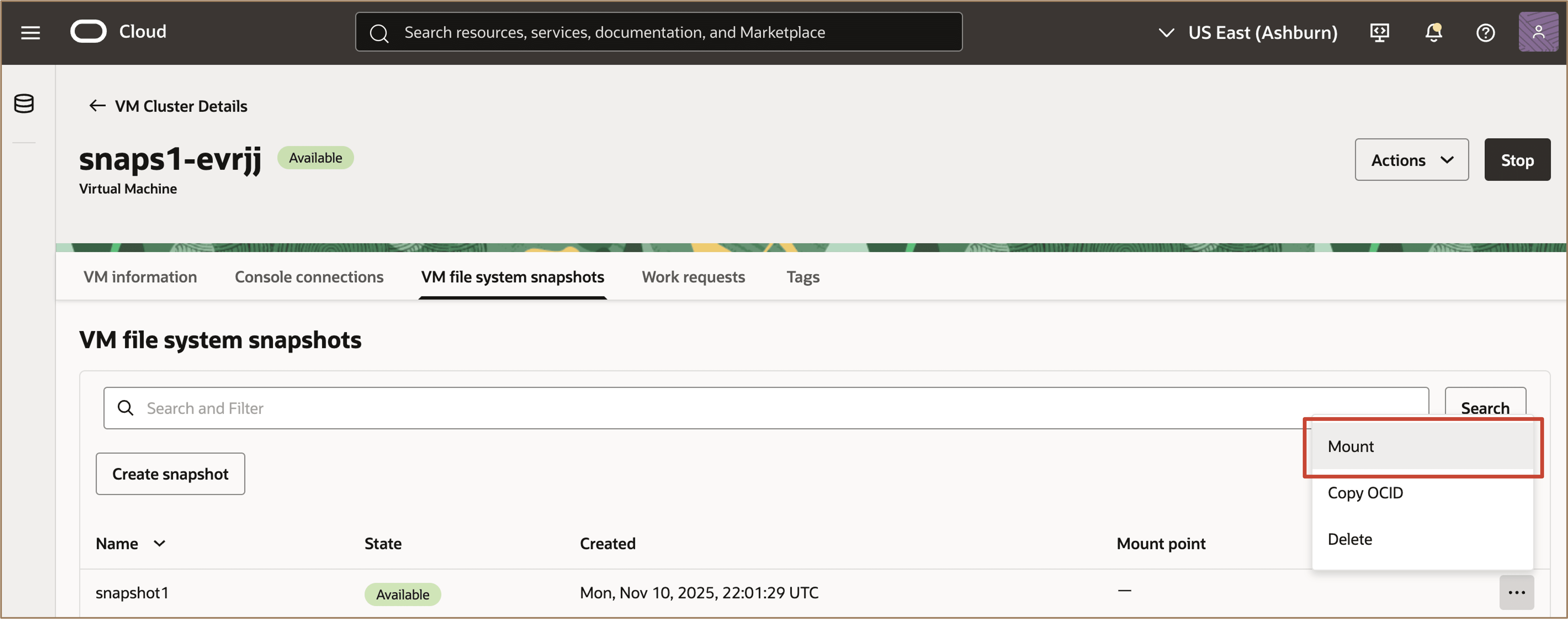
Navigieren Sie zur Seite "VM-Dateisystem-Snapshots", und wählen Sie den gewünschten VM-Snapshot zum Mounten aus. Klicken Sie auf das Aktionsmenü, und klicken Sie auf Einhängen.
-
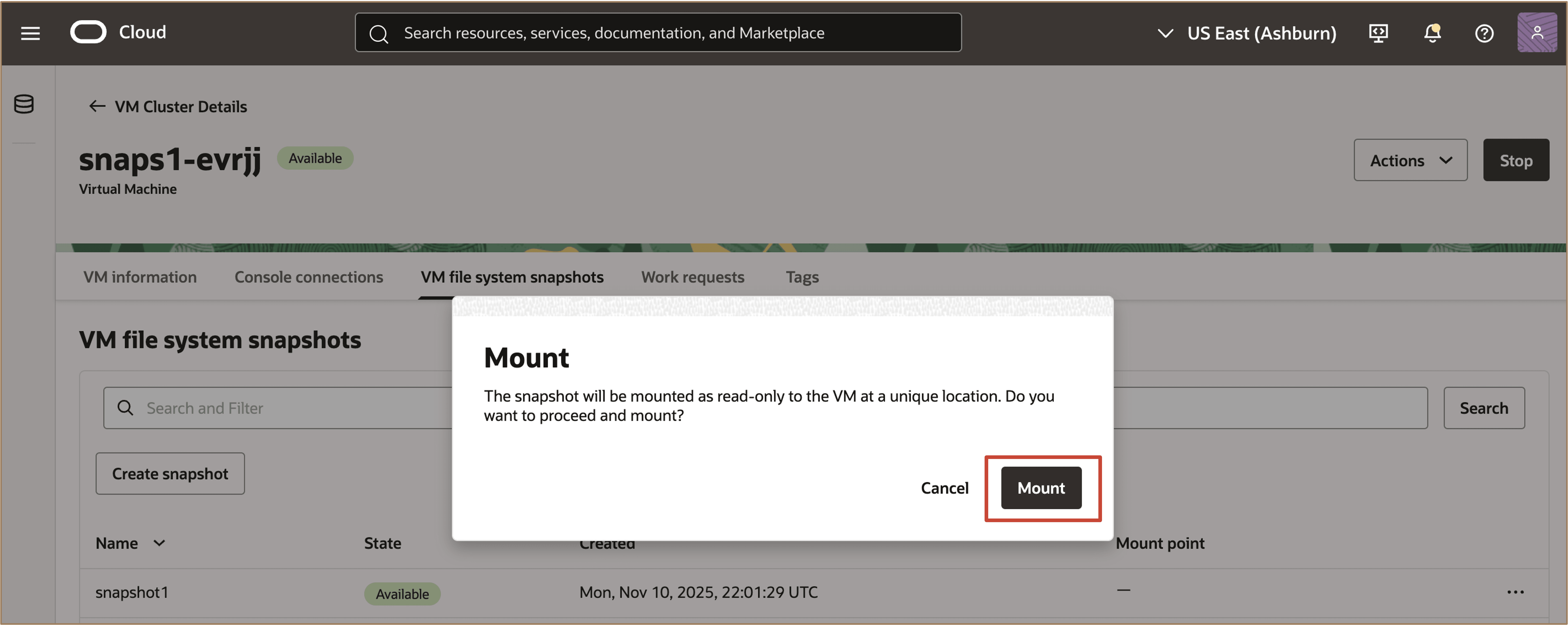
Lesen Sie die Meldung, und klicken Sie auf Einhängen, um zu bestätigen, dass Sie den Snapshot einhängen möchten.
-
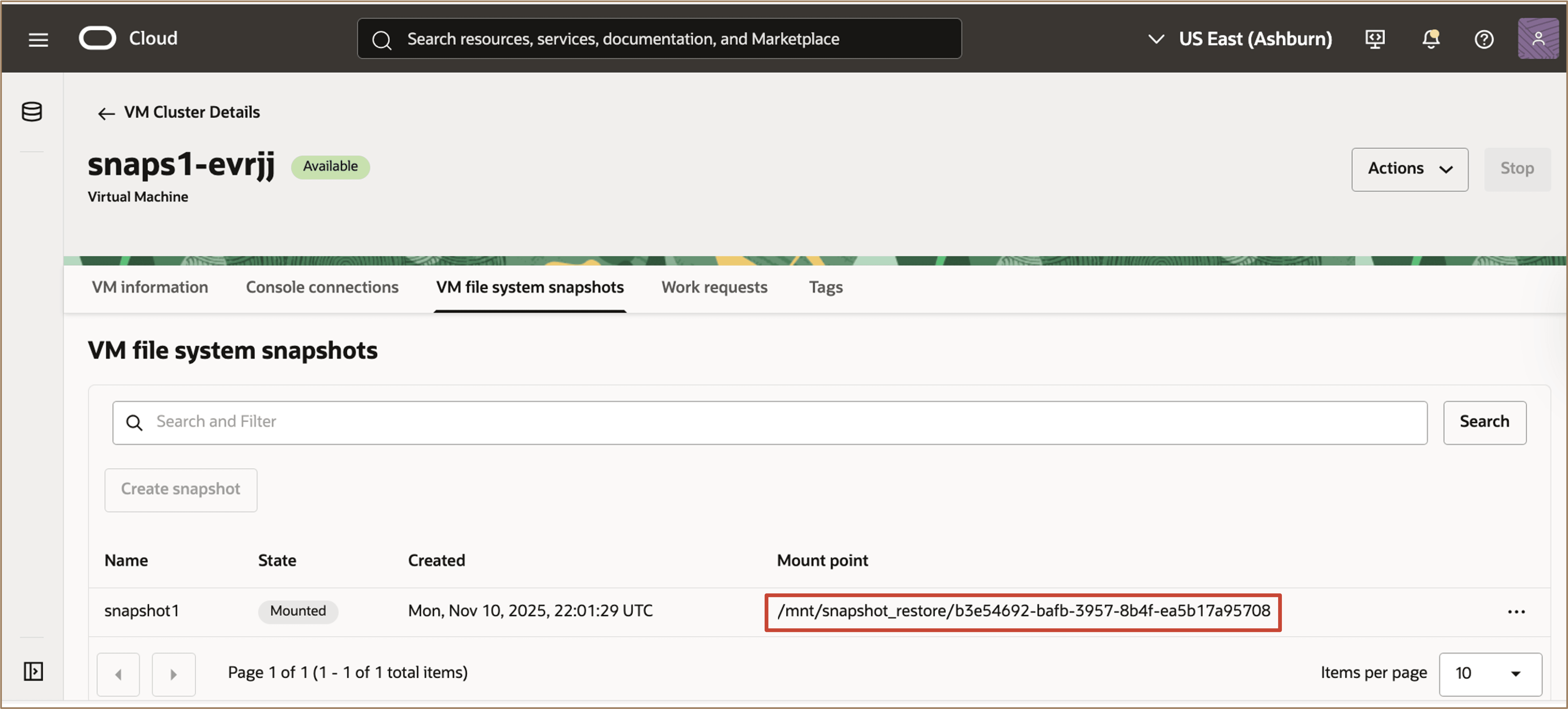
Nachdem der Snapshot eingehängt wurde, können Benutzer zum Speicherort des Einhängepunkts navigieren und genau auf das Dateisystem zugreifen, wie es zu diesem früheren Zeitpunkt vorhanden war. Von diesem Speicherort aus können sie ältere Versionen von Dateien wieder in die aktive VM kopieren, um Probleme schnell zu beheben (z.B. die Wiederherstellung vorheriger Firewallregeln nach einem falschen Update oder das Abrufen einer früheren SSH-Konfiguration, die versehentlich überschrieben wurde). Mit dieser schreibgeschützten Ansicht der vorherigen Konfiguration können Benutzer Änderungen sicher rückgängig machen und nur das wiederherstellen, was sie benötigen, ohne die ausgeführte VM zu unterbrechen.
Aufgabe 3: VM-Dateisystem-Snapshot unmounten
-
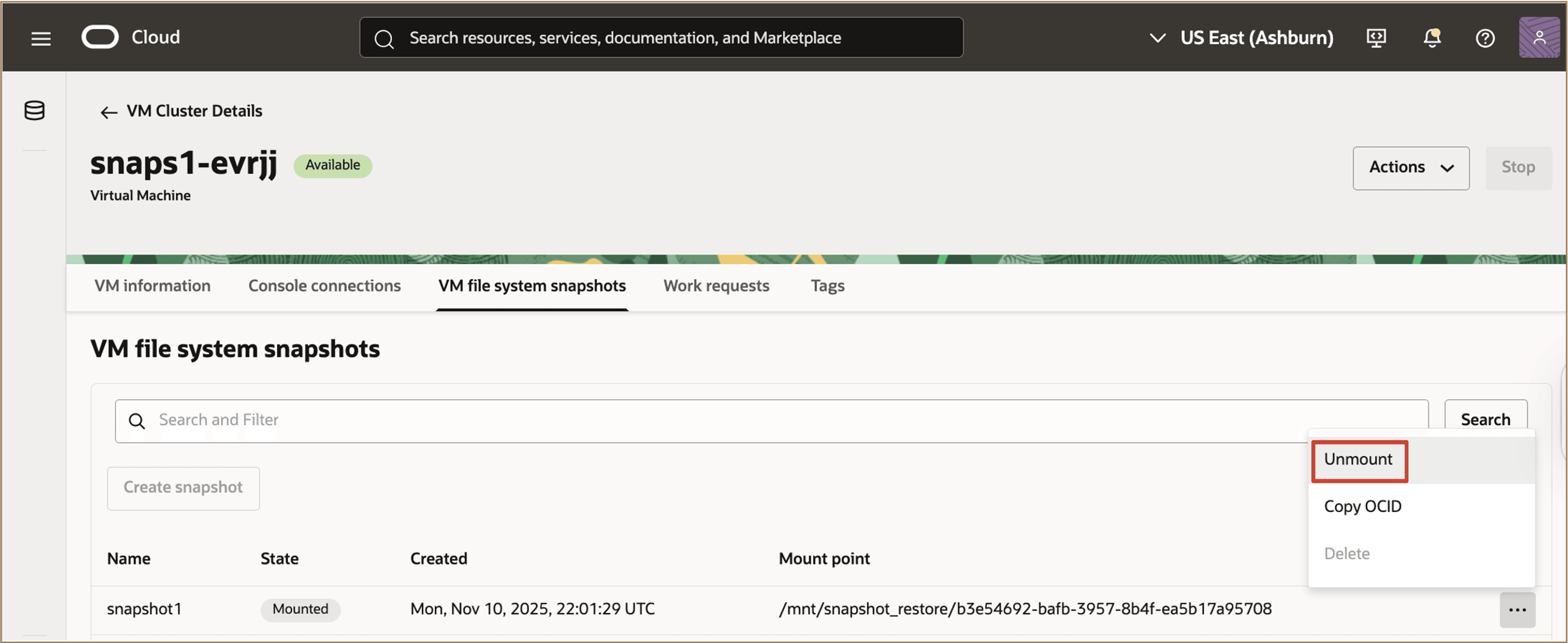
Um einen VM-Dateisystem-Snapshot auszuhängen, navigieren Sie zur Seite "VM-Dateisystem-Snapshots", wählen den entsprechenden Snapshot aus, den Sie aushängen möchten, klicken Sie auf das Aktionsmenü, und klicken Sie auf Aushängen.
-
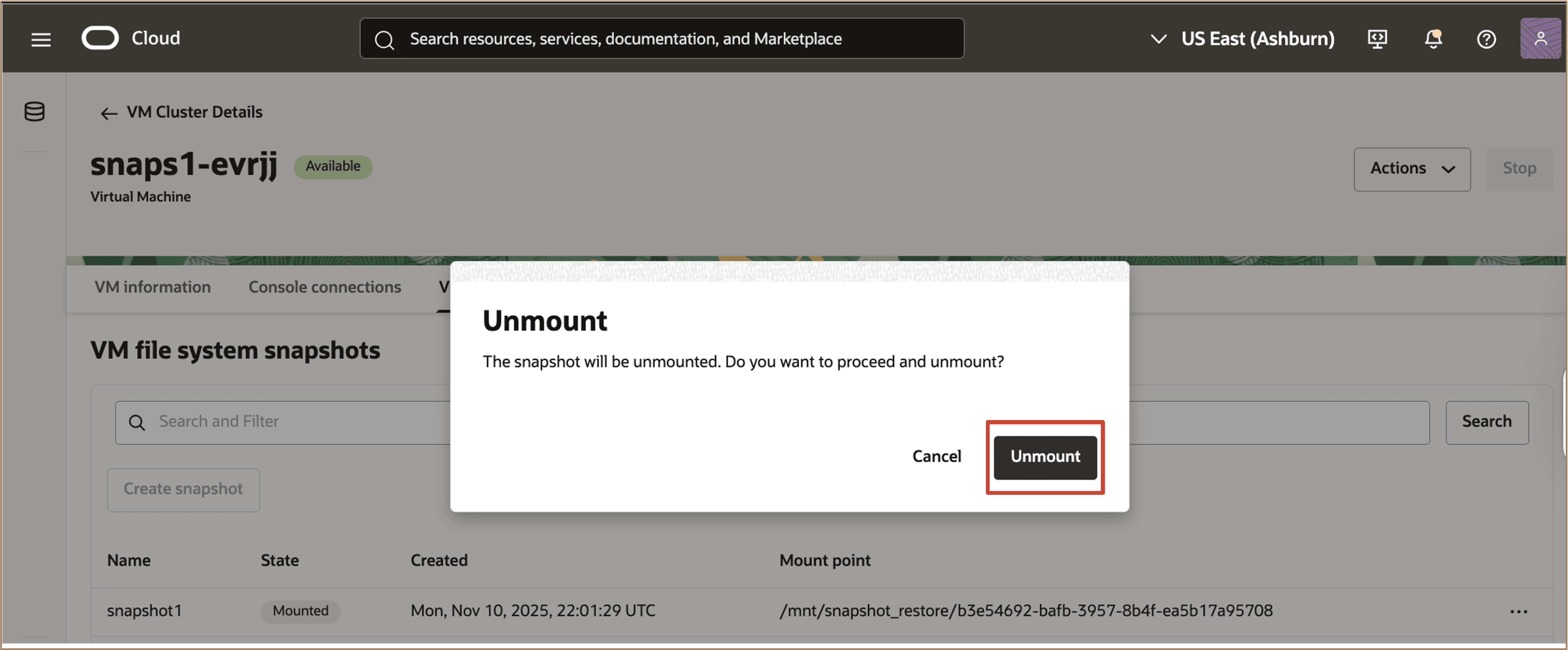
Lesen Sie die Meldung, und klicken Sie auf Unmount, um zu bestätigen, dass Sie den Snapshot aushängen möchten.
-
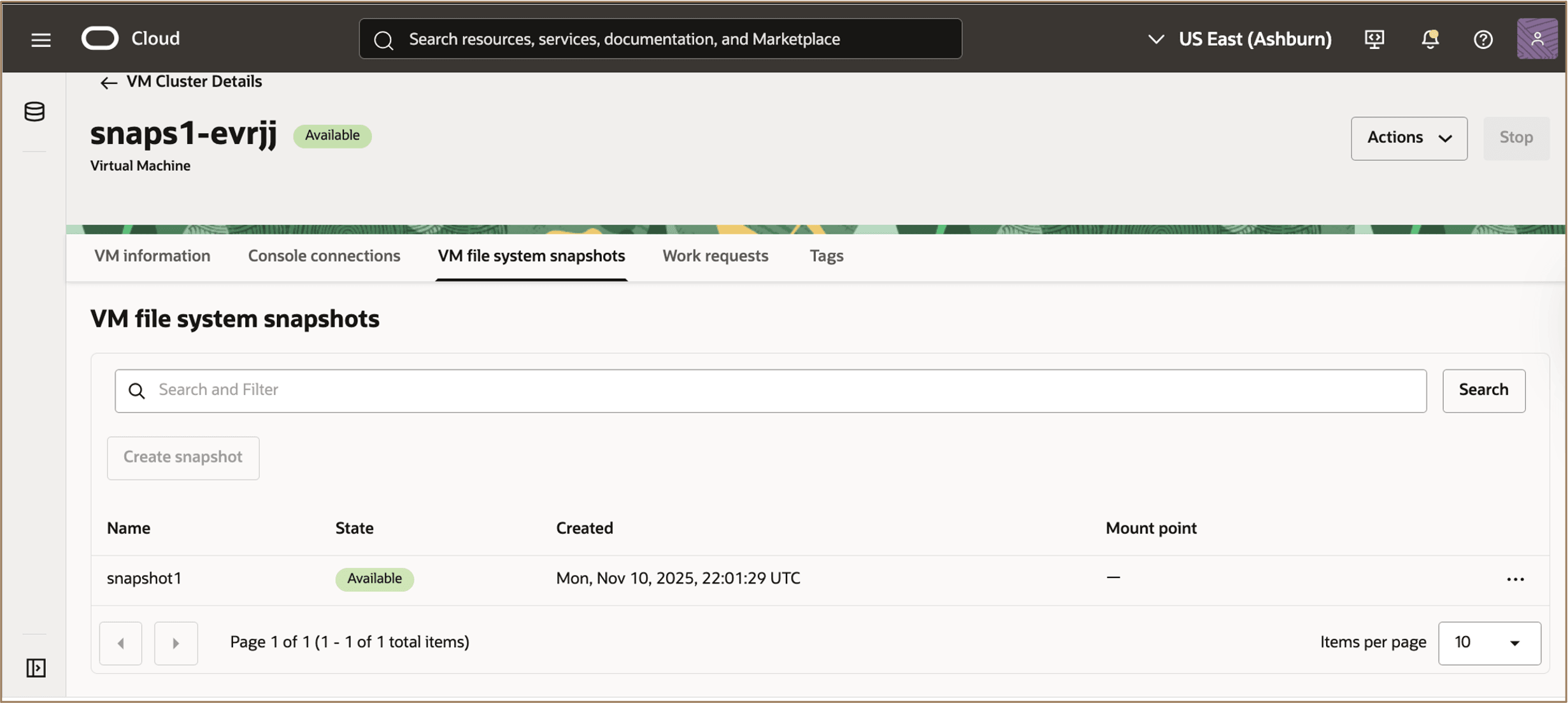
Nachdem der Aushängevorgang abgeschlossen ist, ändert sich der Status des Snapshots in Verfügbar, und der zugehörige Einhängepunkt wird entfernt. Der Snapshot wird beibehalten und kann jederzeit erneut eingehängt werden. Dadurch wird ein wiederholter Zugriff zum Abrufen oder Wiederherstellen von Dateien ermöglicht.
Aufgabe 4: VM-Dateisystem-Snapshot löschen
-
Um einen VM-Snapshot zu löschen, wählen Sie den Snapshot aus, und wählen Sie im Aktionsmenü die Option Löschen.
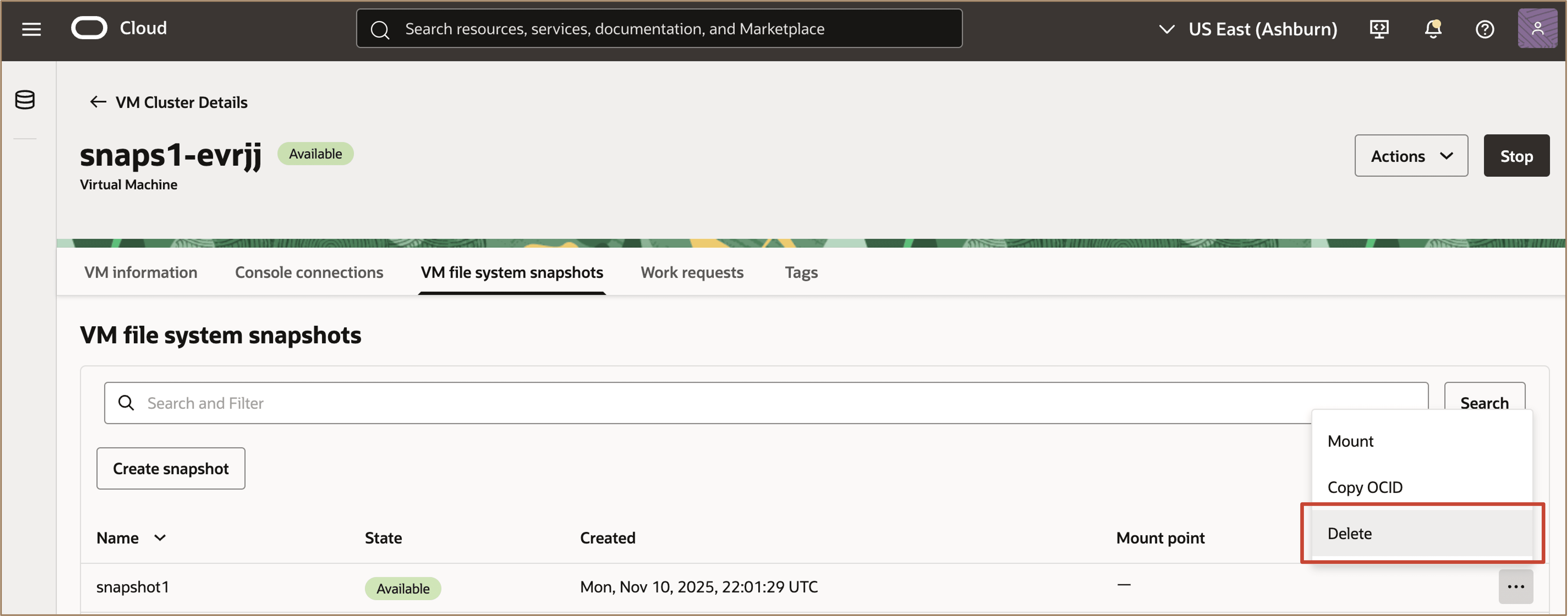
Beschreibung der Abbildung delete-snapshot.png
Hinweis: Nach dem Löschen ist das in diesem Snapshot erfasste historische VM-Dateisystem nicht mehr zugänglich, aber die aktiven übergeordneten Volumes des Snapshots bleiben davon unberührt und funktionieren weiterhin normal.
Aufgabe 5: VM-Dateisystem-Snapshots für alle VMs im VM-Cluster erstellen
Benutzer können wählen, ob sie Snapshots aller VMs in einem VM-Cluster gleichzeitig erstellen möchten.
-
Navigieren Sie zur Registerkarte "Virtuelle Maschinen" der VM-Cluster-Hauptseite. Klicken Sie auf Snapshot von VM-Dateisystem für ganzes VM-Cluster erstellen.
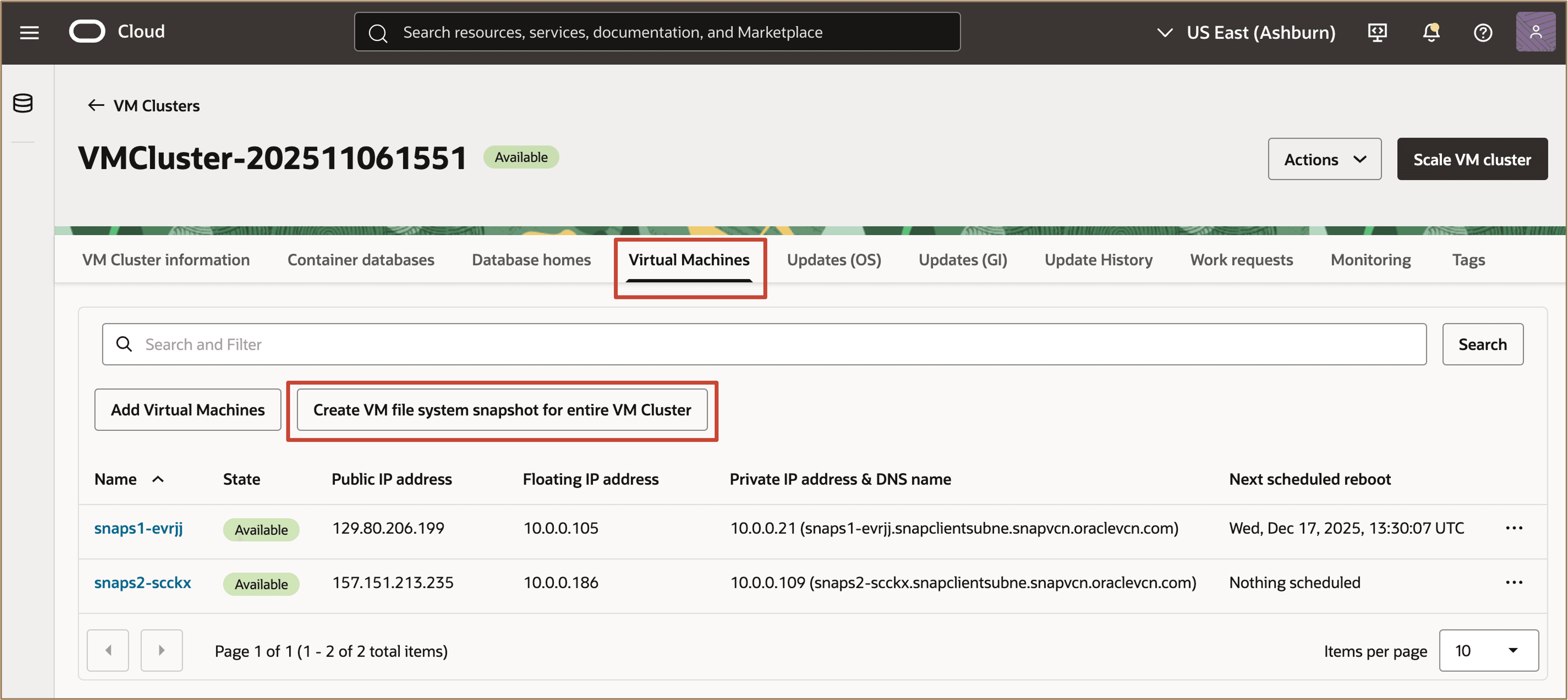
Beschreibung der Abbildung create-snapshot-for-entire-vmc.png
-
Geben Sie den Namen (Präfix) ein, der für alle VM-Dateisystem-Snapshots verwendet werden soll, die für ein VM-Cluster erstellt werden sollen, und klicken Sie auf Erstellen.
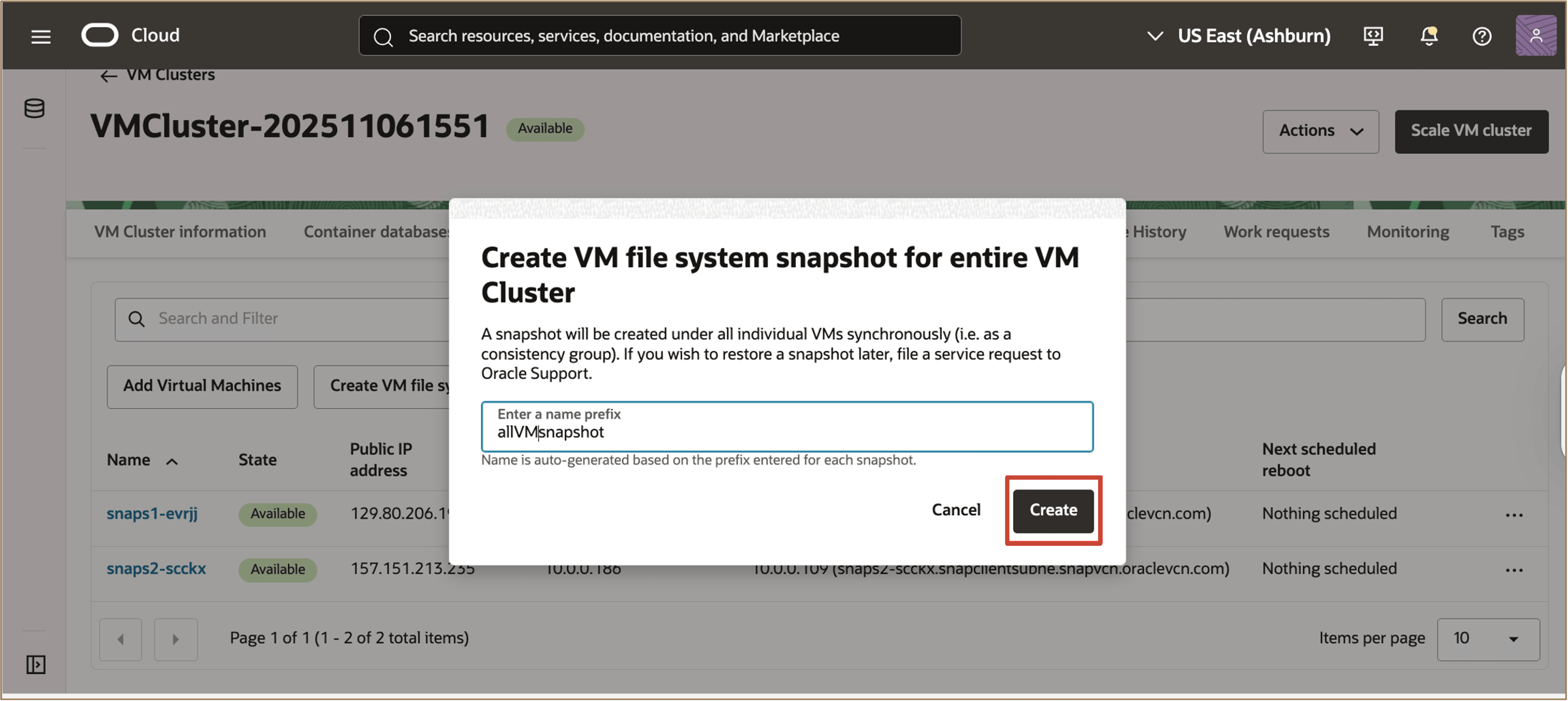
Beschreibung der Abbildung create-prefix-all-vm-snapshot.png
Hinweis: Diese Snapshots sind nicht auf VM-Clusterebene verfügbar, werden jedoch synchron für alle einzelnen virtuellen Maschinen im VM-Cluster erstellt.
-
Wenn die Snapshot-Erstellung abgeschlossen ist, ändert sich der Status der virtuellen Maschinen von Wird aktualisiert in Verfügbar.
Verwandte Links
Bestätigungen
- Autoren – Leo Alvarado, Deepika Pandhi, Tammy Bednar (Produktmanagement)
Weitere Lernressourcen
Sehen Sie sich weitere Übungen zu docs.oracle.com/learn an, oder greifen Sie auf weitere kostenlose Lerninhalte im Oracle Learning YouTube-Kanal zu. Besuchen Sie außerdem education.oracle.com/learning-explorer, um ein Oracle Learning Explorer zu werden.
Die Produktdokumentation finden Sie im Oracle Help Center.
Create VM file system snapshots for Oracle Exadata Database Service on Exascale Infrastructure
G49365-01