Vollständig verwaltetes automatisches Failover für Oracle Exadata Database Service on Exascale Infrastructure aktivieren und konfigurieren
Einführung
Vollständig verwaltetes automatisches Failover für Oracle Data Guard auf Oracle Exadata Database Service on Exascale Infrastructure kombiniert Oracle Data Guard mit OCI-Automatisierung, um automatisches Failover zu ermöglichen und Ausfallzeiten bei geplanter Wartung und ungeplanten Ausfällen zu reduzieren.
Oracle Data Guard Automatic Failover vereinfacht diesen Prozess mit Single-Click-Setup, automatisiertem Zustandsmonitoring und Failover-Orchestrierung, ohne dass Änderungen an Anwendungsverbindungszeichenfolgen erforderlich sind.
OCI verwaltet die Hochverfügbarkeitsorchestrierung transparent. Die Oracle Cloud-Automatisierung stellt einen Observer bereit, um den Zustand und die Verfügbarkeit der Primär- und Standbydatenbank zu überwachen. Außerdem werden Verbindungsdetails für beide Datenbankrollen bereitgestellt, die Administratoren herunterladen können. Wenn die konfigurierten Failover-Bedingungen erfüllt sind, stuft Oracle Data Guard Fast-Start Failover automatisch die Standbydatenbank hoch. Dadurch können Anwendungs-Workloads weiterhin in der neuen Primärdatenbank ausgeführt werden, sodass keine manuellen Eingriffe erforderlich sind.
Mit dem automatischen Failover von Oracle Data Guard können Sie die Datenintegrität schützen, die Verfügbarkeit kritischer Workloads aufrechterhalten und die allgemeine Recovery-Zeit reduzieren. Kunden behalten die vollständige Kontrolle über ihre Primär- und Standbydatenbanken, während Oracle die zugrunde liegende Zustandsüberwachung und Failover-Orchestrierung automatisiert. Diese Funktion kann über die OCI-Konsole, REST-APIs, SDKs oder Terraform aktiviert und konfiguriert werden.
Wichtige Vorteile
-
Schnellere Datenbankwiederherstellung
Reduziert das Recovery Time Objective (RTO), indem manuelle Schritte und Failover-Verzögerungen beseitigt werden und die RTO-Ziele von Oracle Maximum Availability Architecture (MAA) Gold und Platin erreicht werden. -
Null Datenverlust
Ermöglicht ein schnelles automatisches Failover ohne Datenverlust. -
Vereinfachte Abläufe
Reduziert die betriebliche Komplexität durch die Automatisierung von Zustandsüberwachung und Failover-Orchestrierung und minimiert manuelle Eingriffe während Disaster Recovery-Vorgängen. -
Verbesserte geschäftliche Resilienz
Hilft bei der Aufrechterhaltung der geschäftskritischen Anwendungsverfügbarkeit während unerwarteter Infrastrukturereignisse ohne sofortiges Eingreifen des Betreibers.
Ziele
In den folgenden Abschnitten wird die Benutzer-Journey zur Verwaltung des automatischen Failovers in der OCI-Konsole beschrieben:
- Automatisches Failover in einer vorhandenen Oracle Data Guard-Konfiguration aktivieren
- Automatisches Failover beim Erstellen einer Standbydatenbank mit der neuen Oracle Data Guard-Gruppenressource aktivieren
- Failover-Ziele für automatisches Failover ändern
Planungsgrundlagen
- Dieses Feature ist für Oracle Database 19c und Oracle AI Database 26ai verfügbar.
- Primär- und Standbydatenbanken müssen sich in derselben OCI-Region befinden.
Aufgabe 1: Automatisches Failover für eine vorhandene Data Guard-Konfiguration aktivieren
Verwenden Sie diese Aufgabe, wenn bereits eine Data Guard-Gruppenkonfiguration vorhanden ist und Sie automatisches Failover aktivieren möchten.
-
Rufen Sie das Navigationsmenü in der OCI-Konsole auf. Klicken Sie unter Oracle AI Database auf Oracle Exadata Database Service on Exascale Infrastructure.
-
Öffnen Sie das VM-Cluster, das die Primärdatenbank enthält.
-
Wählen Sie auf der Seite VM-Clusterdetails unter Containerdatenbanken die Datenbank aus.
-
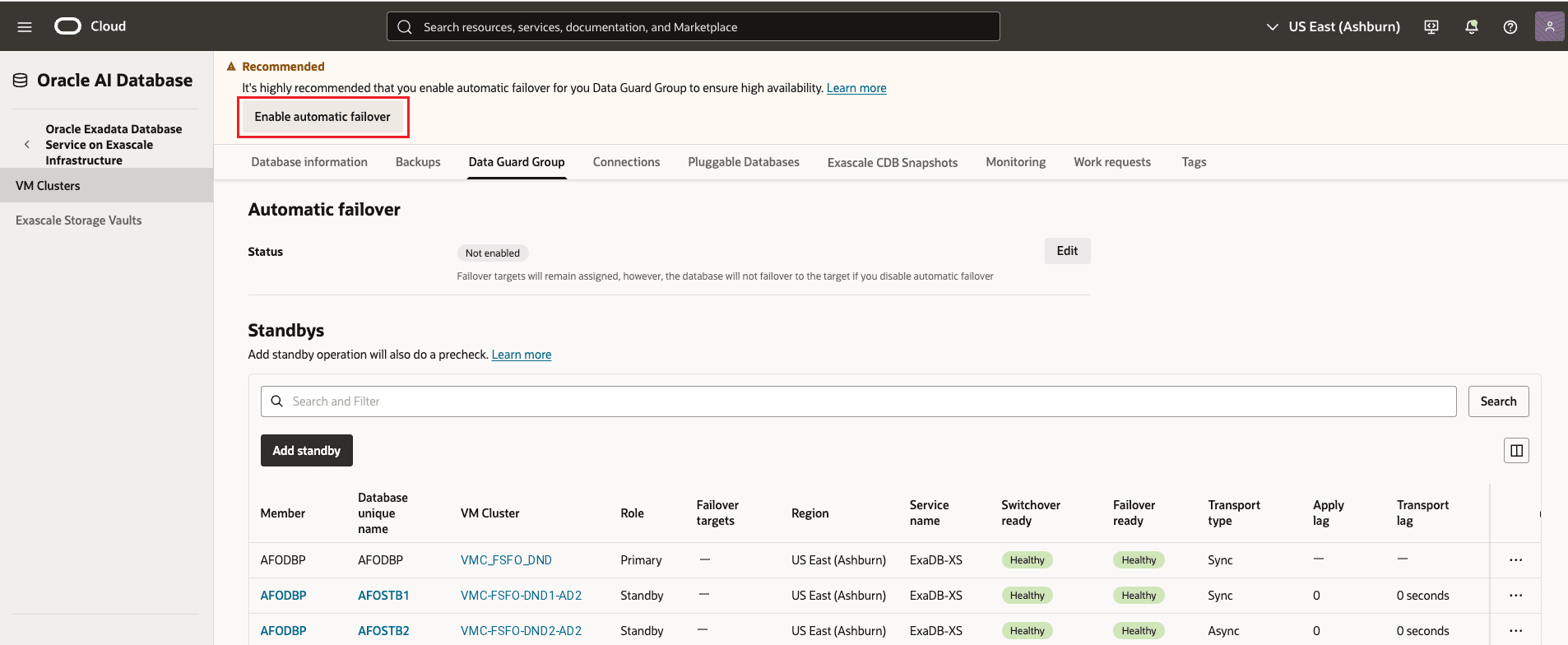
Öffnen Sie die Registerkarte Data Guard-Gruppe.
-
Klicken Sie auf Automatischen Failover aktivieren.
-
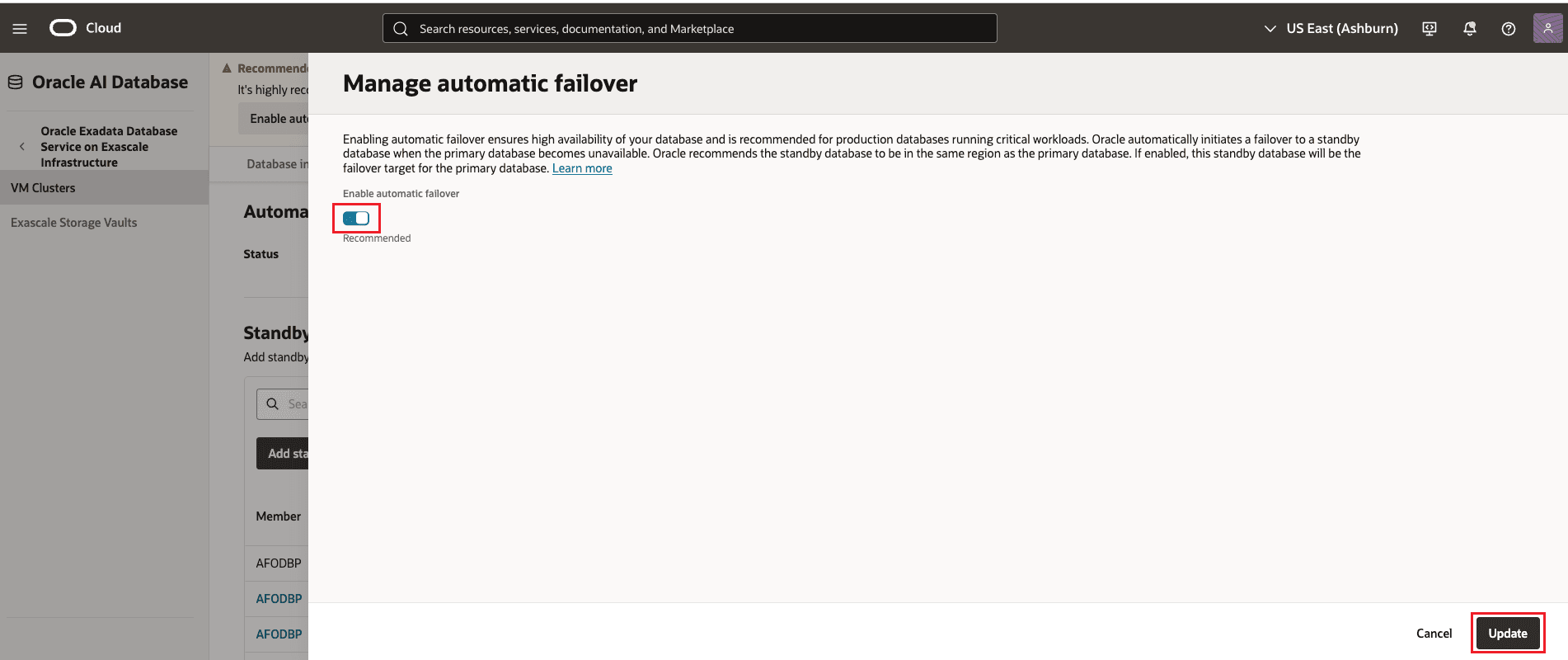
Aktivieren Sie auf der Seite Automatischen Failover verwalten die Option Automatischen Failover aktivieren.
-
Klicken Sie auf Aktualisieren oder Speichern, um die Einstellungen anzuwenden.
-
Nachdem das automatische Failover aktiviert wurde, können Sie Failover-Ziele für die Primärdatenbank oder eine beliebige Standbydatenbank hinzufügen oder ändern.
Der Status "Automatischer Failover" wird als Aktiviert angezeigt. Damit wird angegeben, dass der vollständig verwaltete automatische Failover für die Data Guard-Gruppenkonfiguration aktiv ist. In der Tabelle "Standbys" werden die Primär- und die Standbydatenbank aufgeführt, wobei die konfigurierten Failover-Ziele markiert sind, um die automatische Failover-Sequenz anzuzeigen.
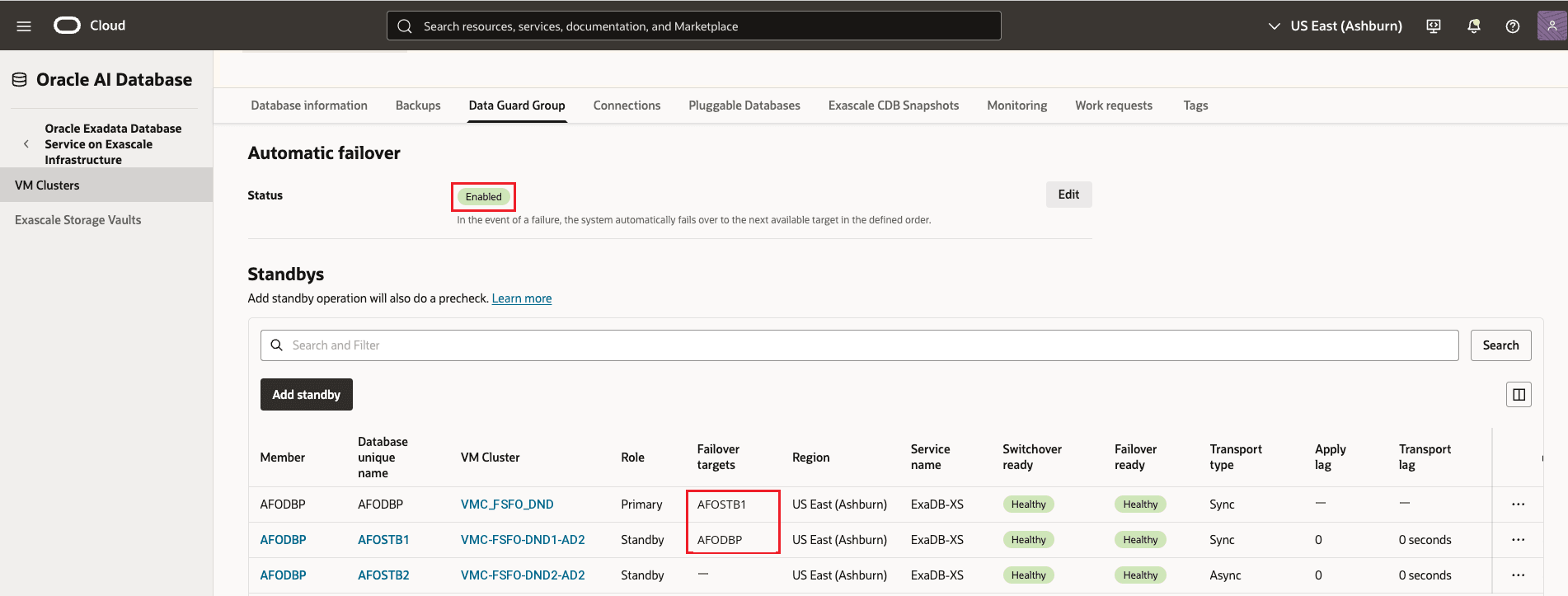
Beschreibung der Abbildung automatisches-failover-enabled.png
Hinweis:
- Nachdem das automatische Failover aktiviert wurde, können Sie Failover-Ziele für die Primärdatenbank oder eine beliebige Standbydatenbank trotzdem aktualisieren.
- Die Failover-Zielliste wird verwendet, wenn die Primärdatenbank nicht mehr verfügbar ist.
Sie können den automatischen Failover-Status auch auf der Seite "Datenbankinformationen" anzeigen. Auf dieser Seite wird angezeigt, ob das vollständig verwaltete automatische Failover zusammen mit dem Data Guard-Schutzmodus und dem Transporttyp für die ausgewählte Datenbank aktiviert ist.
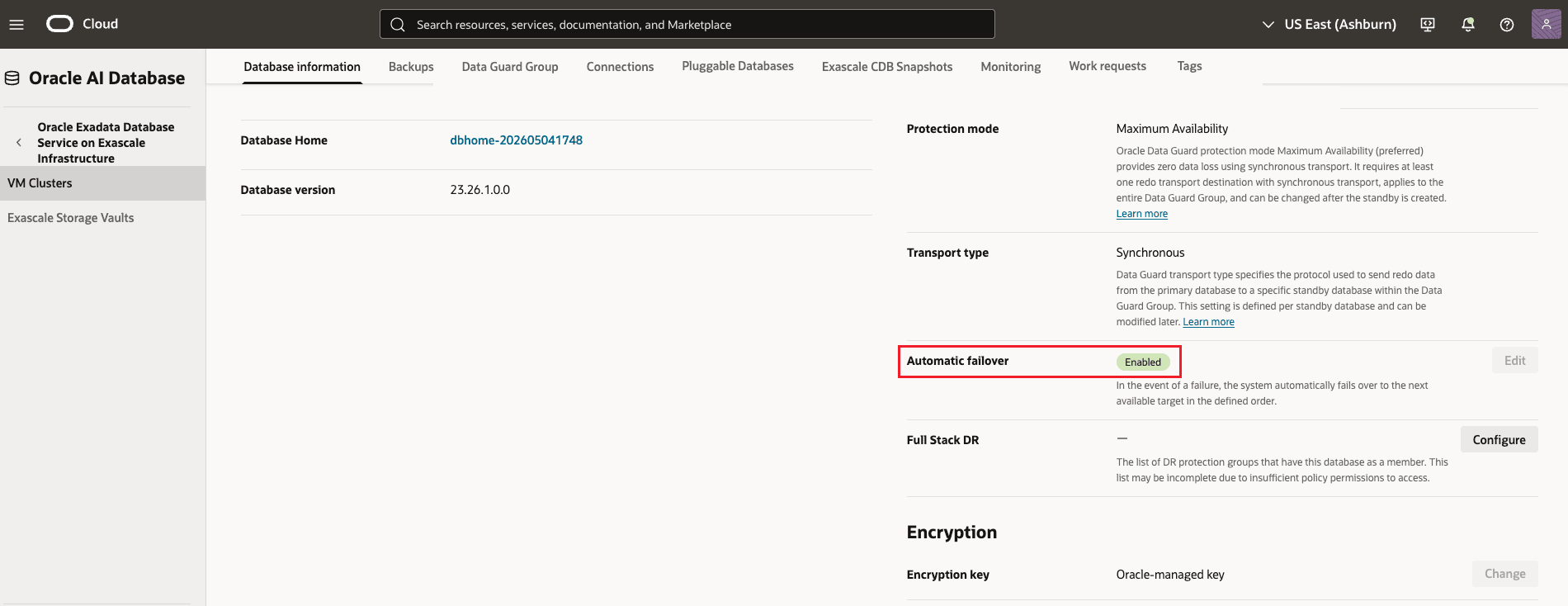
Beschreibung der Abbildung db-details-page-showsing-af-status.png
-
Laden Sie das PDB-Verbindungs-Bundle herunter, und verwenden Sie die Verbindungszeichenfolgen in Ihrer Anwendungskonfiguration.
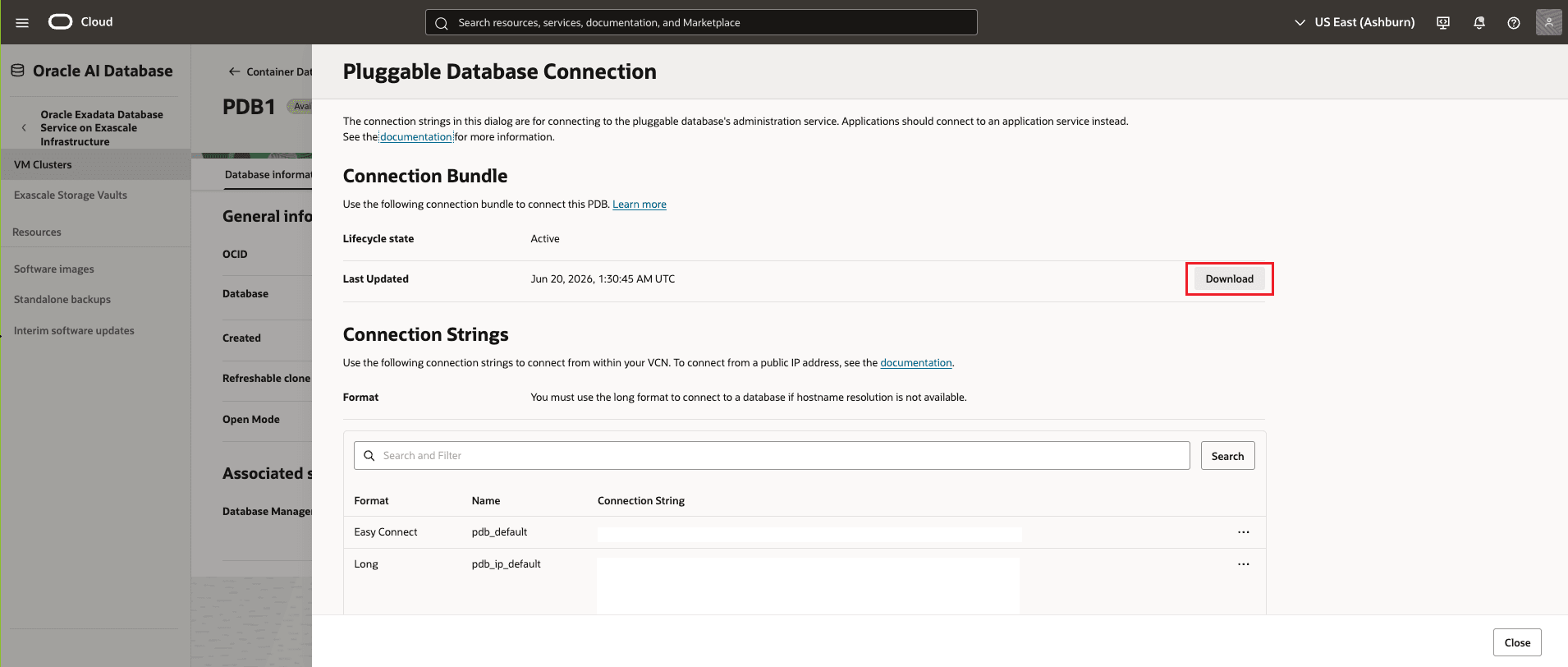
Beschreibung der Abbildung download-pdb-connection-bundle.png
Aufgabe 2: Automatischen Failover beim Erstellen einer Standbydatenbank mit der neuen Data Guard-Gruppenressource aktivieren
Verwenden Sie diese Aufgabe, wenn Sie eine neue Standbydatenbank erstellen und das automatische Failover von Anfang an aktiviert werden soll.
-
Klicken Sie im Workflow Data Guard-Gruppe auf Standby hinzufügen.
-
Wählen Sie im Add-Standby-Ablauf Neue Data Guard-Gruppenressource verwenden aus.
-
Behalten Sie im Abschnitt Automatisches Failover die Option Automatisches Failover bei.
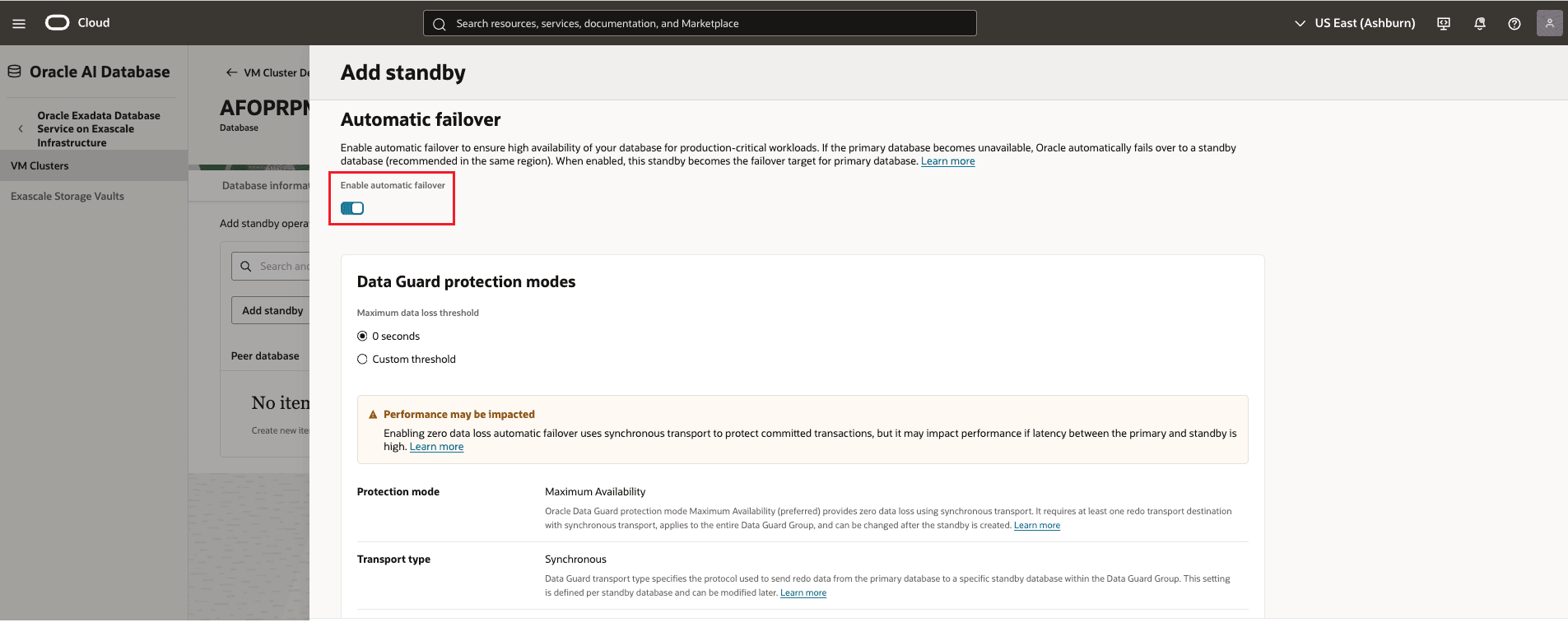
-
Wählen Sie den Maximalen Schwellenwert für Datenverlust aus, der zu Ihren Recovery-Zielen passt:
- 0 Sekunden Wenn der Schwellenwert für maximalen Datenverlust auf 0 (Null) gesetzt ist:
- Der Schutzmodus muss "Maximale Verfügbarkeit" lauten.
- Der Transporttyp muss "Synchron" sein.
- Eine Warnmeldung wird angezeigt, wenn keine Standbydatenbanken mit diesen Einstellungen konfiguriert sind.
- Nur Standbydatenbanken konfiguriert mit:
- Schutzmodus: Maximale Verfügbarkeit
- Transporttyp: "Synchron" kann als Failover-Ziele ausgewählt werden.
- Benutzerdefinierter Schwellenwert Wenn ein benutzerdefinierter Schwellenwert für maximalen Datenverlust (nicht null) angegeben ist:
- Schutzmodus: Maximale Leistung
- Transporttyp: Asynchron In dieser Konfiguration können Standbydatenbanken, die asynchronen Transport verwenden, als Failover-Ziele ausgewählt werden.
- 0 Sekunden Wenn der Schwellenwert für maximalen Datenverlust auf 0 (Null) gesetzt ist:
-
Vervollständigen Sie die restlichen Details der Standbydatenbank, einschließlich des Datenbank-Homes und der Netzwerkeinstellungen.
-
Klicken Sie auf Hinzufügen oder Erstellen, um das Provisioning abzuschließen.
-
Stellen Sie sicher, dass die neue Standbydatenbank in der Data Guard-Gruppe angezeigt und als Failover-Ziel zugewiesen wird.
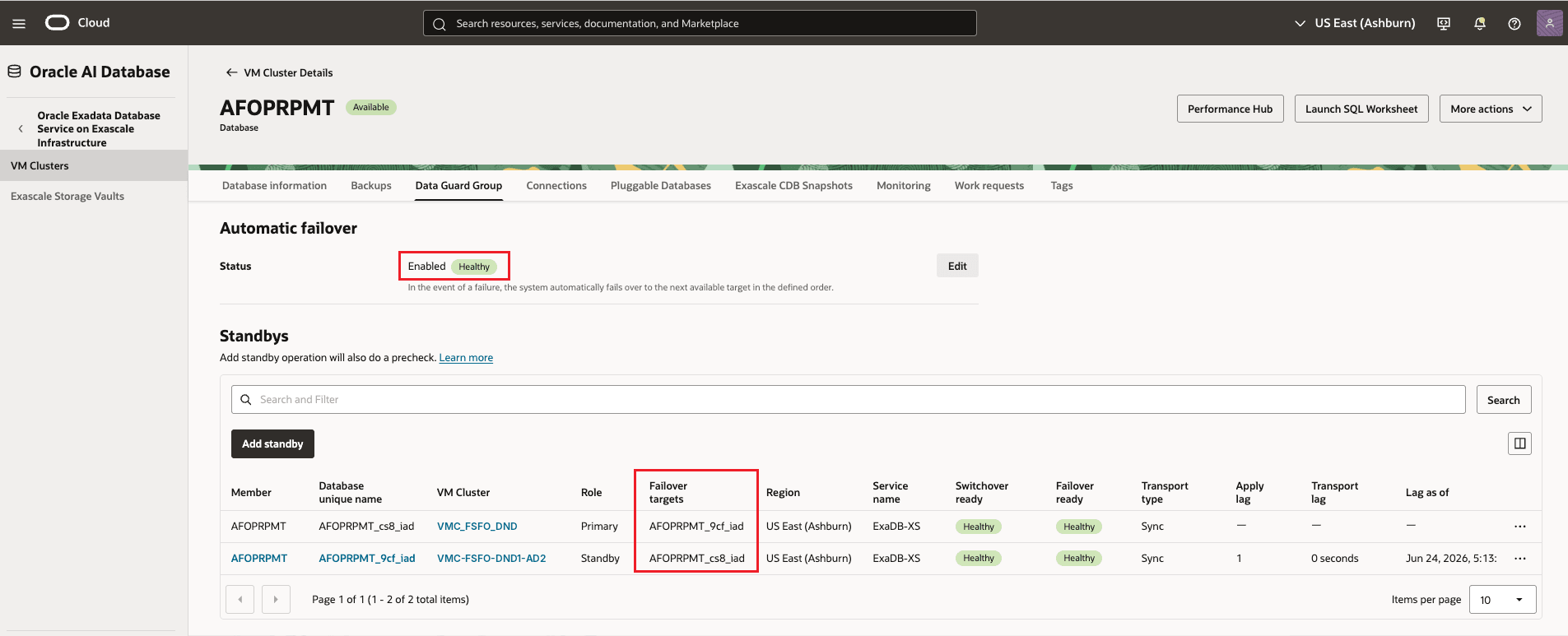
Beschreibung der Abbildung Standby-created-as-failover-target.png
Hinweis:
- In der neuen Ansicht "Data Guard-Gruppe" werden alle Mitgliedsdatenbanken an einem Ort angezeigt.
- Der automatische Failover ist in diesem Workflow standardmäßig aktiviert.
Aufgabe 3: Failover-Ziele für automatisches Failover ändern
Mit dieser Aufgabe können Sie die Failover-Ziele ändern, nachdem das automatische Failover aktiviert wurde.
-
Wählen Sie auf der Registerkarte Data Guard-Gruppe die primäre Datenbank oder eine beliebige Standbydatenbank aus.
-
Öffnen Sie das Menü Aktionen (drei Punkte).
-
Wählen Sie Failover-Ziel konfigurieren aus.
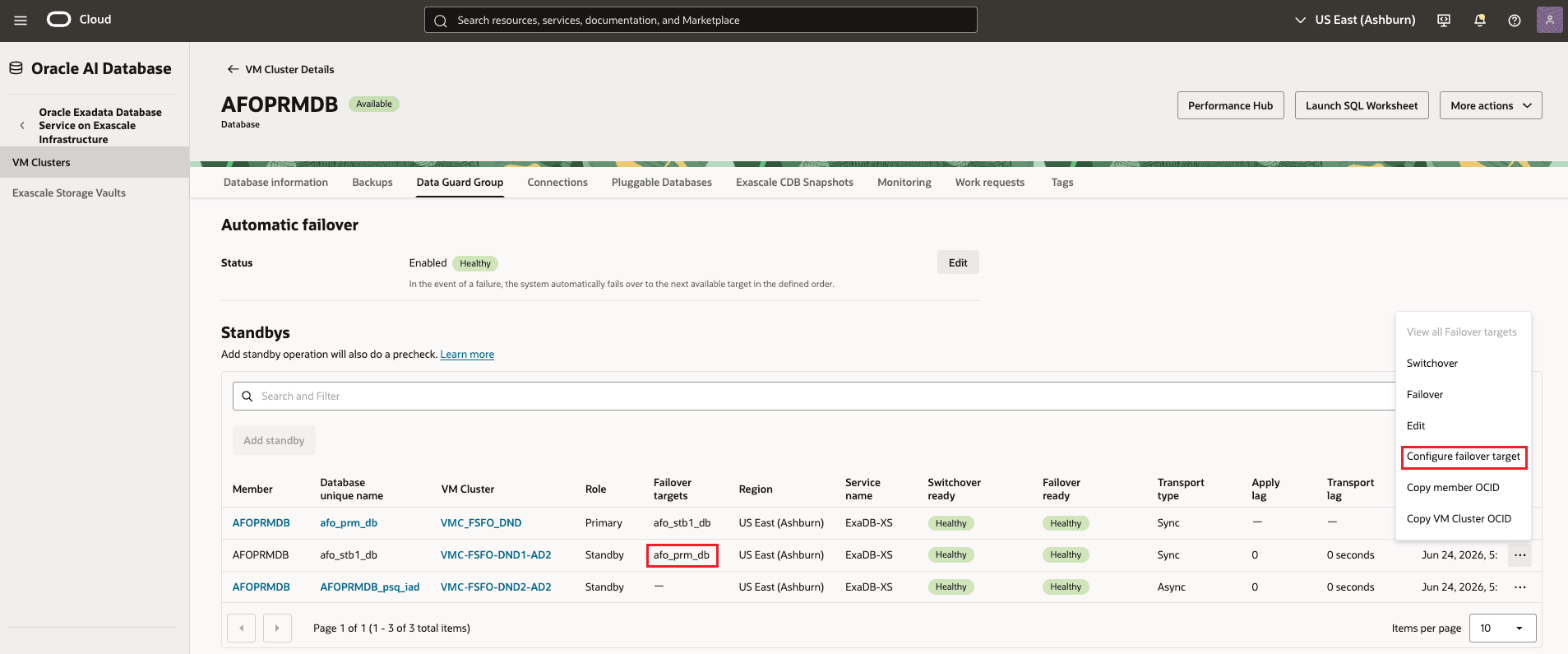
-
Fügen Sie ein neues Failover-Ziel hinzu, oder passen Sie die vorhandene Zielreihenfolge an.
-
Wählen Sie die Standbydatenbanken, die Sie als Failover-Ziele verwenden möchten.
-
Klicken Sie auf Aktualisieren, um die Änderungen zu speichern.
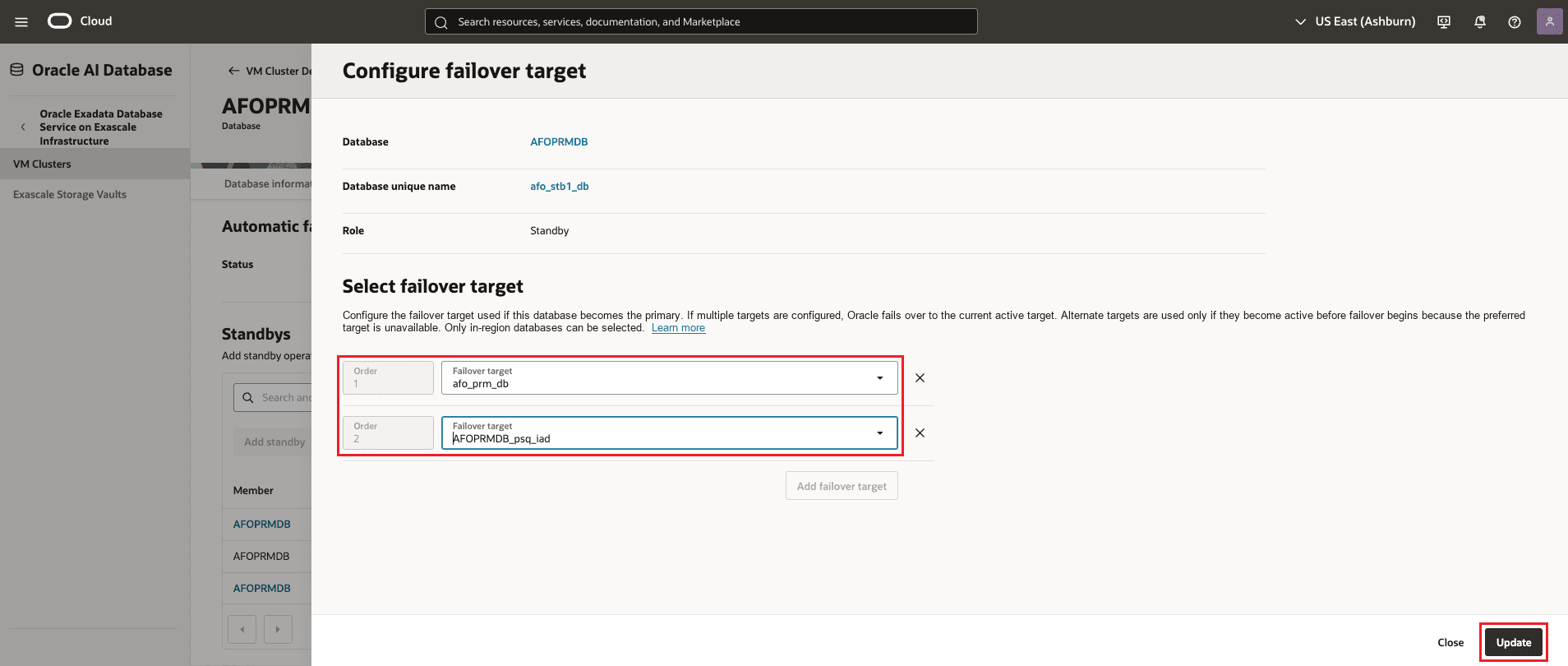
-
Vergewissern Sie sich, dass die aktualisierten Failover-Ziele in der Registerkarte Data Guard-Gruppe angezeigt werden.
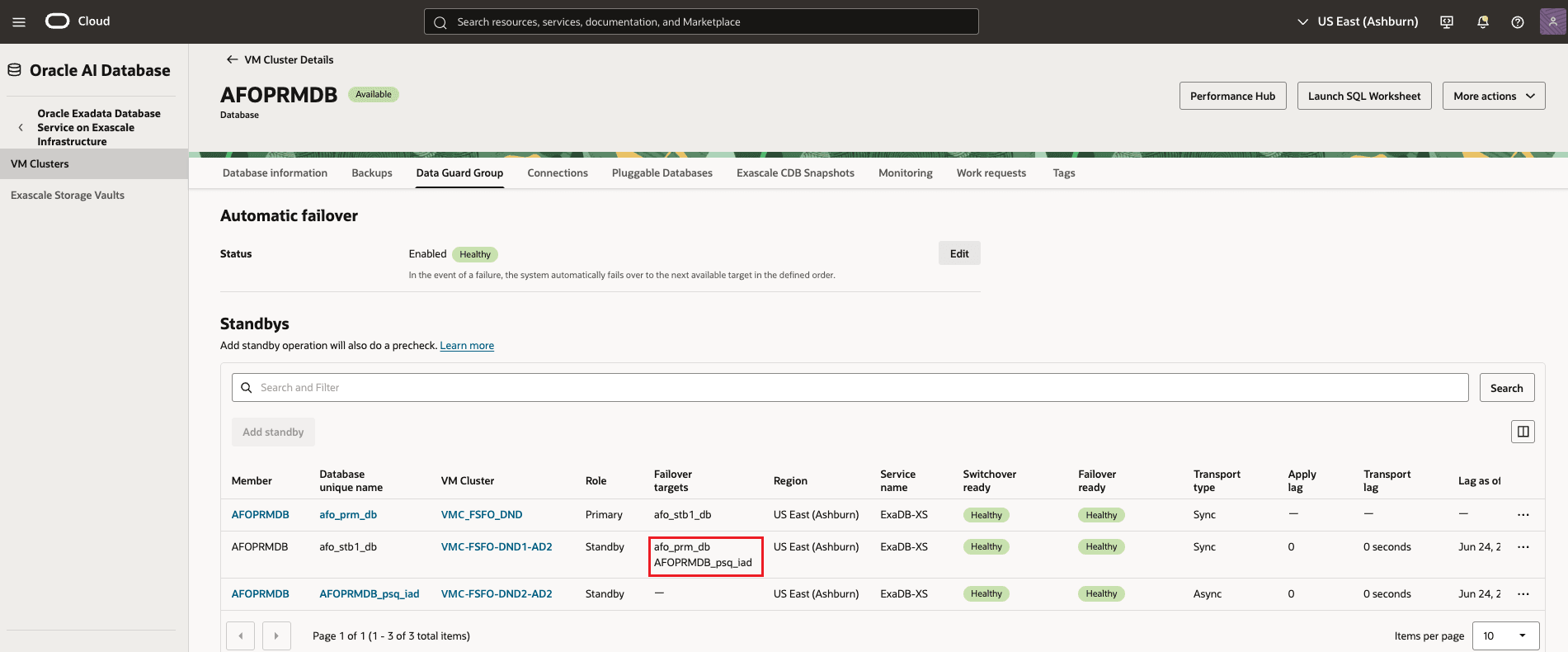
Beschreibung der Abbildung updated-failover-targets.png
Hinweis:
- Sie können nur Standbydatenbanken in derselben OCI-Region auswählen.
- Wenn Sie einen benutzerdefinierten Schwellenwert verwenden, bevorzugen Sie Standbydatenbanken, die diesem Transportmodus entsprechen.
Verwandte Links
Bestätigungen
- Autoren - Leo Alvarado, Dileep Thiagarajan, Tammy Bednar (Produktmanagement)
Weitere Lernressourcen
Sehen Sie sich weitere Übungen auf docs.oracle.com/learn an, oder greifen Sie auf weitere kostenlose Lerninhalte im YouTube-Kanal von Oracle Learning zu. Besuchen Sie außerdem education.oracle.com/learning-explorer, um ein Oracle Learning Explorer zu werden.
Die Produktdokumentation finden Sie im Oracle Help Center.
Enable and Configure Fully Managed Automatic Failover for Oracle Exadata Database Service on Exascale Infrastructure
G59499-02