Von Oracle verwaltete Datenbanksoftwareupdates für Oracle Exadata Database Service on Exascale Infrastructure konfigurieren
Einführung
Mit von Oracle verwalteten Datenbanksoftwareupdates können Sie die Softwarewartung für Exadata Database Service on Exascale Infrastructure-Datenbanken an Oracle auslagern.
Bei registrierten Datenbanken führt Oracle regelmäßig Bereitschaftsprüfungen vor geplanter Wartung aus, stellt Software im Voraus bereit, wendet das neueste verfügbare Releaseupdate (RU) während des Wartungsfensters an und stellt proaktive Benachrichtigungen während des Aktualisierungsprozesses bereit. Updates werden im Rolling-Modus angewendet, wobei jeweils eine Datenbankinstanz angewendet wird.
Von Oracle verwaltete Datenbanksoftwareupdates können Delegate Access Control verwenden, damit Oracle berechtigte Probleme untersuchen und beheben kann, die während geplanter Datenbanksoftwareupdates auftreten. Wenn ein Problem während des geplanten Wartungsfensters nicht behoben werden kann, rollt Oracle das Update zurück, um die Datenbank fehlerfrei und verfügbar zu halten, und arbeitet dann mit Ihnen zusammen, um das Problem vor einem zukünftigen Wartungsfenster zu beheben.
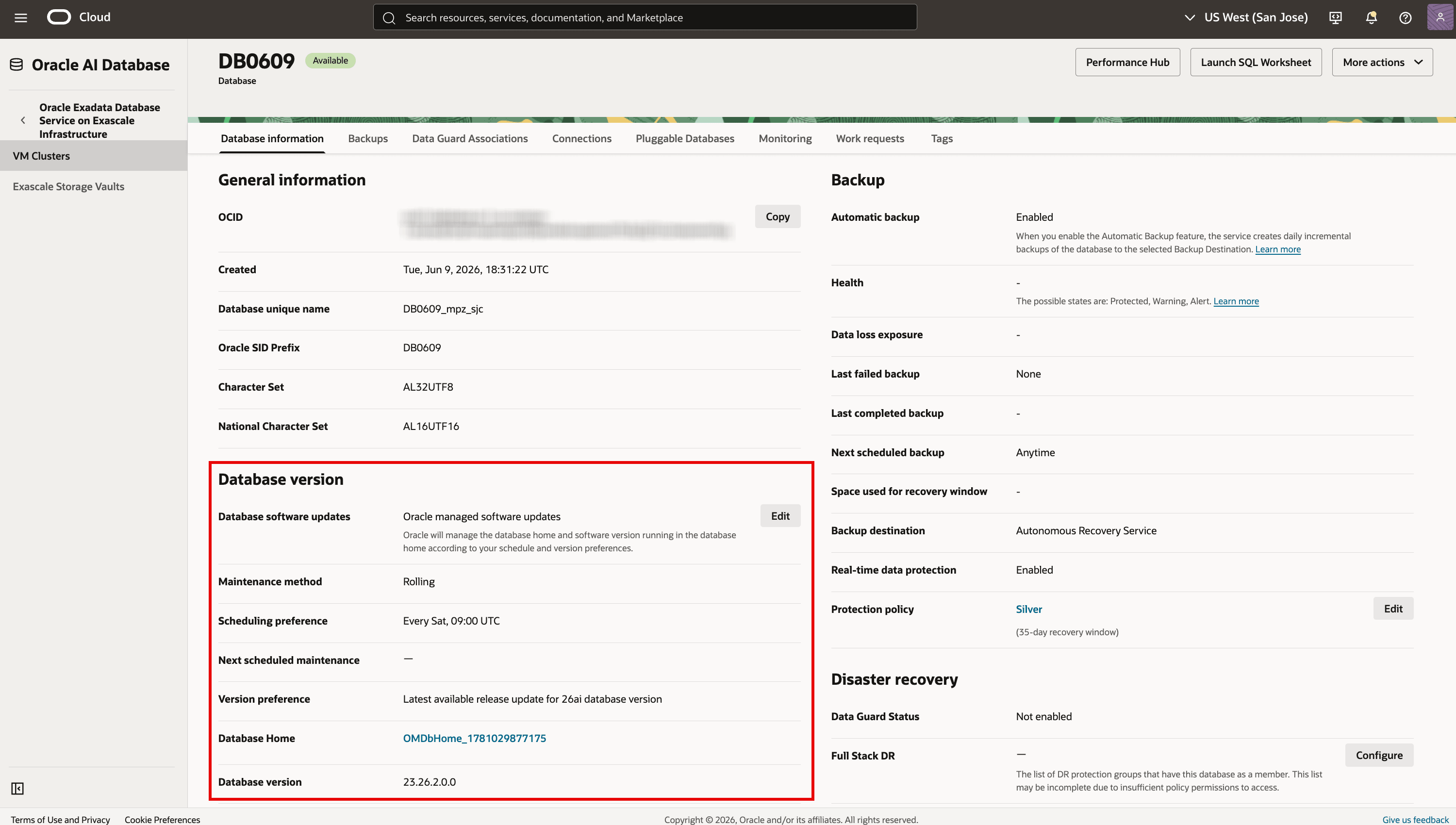
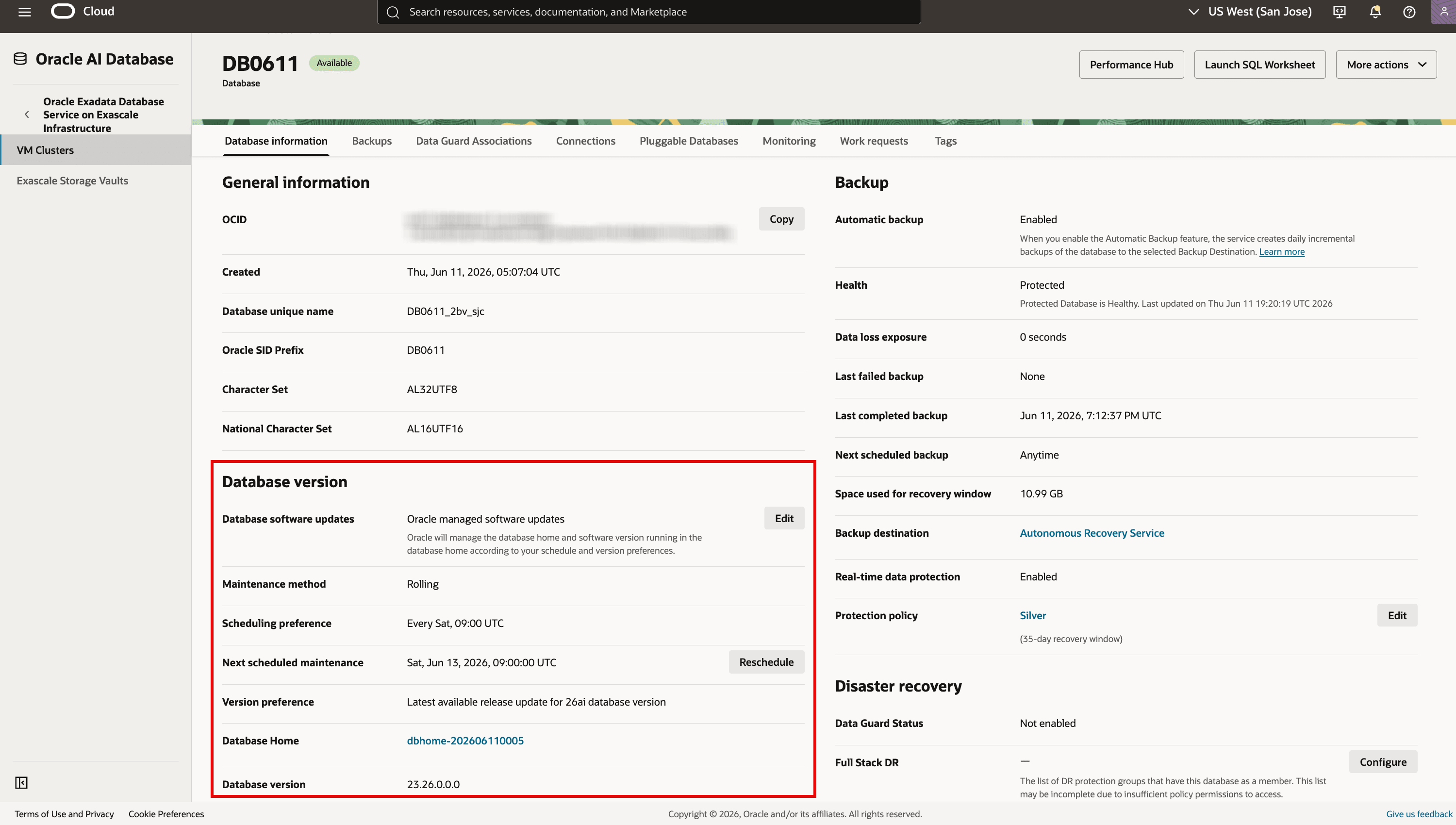
Sie können eine Datenbank bei von Oracle verwalteten Datenbanksoftwareupdates während der Datenbankerstellung registrieren oder eine vorhandene Datenbank registrieren. Nach der Registrierung werden auf der Seite Datenbankdetails Aktualisierungsdetails wie Planungsvoreinstellung, nächste geplante Wartung, Softwareversion und Wartungsmethode angezeigt.
Wichtige Punkte
- Wenn Sie eine Datenbank bei von Oracle verwalteten Datenbanksoftwareupdates registrieren, wird automatisch eine Delegierungskontrolle für das VM-Cluster erstellt, in dem die Datenbank gehostet wird.
- Oracle erstellt, verwaltet und löscht die von Oracle verwalteten Datenbank-Homes nach Bedarf.
- Sie können keine Vorgänge für von Oracle verwaltete Datenbank-Homes manuell ausführen.
- Oracle wendet automatisch das neueste RU für die Datenbankreleaseversion an.
- Sie können die Voreinstellung für die Softwareverwaltung später unter Weitere Aktionen > Datenbanksoftwareupdate verwalten ändern.
Zielsetzungen
In diesem Tutorial werden folgende Aufgaben behandelt:
-
Registrieren Sie eine Datenbank bei Updates der von Oracle verwalteten Datenbanksoftware, wenn Sie sie erstellen.
-
Registrieren Sie eine vorhandene Datenbank für von Oracle verwaltete Datenbanksoftwareupdates.
-
Abonnieren Sie Ereignisbenachrichtigungen für von Oracle verwaltete Datenbanksoftwareupdates.
-
Benachrichtigungen für Delegate Access Control abonnieren.
-
Planen Sie die nächste geplante Wartung neu.
-
Überprüfen und beheben Sie Probleme mit dem Update von Oracle verwalteter Datenbanksoftware.
-
Registrierung einer Datenbank bei von Oracle verwalteten Datenbanksoftwareupdates aufheben.
-
Verschieben Sie eine Datenbank aus einem von Oracle verwalteten Datenbank-Home in ein vom Kunden verwaltetes Datenbank-Home.
Voraussetzungen
Bevor Sie beginnen, stellen Sie sicher, dass Sie:
- Berechtigungen zum Erstellen von Datenbanken und Aktualisieren von Einstellungen für die Datenbanksoftwareverwaltung, einschließlich
VM_CLUSTER_SUBSCRIBE_DB_SW_UPDATESim VM-Cluster-Compartment. - Berechtigungen zum Erstellen von OCI-Ereignisregeln, OCI-Benachrichtigungsthemen und Abonnements.
- Berechtigungen zum Lesen von Delegate Access Control-Serviceprovidern, Provideraktionen, Abonnements und Arbeitsanforderungen sowie zum Aktualisieren des Benachrichtigungsthemas mit Delegierungskontrollen.
- Netzwerksicherheitsregeln, die SSH-Zugriff auf das und innerhalb des VM-Clusterclientsubnetzes und Zugriff auf OCI Object Storage über ein Servicegateway ermöglichen. Konfigurieren Sie die Routentabelle des Clientsubnetzes für
All <region> Services in Oracle Services Networkund alle anwendbaren NSG- oder ZPR-Policys.
Bitten Sie den Mandantenadministrator, die unter Delegate Access Control vorbereiten beschriebenen Policys und Netzwerkkonfiguration mit der Checkliste ExaDB-XS für Wenn nur von Oracle verwaltete Softwareupdates für Database Cloud Services abonniert werden zu prüfen.
Aufgabe 1: Datenbank bei Updates der von Oracle verwalteten Datenbanksoftware registrieren, wenn Sie sie erstellen
Verwenden Sie den Workflow zur Datenbankerstellung, um eine neue Datenbank für von Oracle verwaltete Datenbanksoftwareupdates zu registrieren.
-
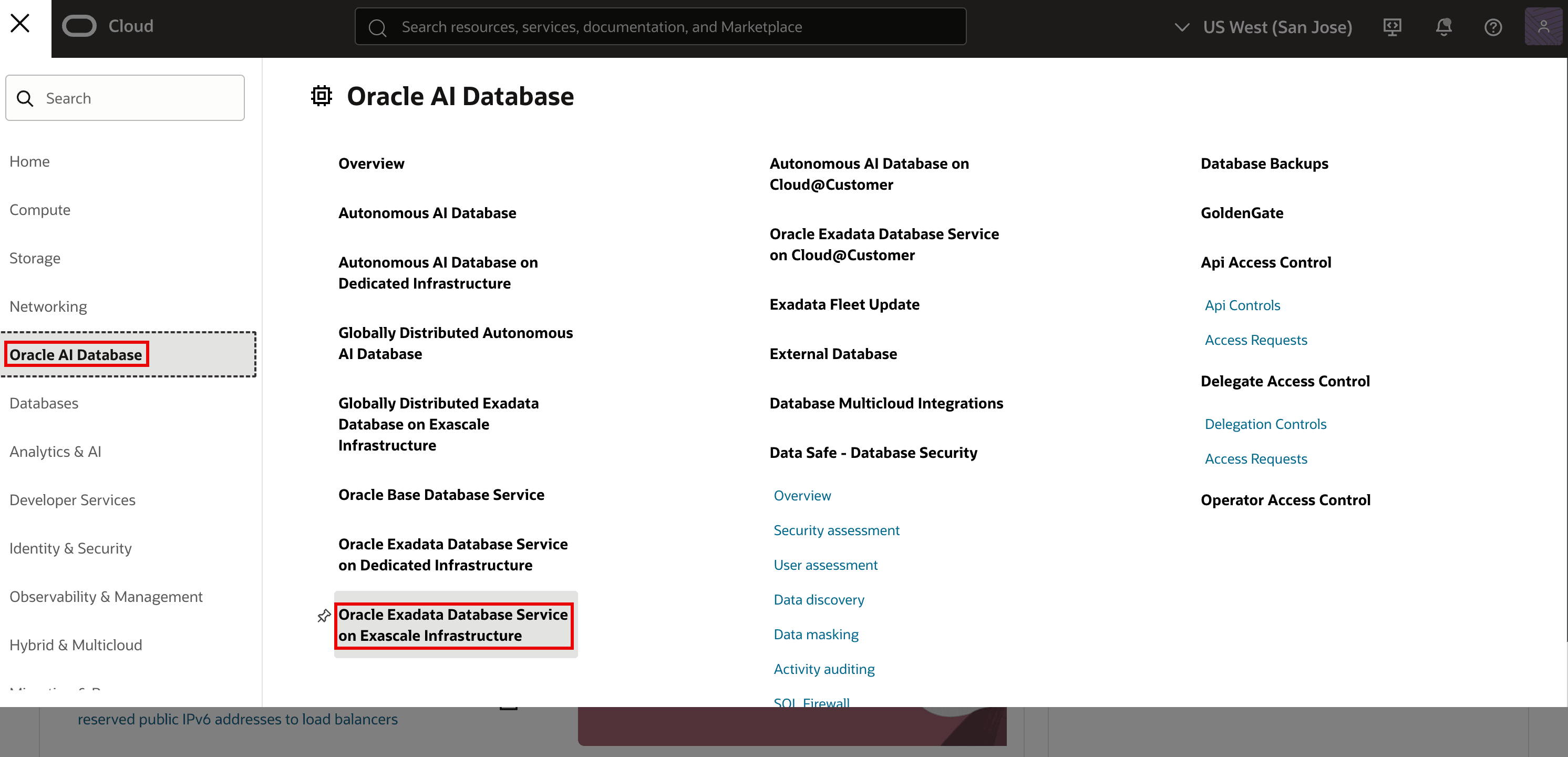
Öffnen Sie das Navigationsmenü. Klicken Sie auf Oracle AI Database und dann auf Oracle Exadata Database Service on Exascale Infrastructure.
-
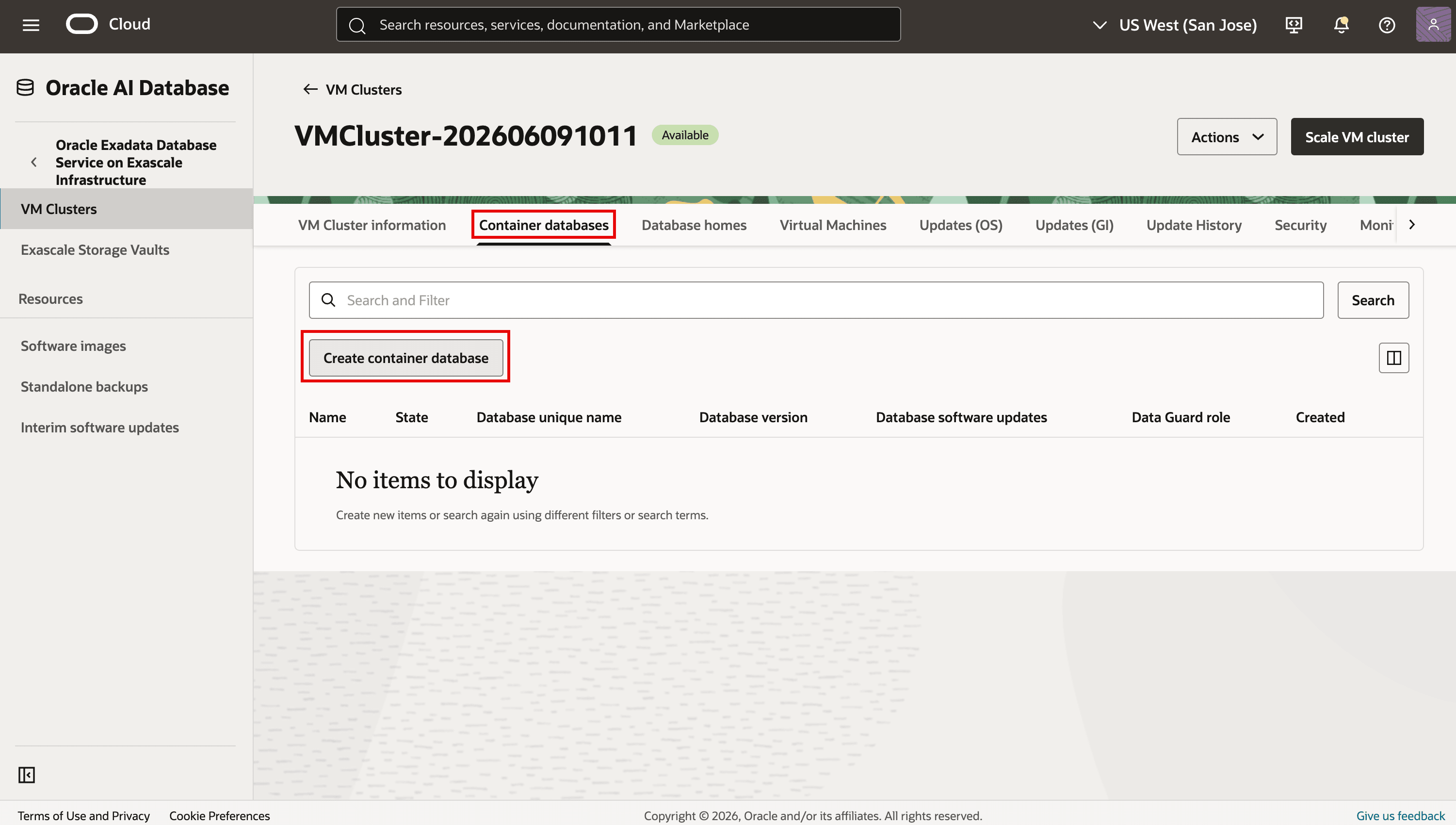
Wählen Sie das Compartment mit dem Ziel-VM-Cluster aus. Öffnen Sie das Exadata-VM-Cluster, navigieren Sie zur Registerkarte Containerdatenbanken, und klicken Sie auf Containerdatenbank erstellen.
-
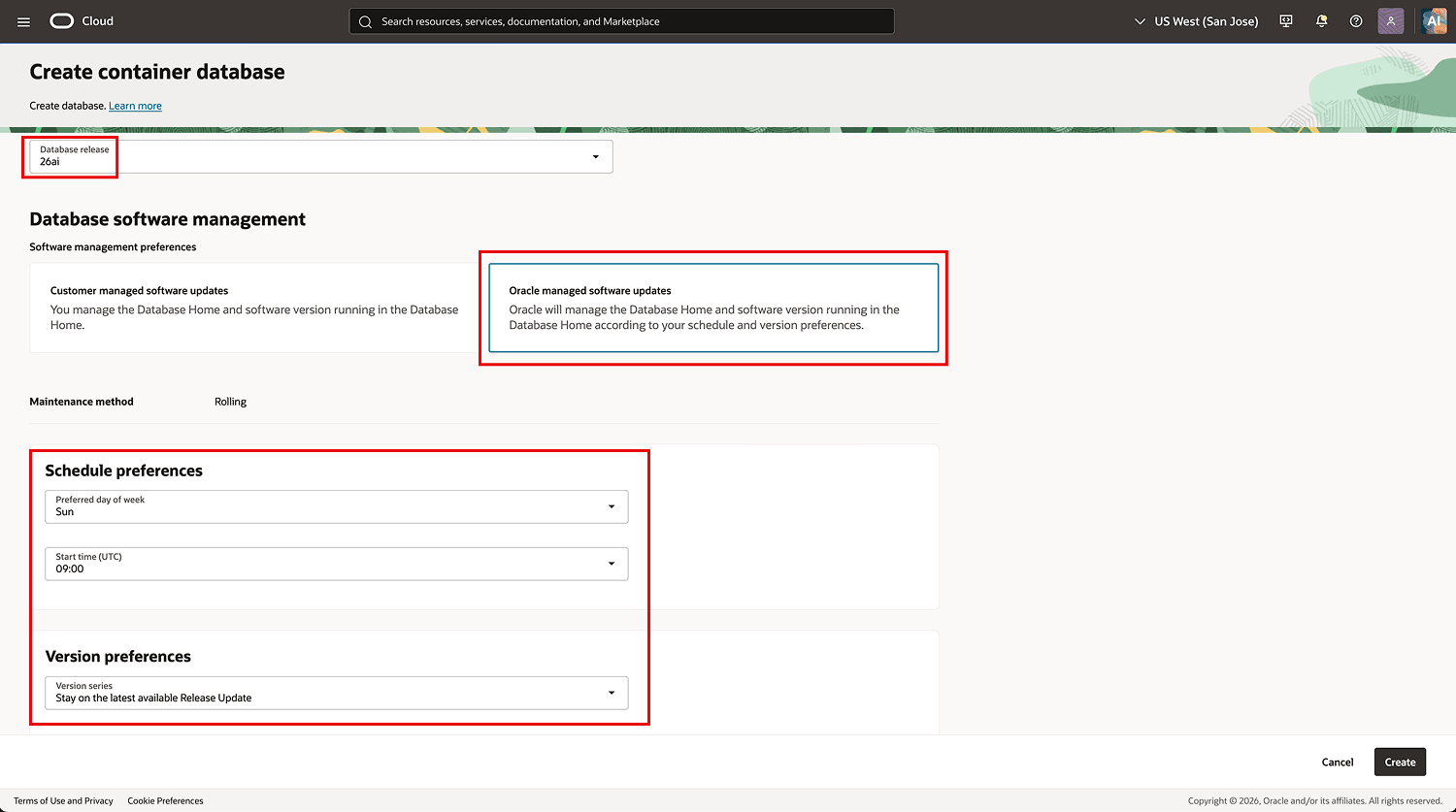
Gehen Sie im Workflow für die Datenbankkonfiguration zu Datenbanksoftwaremanagement. Wählen Sie unter Voreinstellung für Softwaremanagement die Option Von Oracle verwaltete Softwareupdates aus. Geben Sie unter Voreinstellungen für Planung den bevorzugten Tag und die bevorzugte Startzeit (UTC) für die Wartung an. Schließen Sie die verbleibenden Optionen für die Datenbankerstellung ab. Klicken Sie auf Erstellen.
-
Nachdem die Datenbank erstellt wurde, prüfen Sie die Voreinstellung für das von Oracle verwaltete Softwareupdate im Abschnitt Datenbankversion auf der Seite Datenbankdetails.
Aufgabe 2: Vorhandene Datenbank für von Oracle verwaltete Datenbanksoftwareupdates registrieren
Mit dieser Aufgabe können Sie eine vorhandene Datenbank für von Oracle verwaltete Datenbanksoftwareupdates registrieren.
-
Öffnen Sie das Navigationsmenü. Klicken Sie auf Oracle AI Database und dann auf Oracle Exadata Database Service on Exascale Infrastructure.
-
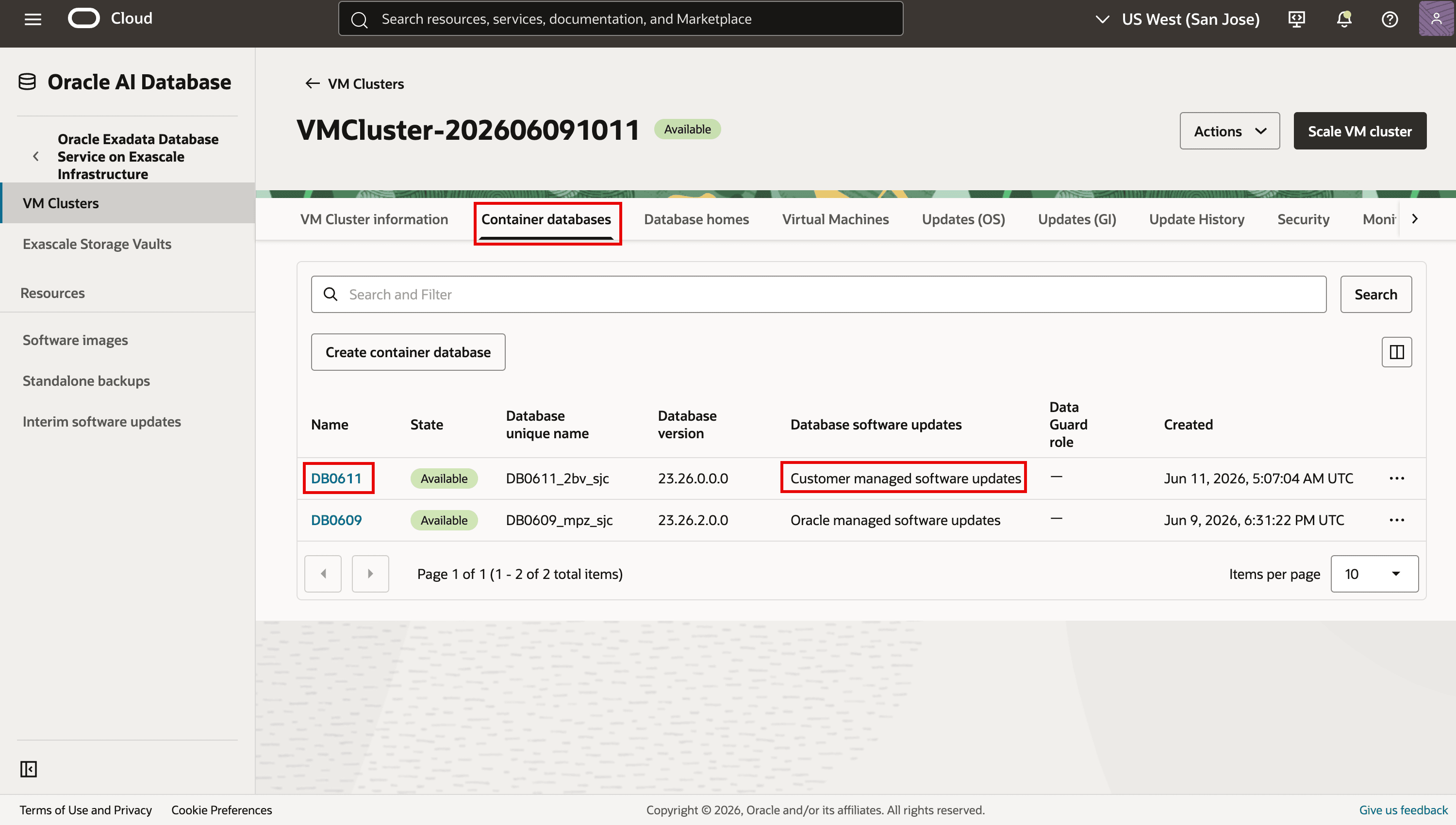
Wählen Sie das Compartment mit dem Ziel-VM-Cluster aus. Öffnen Sie das Exadata-VM-Cluster, navigieren Sie zur Registerkarte Containerdatenbanken, und klicken Sie auf den Namen der Containerdatenbank, die Sie ändern möchten.
-
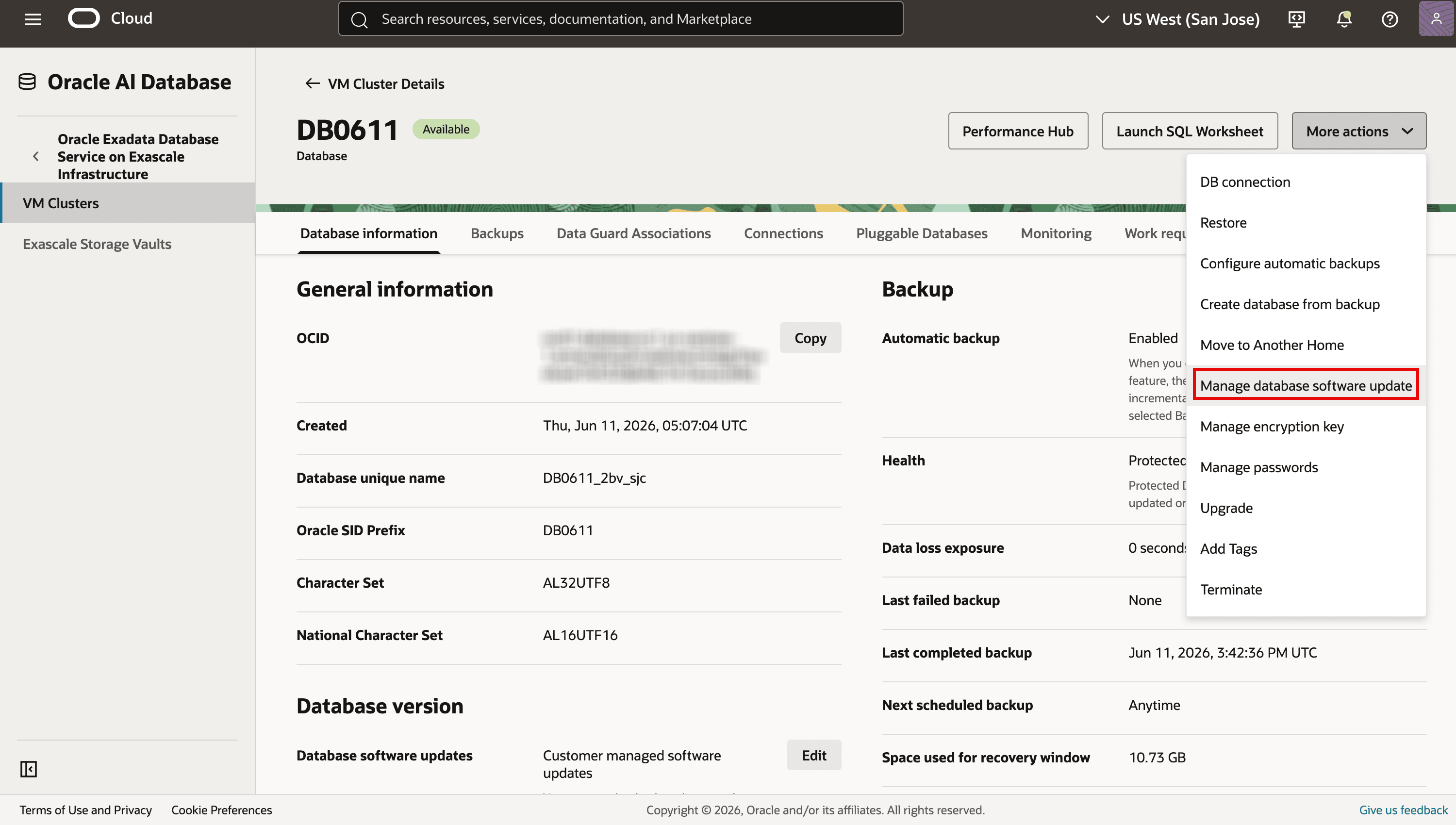
Klicken Sie auf der Seite Datenbankdetails auf Weitere Aktionen, und wählen Sie Datenbanksoftwareupdate verwalten aus.
-
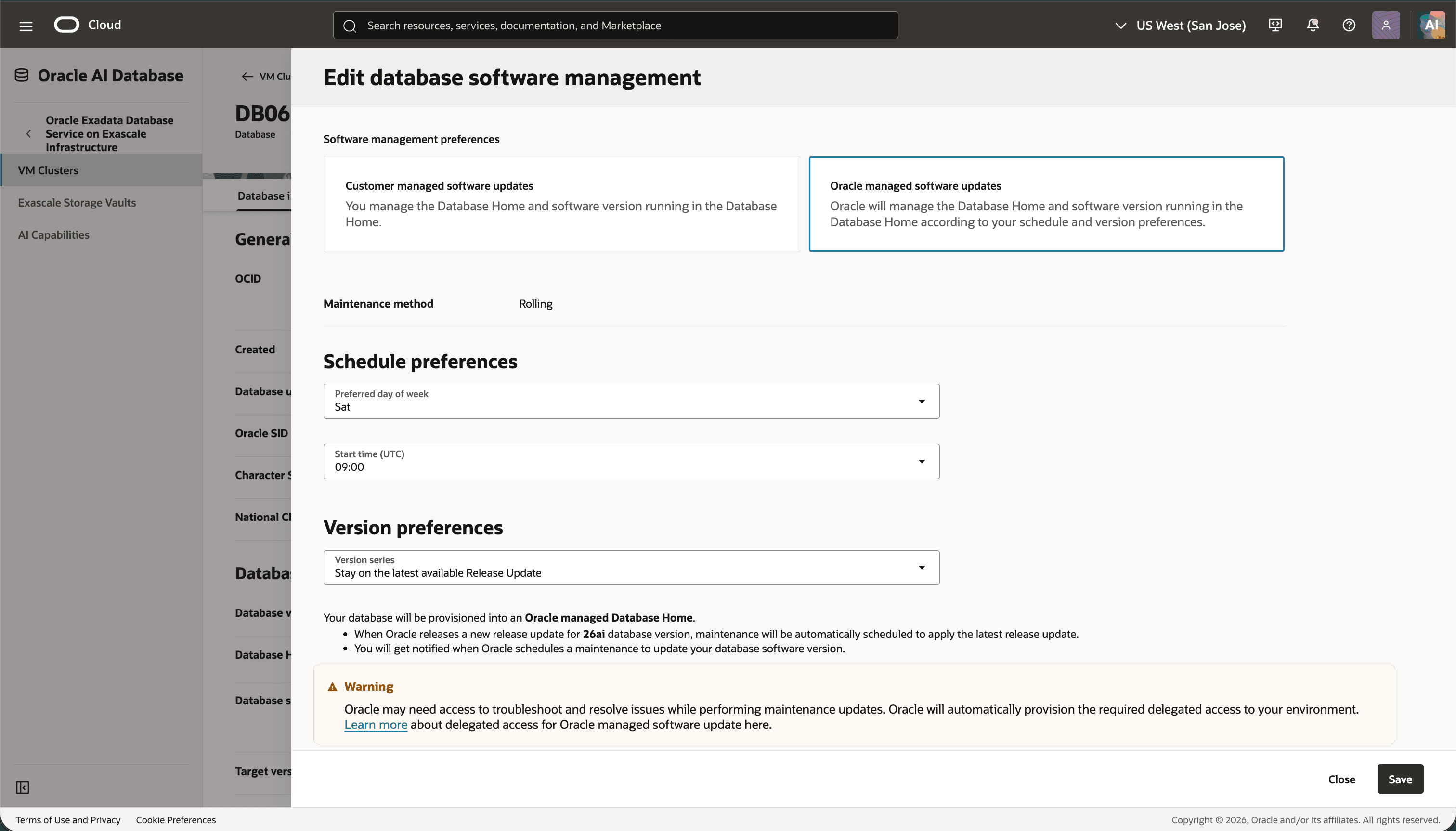
Wählen Sie im daraufhin angezeigten Fenster Von Oracle verwaltete Softwareupdates aus. Geben Sie den bevorzugten Tag und die bevorzugte Startzeit (UTC) für die Wartung unter Planungsvoreinstellungen an, und klicken Sie auf Speichern.
-
Prüfen Sie die Voreinstellung für das Update von verwalteter Oracle-Software im Abschnitt Datenbankversion auf der Seite Datenbankdetails. Am nächsten geplanten Wartungsdatum aktualisiert Oracle die Datenbank und verschiebt sie in ein von Oracle verwaltetes Datenbank-Home. Nach dem geplanten Update können Sie das neue Datenbank-Home im Abschnitt Datenbankversion anzeigen und darauf zugreifen.
Aufgabe 3: Ereignisbenachrichtigungen für von Oracle verwaltete Datenbanksoftwareupdates abonnieren
Abonnieren Sie Ereignisse für von Oracle verwaltete Datenbanksoftwareupdates, um mindestens eine Woche im Voraus die Benachrichtigung über die geplante Wartung zu erhalten. Ereignisse melden außerdem Ergebnisse der Bereitschaftsprüfung, Statusänderungen und den Wartungsabschluss.
-
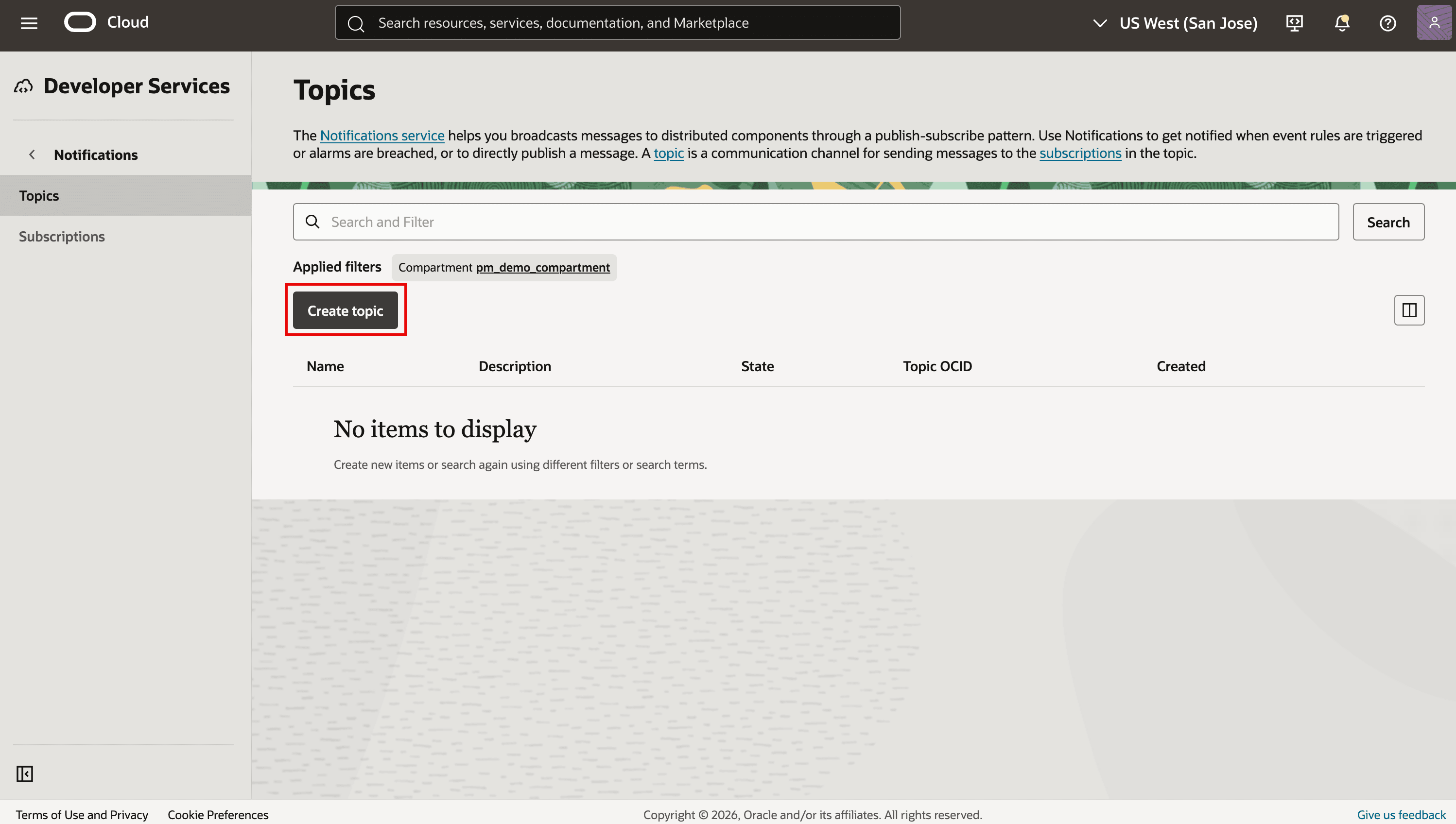
Öffnen Sie Entwicklerservices > Benachrichtigungen > Themen. Wählen Sie das Themen-Compartment aus, und klicken Sie auf Thema erstellen. Wenn Sie bereits ein Thema haben, öffnen Sie es, und fahren Sie mit Schritt 3 fort.
-
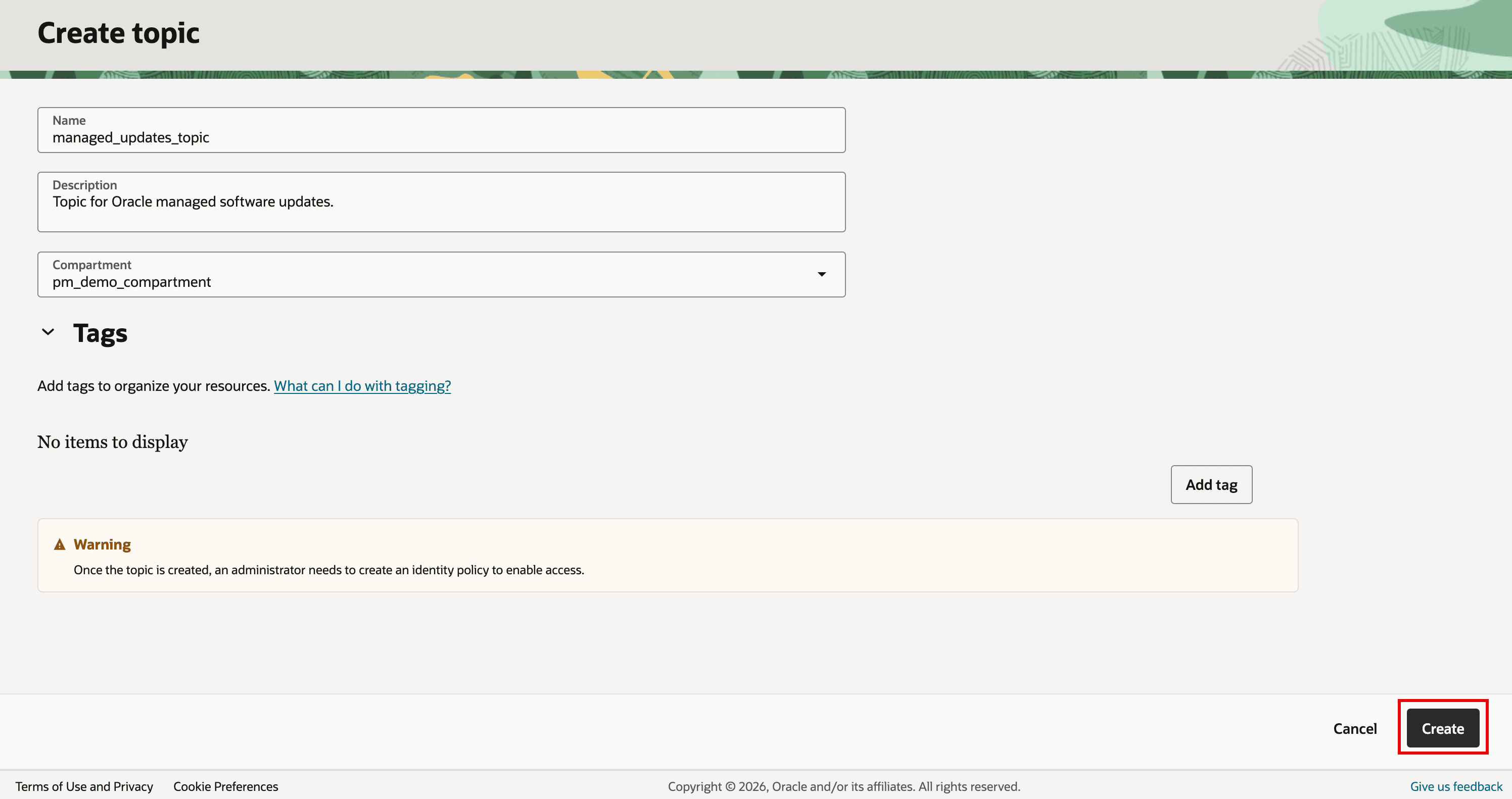
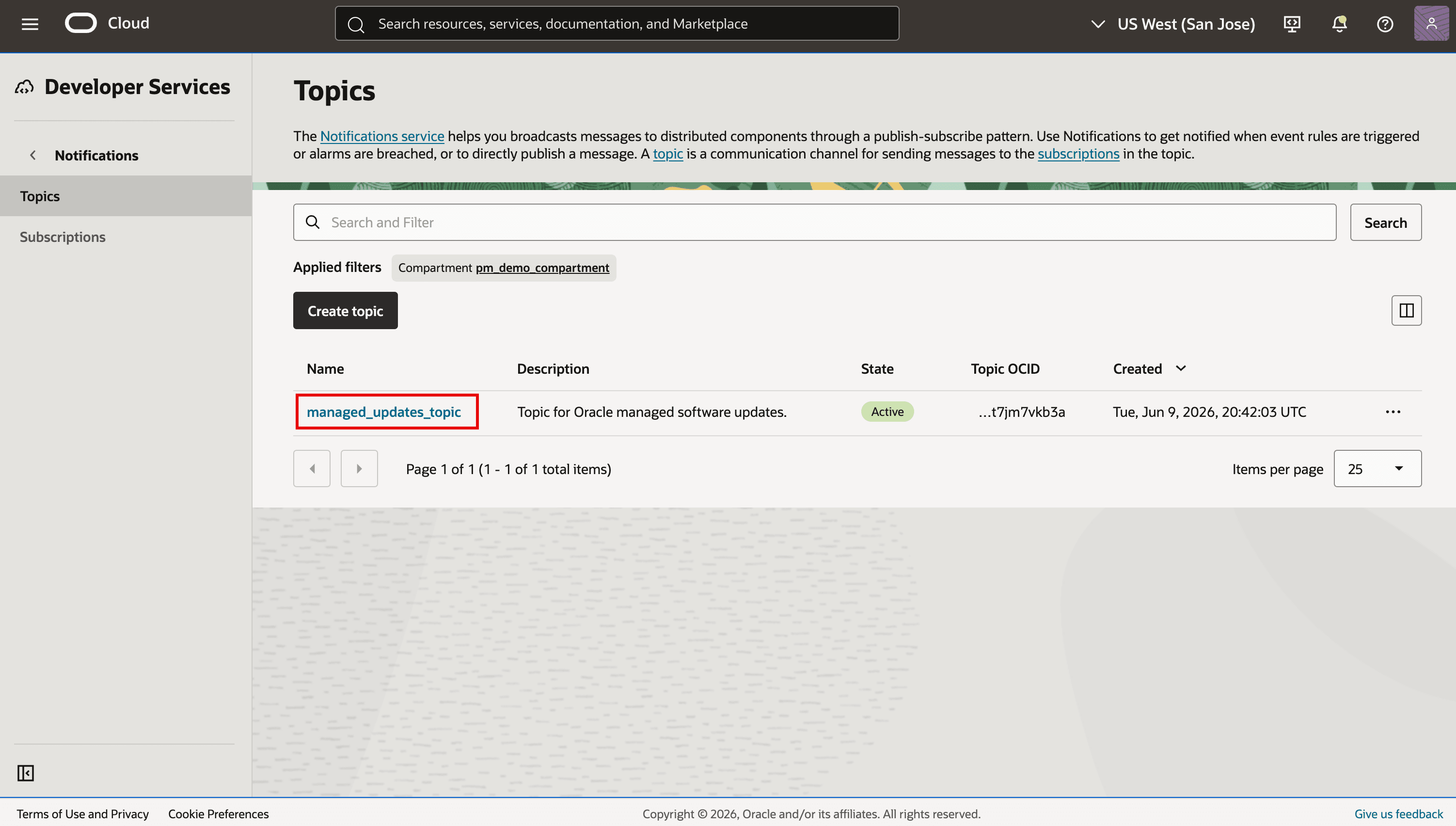
Geben Sie einen Themennamen und eine optionale Beschreibung ein, wählen Sie das Compartment aus, und klicken Sie auf Erstellen. Öffnen Sie das Thema nach der Erstellung.
-
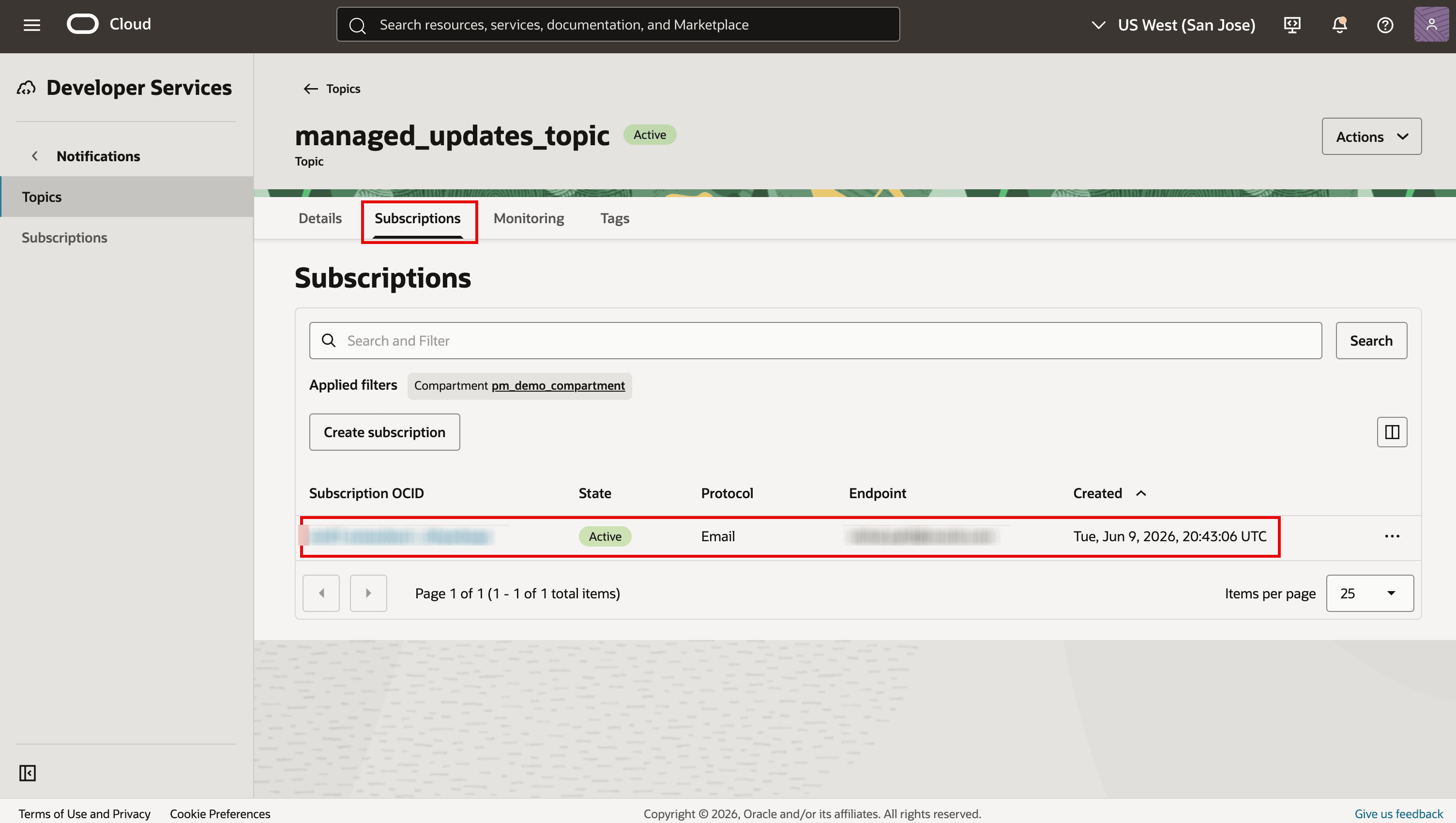
Klicken Sie auf der Registerkarte Abonnements auf Abonnement erstellen, wählen Sie das Protokoll aus, geben Sie den Endpunkt ein, und erstellen Sie das Abonnement. Wiederholen Sie den Vorgang für weitere Abonnenten. Befolgen Sie für E-Mails und andere Protokolle, die eine Bestätigung erfordern, den Bestätigungslink, der an den Endpunkt gesendet wird. Prüfen Sie, ob jedes Abonnement Aktiv ist. Siehe Abonnement erstellen.
-
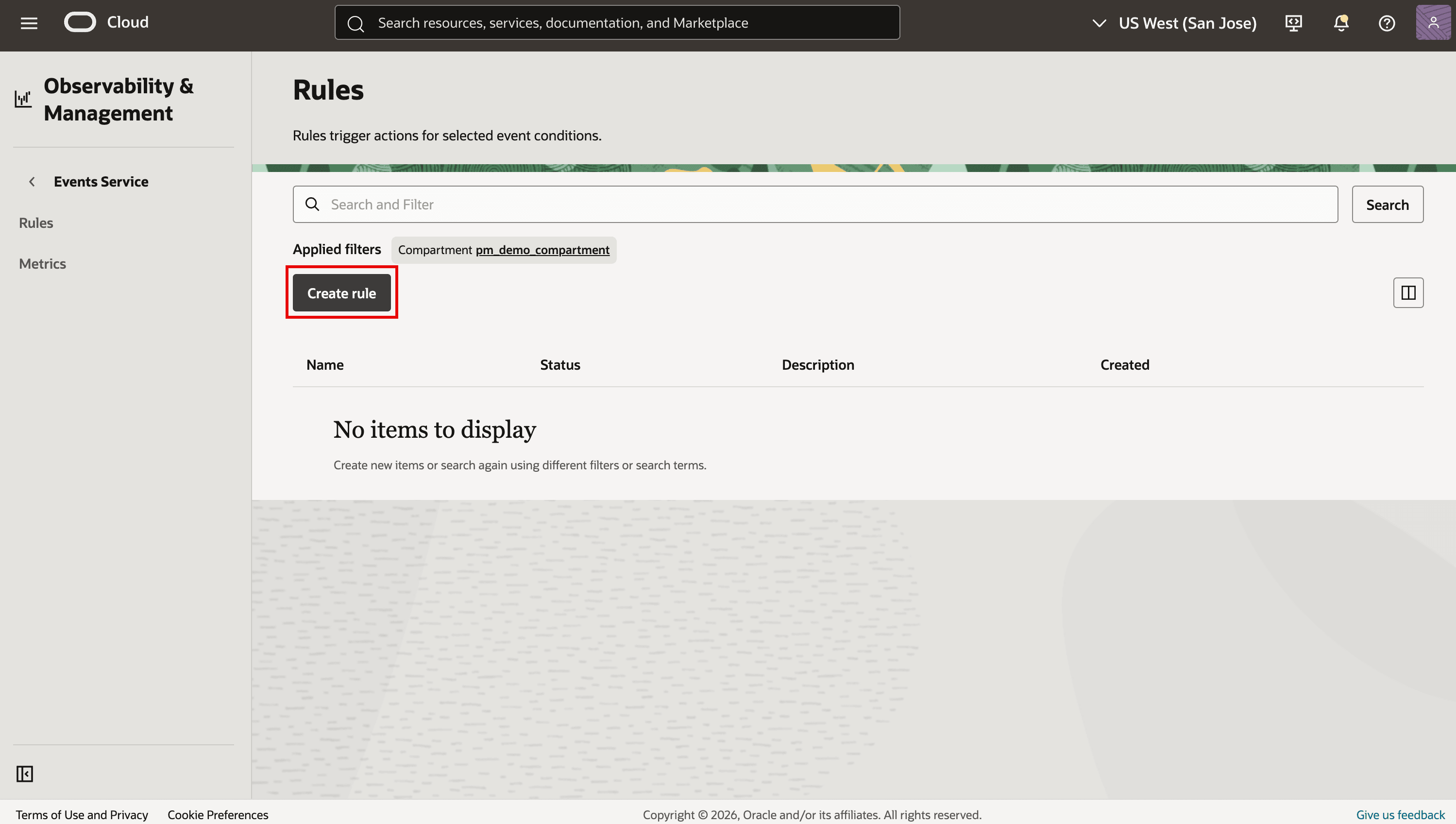
Um Ereignisregeln zu erstellen, öffnen Sie Observability and Management > Events-Service > Regeln. Wählen Sie das Compartment mit den zu überwachenden Datenbanken und Datenbank-Homes aus, und klicken Sie auf Regel erstellen. Geben Sie einen Anzeigenamen und die optionale Beschreibung an.
-
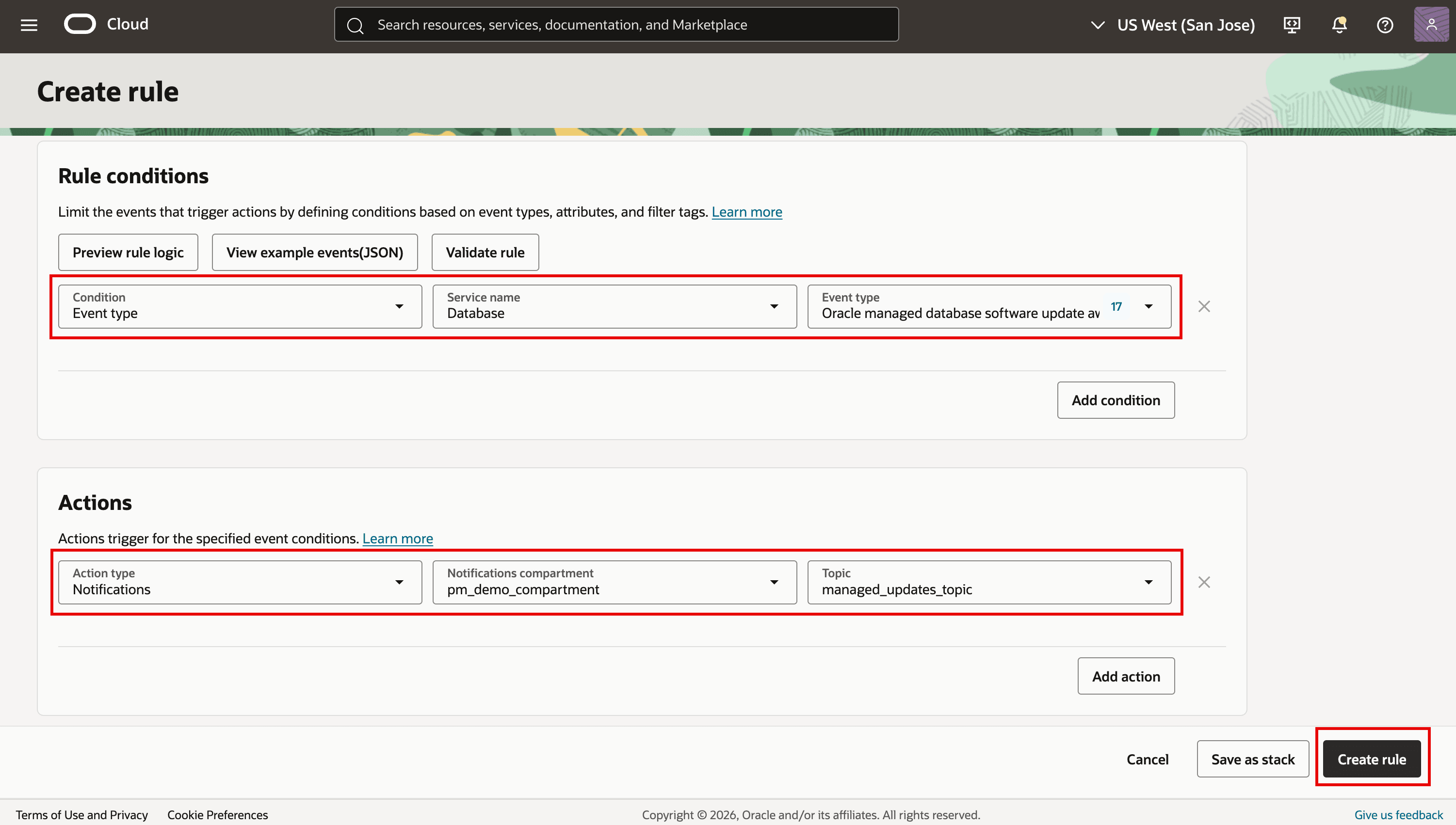
Wählen Sie unter Regelbedingungen Ereignistyp als Bedingung und Datenbank als Servicename aus. Geben Sie im Feld Ereignistyp die Option Von Oracle verwaltet ein. Wählen Sie die Ereignistypen der von Oracle verwalteten Datenbanksoftwareupdates für Datenbanken und Datenbank-Homes aus.

-
Wählen Sie unter Aktionen Benachrichtigungen als Aktionstyp aus, wählen Sie das Compartment "Benachrichtigungen" und das Thema aus, und klicken Sie auf Regel erstellen.
Aufgabe 4: Benachrichtigungen für Delegatenzugriffskontrolle abonnieren
Wenn Sie eine Datenbank bei von Oracle verwalteten Datenbanksoftwareupdates registrieren, wird automatisch eine Delegierungskontrolle für das VM-Cluster erstellt, das diese Datenbank hostet. Konfigurieren Sie Delegate Access Control-Benachrichtigungen, sodass Sie Benachrichtigungen für delegierte Zugriffsaktivitäten erhalten, die mit der von Oracle verwalteten Wartung verknüpft sind. Delegate Access Control-Benachrichtigungen werden an das konfigurierte Notifications-Thema gesendet.
Bitten Sie den Mandantenadministrator, die Veröffentlichung von Delegate Access Control im Thema zuzulassen. Ersetzen Sie <topic_compartment> durch das Compartment, das das Thema enthält:
allow any-user to use ons-topics in compartment <topic_compartment> where ALL { request.principal.type='dlgtmgmtdelegationcontrol' }Die erforderlichen Benutzerberechtigungen und das ExaDB-XS-Setup finden Sie unter Delegierte Zugriffskontrolle vorbereiten.
-
Erstellen Sie ein OCI Notifications-Thema für Delegate Access Control-Benachrichtigungen, oder identifizieren Sie ein vorhandenes Thema, das verwendet werden soll. Befolgen Sie Aufgabe 3, Schritt 1 bis 3, um die erforderlichen Abonnements zu erstellen und zu bestätigen. Prüfen Sie, ob die Abonnements Aktiv sind.
-
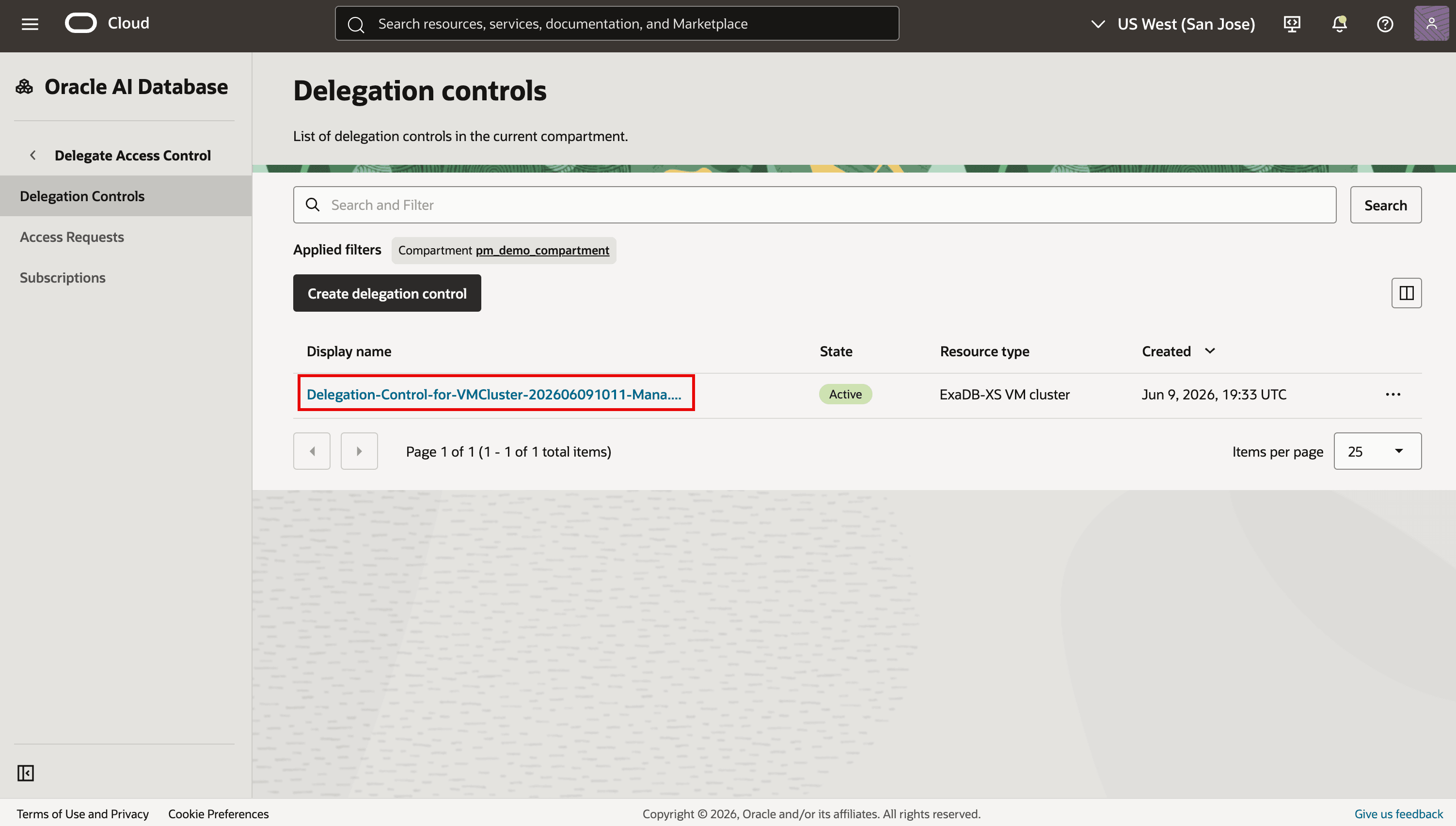
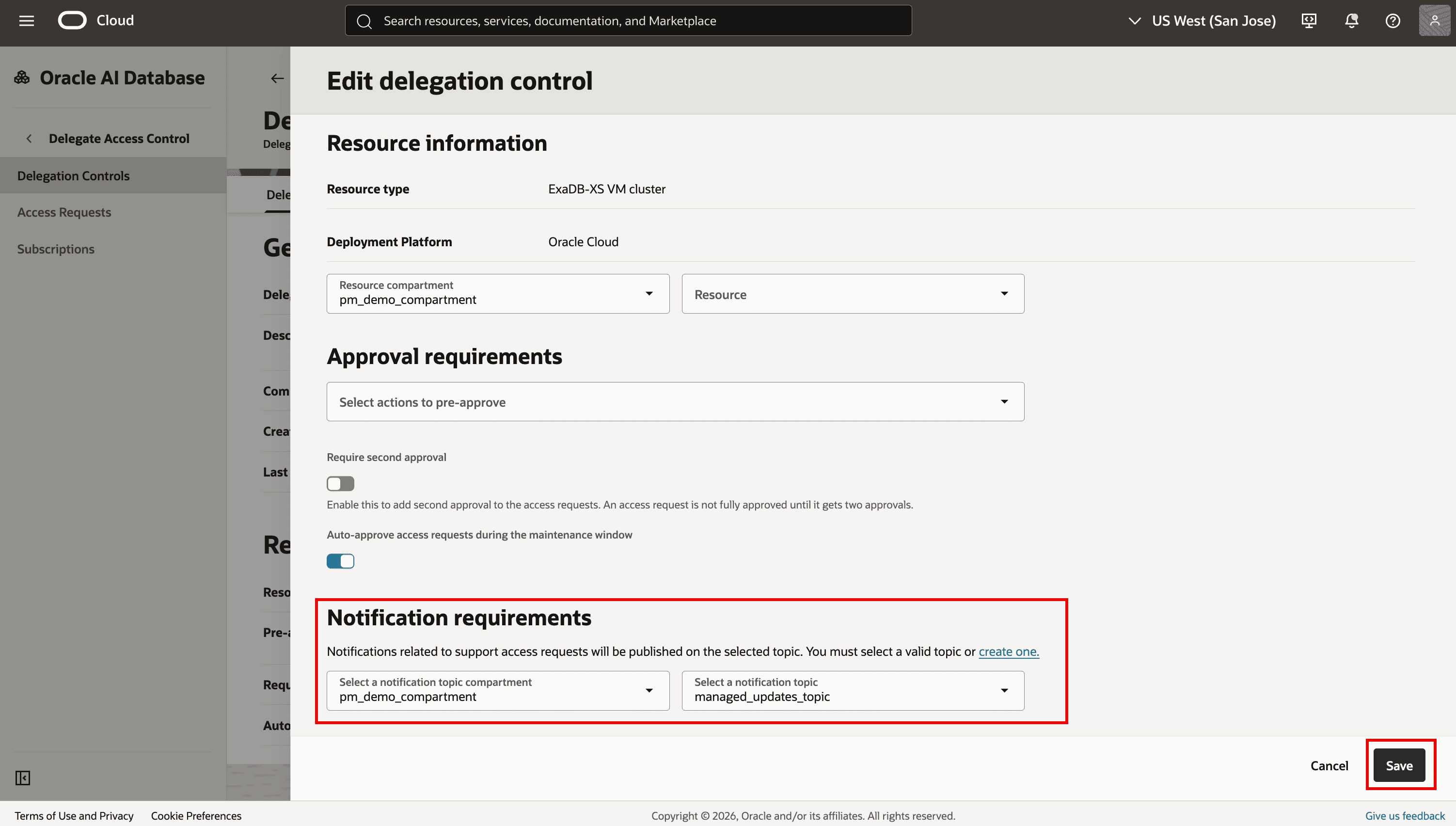
Öffnen Sie Oracle AI Database > Delegate Access Control > Delegation Controls. Wählen Sie das Compartment aus, und öffnen Sie die Delegierungskontrolle für das VM-Cluster, das die Datenbank hostet.
-
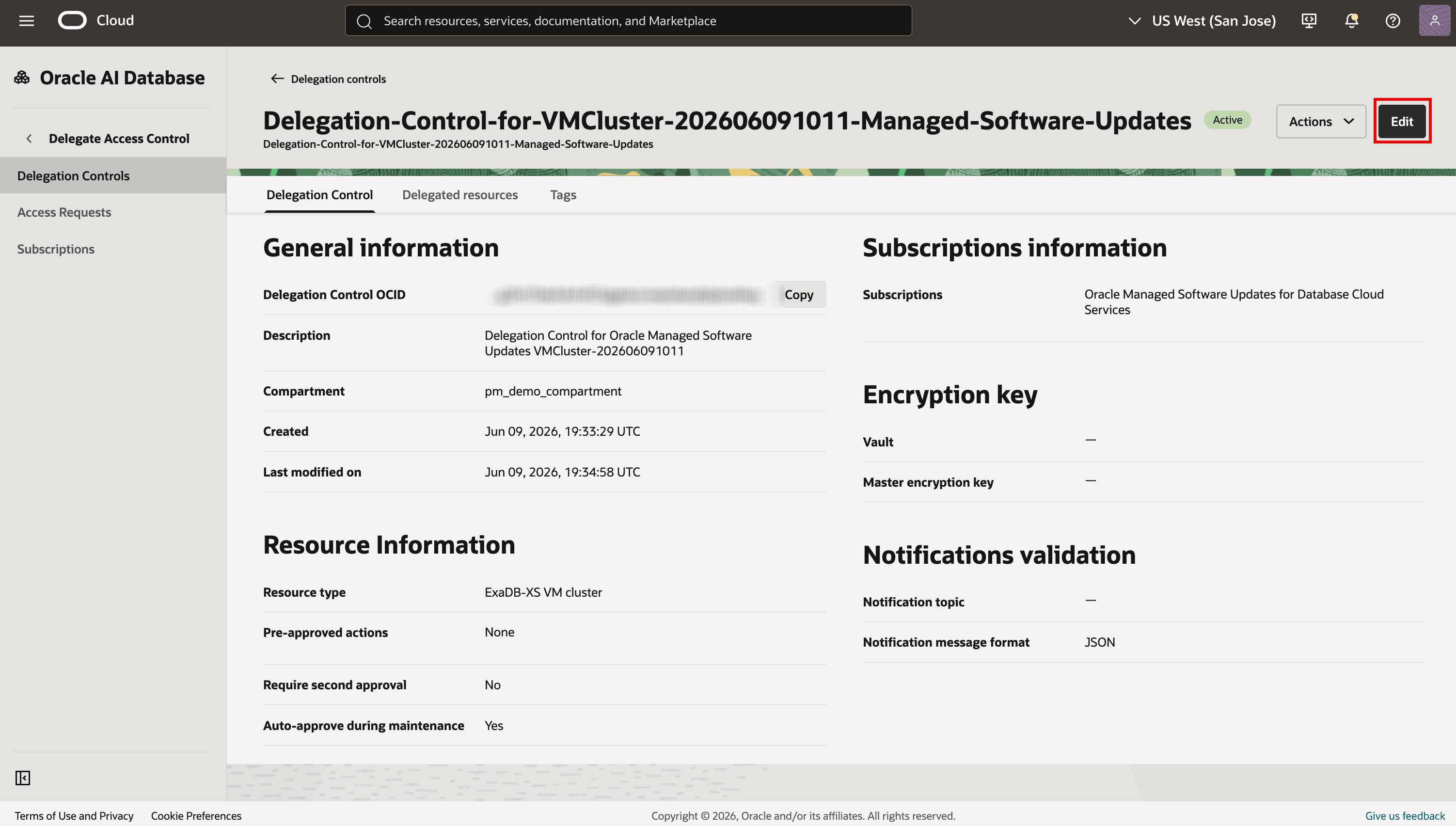
Klicken Sie auf der Detailseite der Delegierungskontrolle auf Bearbeiten.
-
Wählen Sie unter Benachrichtigungsanforderungen das Compartment und das Thema für das Benachrichtigungsthema aus, und klicken Sie auf Speichern.
Aufgabe 5: Nächste geplante Wartung neu planen
Mit dieser Aufgabe können Sie das nächste von Oracle verwaltete Datenbanksoftwareupdate für eine Datenbank neu planen. Sie können nur die bevorstehende Wartungsinstanz neu planen. Sie können den Wartungstag und die -uhrzeit nicht im Fenster "Neu planen" ändern. Oracle bestimmt das nächste mögliche Wartungsdatum und die nächste mögliche Wartungszeit basierend auf der für die Datenbank ausgewählten Planungsvoreinstellung. Um die wiederkehrende Voreinstellung zu ändern, verwenden Sie Datenbanksoftwareupdate verwalten, wie in Aufgabe 2 beschrieben.
-
Öffnen Sie das Navigationsmenü. Klicken Sie auf Oracle AI Database und dann auf Oracle Exadata Database Service on Exascale Infrastructure.
-
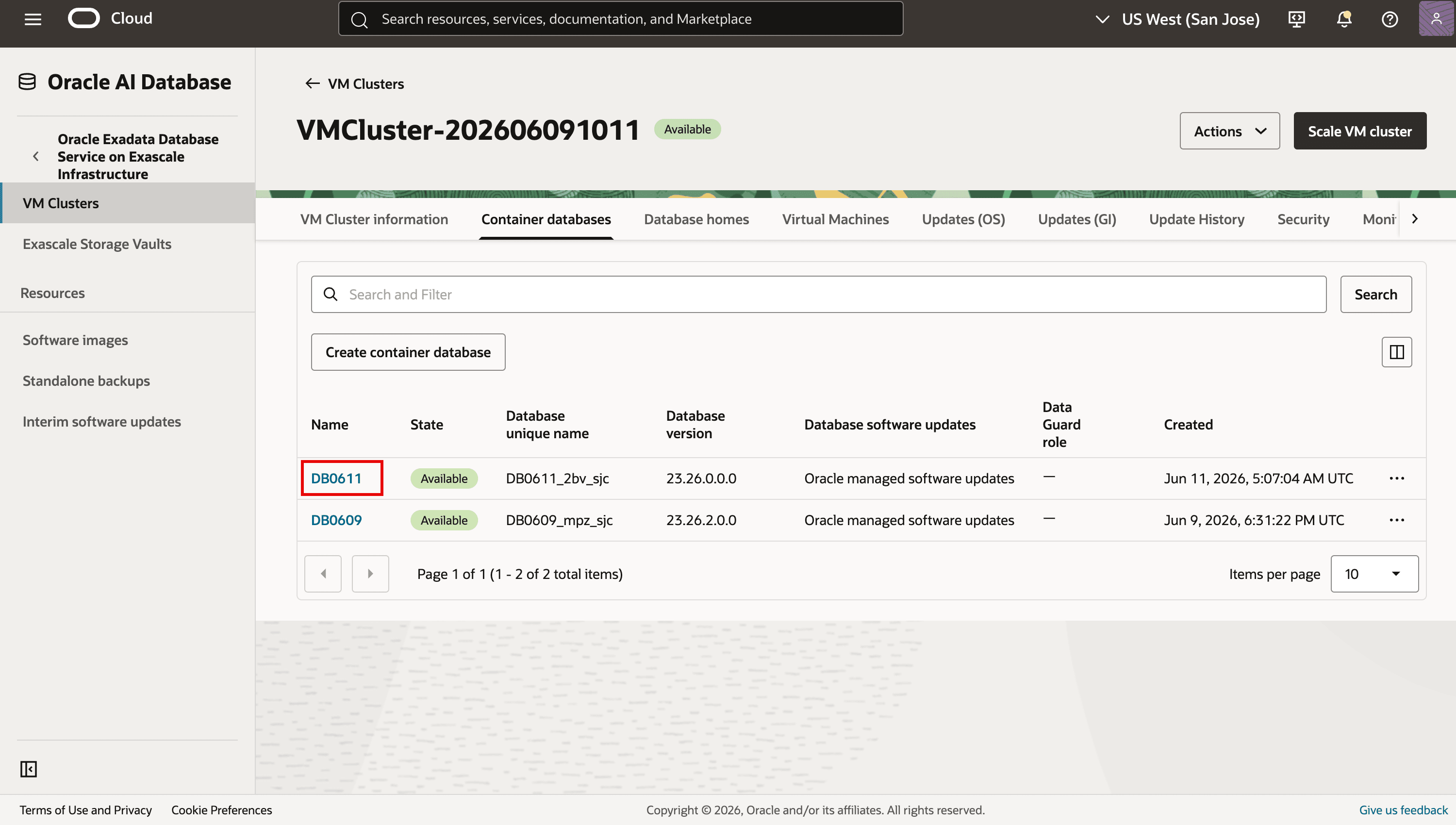
Wählen Sie das Compartment mit dem Ziel-VM-Cluster aus. Öffnen Sie das Exadata-VM-Cluster, navigieren Sie zur Registerkarte Containerdatenbanken, und klicken Sie dann auf den Namen der Containerdatenbank, deren nächstes verwaltetes Softwareupdate Sie neu planen möchten.
-
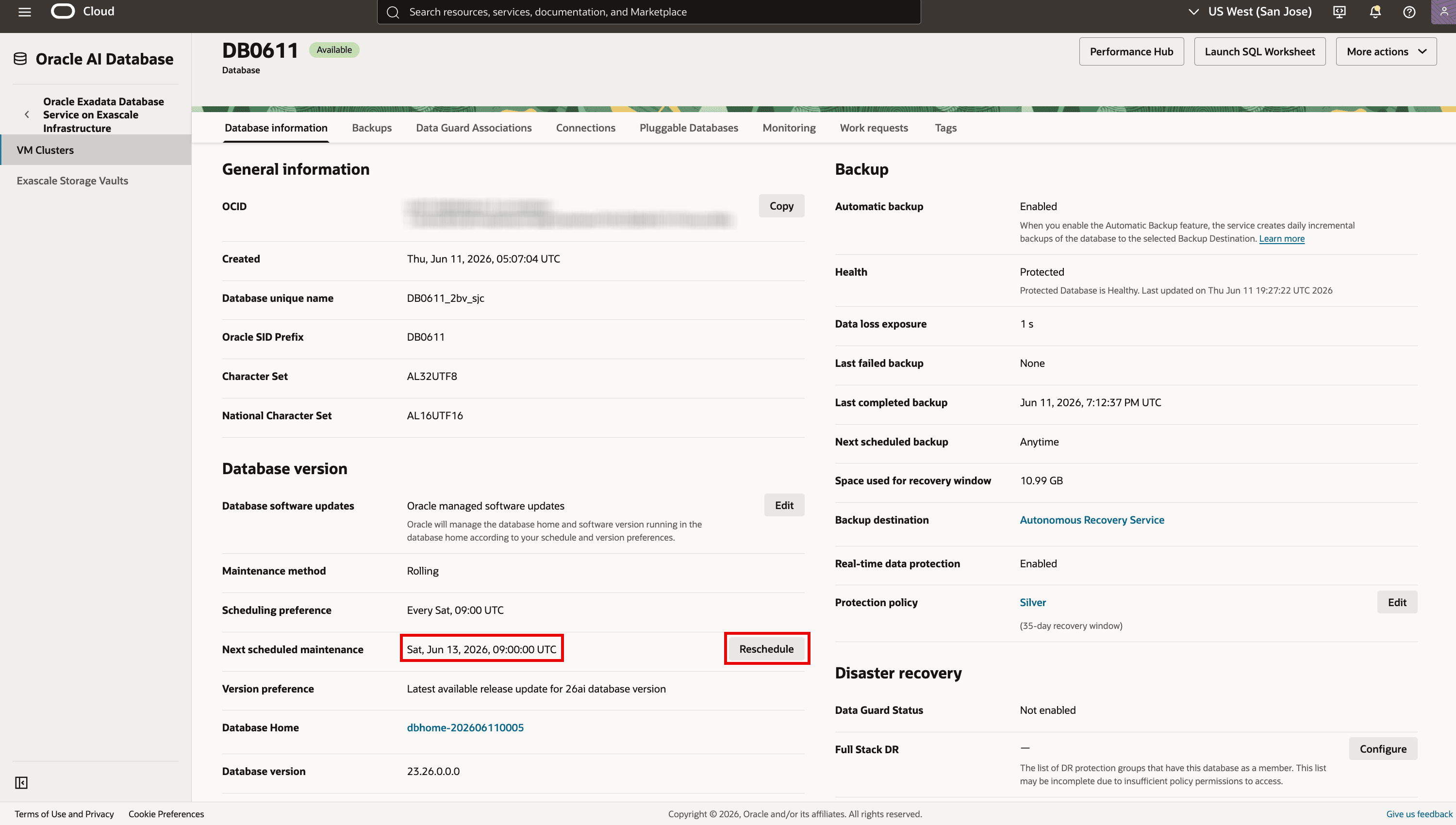
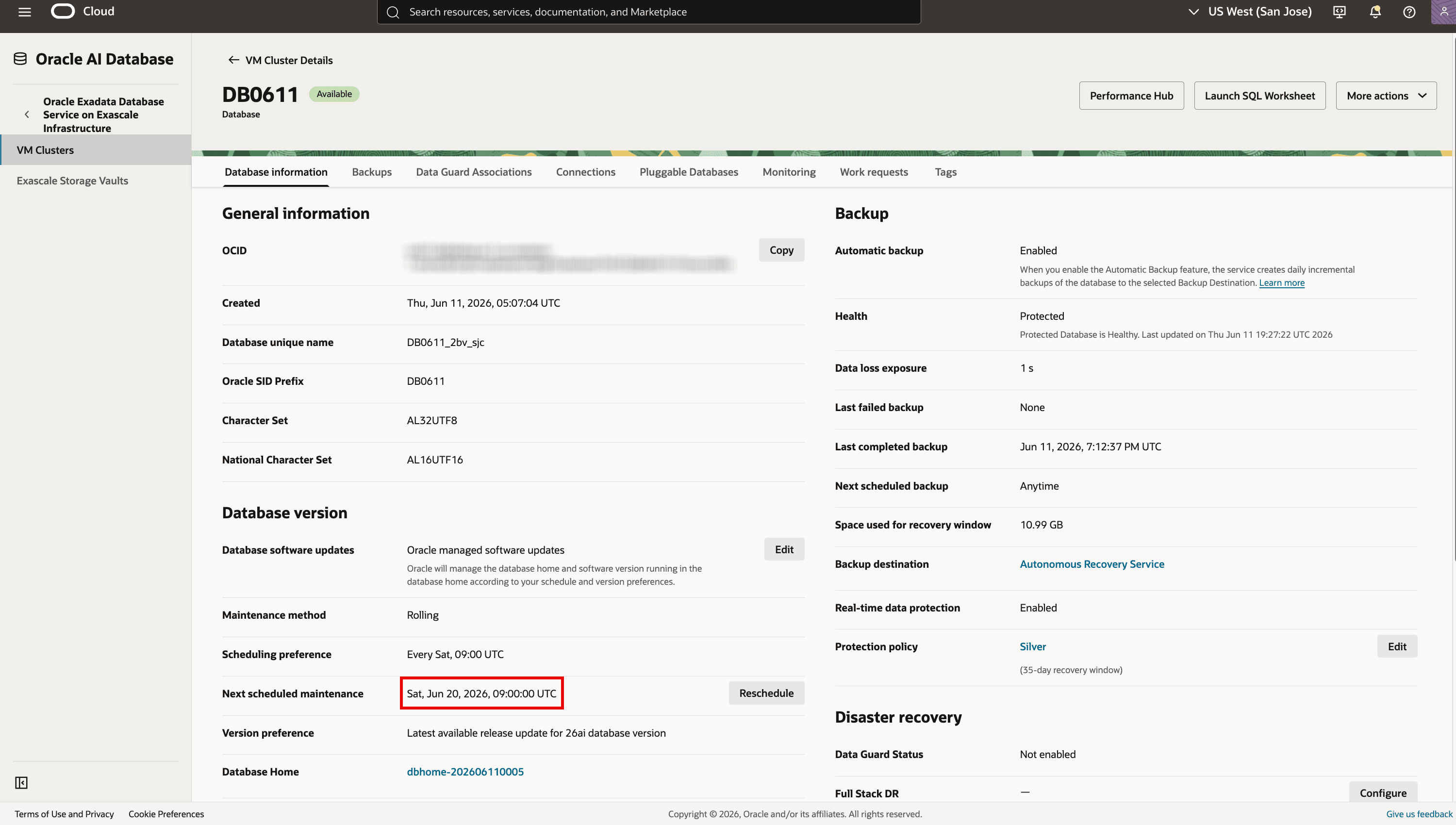
Suchen Sie im Abschnitt Datenbankversion nach Nächste geplante Wartung, und klicken Sie auf Neu planen.
-
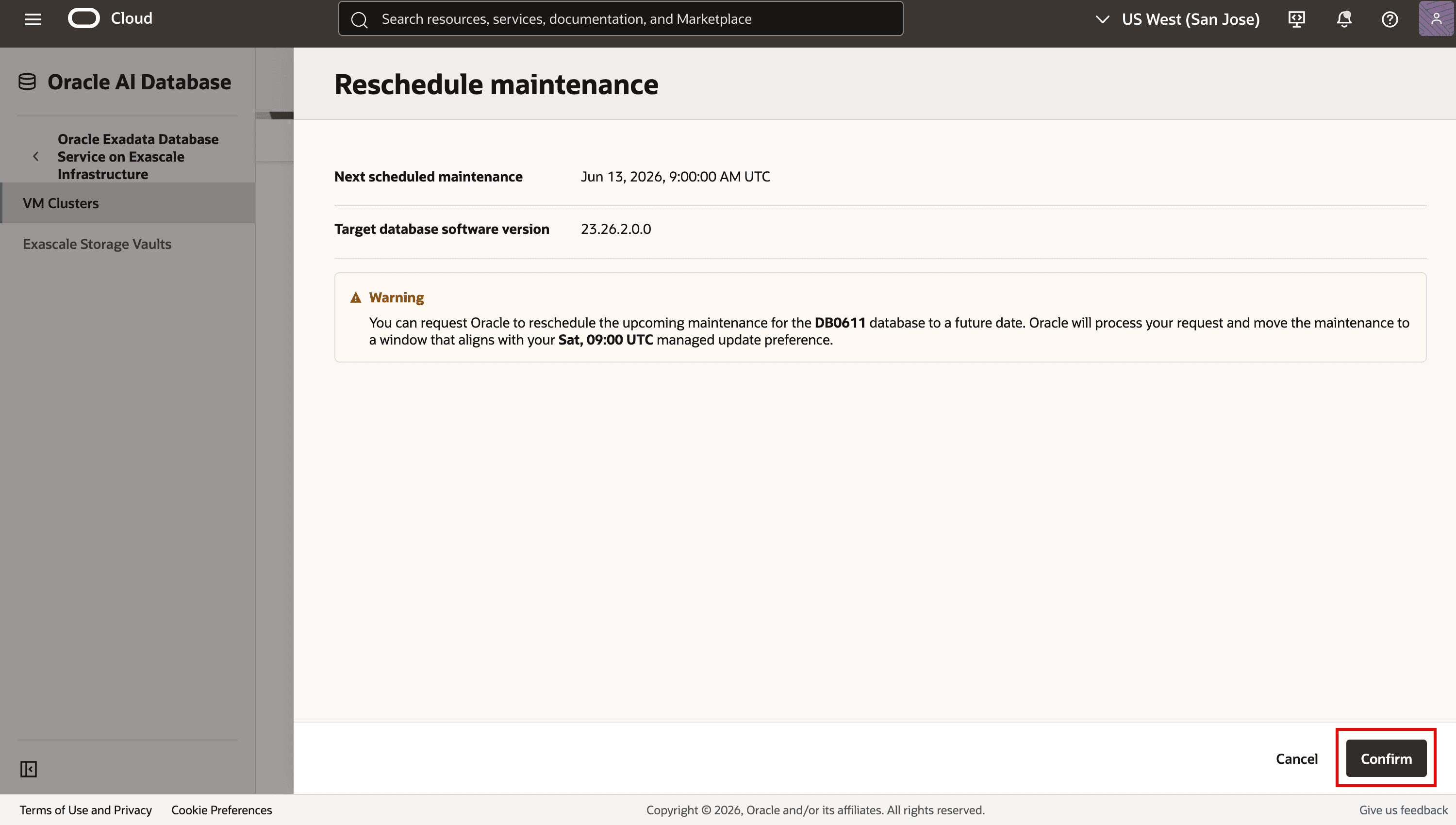
Prüfen Sie im Fenster Wartung neu planen die schreibgeschützten Felder Nächste geplante Wartung und Softwareversion der Zieldatenbank. Prüfen Sie die Warnmeldung, und klicken Sie auf Bestätigen.
-
Öffnen Sie die Registerkarte Arbeitsanforderungen, um die Neuplanungsanforderung zu überwachen. Nachdem die Anforderung erfolgreich abgeschlossen wurde, prüfen Sie im Abschnitt Datenbankversion die Option Nächste geplante Wartung.
Aufgabe 6: Von Oracle verwaltete Datenbanksoftwareupdateprobleme prüfen und beheben
Oracle führt regelmäßig Bereitschaftsprüfungen vor dem geplanten Wartungsfenster durch. Wenn Releaseinformationen ein Problem ermitteln, werden auf der Seite Datenbankdetails das Problem und die empfohlenen Lösungsschritte angezeigt. Probleme, die Ihre Aktion erfordern, müssen vor dem Wartungsfenster behoben werden.
Wichtige Punkte
- Wenn die aufgeführten Probleme mindestens zwei Stunden vor der geplanten Wartungszeit nicht behoben werden, bricht Oracle den aktuellen Zeitplan ab und erstellt keinen weiteren Zeitplan für diese Datenbank, bis die Probleme behoben sind.
- Wenn eine Kundenaktion erforderlich ist, wird der Status Nächste geplante Wartung auf Warten auf Kundenaktion gesetzt.
- Wenn bei einem von Oracle verwalteten Softwareupdate ein Problem auftritt, kann der Status Warten auf Lösung anzeigen, während Oracle die Ursache prüft und gegebenenfalls die Wartung neu plant.
- Wenn betriebliche Probleme weiterhin nicht gelöst werden, kann Oracle den Wartungsplan vorübergehend abbrechen, bis die Probleme behoben sind.
-
Öffnen Sie das Navigationsmenü. Klicken Sie auf Oracle AI Database und dann auf Oracle Exadata Database Service on Exascale Infrastructure.
-
Wählen Sie das Compartment mit dem Ziel-VM-Cluster aus. Öffnen Sie das Exadata-VM-Cluster, gehen Sie zur Registerkarte Containerdatenbanken, und klicken Sie dann auf den Namen der Containerdatenbank, für die Sie Probleme beim Softwareupdate der verwalteten Datenbank anzeigen möchten.
-
Klicken Sie im Bereich Datenbank im Banner, in dem die Bereitschaftsprobleme gemeldet werden, auf Details anzeigen.
-
Prüfen Sie die einzelnen Probleme, und befolgen Sie die Kommentare unter Empfehlung korrigieren. Weitere Anleitungen zur Problembehebung finden Sie in der Dokumentation zur Fehlerbehebung in Exadata Database Service on Exascale Infrastructure.
-
Nachdem Sie die aufgeführten Probleme gelöst haben, klicken Sie optional auf Prüfung ausführen, um die Bereitschaftsprüfungen manuell erneut auszuführen, und bestätigen Sie die Aktion im daraufhin angezeigten Fenster.
-
Klicken Sie auf Schließen. Informationen zum aktuellen Wartungsstatus finden Sie unter Nächste geplante Wartung im Abschnitt Datenbankversion.
Aufgabe 7: Registrierung einer Datenbank bei von Oracle verwalteten Datenbanksoftwareupdates aufheben
Registrierung einer Datenbank bei von Oracle verwalteten Datenbanksoftwareupdates aufheben, wenn Sie die Wartung der von Oracle verwalteten Datenbanksoftware stoppen und die Datenbank an vom Kunden verwaltete Softwareupdates zurückgeben möchten. Nach der Aufhebung der Registrierung wird die Datenbank weiterhin vom Home der von Oracle verwalteten Datenbank gehostet und bleibt von der geplanten von Oracle verwalteten Wartung unberührt.
-
Öffnen Sie das Navigationsmenü. Klicken Sie auf Oracle AI Database und dann auf Oracle Exadata Database Service on Exascale Infrastructure.
-
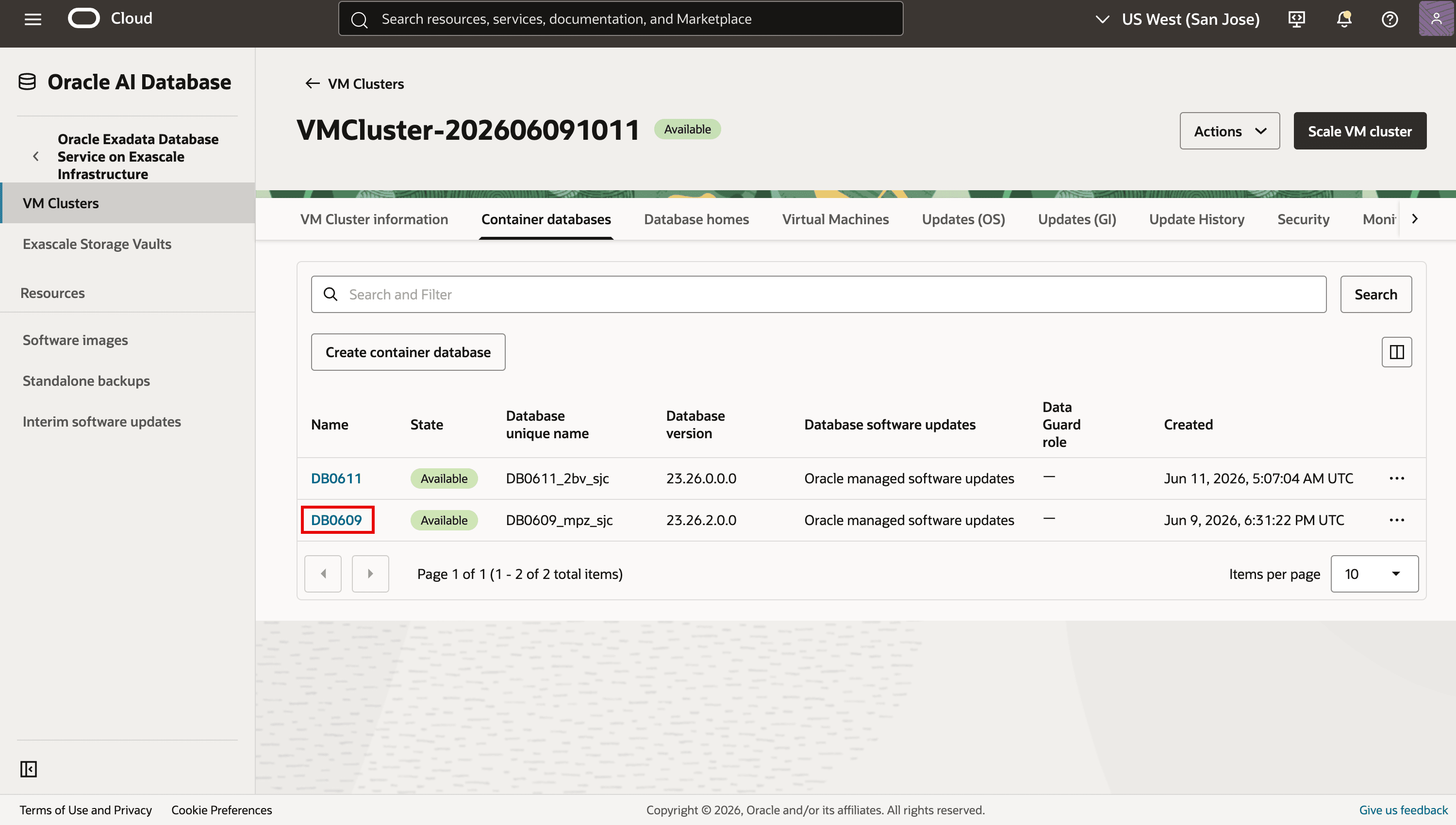
Wählen Sie das Compartment mit dem Ziel-VM-Cluster aus. Öffnen Sie das Exadata-VM-Cluster, navigieren Sie zur Registerkarte Containerdatenbanken, und klicken Sie auf den Namen der Containerdatenbank, deren Registrierung bei Softwareupdates von Oracle verwaltet werden soll.
-
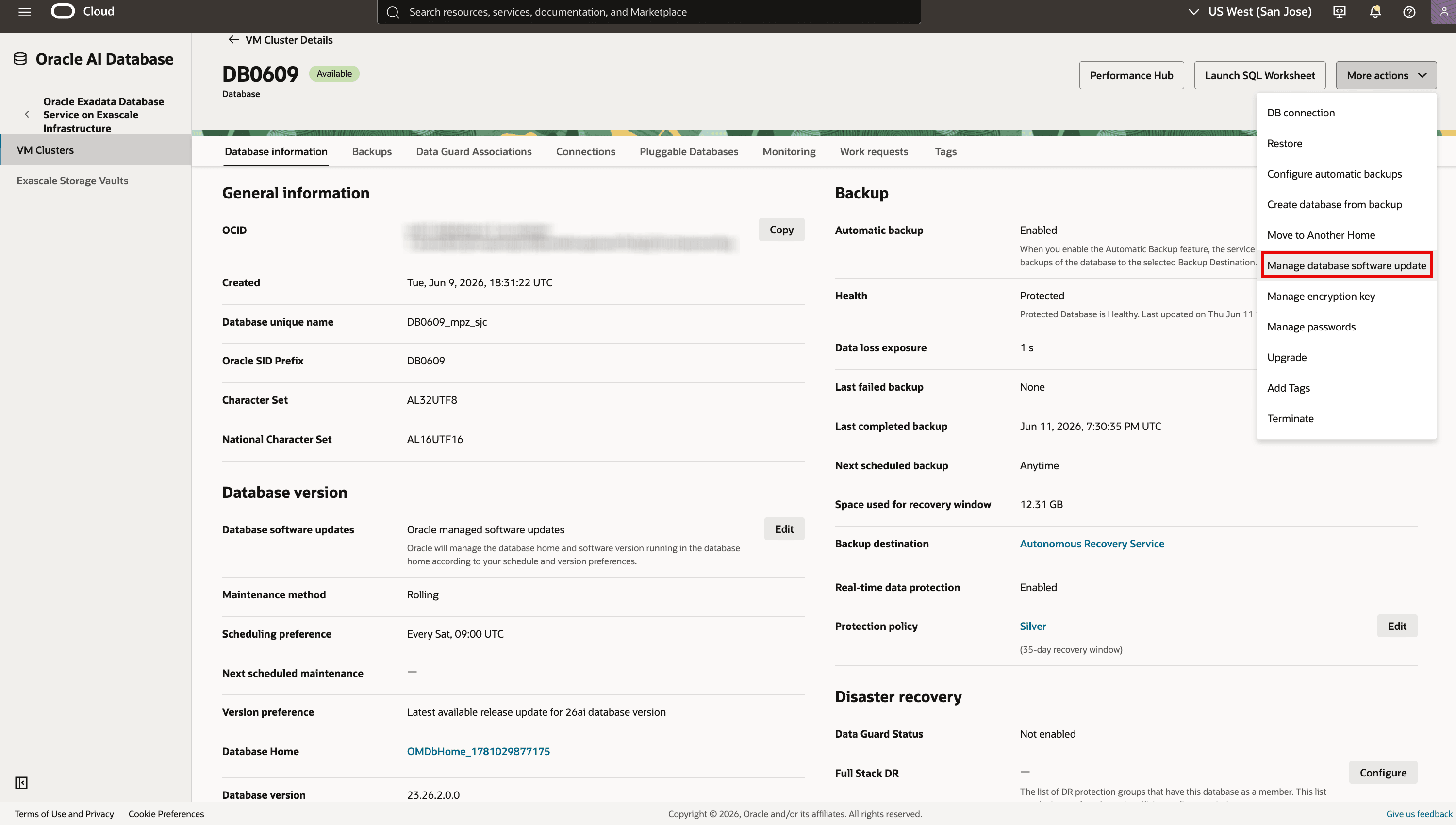
Klicken Sie auf der Seite Datenbankdetails auf Weitere Aktionen, und wählen Sie Datenbanksoftwareupdate verwalten aus.
-
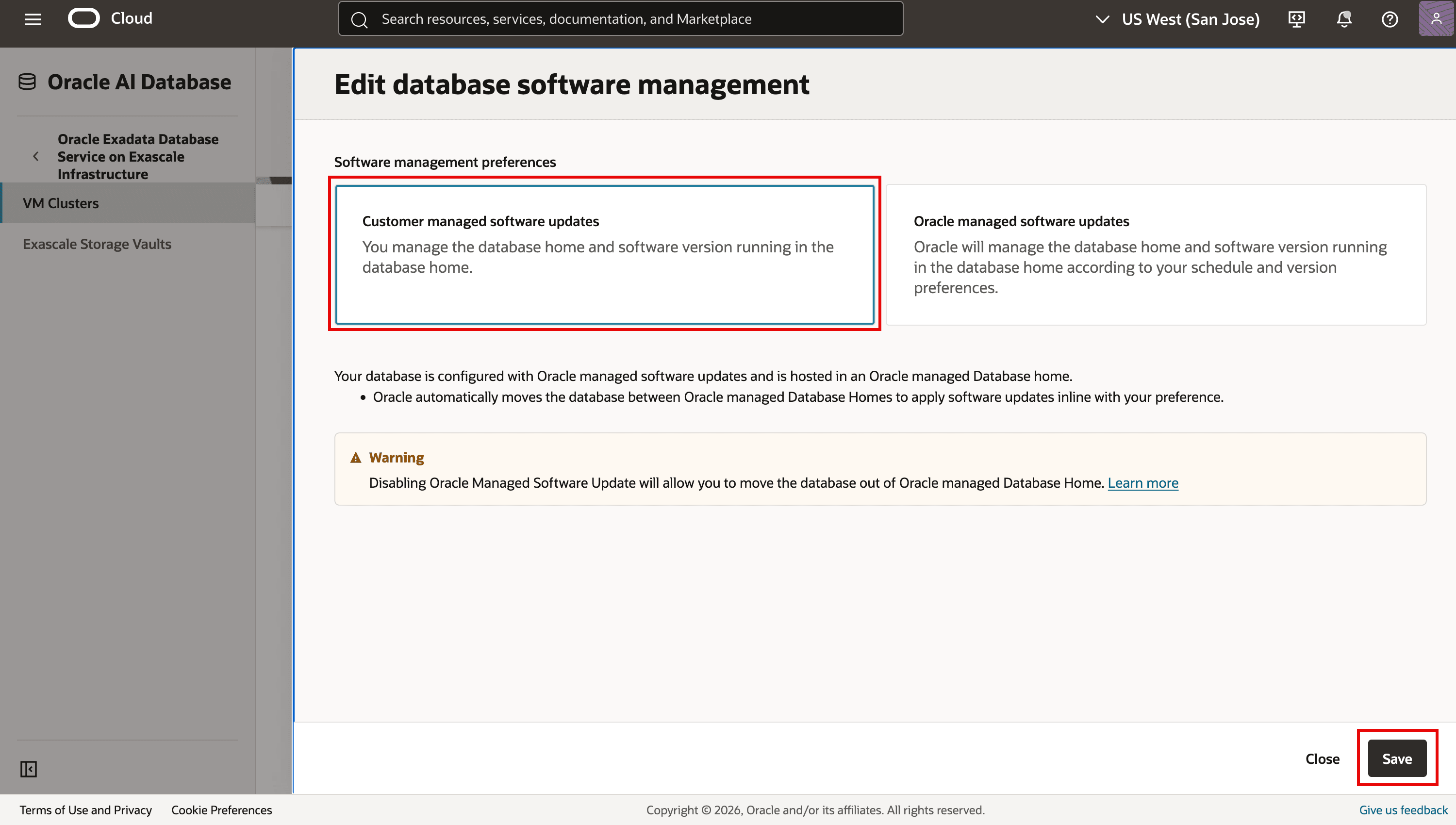
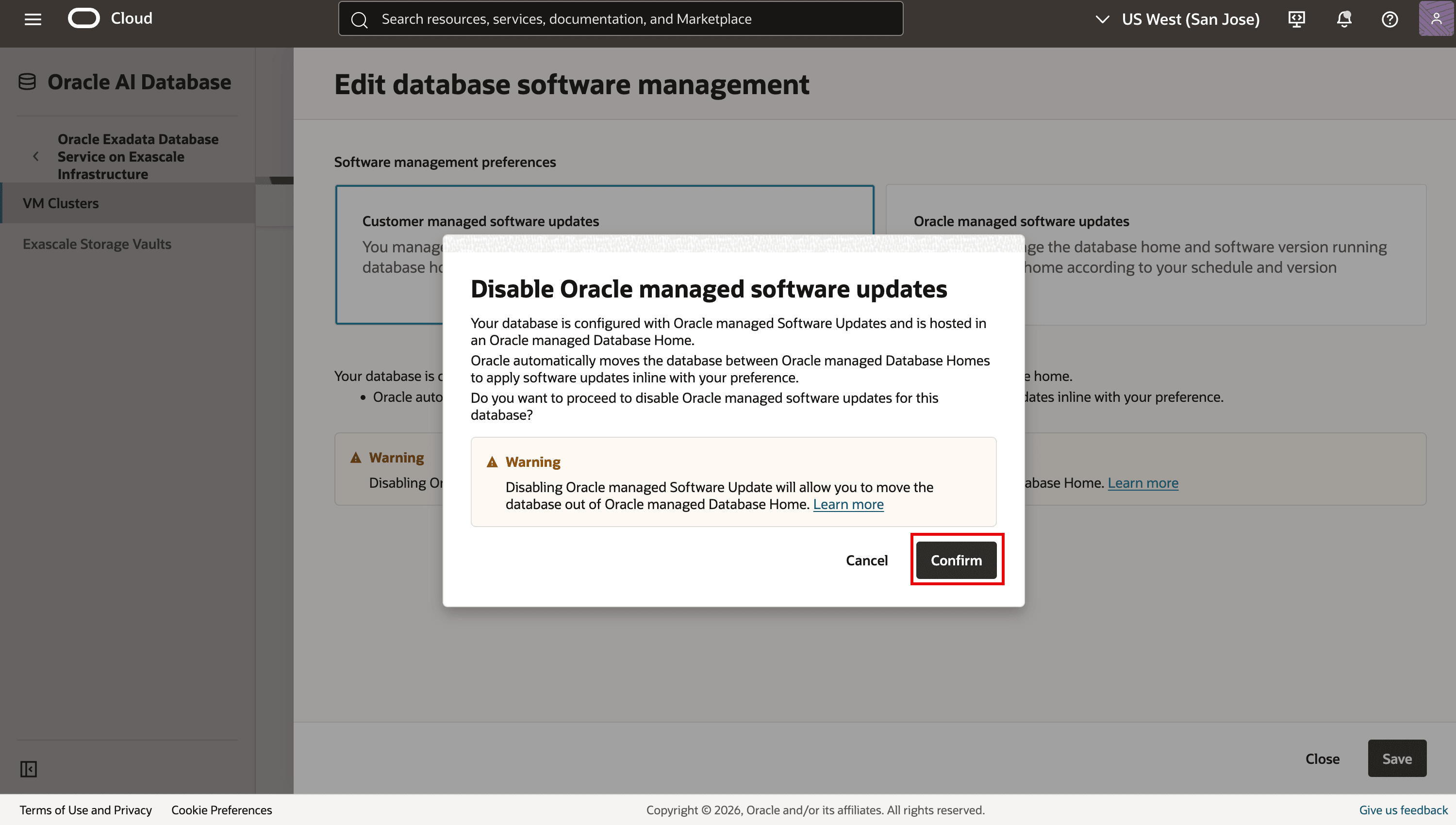
Wählen Sie im daraufhin angezeigten Fenster vom Kunden verwaltete Softwareupdates aus. Klicken Sie auf Speichern.
-
Prüfen Sie die Warnmeldung. Klicken Sie auf Bestätigen.
-
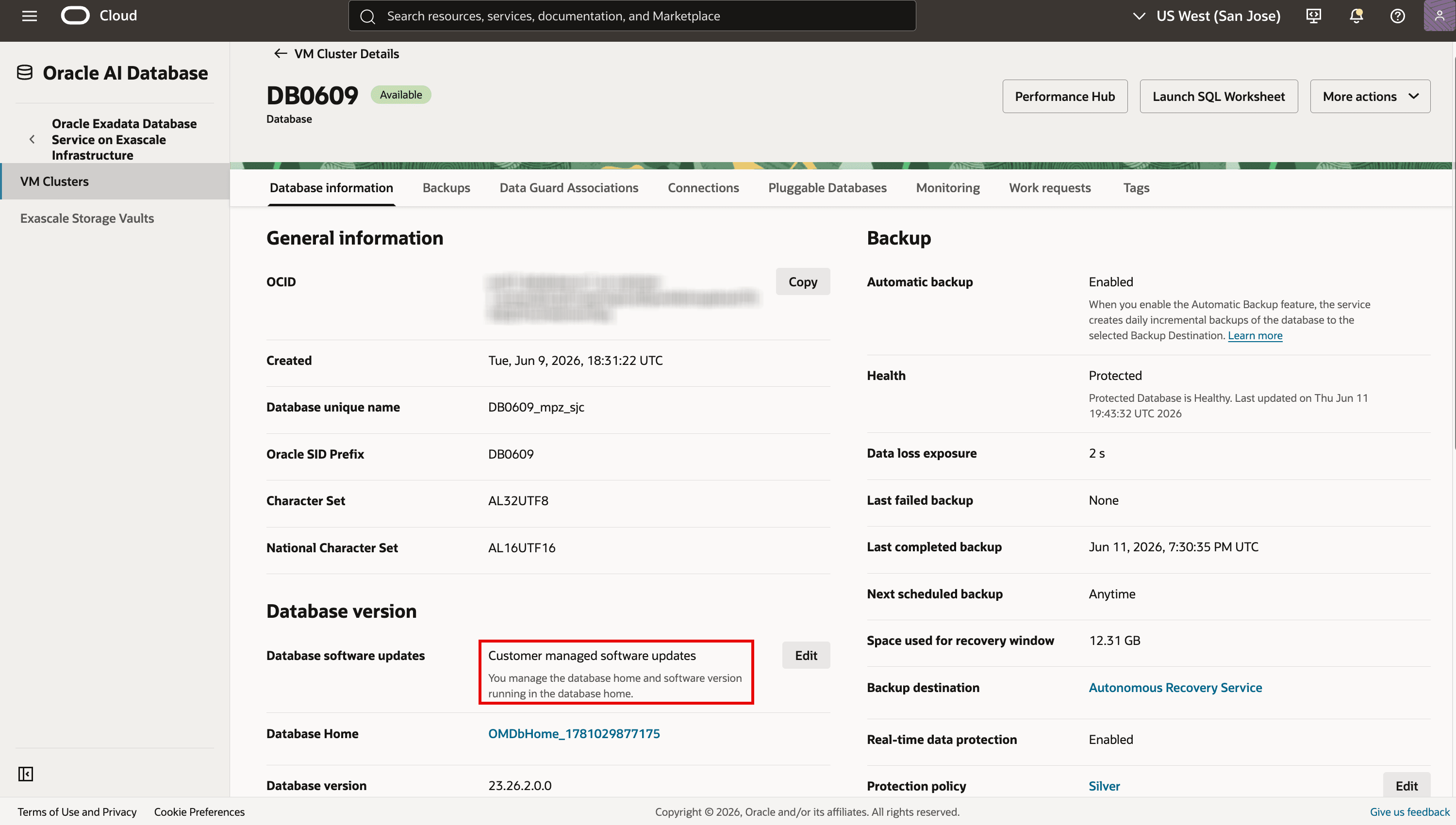
Prüfen Sie im Abschnitt Datenbankversion auf der Seite Datenbankdetails, ob unter Datenbanksoftwareupdates vom Kunden verwaltete Softwareupdates angezeigt werden. Das Datenbank-Home bleibt unverändert.
Aufgabe 8: Datenbank aus einem von Oracle verwalteten Datenbank-Home in ein vom Kunden verwaltetes Datenbank-Home verschieben
Eine Datenbank, die für von Oracle verwaltete Datenbanksoftwareupdates registriert ist, kann nicht in ein anderes Datenbank-Home verschoben werden. Um die Datenbank in ein vom Kunden verwaltetes Datenbank-Home zu verschieben, müssen Sie zunächst die Registrierung der Datenbank für von Oracle verwaltete Datenbanksoftwareupdates aufheben. Nach der Aufhebung der Registrierung bleibt die Datenbank vom Home der von Oracle verwalteten Datenbank gehostet. Führen Sie diese Schritte aus, um die Datenbank aus einem von Oracle verwalteten Datenbank-Home in ein vom Kunden verwaltetes Datenbank-Home zu verschieben.
-
Öffnen Sie das Navigationsmenü. Klicken Sie auf Oracle AI Database und dann auf Oracle Exadata Database Service on Exascale Infrastructure.
-
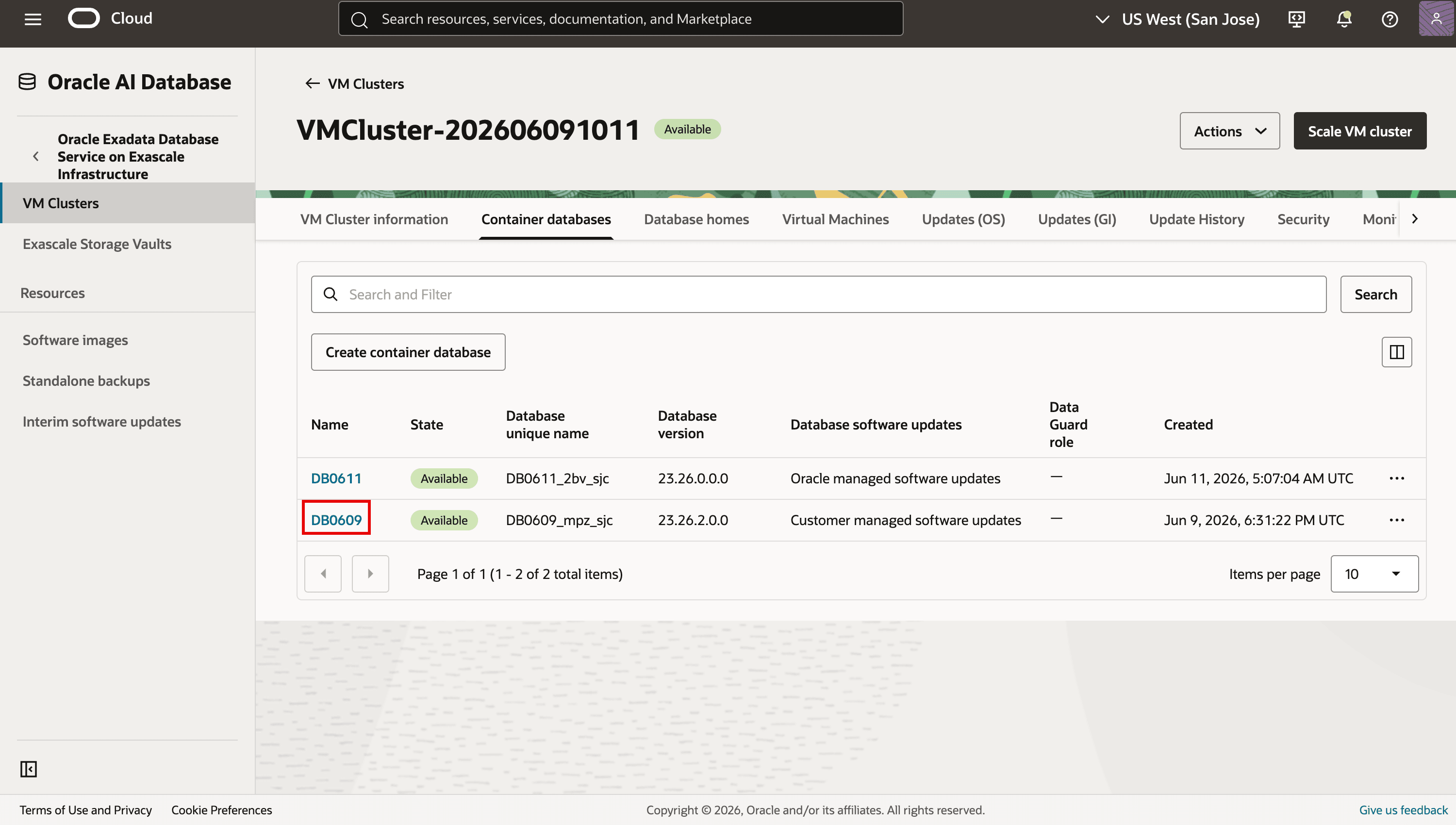
Wählen Sie das Compartment mit dem Ziel-VM-Cluster aus. Öffnen Sie das Exadata-VM-Cluster, gehen Sie zur Registerkarte Containerdatenbanken, und klicken Sie dann auf den Namen der Containerdatenbank, die Sie aus einem von Oracle verwalteten Datenbank-Home in ein vom Kunden verwaltetes Datenbank-Home verschieben möchten.
-
Wenn die Datenbank bei von Oracle verwalteten Datenbanksoftwareupdates registriert ist, heben Sie die Registrierung mit den Schritten unter Aufgabe 7 auf.
-
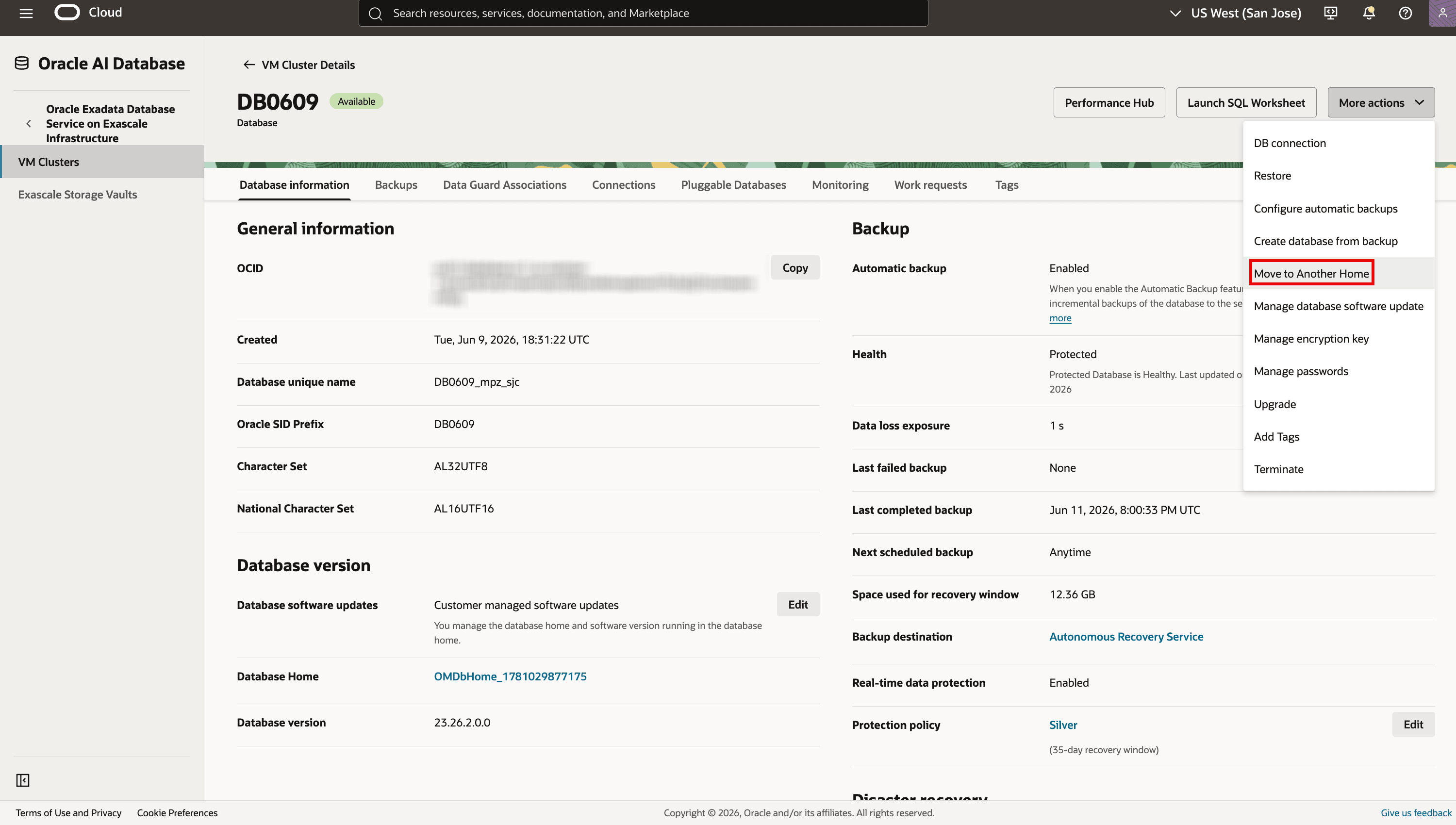
Stellen Sie sicher, dass ein kompatibles, vom Kunden verwaltetes Datenbank-Home im VM-Cluster vorhanden ist. Verwenden Sie dasselbe Datenbankrelease und eine unterstützte Zielpatchversion. Die aktuellen Anforderungen finden Sie unter Berechtigung für Datenbank-Home. Um zu einem anderen größeren Datenbankrelease zu wechseln, verwenden Sie den Workflow für das Datenbankupgrade. Klicken Sie auf Weitere Aktionen, und wählen Sie In ein anderes Home verschieben aus.
-
Wählen Sie im daraufhin angezeigten Dialogfeld das vom Zielkunden verwaltete Datenbank-Home aus. Klicken Sie auf Verschieben.
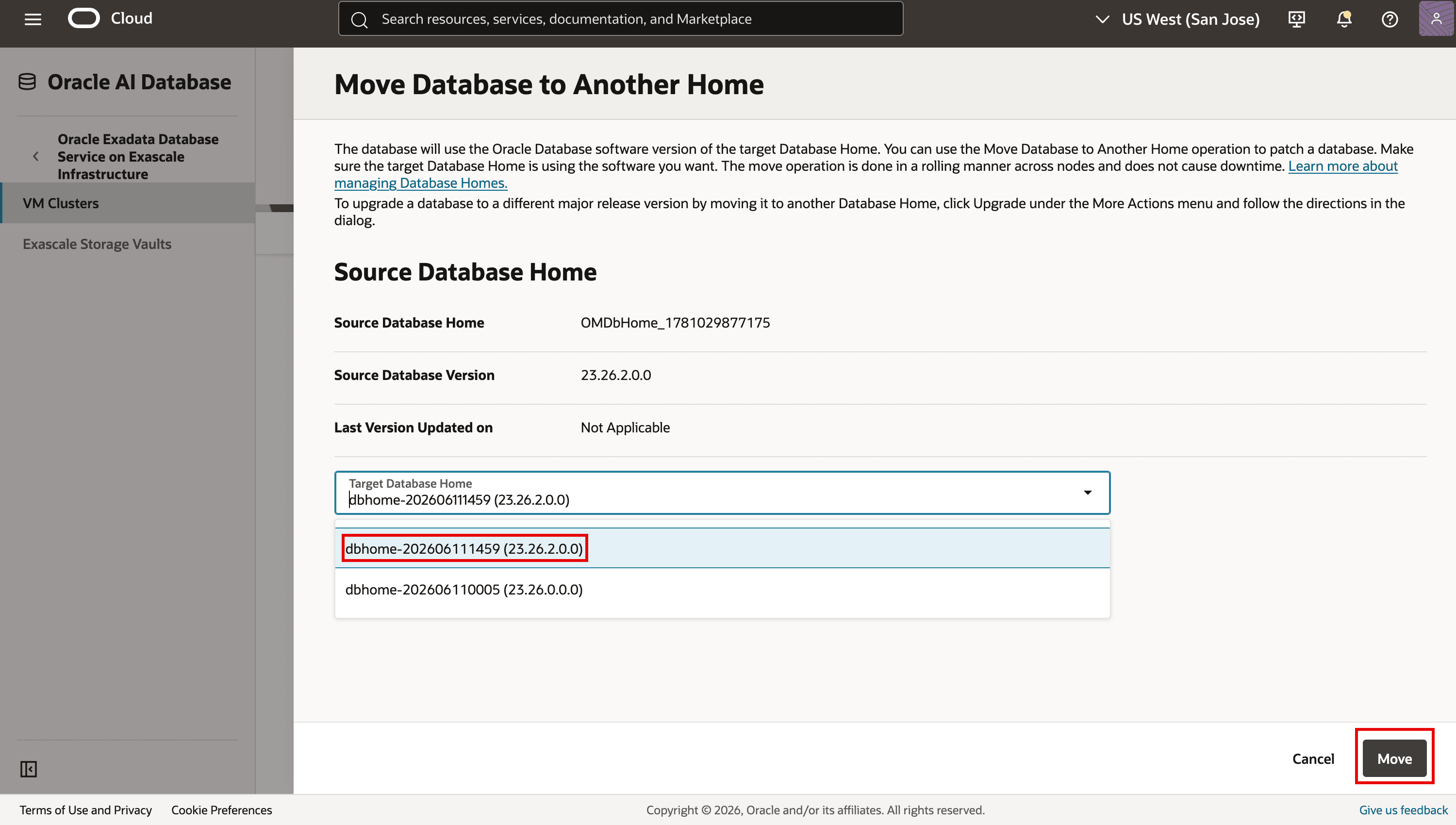
-
Prüfen Sie das Dialogfeld Verschiebung der Datenbank bestätigen. Die Verschiebung stoppt und startet Datenbankinstanzen im Rolling-Modus, jeweils auf einem Knoten. Klicken Sie auf Verschieben.
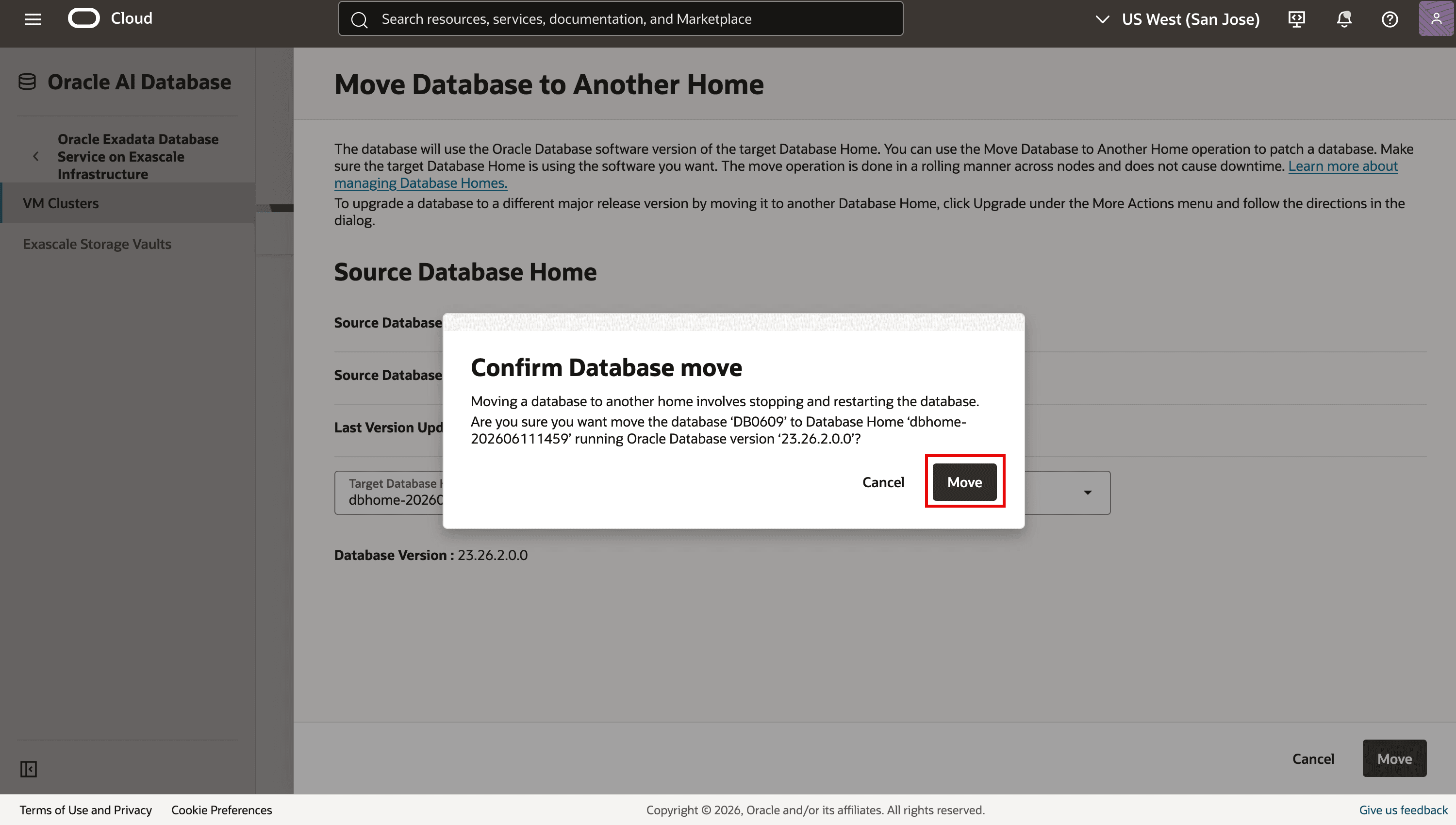
-
Überwachen Sie die Verschiebung in Arbeitsanforderungen. Nachdem er erfolgreich abgeschlossen wurde, prüfen Sie das Datenbank-Home und die Datenbankversion im Abschnitt Datenbankversion auf der Seite Datenbankdetails.
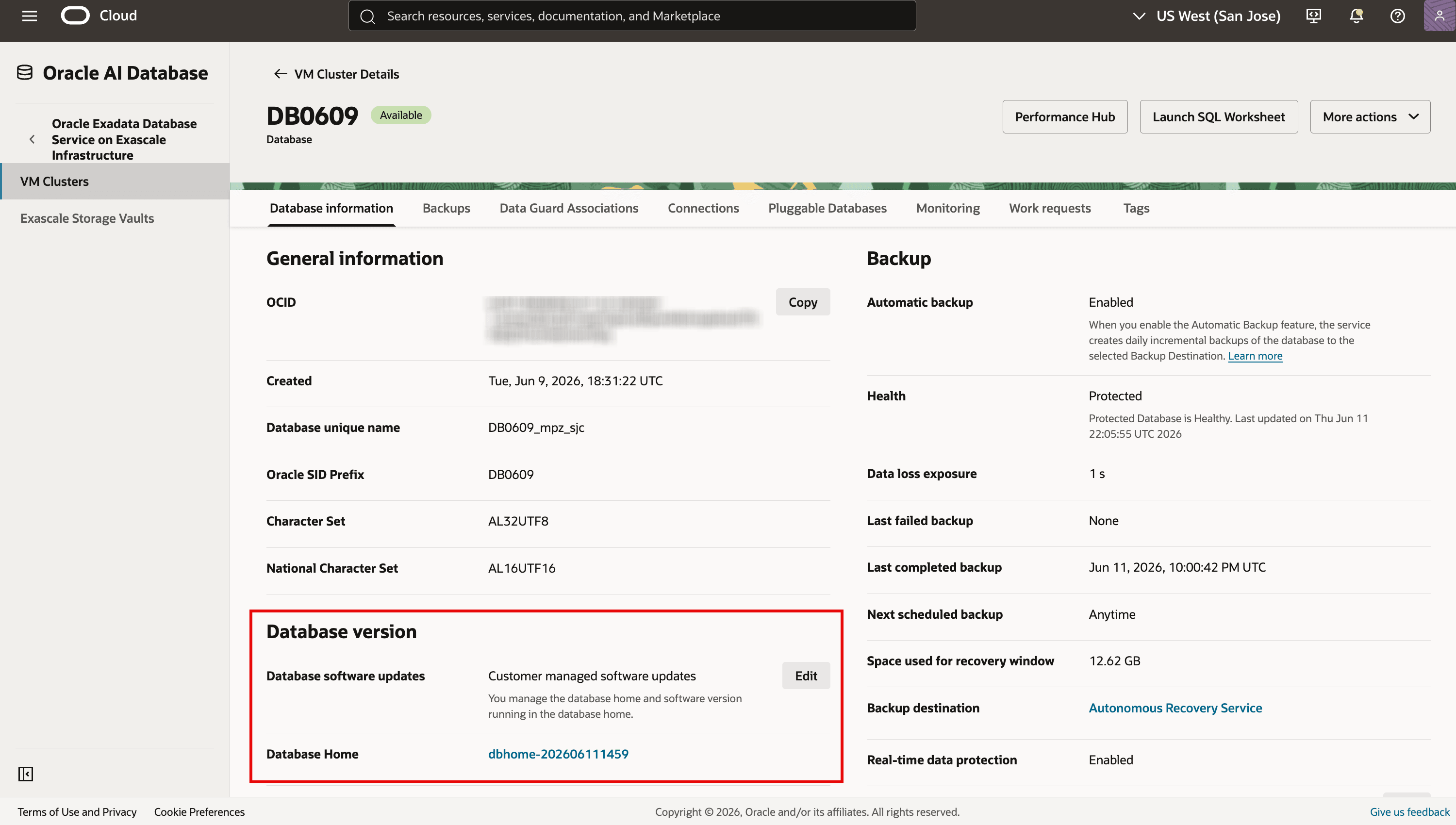
Zugehörige Links
- Oracle Exadata Database Service on Exascale Infrastructure - Neue Dokumentation
- Exadata-Datenbanken bereitstellen und verwalten
- Ereignisregeln erstellen
- Zugriffskontrolle delegieren - Überblick
Bestätigungen
- Beitragende – Vishal Patil, Prince Mathew, Leo Alvarado, Tammy Bednar (Produktmanagement)
Weitere Lernressourcen
Sehen Sie sich weitere Übungen zu docs.oracle.com/learn an, oder greifen Sie auf weitere kostenlose Lerninhalte im Oracle Learning YouTube-Kanal zu. Besuchen Sie außerdem education.oracle.com/learning-explorer, um ein Oracle Learning Explorer zu werden.
Die Produktdokumentation finden Sie im Oracle Help Center.
Configure Oracle Managed Database Software Updates for Oracle Exadata Database Service on Exascale Infrastructure
G63124-01