Hinweis:
- Dieses Tutorial steht in einer von Oracle bereitgestellten kostenlosen Übungsumgebung zur Verfügung.
- Er verwendet Beispielwerte für Oracle Cloud Infrastructure-Zugangsdaten, Mandanten und Compartments. Ersetzen Sie diese Werte beim Durchführen Ihrer Übung durch spezifische Werte für Ihre Cloud-Umgebung.
Erste Schritte mit GraalVM Enterprise unter Oracle Linux in OCI
Einführung
In dieser praktischen Übung erfahren Sie, wie Sie GraalVM Enterprise und seine Features auf Oracle Linux in Oracle Cloud Infrastructure installieren.
GraalVM Enterprise ist im Oracle Java SE Subscription enthalten und ist kostengünstig auf Oracle Cloud Infrastructure (OCI) verfügbar
GraalVM Enterprise ist eine leistungsstarke JDK-Distribution, die auf vertrauenswürdigem und sicherem Oracle Java SE basiert und zur Beschleunigung der Anwendungsleistung bei gleichzeitigem Verbrauch von weniger Ressourcen entwickelt wurde. Schnellere Anwendungen mit geringeren Ressourcenanforderungen führen zu weniger oder weniger Servern, wodurch die Cloud-Kosten gesenkt werden.
GraalVM Enterprise bietet zwei Möglichkeiten zur Ausführung von Java-Anwendungen: auf der JVM HotSpot mit Graal Just-in-Time-(JIT-)Compiler oder als mit AOT kompilierter nativer Exectuable-Instanz im Voraus.
Laborinhalt
In dieser Übung führen Sie folgende Schritte aus:
- Verbindung zu einer VM-Instanz in Oracle Cloud herstellen
- Installation von GraalVM Enterprise auf Oracle Linux
- Zusätzliche GraalVM Enterprise-Features (Natives Image) hinzufügen
- Aktualisieren einer vorhandenen GraalVM Enterprise-Installation
Geschätzte Workshop-Zeit: 20 Minuten
HINWEIS: Um den Befehl zu kopieren, bewegen Sie den Mauszeiger über das Feld, und klicken Sie auf das Symbol "In Zwischenablage kopieren".

Aufgabe 1: Verbindung zu einer VM-Instanz in Oracle Cloud herstellen
Beim Starten der Übung werden die erforderlichen Ressourcen im Hintergrund bereitgestellt: virtuelles Cloud-Netzwerk (VCN) und eine Compute-Instanz mit dem vordefinierten Oracle Linux 8-Image. Das Provisioning kann für 1 bis 2 Minuten dauern. Auf der Luna Lab-Webseite können Sie feststellen, wann die Ressourcen vollständig bereitgestellt und bereit sind (siehe Schritt 1 unten).
-
Doppelklicken Sie auf dem Desktop auf das Symbol Luna Lab, um den Browser zu öffnen.

Warten Sie, bis das animierte Getriebe neben Ressourcen zu einem Häkchen wird. Das bedeutet, dass alle erforderlichen Compute- und Netzwerkressourcen bereitgestellt werden, und Sie können fortfahren.

-
Entfalten Sie Ressourcen, und kopieren Sie die öffentliche IP-Adresse aus dem Feld SERVER_IP. Sie müssen auf
View Detailsklicken. Mit der Schaltfläche In Zwischenablage kopieren ganz rechts, die angezeigt wird, wenn Sie den Mauszeiger über das Feld bewegen.
-
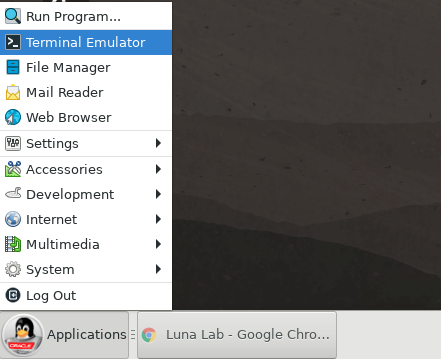
Minimieren Sie das Browserfenster, damit Sie den Luna Desktop sehen können. Klicken Sie auf das Menü Anwendungen, und öffnen Sie einen Terminalemulator.
-
Geben Sie den SSH-Verbindungsbefehl ein, wobei
<SERVER_IP>die öffentliche IP-Adresse der VM-Instanz ist:ssh opc@<SERVER_IP>Akzeptieren Sie den ECDSA-Schlüssel-Fingerprint, indem Sie in der Eingabeaufforderung
yeseingeben.
Sie sind jetzt mit einem Remotehost in Oracle Cloud verbunden und können mit der nächsten Aufgabe fortfahren.
Aufgabe 2: GraalVM Enterprise Oracle Linux installieren
In dieser Aufgabe installieren Sie GraalVM Enterprise unter Oracle Linux und legen es als Standard-Java-Laufzeit fest.
Zur praktischen Installation sind GraalVM Enterprise RPMs im Oracle Linux YUM-Repository verfügbar. Das bedeutet, dass OCI-Benutzer GraalVM Enterprise in ihren Cloud-Instanzen mit yum installieren können. Dabei handelt es sich um ein Packageverwaltungsutility für die Linux-Betriebssysteme.
-
(Optional) Suchen Sie im Terminalfenster, das mit einer VM-Instanz verbunden ist, nach verfügbaren GraalVM Enterprise-Packages, und schränken Sie die Suche auf ein bestimmtes Release und in Java 11 ein:
sudo yum provides graalvm21-ee-11-jdkDie resultierende Liste enthält sowohl die aktuellen als auch die früheren Versionen von Oracle GraalVM Enterprise Edition JDK11 Java Development Kit Version 21.x.
-
Installieren Sie graalvm21-ee-11-jdk:
sudo yum install graalvm21-ee-11-jdkBestätigen Sie, ob die installierte Packagegröße in Ordnung ist, indem Sie in der Eingabeaufforderung
yeseingeben. Es installiert die neueste Version von graalvm21-ee-11-jdk, die JVM-Laufzeit, den Graal-Compiler und alle abhängigen Packages enthält, wielibpolyglot,llvmusw. -
Konfigurieren Sie Umgebungsvariablen so, dass sie auf die GraalVM Enterprise-Installation für diese SSH-Session verweisen. Nach der Installation werden die Packagedateien im Verzeichnis
/usr/lib64/graalvmund die Binärdateien inbinentsprechend gespeichert.-
Legen Sie die Umgebungsvariablen
PATHundJAVA_HOMEin der bash-Konfiguration so fest, dass sie auf GraalVM Enterprise mit den folgenden Befehlen zeigen:echo "export JAVA_HOME=/usr/lib64/graalvm/graalvm21-ee-11" >> ~/.bashrcecho 'export PATH=$JAVA_HOME/bin:$PATH' >> ~/.bashrc -
Diese Änderung aktivieren:
source ~/.bashrc
-
-
Prüfen Sie in der Java-Version, ob die Installation erfolgreich war und das JDK auf GraalVM Enterprise gesetzt ist:
java -version
An dieser Stelle können Sie bereits eine beliebige Java-Workload auf GraalVM Enterprise ausführen, ohne dass Codeänderungen erforderlich sind. GraalVM Enterprise verwendet den Graal-Optimierungscompiler als Top-Tier-JIT-Compiler zur erweiterten Optimierung und wendet aggressive Inliningverfahren an, um die Anwendungsperformance zu beschleunigen.
Nach Abschluss dieser Übung sollten Sie die Übung Accelerate Applications in Oracle Cloud with GraalVM Enterprise ausführen. In dieser Übung wird die Performance des Graal JIT-Compilers mit C2 verglichen, während ein Java Microbenchmark Harness (JMH) ausgeführt wird.
Sie können mit der nächsten Aufgabe fortfahren.
Aufgabe 3: Zusätzliche GraalVM Enterprise-Features (Natives Image) hinzufügen
GraalVM Enterprise ist mit Kernkomponenten geliefert (zur Speicherung der Dateigröße) und kann bei Bedarf mit mehr Funktionen erweitert werden. Beispiel: Sie können Native Image, die Node.js-Laufzeit, die LLVM-Toolchain usw. installieren. Weitere Informationen zu den verfügbaren Features finden Sie in der Produktdokumentation.
Um GraalVM Enterprise zusätzliche Funktionen hinzuzufügen, reicht der Befehl yum install <package_name> aus. In dieser Aufgabe installieren Sie das Native Image von GraalVM Enterprise, eine Technologie für die vorausgehende Kompilierung von Java-Code in einer eigenständigen nativen ausführbaren Datei.
-
(Optional) Prüfen Sie, welche zusätzlichen Funktionen für Ihre aktuelle GraalVM Enterprise-Installation verfügbar sind:
sudo yum provides graalvm21*Die gedruckte Liste ist enorm. Da Sie an der Native Image-Komponente interessiert sind, schränken Sie die Suche mit dem genauen Packagenamen ein:
sudo yum provides graalvm21-ee-11-native-image* -
Installieren Sie das native Image, indem Sie die folgenden Befehle nacheinander ausführen (Oracle Linux 8-spezifisch):
sudo yum update -y oraclelinux-release-el8Es aktualisiert den lokalen Repository-Metadatencache, um neue verfügbare Packages abzurufen.
sudo yum config-manager --set-enabled ol8_codeready_builderSie aktiviert das
ol8_codeready_builder-Repository, das einige native Imageabhängigkeiten enthält.sudo yum install graalvm21-ee-11-native-imageBestätigen Sie, ob die installierte Packagegröße in Ordnung ist, indem Sie in der Eingabeaufforderung
yeseingeben. Es werden alle erforderlichen abhängigen Librarys (z.B.glibc,zlibusw.) installiert, und das Utilitynative-imagewird im GraalVM Enterprise-Installationsverzeichnis ($JAVA_HOME/bin) abgelegt.Unter Oracle Linux 7 reicht es aus, sudo yum install graalvm21-ee-11-native-imageauszuführen, um natives Image zu installieren. -
Prüfen Sie die Version, um festzustellen, ob die Installation erfolgreich war:
native-image --version
Jetzt können Sie mit dem Utility native-image Ihre Java-Anwendung in eine native ausführbare Linux-Datei umwandeln. Wenn Sie eine Java-Anwendung als native ausführbare Datei ausführen, können Sie das System sofort starten, CPU- und Speicherverbrauch senken und somit einen guten Kandidaten für Cloud-Deployments bilden.
Wir empfehlen Ihnen, die Übung GraalVM Native Image Quick Start zu beenden, damit Sie praktische Erfahrungen mit GraalVM Native Image sammeln und cloud-native Java-Anwendungen erstellen können.
Sie können mit der nächsten Aufgabe fortfahren.
Aufgabe 4: Vorhandene GraalVM Enterprise-Installation aktualisieren
Mit dem Packagemanager yum für Oracle Linux können Sie eine vorhandene GraalVM Enterprise-Installation aktualisieren oder durch eine andere Version ersetzen. In dieser Aufgabe aktualisieren Sie GraalVM Enterprise von Version 21.x in 22.x und ersetzen die Verteilung für Java 11 durch GraalVM Enterprise für Java 17.
-
Aktualisieren Sie GraalVM Enterprise von Version 21.x auf 22.x, und installieren Sie die Verteilung für Java 17 anstelle von Java 11:
sudo yum install graalvm22-ee-17-jdkBestätigen Sie, ob die installierte Packagegröße in Ordnung ist, indem Sie in der Eingabeaufforderung
yeseingeben. -
Prüfen Sie in der Java-Version, ob das Update erfolgreich war:
java -versionDas Package graalvm22-ee-17-jdk wurde neben graalvm21-ee-11-jdk im Verzeichnis
/usr/lib64/graalvminstalliert, und das gesamte System wurde aktualisiert:
Hinweis: Unabhängig von der auf der Konsole gedruckten Version verweisen die Umgebungsvariablen
PATHundJAVA_HOMEimmer noch auf die alte Version. Setzen Sie die Variablen wie in Aufgabe 2, Schritt 3 beschrieben zurück.
Hinweis zum Befehl yum upgrade
Mit dem Befehl yum upgrade können Sie Updates in derselben Packagezeile für das Jahr vornehmen. Beispiel: Ein Upgrade von GraalVM Enterprise 22.0.0 auf Version 22.0.1, wenn dieses RPM-Package verfügbar wird:
sudo yum upgrade graalvm22-ee-17-jdk
Dadurch wird das gesamte System aktualisiert und die veraltete GraalVM Enterprise-Installation entfernt.
Vielen Dank! Sie haben diese Übung erfolgreich abgeschlossen.
Weitere Informationen
- Nehmen Sie an der Übung Accelerate Applications in Oracle Cloud mit GraalVM Enterprise teil, mit der die Performance des Graal JIT-Compilers im Vergleich zu C2 verglichen werden sollte.
- Um mit der Entwicklung cloud-nativer Java-Anwendungen zu beginnen und praktische Erfahrungen mit dem GraalVM Native Image zu sammeln, fahren Sie mit GraalVM Native Image Quick Start fort.
- Weitere Informationen finden Sie in der GraalVM Enterprise-Dokumentation.
- Besuchen Sie die Produktseite unter oracle.com
Um diese Session zu beenden, klicken Sie in der Symbolleiste auf die Schaltfläche "Session beenden".
Weitere Lernressourcen
Sehen Sie sich andere Übungen zu docs.oracle.com/learn an, oder greifen Sie auf weitere Inhalte für kostenloses Lernen im Oracle Learning YouTube-Kanal zu. Außerdem besuchen Sie education.oracle.com/learning-explorer, um Oracle Learning Explorer zu werden.
Produktdokumentation finden Sie im Oracle Help Center.
Get Started with GraalVM on Oracle Linux in OCI
F54851-01
March 2022
Copyright © 2022, Oracle and/or its affiliates.