Daten binden eine Komponente in einer Oracle JET-Webanwendung
Einführung
In diesem Tutorial wird gezeigt, wie Sie ein lokales JSON-Dokument in der Webanwendung Oracle JavaScript Extension Toolkit (Oracle JET) verwenden.
Oracle JET ist ein Entwicklungstoolkit, das eine Reihe von Datenproviderklassen zur Verwaltung von Daten aus verschiedenen Quellen bereitstellt. In viewModel füllen Sie eine Instanz von MutableArrayDataProvider mit den Daten auf, die Sie aus einer JSON-Datei lesen. Anschließend binden Sie die Instanz MutableArrayDataProvider an benutzerdefinierte Oracle JET-HTML-Elemente in der Ansicht.
Ziele
Nach Abschluss dieses Tutorials erfahren Sie, wie Sie Daten aus einem JSON-Dokument in einen Datenprovider lesen, eine Oracle JET-Listenansichtskomponente hinzufügen und die Komponente an die JSON-Datenobjekte binden.
Voraussetzungen
- Eine Entwicklungsumgebung, die zum Erstellen von Oracle JET-Apps eingerichtet wurde und die JavaScript-Laufzeit, Node.js sowie die aktuellste Befehlszeilenschnittstelle des Oracle JET-Release installiert ist
- Abschluss der vorherigen Tutorials in diesem Lernpfad, sodass Sie den Ordner
JET_Web_Applicationerstellt haben - store_data.json wurde in das Verzeichnis
JET_Web_Application/src/ts/heruntergeladen.
Aufgabe 1: JSON-Dokument herunterladen und Daten prüfen
- Laden Sie die Datei
store_data.jsonin das VerzeichnisJET_Web_Application/src/ts/herunter. - Öffnen Sie die Datei
store_data.jsonin Ihrem Webbrowser, und zeigen Sie die Datenstruktur an. Die Dateistore_data.jsonenthält eine Liste der Aktivitätsobjekte und deren Eigenschaften. Jede Aktivität enthält ein Array von Elementen mit ihren eigenen Eigenschaften.
Aufgabe 2: Datenprovider in ViewModel auffüllen
Sie übergeben Daten aus der JSON-Datei in ein Oracle JET-Objekt ojmutablearraydataprovider.
-
Navigieren Sie zum Verzeichnis
JET_Web_Application/src/ts/viewModels, und öffnen Sie die Dateidashboard.tsin einem Editor. -
Importieren Sie die Daten aus der Datei
store_data.json, sodass sie in der Datei ViewModel verfügbar sind.import * as AccUtils from "../accUtils"; import * as ko from "knockout"; import MutableArrayDataProvider = require("ojs/ojmutablearraydataprovider"); import "ojs/ojselectsingle"; import "ojs/ojlabel"; import "ojs/ojchart"; import * as storeData from "text!../store_data.json"; -
Falls nicht vorhanden, importieren Sie das
ojmutablearraydataprovider-Modul, das Sie zum Speichern der JSON-Daten verwenden.import MutableArrayDataProvider = require("ojs/ojmutablearraydataprovider"); -
Definieren Sie vor der Klasse
DashboardViewModel()einen TypaliasActivity, der das Feldiddes Typsnumberenthält.... type Activity = { id: number; } class DashboardViewModel { -
Fügen Sie in der Klasse
DashboardViewModel()einen Typ füractivityDataProviderhinzu, den Sie im nächsten Schritt erstellen.class DashboardViewModel { val: ko.Observable<string>; . . . chartDataProvider: MutableArrayDataProvider<string, {}>; chartData: Array<Object>; activityDataProvider: MutableArrayDataProvider<Activity["id"], Activity>; . . . -
Erstellen Sie in der Methode
constructrorder KlasseDashboardViewModel()eine Instanz vonMutableArrayDataProvider(activityDataProvider), und verwenden Sie die MethodeJSON.parse, um die JSON-Daten einzulesen.constructor() { this.val = ko.observable("pie"); ... this.activityDataProvider = new MutableArrayDataProvider< Activity["id"], Activity >(JSON.parse(storeData), { keyAttributes: "id", }); . . . -
Oracle JET List View-Komponentenmodul importieren
import * as storeData from "text!../store_data.json";
import MutableArrayDataProvider = require("ojs/ojmutablearraydataprovider");
import "ojs/ojlistview";
Das Modul
ojlistviewunterstützt die Ansicht im nächsten Abschnitt dieses Tutorials. -
Speichern Sie die Datei
dashboard.ts. Die Dateidashboard.tssollte in etwa final-data-bind-dashboard-ts.txt aussehen.
Aufgabe 3: Daten binden die Listenansichtskomponente in der Ansicht
Das Element oj-list-view ist ein benutzerdefiniertes Oracle JET-HTML-Element mit interaktiven Features, die eine erweiterte Version einer HTML-Liste sind. Sie geben die Daten an die Liste an, indem Sie die in viewModel aufgefüllte Variable activityDataProvider an das Attribut data der Listenansicht binden.
-
Navigieren Sie zum Verzeichnis
JET_Web_Application/src/ts/views, und öffnen Sie die Dateidashboard.htmlin einem Editor. -
Fügen Sie in der Datei
dashboard.htmleindiv-Element mit demid-AttributwertactivitiesContainerüber demitemDetailsContainerdiv-Element hinzu, das die Oracle JET Select Single- und Chart-Komponenten enthält.<div class="oj-hybrid-padding"> <h1>Product Information</h1> <div id="activitiesContainer"> </div> <div id="itemDetailsContainer"> <oj-label for="basicSelect">Select Chart:</oj-label> ... </div> -
Fügen Sie im Element
activitiesContainerdiveinoj-list-view-Element mit einemdata-Attribut hinzu, das ein unidirektionales Binding zum Abrufen der Listendaten verwendet.<div class="oj-hybrid-padding"> <h1>Product Information</h1> <div id="activitiesContainer"> <oj-list-view id="activitiesList" aria-labelledby="activitiesHeader" data="[[activityDataProvider]]" gridlines.item="visible"> </oj-list-view> </div>Außerdem geben Sie den Wert
visiblefür das Attributgridlinesan, sodass eine Rasterlinie zwischen den Elementen in der Liste und dem Attributaria-labelledbyals Best Practice für die Barrierefreiheit angezeigt wird. -
Fügen Sie im erstellten
oj-list-view-Element ein HTML-template-Element mit einemslot-Attribut hinzu, um jedes Element in der Liste wiederzugeben.<div class="oj-hybrid-padding"> <h1>Product Information</h1> <div id="activitiesContainer"> <oj-list-view id="activitiesList" aria-labelledby="activitiesHeader" data="[[activityDataProvider]]" gridlines.item="visible"> <template slot="itemTemplate"> </template> </oj-list-view> </div> -
Fügen Sie im Vorlagenelement ein weiteres
div-Element hinzu, das ein benutzerdefiniertesoj-bind-text-HTML-Element mit einemvalue-Attribut enthält, das ein unidirektionales Binding verwendet, um die Listendaten aus dem aktuellen Datenobjekt abzurufen.<div class="oj-hybrid-padding"> <h1>Product Information</h1> <div id="activitiesContainer"> <oj-list-view id="activitiesList" aria-labelledby="activitiesHeader" data="[[activityDataProvider]]" gridlines.item="visible"> <template slot="itemTemplate"> <div> <strong> <oj-bind-text value="[[$current.data.name]]"></oj-bind-text> </strong> </div> </template> </oj-list-view> </div> -
Fügen Sie ein HTML-Element
h3hinzu, um einen Header für die Aktivitätsliste anzugeben.<div class="oj-hybrid-padding"> <h1>Product Information</h1> <div id="activitiesContainer"> <h3 id="activitiesHeader">Activities</h3> <oj-list-view id="activitiesList" aria-labelledby="activitiesHeader" data="[[activityDataProvider]]" gridlines.item="visible"> . . . -
Fügen Sie in
itemDetailsContainerdiveinh3-Element und einoj-label-Element hinzu, um einen Header für das Diagramm bereitzustellen.. . . <div id="itemDetailsContainer"> <h3>Item Details</h3> <oj-label for="basicSelect">Select Chart:</oj-label> . . . -
Speichern Sie die Datei
dashboard.html. Die Dateidashboard.htmlsollte in etwa final-data-bind-dashboard-html.txt aussehen.
Aufgabe 4: Webanwendung ausführen
-
Wechseln Sie im Terminalfenster in das Verzeichnis
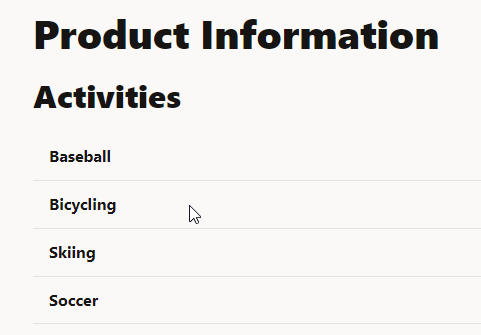
JET_Web_Application, und führen Sie die App aus.$ ojet serveIm Browser wird die Liste der Aktivitäten angezeigt, die auf der Registerkarte Dashboard der Webanwendung angezeigt werden.
-
Schließen Sie das Browserfenster oder die Registerkarte, auf der Ihre aktive Webanwendung angezeigt wird.
-
Drücken Sie im Terminalfenster auf Ctrl+C, und geben Sie bei entsprechender Aufforderung
yein, um den Oracle JET-Tooling-Batchjob zu beenden. -
Lassen Sie das Terminalfenster für Ihr nächstes Tutorial geöffnet.
Weitere Lernressourcen
Sehen Sie sich andere Übungen zu docs.oracle.com/learn an, oder greifen Sie auf weitere Inhalte für kostenloses Lernen im Oracle Learning YouTube-Kanal zu. Außerdem besuchen Sie education.oracle.com/learning-explorer, um Oracle Learning Explorer zu werden.
Produktdokumentation finden Sie im Oracle Help Center.
Data bind a component in an Oracle JET web app
F53089-01
February 2022
Copyright © 2022, Oracle and/or its affiliates.