Masteransicht in einer Oracle JET-Webanwendung erstellen
Einführung
In diesem Tutorial wird erläutert, wie Sie hierarchische Masterdetaildaten aus einem lokalen JavaScript Object Notation-(JSON-)Dokument lesen und die Daten in einer Masteransicht in einer Oracle JavaScript Extension Toolkit-(Oracle JET-)Webanwendung anzeigen.
In viewModel für die Oracle JET-Webanwendung können Sie mit der Oracle JET-API ein Datenproviderobjekt erstellen. Das Objekt stellt ein Datenarray dar, das Sie aus den übergeordneten Objekten eines JSON-Dokumentspeichers auffüllen. In der Ansicht für die Oracle JET-Webanwendung wird das Attribut data von benutzerdefinierten Oracle JET-HTML-Elementen über eine Instanz eines MutableArrayDataProvider-Objekts, das im viewModel-Quellcode der App deklariert und aufgefüllt wird, an die Daten gebunden.
Ziele
In diesem Tutorial binden Sie mehrere Elemente der übergeordneten Datenobjekte in einem lokalen JSON-Dokument und füllen die Zeilen einer Oracle JET List View-Komponente mit diesen Daten auf.
Voraussetzungen
- Eine Entwicklungsumgebung zum Erstellen von Oracle JET-Anwendungen mit der JavaScript-Laufzeit, Node.js und der neuesten installierten Oracle JET-Befehlszeilenschnittstelle
- Google Chrome-Webbrowser installiert und als Standard-Webbrowser festgelegt
- Zugriff auf das Oracle JET Developer Cookbook
- (Option 1) Abschluss des vorherigen Lernpfads in dieser Serie: Webanwendung mit Responsive Layout in Oracle JavaScript Extension Toolkit entwickeln
- (Option 2) Wenn Sie den vorherigen Lernpfad in dieser Serie nicht abgeschlossen haben: jet_web_application_temp.zip heruntergeladen
- Die Datei product_images.zip wurde in das Verzeichnis
JET_Web_Application/src/css/images/heruntergeladen
Aufgabe 1: Startanwendung herunterladen
Überspringen Sie diese Aufgabe, wenn Sie weiterhin in einer App arbeiten, die Sie im vorherigen Lernpfad erstellt haben.
-
Benennen Sie
jet_web_application_temp.zipinJET_Web_Application.zipum. Extrahieren Sie den Inhalt in den OrdnerJET_Web_Application. -
Prüfen Sie im Terminalfenster, ob Oracle JET installiert und auf die neueste Version aktualisiert wurde.
$ npm list -g @oracle/ojet-cli$ npm install -g @oracle/ojet-cli -
Navigieren Sie zum Ordner
JET_Web_Application, und stellen Sie die Oracle JET-App wieder her.$ ojet restoreIhre App kann jetzt verwendet werden.
Aufgabe 2: Produktbilder herunterladen
Überspringen Sie diese Aufgabe, wenn Sie die Startanwendung in jet_web_application_temp.zip heruntergeladen haben.
-
Wenn der Batchjob für den Oracle JET-Tooling-Server im Terminalfenster ausgeführt wird, drücken Sie Ctrl+C, und geben Sie bei entsprechender Aufforderung
yein, um den Serverbatchjob zu beenden.Der Serverbatchjob erkennt nur Revisionen, die Sie an vorhandenen Anwendungsdateien vornehmen. Nachdem Sie neue Dateien erstellt haben, müssen Sie die Webanwendung erneut ausführen.
-
Laden Sie die Datei
product_images.zipin das VerzeichnisJET_Web_Application/src/css/images/herunter. -
Extrahieren Sie den Inhalt der ZIP-Datei in einen neuen Ordner
product_imagesim Ordnerimages.Der Pfad zum neuen Ordner lautet
JET_Web_Application/src/css/images/product_images, und der Ordner enthält die Bilder, die Ihre App verwendet.
Aufgabe 3: Aktivitätsliste in der Ansicht erweitern
Ändern Sie die Komponente "Oracle JET-Listenansicht", um mehrere Datenelemente der Array-Datenquelle "Aktivitäten" für jede Listenzeile anzuzeigen. Um den Inhalt der Datenelemente der Listenzeile zur Laufzeit zu instanziieren, verwendet die Aktivitätslistenansichtskomponente ein HTML-Element template mit einem slot-Attribut als Platzhalter.
-
Suchen Sie das Element
divmitid="activityItemsContainer", und löschen Sie die Helper-Klasseoj-sm-only-text-align-end, um eine Neuausrichtung des Inhalts der Aktivitätsliste zu verhindern.<div id="activitiesContainer" class="oj-flex-item oj-bg-info-30 oj-md-4 oj-sm-12"> -
Suchen Sie das benutzerdefinierte HTML-Element
oj-list-viewmitid="activitiesList", und fügen Sie einclass-Attribut mit dem Wertitem-displayhinzu.<oj-list-view id="activitiesList" class="item-display" aria-labelledby="activitiesHeader" data="[[activityDataProvider]]" gridlines.item="visible">Um die Datenquelle der Listenansicht anzugeben, bindet das Attribut
datadasactivityDataProvider, das als unidirektionales Daten-Binding beobachtbar ist. -
Navigieren Sie zum Verzeichnis
JET_Web_Application/src/css, und öffnen Sie die Dateiapp.css. Hier können Sie anwendungsspezifische CSS-Stile hinzufügen. Erstellen Sie eine.item-display-Formatdefinition mit den Eigenschaftenwidth,heightundoverflow-x, um die Anzeige mehrerer Datenelemente in den Listenzeilen zu unterstützen..item-display { width: 100%; height: 500px; overflow-x: hidden; } -
Suchen Sie im
oj-list-view-Element mitid="activitiesList"das Vorlagenelement mitslot="itemTemplate", und löschen Sie das Elementdivund das enthaltene Elementoj-bind-text.<template slot="itemTemplate"> </template> -
Fügen Sie im leeren
template-Element dreidiv-Elemente mit Code hinzu, um die Komponentenzeilen der Listenansicht mit einem Hintergrundbild, einem Namen und einer Kurzbeschreibung aufzufüllen.<template slot="itemTemplate"> <div class="oj-flex no-wrap"> <span class="demo-thumbnail oj-flex-item" :style.background-image="[[' url('+$current.data.image+')']]"></span> <div class="demo-content oj-flex-item"> <div> <strong> <oj-bind-text value="[[$current.data.name]]"></oj-bind-text> </strong> </div> <span class="demo-metadata"> <oj-bind-text value="[[$current.data.short_desc]]"></oj-bind-text> </span> </div> </div> </template> -
Speichern Sie die Datei
dashboard.html.Die Datei sollte in etwa final-master-list-dashboard-html.txt aussehen.
Aufgabe 4: Aktivitätsdatenprovider in ViewModel prüfen
Um die Komponente "Aktivitätslistenansicht" aufzufüllen, erstellt viewModel eine Instanz des Datenarrays "Aktivitäten" mit einer Oracle JET-Klasse MutableArrayDataProvider. Die Methode JSON.parse parst den lokalen JSON-Datenspeicher als Argument, das die Daten zurückgibt.
-
Öffnen Sie das Oracle JET Cookbook, und navigieren Sie zur Cookbook-Homepage. Klicken Sie auf Framework, Datenprovider, Mutable Array Data Provider. Klicken Sie in der Cookbook-Symbolleiste auf API-Dokument.
-
Lesen Sie in der API-Dokumentation Informationen zur Klasse
MutableArrayDataProvider. Beachten Sie, wie Sie mit dem optionalen ArgumentkeyAttributeseine Instanz einerMutableArrayDataProvider-Klasse basierend auf dem Schlüsselattribut des übergebenen Datenobjekts erstellen können. -
Navigieren Sie zum Verzeichnis
JET_Web_Application/src/ts/viewModels, und öffnen Sie die Dateidashboard.tsin einem Editor. Suchen Sie die Deklaration vonthis.activityDataProviderin der Konstruktormethode.this.activityDataProvider = new MutableArrayDataProvider< Activity["id"], Activity >(JSON.parse(storeData), { keyAttributes: "id", }); }Dadurch wird das Objekt
activityDataProvidererstellt, eine Instanz der KlasseMutableArrayDataProvider. Die EigenschaftkeyAttributesvonMutableArrayDataProviderfüllt das Aktivitätsarray basierend auf dem Attributiddes übergeordneten Objekts auf. Das Attributidist das Schlüsselattribut für übergeordnete und untergeordnete Datenobjekte im JSON-Dokument. -
Schließen Sie die Datei
dashboard.ts, ohne Änderungen vorzunehmen.Die Datei sollte in etwa final-master-list-dashboard-ts.txt aussehen.
Aufgabe 5: Webanwendung ausführen und kaskadierendes Stylesheet der App debuggen
-
Wechseln Sie im Terminalfenster in das Verzeichnis
JET_Web_Application, und führen Sie die App aus.$ ojet serveMit Oracle JET Tooling wird Ihre Webanwendung in einem lokalen Webbrowser ausgeführt, in dem Sie die datengebundene Master-Liste anzeigen können. Die Bilder, die links neben den Aktivitätsnamen in der Liste Aktivitäten angezeigt werden, werden nur teilweise angezeigt, da sie zu groß sind.
Wenn Sie die Größe Ihres Browsers ändern und dennoch keine Seite wie in diesem Beispiel-Screenshot sehen, bestätigen Sie, dass Sie die App-Bilder in den Ordner
product_imagesextrahiert haben.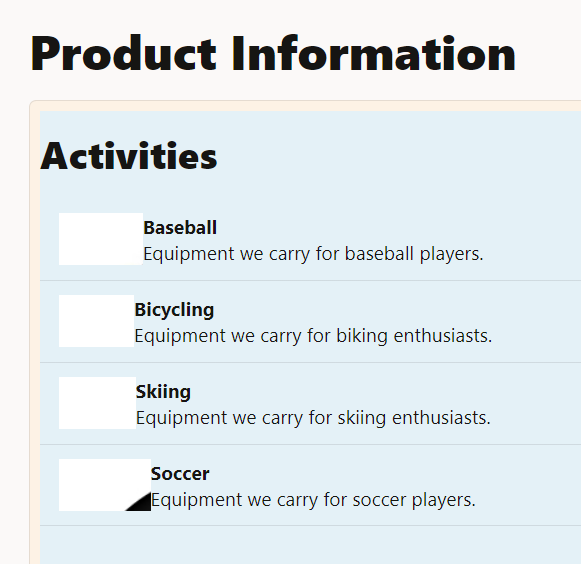
-
Klicken Sie im Google Chrome-Browser mit der rechten Maustaste auf das Teilbild für die Soccer-Aktivität, und wählen Sie Prüfen. Der Browser zeigt Entwicklertools für die Prüfung der HTML-Seitenquelle an.
-
Wählen Sie im Bereich "Elemente" das Element
span class="demo-thumbnail"aus. Suchen Sie im Bereich Stile den hervorgehobenen Stilelement.style background-image. Klicken Sie mit der rechten Maustaste auf die URL für das Bildjrsoccerball.jpg, und wählen Sie Im Bereich "Quellen" lesen aus.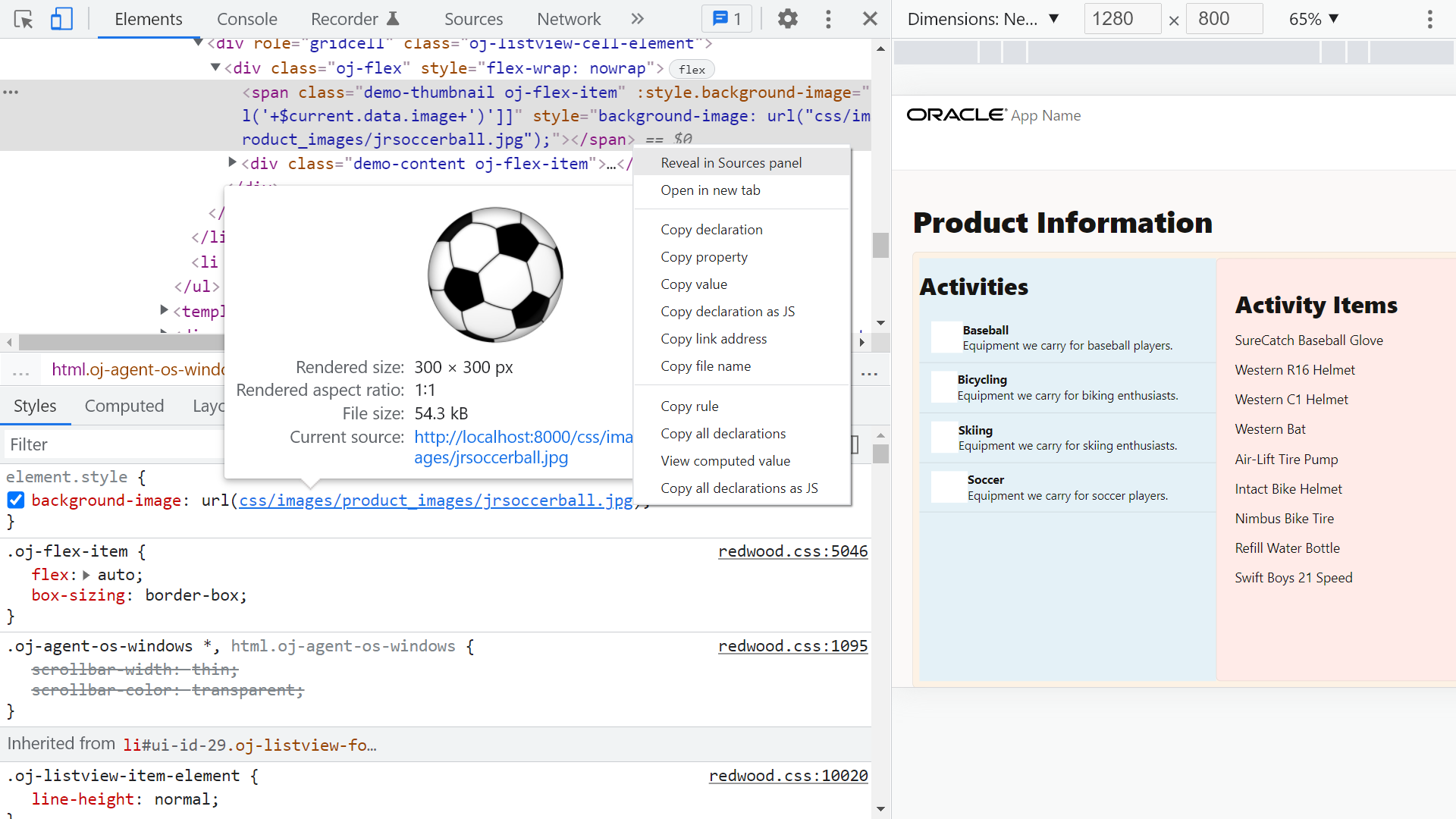
-
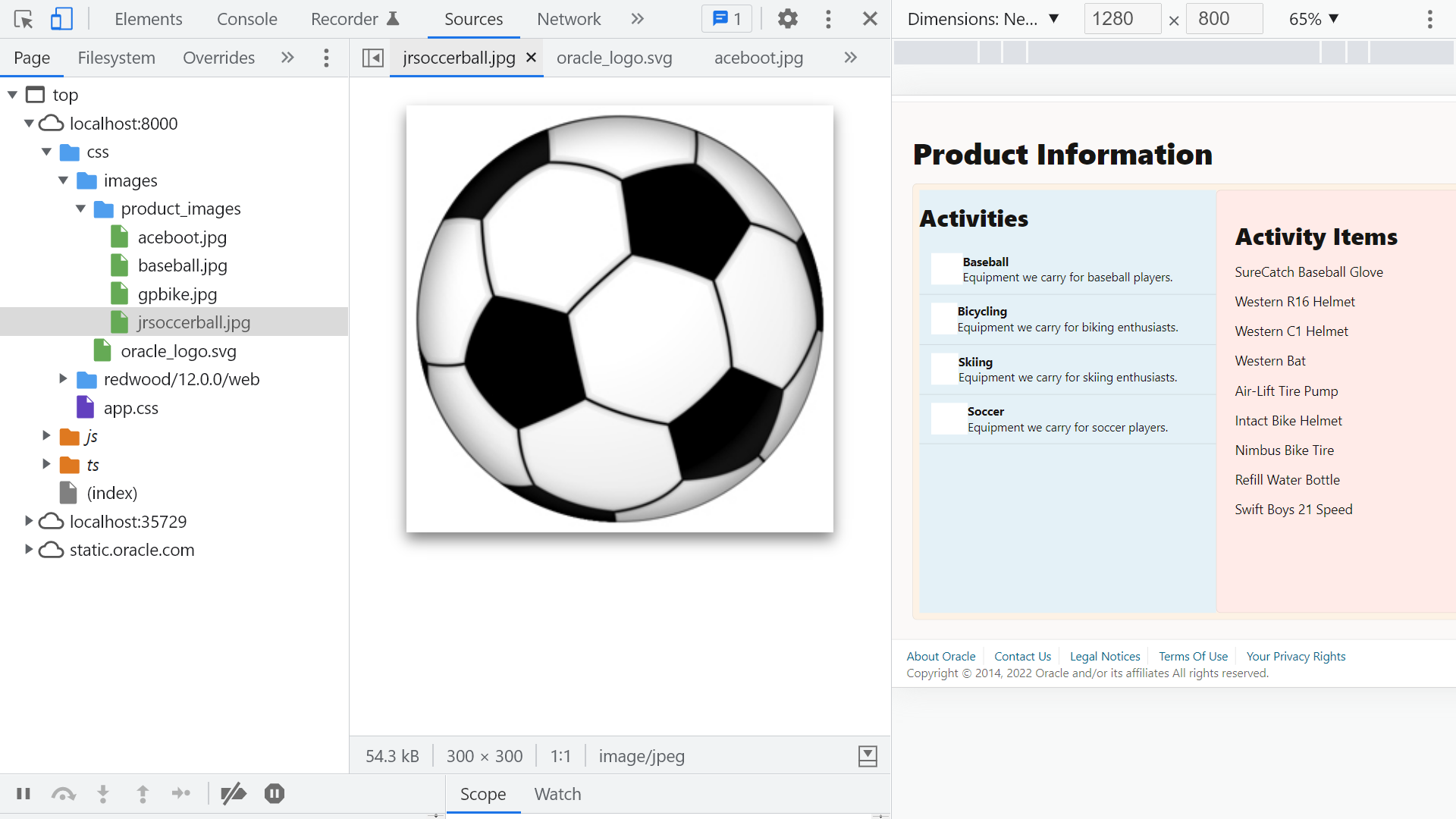
Im Bereich für Chrome DevTools-Quellen wird angezeigt, dass das Bild 300 x 300 Pixel beträgt. Die Größe ist zu groß, um in der Komponente "Oracle JET-Listenansicht" angezeigt zu werden. Um ein Thumbnail-Bild aus einem Full-Size-Bild wiederzugeben, können Sie eine CSS-(Cascading Style Sheets-)Stilklasse definieren.
-
Schließen Sie das Fenster für Entwicklertools, und kehren Sie zur App im Browser zurück.
Aufgabe 6: CSS korrigieren und Master-Liste anzeigen
-
Navigieren Sie zum Verzeichnis
JET_Web_Application/src/css, und öffnen Sie die Dateiapp.cssin einem Editor. -
Definieren Sie die Eigenschaften für den Klassenselektor
.demo-thumbnail. Setzen Sie in der Eigenschaftsliste die Eigenschaftbackground-repeataufno-repeat, um das Bild nur einmal anzuzeigen. Definieren Sie außerdem einenno-wrap-Klassenselektor, bei dem die Eigenschaftflex-wrapaufnowrapgesetzt ist..demo-thumbnail { border-radius: 5px; background-size: 40px 40px; background-repeat: no-repeat; min-width: 40px; min-height: 40px; max-width: 40px; margin-right: 10px; } .no-wrap { flex-wrap: nowrap; }In der Datei
dashboard.htmlverweist das Elementspanauf den Klassenselektor, um das Aktivitätslistenbild als Thumbnail zu formatieren, indem das CSS-Formatdemo-thumbnailfür das Attributclassfestgelegt wird. Im Elementspanlegt die CSS-Eigenschaftbackground-imagedas Bild basierend auf der URL in der Eigenschaftimagedes übergeordneten Objekts für die aktuelle Aktivität fest.<span class="demo-thumbnail oj-flex-item" :style.background-image="[[' url('+$current.data.image+')']]"></span> -
Speichern und schließen Sie die Datei
app.css.Die Datei sollte in etwa app-css-final.txt aussehen.
-
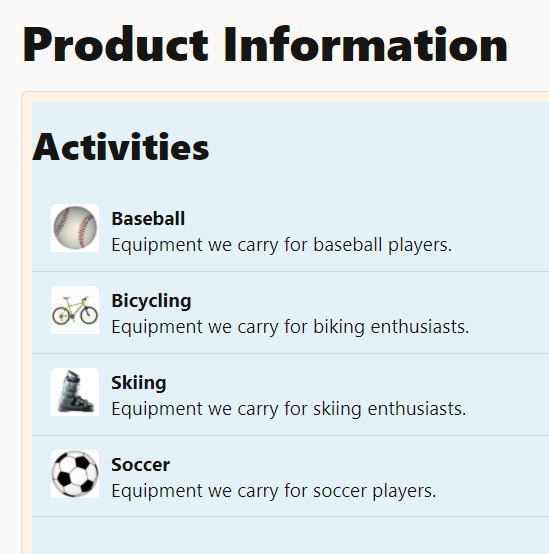
Laden Sie die Seite im Webbrowser neu.
Der Browser zeigt die datengebundene Master-Liste mit Thumbnail-Bildern an.
-
Schließen Sie das Browserfenster oder die Registerkarte, auf der Ihre aktive Webanwendung angezeigt wird.
-
Drücken Sie im Terminalfenster auf Ctrl+C, und geben Sie bei entsprechender Aufforderung
yein, um den Oracle JET-Tooling-Batchjob zu beenden.
Weitere Lernressourcen
Sehen Sie sich andere Übungen zu docs.oracle.com/learn an, oder greifen Sie auf weitere Inhalte für kostenloses Lernen im Oracle Learning YouTube-Kanal zu. Außerdem besuchen Sie education.oracle.com/learning-explorer, um Oracle Learning Explorer zu werden.
Produktdokumentation finden Sie im Oracle Help Center.
Create the master view in an Oracle JET web app
F53170-01
February 2022
Copyright © 2022, Oracle and/or its affiliates.