Datensätze in einer Oracle JET-Webanwendung aktualisieren
Einführung
In diesem Tutorial wird dargestellt, wie Sie mit der Oracle JavaScript Extension Toolkit-(Oracle JET-)Webanwendung einen vorhandenen Datensatz aktualisieren und an einen REST-Service weiterleiten.
Ziele
Nach Abschluss dieses Tutorials haben Sie gelernt, wie Sie einen vorhandenen Datensatz aktualisieren und ihn an einen REST-Service weiterleiten.
Voraussetzungen
- Eine Entwicklungsumgebung zum Erstellen von Oracle JET-Anwendungen mit der JavaScript-Laufzeit, Node.js und der neuesten installierten Oracle JET-Befehlszeilenschnittstelle
- Abschluss des vorherigen Tutorials in diesem Lernpfad, sodass Sie den Ordner
JET_Web_Applicationmit einem REST-Datenprovider erstellt haben, um Daten abzurufen
Aufgabe 1: Dialogfeld in der Ansicht erstellen
Verwenden Sie das benutzerdefinierte HTML-Element oj-dialog, um Formularinformationen zu erfassen, die Sie dann an ein beobachtbares Element übergeben.
-
Navigieren Sie zum Verzeichnis
JET_Web_Application/src/ts/views, und öffnen Sie die Dateidashboard.htmlin einem Editor. -
Suchen Sie das Element
oj-button id="createButton", und fügen Sie ein zweitesoj-button-Element darunter hinzu. Setzen Sie das Attributon-oj-actionauf"[[showEditDialog]]"und das Attributdisabledauf"[[!itemSelected()]]".. . . <h3 id="itemsListHeader">Activity Items</h3> <oj-button id="createButton" on-oj-action="[[showCreateDialog]]">Create</oj-button> <!-- If itemSelected is set to false, disabled is true, and vice versa. --> <oj-button id="updateButton" disabled="[[!itemSelected()]]" on-oj-action="[[showEditDialog]]">Update </oj-button> <oj-list-view id="itemsList" class="item-display" data="[[itemsDataProvider]]" . . . -
Suchen Sie das Tag
oj-bind-if test="[[itemSelected()]]", und fügen Sie einoj-dialog-Element darin hinzu. Setzen Sie das Attributidauf"editDialog"und das Attributclassaufno-display.. . . <oj-bind-if test="[[itemSelected()]]"> <oj-dialog id="editDialog" class="no-display" dialog-title="Update Item Details" cancel-behavior="icon"> </oj-dialog> <div id="itemDetailsContainer" class="oj-flex-item oj-panel oj-bg-neutral-30 oj-md-6 oj-sm-12"> <h3>Item Details</h3> . . . -
Fügen Sie im von Ihnen erstellten
oj-dialog-Element zweidiv-Tags mit den Attributenslot="body"undslot="footer"hinzu.<oj-dialog id="editDialog" class="no-display" dialog-title="Update Item Details" cancel-behavior="icon"> <div slot="body"> </div> <div slot="footer"> </div> </oj-dialog> -
Fügen Sie ein
oj-button-Element innerhalb des von Ihnen erstelltendiv slot="footer"-Elements hinzu, und legen Sie das Attributon-oj-action="[[updateItemSubmit]]"fest.<div slot="footer"> <oj-button id="submitBtn" on-oj-action="[[updateItemSubmit]]">Submit </oj-button> </div> -
Fügen Sie im erstellten
div slot="body"-Tag einoj-label-value, einoj-label-Element und einoj-input-text-Element für den WertinputItemIDhinzu.<div slot="body"> <oj-label-value label-edge="inside"> <oj-label for="chatWindow" slot="label">Item ID</oj-label> <div slot="value" class="slot-line"> <oj-bind-text id="chatWindow" value="[[inputItemID]]" class="text-width"></oj-bind-text> </div> </oj-label-value> </div> -
Fügen Sie unter dem Element
oj-label-valueoj-input-text-Elemente für die WerteName,PriceundDescriptionhinzu.<div slot="body"> . . . </oj-label-value> <oj-label class="oj-label oj-label-value" for="createNewName">Name</oj-label> <oj-input-text id="createNewName" value='{{inputItemName}}'></oj-input-text> <oj-label class="oj-label oj-label-value" for="createNewPrice">Price</oj-label> <oj-input-text id="createNewPrice" value="{{inputPrice}}"></oj-input-text> <oj-label class="oj-label oj-label-value" for="createNewDesc">Description</oj-label> <oj-input-text id="createNewDesc" value="{{inputShortDesc}}"></oj-input-text> </div>Beachten Sie, dass Sie den Wert
inputItemIDmit eckigen Klammern binden. Dies gibt ein unidirektionales Binding an, da der Benutzer den ID-Wert nicht bearbeiten sollte. Sie bindeninputItemNameund andere Werte mit geschweiften Klammern. Dies gibt das wechselseitige Binding an und ermöglicht dem Benutzer, den Wert zu überschreiben. -
Prüfen Sie, ob die Listenansichtskomponente mit
id="itemsList"selectedItemChangedals Wert für das Attributon-first-selected-item-changedangibt. -
Speichern Sie die Datei
dashboard.html.Der Code sollte in etwa in der Datei final-update-dashboard-html.txt aussehen.
-
Navigieren Sie zum Verzeichnis
JET_Web_Application/src/css, und öffnen Sie die Dateiapp.css. Fügen Sie am Ende der Datei die folgenden Stildefinitionen hinzu.. . . .no-display { display: none; } .slot-line { line-height: 2.4em; } .text-width { width: 100%; min-width: 100%; }Der Code sollte in etwa wie in der Datei final-css.txt dargestellt werden.
Aufgabe 2: Öffnen des Dialogfelds in ViewModel bearbeiten
Deklarieren Sie die neuen in der Ansicht referenzierten Beobachtungen und Methoden, damit Ihre Oracle JET-Webanwendung beim Service erfolgreich initialisiert wird.
-
Navigieren Sie zum Verzeichnis
JET_Web_Application/src/ts/viewModels, und öffnen Sie die Dateidashboard.tsin einem Editor. -
Prüfen Sie oben in der Datei
dashboard.ts, ob die Oracle JET-Module für die Dialogkomponente und die Eingabetextkomponente importiert werden.import * as AccUtils from "../accUtils"; . . . import { ojDialog } from "ojs/ojdialog"; import "ojs/ojdialog"; import "ojs/ojinputtext"; . . . -
Erstellen Sie in der Klasse
DashboardViewModelunter Ihrem vorherigen Code zum Erstellen eines neuen Aktivitätselements eine Methode namensshowEditDialog, um das Dialogfeld zu öffnen und die Werte der Felder abzurufen, die Sie aktualisieren möchten.. . . public createItem = async (event: ojButtonEventMap["ojAction"]) => { . . . } // end createItem public showEditDialog = (event: ojButtonEventMap["ojAction"]) => { this.inputItemName(this.itemData().name); this.inputPrice(this.itemData().price); this.inputShortDesc(this.itemData().short_desc); (document.getElementById("editDialog") as ojDialog).open(); } -
Erstellen Sie unter der Methode
showEditDialogeine Methode mit dem NamenupdateItemSubmit, um die Dialogdaten weiterzuleiten, und fügen Sie einenclose-Befehl hinzu.public showEditDialog = (event: ojButtonEventMap["ojAction"]) => { this.inputItemName(this.itemData().name); this.inputPrice(this.itemData().price); this.inputShortDesc(this.itemData().short_desc); (document.getElementById("editDialog") as ojDialog).open(); } public updateItemSubmit = async (event: ojButtonEventMap["ojAction"]) => { (document.getElementById("editDialog") as ojDialog).close(); } -
Speichern Sie die Datei
dashboard.ts. Ihr Code sollte in etwa in dieser Datei update-dashboard-ts.txt aussehen.
Aufgabe 3: Weiterleitung der Dialogeingabe in ViewModel verarbeiten
Erstellen Sie Objekte zum Speichern der Daten, die Sie aus dem Dialogfeld in Ihrer Ansicht abrufen, und senden Sie sie mit der Abruf-API und der HTTP-Methode PUT an den REST-Service. Verwenden Sie schließlich die Methode mutate der RESTDataProvider in der RESTDataProvider-Instanz.
-
Deklarieren Sie in der geöffneten Datei
dashboard.tsin der KlasseDashboardViewModelTypen für die folgenden Variablen, die Sie in der Methode verwenden, die Daten weiterleitet, und initialisieren Sie sie.class DashboardViewModel { . . . // Fields in update dialog inputItemID: ko.Observable<number>; inputItemName: ko.Observable<string>; inputPrice: ko.Observable<number>; inputShortDesc: ko.Observable<string>; // Fields for delete button and update dialog, among others selectedRow = ko.observable<number>(); . . . constructor() { . . . // Initialize fields in update dialog this.inputItemID = ko.observable(); this.inputItemName = ko.observable(); this.inputPrice = ko.observable(); this.inputShortDesc = ko.observable(); } // End constructor -
Deklarieren Sie in der Methode
updateItemSubmitüber demclose()-Aufruf eine Variablerow, um die Eingabewerte im Dialogfeld "Elementdetails aktualisieren" aufzunehmen. Nehmen Sie außerdem eineif-Anweisung auf, um zu prüfen, ob Daten ausgewählt wurden.public updateItemSubmit = async (event: ojButtonEventMap["ojAction"]) => { const currentRow = this.selectedRow; if (currentRow != null) { const row = { itemId: this.itemData().id, name: this.inputItemName(), price: this.inputPrice(), short_desc: this.inputShortDesc() }; }; // End if statement (document.getElementById("editDialog") as ojDialog).close(); } -
Erstellen Sie über dem Aufruf
close()eine Anforderung, um die Daten an den REST-Service zu senden.public updateItemSubmit = async (event: ojButtonEventMap["ojAction"]) => { const currentRow = this.selectedRow; if (currentRow != null) { const row = { . . . short_desc: this.inputShortDesc() }; // Create and send request to update row on rest service const request = new Request( `${this.restServerURLItems}${this.itemData().id}`, { headers: new Headers({ "Content-type": "application/json; charset=UTF-8", }), body: JSON.stringify(row), method: "PUT", } ); const response = await fetch(request); const updatedRow = await response.json(); } // End if statement (document.getElementById("editDialog") as ojDialog).close(); } // update-item-end -
Erstellen Sie unter der Anforderung zum Senden von Daten an den REST-Service eine
update-Mutate, und rufen Sie die Methodemutateauf, um IhreRESTDataProvider-Instanz darüber zu informieren, dass Daten aktualisiert wurden. Rufen Sie auch die Methoderefresh()auf, um die Daten zu aktualisieren, die im Browser angezeigt werden.public updateItemSubmit = async (event: ojButtonEventMap["ojAction"]) => { const currentRow = this.selectedRow; if (currentRow != null) { . . . }; const request = new Request( `${this.restServerURLItems}${this.itemData().id}`, { . . . } ); . . . const updatedRow = await response.json(); // Create update mutate event and call mutate method // to notify dataprovider consumers that a row has been // updated const updatedRowKey = this.itemData().id; const updatedRowMetaData = { key: updatedRowKey }; this.itemsDataProvider.mutate({ update: { data: [updatedRow.items[0]], keys: new Set([updatedRowKey]), metadata: [updatedRowMetaData], }, }); this.itemsDataProvider.refresh(); } // End if statement (document.getElementById("editDialog") as ojDialog).close(); } // update-item-end -
Speichern Sie die Datei
dashboard.ts.Der Code sollte in etwa in dieser Datei final-update-dashboard-ts.txt aussehen.
Aufgabe 4: Code testen und Datensatz aktualisieren
-
Zeigen Sie im Browser die dynamischen Änderungen in Ihrer Webanwendung an.
-
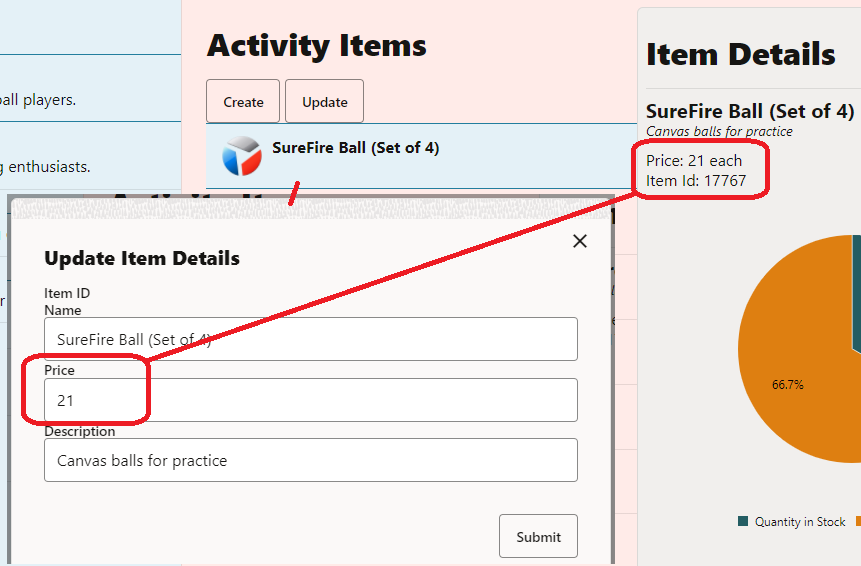
Klicken Sie in der Webanwendung auf die Baseball-Aktivität und dann auf das Element SureFire Ball (Set mit 4).
-
Klicken Sie auf die Schaltfläche Aktualisieren.
Das Dialogfeld "Elementdetails aktualisieren" wird angezeigt.
-
Ändern Sie den Preis von
20.5in21, und klicken Sie auf Weiterleiten.Der Abschnitt wird aktualisiert, und der Preis des Artikels wurde aktualisiert.
-
Schließen Sie das Browserfenster oder die Registerkarte, auf der Ihre aktive Webanwendung angezeigt wird.
-
Drücken Sie im Terminalfenster auf Ctrl+C, und geben Sie bei entsprechender Aufforderung
yein, um den Oracle JET-Tooling-Batchjob zu beenden.
Weitere Lernressourcen
Sehen Sie sich andere Übungen zu docs.oracle.com/learn an, oder greifen Sie auf weitere Inhalte für kostenloses Lernen im Oracle Learning YouTube-Kanal zu. Außerdem besuchen Sie education.oracle.com/learning-explorer, um Oracle Learning Explorer zu werden.
Produktdokumentation finden Sie im Oracle Help Center.
Update data records in an Oracle JET web app
F49654-01
February 2022
Copyright © 2022, Oracle and/or its affiliates.