Virtuelle Oracle JET-DOM-App debuggen
Einführung
In diesem Tutorial erfahren Sie, wie Sie eine virtuelle DOM-App von Oracle JavaScript Extension Toolkit (Oracle JET) mit Browserentwicklertools debuggen.
Das Debugging in einem Browser ist nützlich, um problematischen Code schnell zu isolieren und Lösungen zu testen. Alle Browser verfügen über Entwicklertools, mit denen Sie Aufgaben wie das Anzeigen und Überarbeiten der HTML, Cascading Style Sheets (CSS) und der anderen Quellcodedateien in Ihrer virtuellen Oracle JET-DOM-App ausführen können. Außerdem können Sie eine Preact-Browsererweiterung installieren, die zusätzliche Debugging-Tools in den Entwicklertools Ihres Browsers bereitstellt, wenn Sie Ihre virtuelle DOM-App debuggen.
Ziele
In diesem Tutorial installieren Sie die Preact-Browsererweiterung und erfahren, wie Sie Webentwicklertools in Ihrem Browser verwenden, um falschen Code in Ihrer virtuellen Oracle JET-DOM-App zu finden, eine bereitgestellte Beispielprojektdatei zu ändern und die Änderungen live im Browser zu prüfen.
Voraussetzungen
- Eine Entwicklungsumgebung, die so eingerichtet ist, dass virtuelle Oracle JET-DOM-Apps mit installiertem Node.js erstellt werden
- Google Chrome installiert
- Abschluss des vorherigen Tutorials in diesem Lernpfad, Data Bind a Component in an Oracle JET Virtual DOM App
- Das Beispiel index.tsx wurde in das Verzeichnis
JET-Virtual-DOM-app/src/components/contentheruntergeladen
Aufgabe 1: Preact installieren DevTools
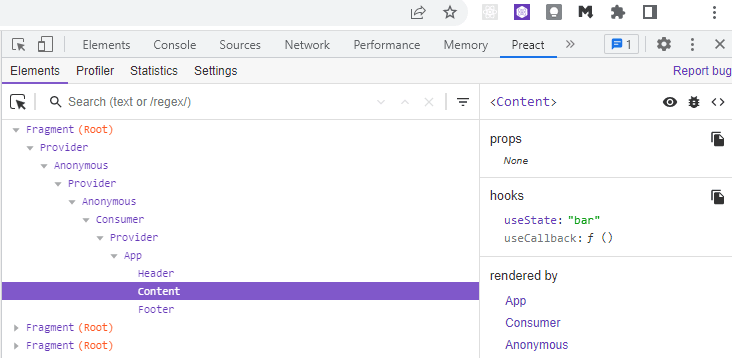
Eine virtuelle Oracle JET-DOM-App enthält standardmäßig die Importanweisung zum Initialisieren einer Verbindung zu Preact DevTools, einer Browsererweiterung, die zusätzliche Debuggingtools in Chrome DevTools bereitstellt. Installieren Sie die Chrome-Browsererweiterung, die Preact zum Download bereitstellt, unter https://preactjs.github.io/preact-devtools/.
Nachdem Sie die Erweiterung installiert haben, wird die Registerkarte Vorbereiten in Chrome DevTools angezeigt, die zusätzliche Tools zum Debuggen Ihrer virtuellen DOM-App bereitstellt, wie z.B. einen Komponentenhierarchie-Viewer.
Aufgabe 2: Virtuelle Oracle JET-DOM-App ausführen
-
Navigieren Sie zum Verzeichnis
JET-Virtual-DOM-app/src/components/content, erstellen Sie eine Backupkopie der Dateiindex.tsx, und laden Sie dann die bereitgestellte Beispieldateiindex.tsxin dasselbe Verzeichnis herunter. -
Wenn der Batchjob des Oracle JET-Tooling-Servers im Terminalfenster ausgeführt wird, drücken Sie Ctrl+C, und geben Sie bei entsprechender Aufforderung
yein, um den Batchjob des Servers zu beenden. Der Server-Batchjob erkennt nur Revisionen, die Sie an vorhandenen App-Dateien vornehmen. Nachdem Sie neue Dateien erstellt haben, müssen Sie die App erneut ausführen. -
Führen Sie die Anwendung im Terminalfenster aus dem Verzeichnis
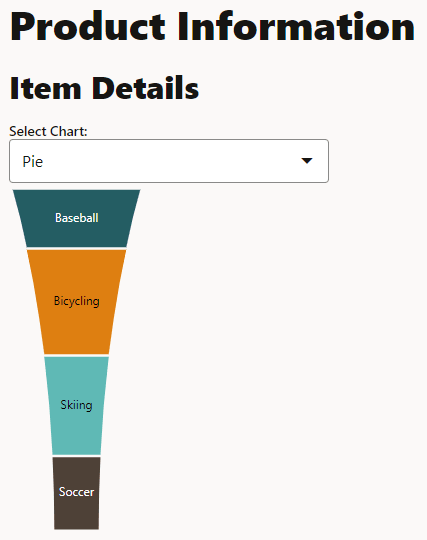
JET-Virtual-DOM-appaus.npx ojet serveIhr Browser zeigt das Beispiel mit einem komprimierten Diagramm an, das kein Balken- oder Tortendiagramm ist. Die Dropdown-Liste Diagramm auswählen funktioniert nicht.
-
Wenn Ihr Standardbrowser nicht Google Chrome ist, öffnen Sie ihn, und kopieren Sie die Adresse der geöffneten Seite in das Adressfeld der Google Chrome-URL.
Aufgabe 3: Virtuelle DOM-App debuggen
-
Klicken Sie in Ihrem Google Chrome-Browser mit der rechten Maustaste auf das Diagramm, das auf der Seite angezeigt wird, und wählen Sie Prüfen aus dem angezeigten Kontextmenü.
Chrome DevTools öffnet und zeigt die Bereiche Elemente und Stile an, in denen HTML und CSS angezeigt werden, die Ihre virtuelle DOM-App wiedergeben.
-
Wählen Sie im Bereich "Elemente" das Element aus, das mit
<oj-chart id="barChart"beginnt. Beachten Sie, dass das Attributwidthder Diagrammkomponente auf der Registerkarte "Formate" unter dem Positionsdiagramm der Diagrammkomponente135Pixel als Wert liest.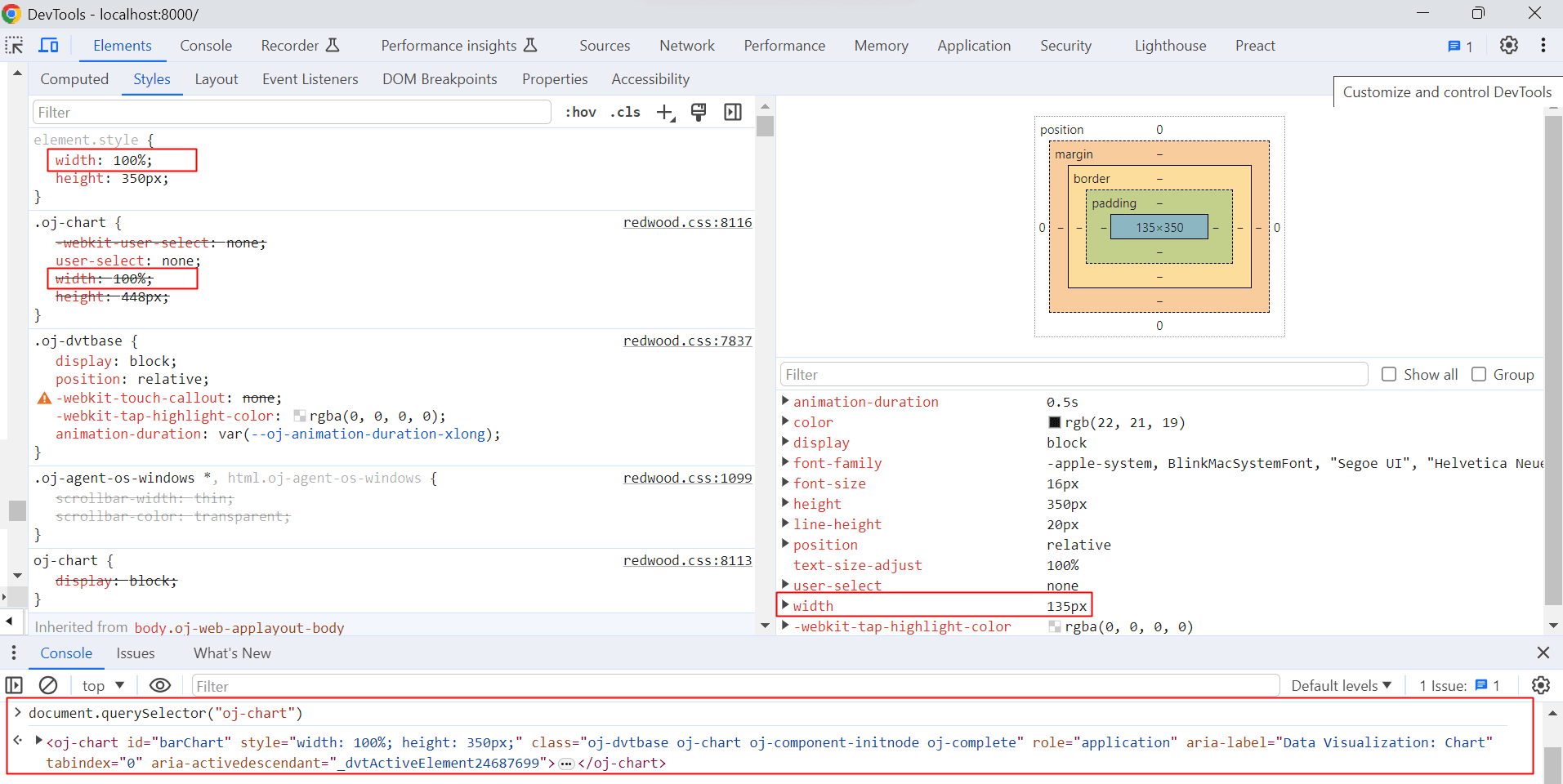
Das benutzerdefinierte HTML-Element
oj-chartist in einem HTML-Elementdiventhalten, das die Breite auf135pxsetzt und bewirkt, dass die Diagrammkomponente auf der Seite komprimiert aussieht. Daher erbt die Diagrammkomponente ihre Breite von einem übergeordneten Container und ignoriert die Stileinstellungwidthvon100%. -
Drücken Sie in Chrome DevTools Ctrl+Shift+P, und wählen Sie im angezeigten Menü die Option Konsole anzeigen aus.
-
Geben Sie die folgenden Befehle ein, um die Werte für die Eigenschaft
valueder Select Single-Komponente und die Eigenschafttypeder Chart-Komponente zu bestimmen.document.getElementById("basicSelect").getProperty('value') // The Console returns 'pie' document.getElementById("barChart").getProperty('type') // The Console returns 'funnel'Der Eigenschaftswert
typeder Diagrammkomponente muss mit dem von der Komponente "Einzelne auswählen" angegebenen Wert übereinstimmen. Dies ist jedoch nicht der Fall. -
Geben Sie den folgenden Befehl ein, um den Eigenschaftswert
typeder Diagrammkomponente im Browser aufpiezu setzen.document.getElementById("barChart").setProperty('type', 'pie')Der Browser wird aktualisiert, um ein Tortendiagramm anzuzeigen. Dies deutet darauf hin, dass wir den Quellcode untersuchen müssen, in dem die Eigenschaft
typeder Diagrammkomponente festgelegt ist.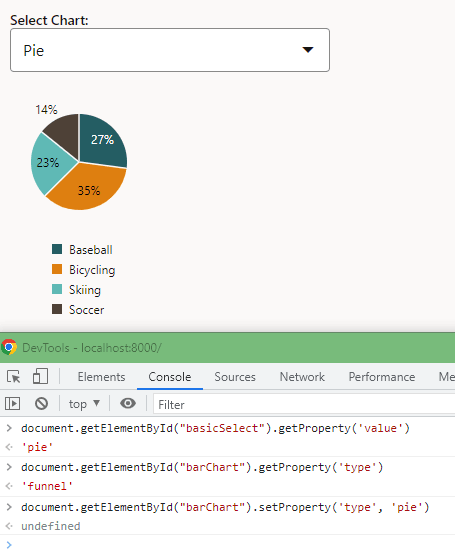
Aufgabe 4: Virtuellen DOM-Anwendungscode korrigieren
-
Navigieren Sie zum Verzeichnis
JET-Virtual-DOM-app/src/styles, und öffnen Sie die Dateiapp.cssin einem Editor. -
Falls noch nicht vorhanden, fügen Sie die Stilklasse
chartStyleam Ende der DateiappRootDir/src/css/app.csshinzu..chartStyle { max-width: 500px; width: 100%; height: 350px; } -
Navigieren Sie zum Verzeichnis
JET-Virtual-DOM-app/src/components/content, und öffnen Sie die Dateiindex.tsxin einem Editor. -
Suchen Sie nach dem Element
oj-chart, und entfernen Sie die<div style="width:135px;">-Tags, die das Tagoj-chartumgeben. -
Ersetzen Sie das Attribut
styledurch das Attributclass, das Stileigenschaften in der DateiappRootDir/src/styles/app.cssreferenziert.<oj-chart . . . style="width:100%;height:350px;">Wird
<oj-chart . . . class="chartStyle">Es empfiehlt sich, Stile, die Sie auf Komponenten anwenden möchten, in einer separaten CSS-Datei zu platzieren, anstatt das im vorherigen Beispiel gezeigte Inline-Attribut
stylezu verwenden. -
Ändern Sie im Element
oj-chartdie Eigenschafttype, um die Variablevalzu referenzieren, die deruseState-Hook anstelle der hartcodierten Referenz zumfunnel-Diagrammtyp hinzugefügt hat.<oj-chart id="barChart" type={val} // type="funnel"Tipp: Fügen Sie bei Bedarf
funnelzumchartTypeData-Array hinzu, in dem die Diagrammtypen in der Dateiindex.tsxaufgeführt werden.const chartTypeData = [ { value: "bar", label: "Bar" }, { value: "pie", label: "Pie" }, { value: "funnel", label: "Funnel" }, ]; - Um die Änderungen zu überprüfen, speichern Sie Ihre Datei und zeigen Sie die aktualisierte Ausgabe der virtuellen DOM-App in Ihrem Browser an.
- Ersetzen Sie die Beispieldatei durch die ursprüngliche Datei
index.tsx. - Schließen Sie das Browserfenster oder die Registerkarte, in der die ausgeführte virtuelle DOM-App angezeigt wird.
- Drücken Sie im Terminalfenster Ctrl+C, und geben Sie bei entsprechender Aufforderung
yein, um den Batchjob für Oracle JET-Tooling zu beenden. - Lassen Sie das Terminalfenster für Ihr nächstes Tutorial geöffnet.
Nächsten Schritt
Fahren Sie mit dem nächsten Tutorial in diesem Modul fort.
Dieses Tutorial ist Teil des Moduls Ihre erste Oracle JET Virtual DOM-App.
- Virtuelle Oracle JET-DOM-App mit einer Startvorlage erstellen
- Komponenten zu einer Oracle JET Virtual DOM-App hinzufügen
- Data Bind einer Komponente in einer Oracle JET Virtual DOM-App
- Oracle JET Virtual DOM-App debuggen
- Unit-Tests zu einer Oracle JET Virtual DOM-App hinzufügen
- Bereitstellen einer Oracle JET Virtual DOM-App vorbereiten
Sie können zur Hauptseite des virtuellen DOM-Lernpfads zurückkehren, um auf alle Module zum Erstellen virtueller DOM-Apps zuzugreifen.
Weitere Lernressourcen
Sehen Sie sich weitere Übungen zu docs.oracle.com/learn an, oder greifen Sie auf weitere kostenlose Lerninhalte im Oracle Learning YouTube-Kanal zu. Besuchen Sie außerdem education.oracle.com/learning-explorer, um ein Oracle Learning Explorer zu werden.
Die Produktdokumentation finden Sie im Oracle Help Center.
Debug an Oracle JET virtual DOM app
F74301-02