Detailansicht in einer virtuellen Oracle JET-DOM-App erstellen
Einführung
Oracle JavaScript Extension Toolkit-(Oracle JET-)Komponenten bewahren die hierarchische Beziehung von Master- und Detaildatenobjekten, wie von der Datenquelle definiert. Im vorherigen Tutorial haben Sie ein Datenproviderobjekt mit einer Instanz der Klasse MutableArrayDataProvider erstellt. Mit props haben Sie das Datenproviderobjekt an die Komponente "Listenansicht" in der Komponente ActivityContainer übergeben und die Datenelemente wiedergegeben. Jetzt erstellen Sie mit demselben JSON-Datenspeicher die Detailansicht Ihrer App, indem Sie die Komponenten ActivityItemContainer bzw. ItemDetailContainer mit den Aktivitätselementen einer bestimmten Aktivität und den spezifischen Artikeldetails eines Aktivitätselements auffüllen, indem Sie diese Daten mit props aus einem übergeordneten Container übergeben.
Ziele
In diesem Tutorial lesen Sie hierarchische Masterdetaildaten aus einem lokalen JSON-Dokument und zeigen die Detailansicht in einer virtuellen Oracle JET-DOM-App an. Sie binden mehrere Elemente der untergeordneten Datenobjekte aus einem lokalen JSON-Dokument und füllen die Zeilen einer Oracle JET-Listenansichtskomponente in der Komponente ActivityItemContainer mit diesen Daten sowie die Oracle JET Avatar- und Diagrammkomponenten in der Komponente ItemDetailContainer auf.
Voraussetzungen
- Eine Entwicklungsumgebung zum Erstellen virtueller Oracle JET-DOM-Apps, die eine Installation von Node.js umfasst
- Abschluss des vorherigen Tutorials in diesem Lernpfad: Masteransicht in einer Oracle JET Virtual DOM-App erstellen
Aufgabe 1: Datenprovider in übergeordnetem Container 2 erstellen
-
Navigieren Sie zum Verzeichnis
JET-Virtual-DOM-app/src/components, und öffnen Sie die DateiParentContainer2.tsxin einem Editor. -
Fügen Sie oben in der Datei
import-Anweisungen für die KlasseMutableArrayDataProviderund die JSON-Daten in der Dateistore_data.jsonhinzu.import MutableArrayDataProvider = require("ojs/ojmutablearraydataprovider"); import * as storeData from "text!./store_data.json"; -
Erstellen Sie Aliasnamen vom Typ
ItemundActivityItem.type Item = { id: number; name: string; short_desc?: string; price?: number; quantity?: number; quantity_shipped?: number; quantity_instock?: number; activity_id?: number; image?: string; }; type ActivityItem = { id: number; name: string; items: Array<Item>; short_desc: string; image: string; }; -
Fügen Sie eine
activityItemDP-Instanz einerMutableArrayDataProvidersowie zwei Variablen hinzu, mit denen der Datenprovider die Elemente der Baseballaktivität aus der JSON-Datenquelle erhält.const activityData = JSON.parse(storeData); let activityItemsArray = activityData[0].items // Create data provider instance for the array of activity items for the Baseball activity const activityItemDP = new MutableArrayDataProvider<ActivityItem["id"], ActivityItem>(activityItemsArray, { keyAttributes: "id", }); -
Fügen Sie in der Funktion
ParentContainer2dem ElementActivityItemContainerein Attributdatahinzu, um das Datenproviderobjekt mitpropsan die KomponenteActivityItemContainerzu übergeben.<ActivityItemContainer data={activityItemDP} />Speichern Sie die Datei. Ihr Code sollte ungefähr wie
parent-container2-1-tsx.txtaussehen.
Aufgabe 2: Listenansichtskomponente des Aktivitätsartikelcontainers erstellen
-
Navigieren Sie zum Verzeichnis
JET-Virtual-DOM-app/src/components/ActivityItem, und öffnen Sie die DateiActivityItemContainer.tsxin einem Editor. -
Löschen Sie oben in der Datei die
import-Anweisungen für das ModulResponsiveUtilsund die HooksuseRef,useStateunduseEffect. Löschen Sie auch die Variablesm_md_view. -
Entfernen Sie innerhalb der Funktion
ActivityItemContainerCode, der Hooks und Status verwendet und die bedingte Anzeige von Inhalt in der Anweisungreturnaktiviert. Ihre Funktion sollte dem folgenden Code ähneln.const ActivityItemContainer = () => { return ( <div id="activityItemsContainer" class="oj-flex-item oj-bg-success-20 oj-sm-padding-4x-start oj-md-6 oj-sm-12"> <div id="container" class="item-display no-wrap"> <h3>Activity Items</h3> <ul> <li class="li-item">Louisville Slugger Bat</li> . . . </ul> </div> </div> ); }; -
Löschen Sie das Element
ulaus derreturn-Anweisung, und entfernen Sie im Elementdiv, wobeiid="container"das Attributclassentfernt. Die FunktionActivityItemContainersollte dem folgenden Code ähneln.const ActivityItemContainer = () => { return ( <div id="activityItemsContainer" class="oj-flex-item oj-bg-success-20 oj-sm-padding-4x-start oj-md-6 oj-sm-12"> <div id="container"> <h3>Activity Items</h3> </div> </div> ); }; -
Fügen Sie die folgenden
import-Anweisungen für die Oracle JET List View-Komponente und dieMutableArrayDataProvider-Klasse am Anfang der Datei hinzu.import "ojs/ojlistview"; import { ojListView } from "ojs/ojlistview"; import MutableArrayDataProvider = require("ojs/ojmutablearraydataprovider"); -
Fügen Sie die Aliasnamen vom Typ
Props,ActivityItemundItemunter dem Block vonimport-Anweisungen hinzu.type Props = { data?: MutableArrayDataProvider<ActivityItem["id"], ActivityItem>; value?: string; }; type Item = { id: number; name: string; short_desc?: string; price?: number; quantity?: number; quantity_shipped?: number; quantity_instock?: number; activity_id?: number; image?: string; }; type ActivityItem = { id: number; name: string; items: Array<Item>; short_desc: string; image: string; }; -
Erstellen Sie die Funktion
listItemRenderer, die jedes Listenelement wiedergibt undspan- unddiv-Elemente enthält, um die Zeilen der Komponente "Listenansicht" mit einem Hintergrundbild, einem Namen und einer Kurzbeschreibung zu füllen.const listItemRenderer = (item: ojListView.ItemTemplateContext) => { const image = item.data.image.replace("css", "styles"); return ( <div class="oj-flex no-wrap"> <span class="demo-thumbnail oj-flex-item" style={"background-image:url(" + image + ")"}></span> <div class="demo-content oj-flex-item"> <div> <strong>{item.data.name}</strong> </div> <span class="demo-metadata">{item.data.short_desc}</span> </div> </div> ); }; -
Fügen Sie unter der Funktion
listItemRenderereinen Alias des TypsListViewPropsund zwei Variablen hinzu, um die Rasterlinien- und Bildlaufeigenschaften für die Komponente "Listenansicht" zu definieren.type ListViewProps = ComponentProps<"oj-list-view">; const gridlinesItemVisible: ListViewProps["gridlines"] = { item: "visible" }; const scrollPolicyOpts: ListViewProps["scrollPolicyOptions"] = { fetchSize: 5 }; -
Fügen Sie
propszur FunktionsdefinitionActivityItemContainerhinzu.const ActivityItemContainer = (props: Props) => { -
Fügen Sie innerhalb der
return-Anweisung derActivityItemContainer-Funktion eine Oracle JET-Listenansichtskomponente hinzu, in der das Datenproviderobjekt, das vonParentContainer2übergeben wird, überpropsim Attributdatader Listenansicht aufgerufen wird.return ( <div id="activityItemsContainer" class="oj-flex-item oj-bg-success-20 oj-sm-padding-4x-start oj-md-6 oj-sm-12"> <div id="container"> <h3>Activity Items</h3> <oj-list-view id="activitiesList" class="item-display" aria-labelledby="activitiesHeader" data={props.data} gridlines={gridlinesItemVisible} selectionMode="single" scrollPolicy="loadMoreOnScroll" scrollPolicyOptions={scrollPolicyOpts}> </oj-list-view> </div> </div> ); -
Fügen Sie in der Komponente "Listenansicht" ein
template-Element mit einemslot-Attribut hinzu, um jedes Element in der Liste wiederzugeben.. . . <template slot="itemTemplate" render={listItemRenderer}></template> </oj-list-view>Speichern Sie die Datei. Ihr Code sollte ungefähr wie
activity-item-container-1-tsx.txtaussehen.
Aufgabe 3: Virtuelle DOM-App ausführen
-
Navigieren Sie im Terminalfenster zum Verzeichnis
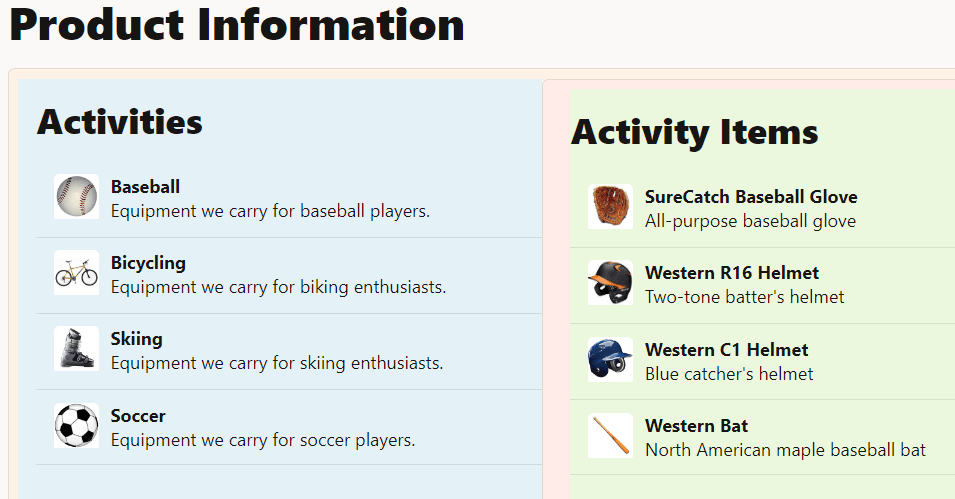
JET_Virtual_DOM_app, und führen Sie die Anwendung aus.npx ojet serveDie App wird im Webbrowser ausgeführt, und in der Liste "Aktivitätselemente" werden die Baseball-Aktivitätselemente mit ihren kurzen Beschreibungen und Miniaturansichten angezeigt.
-
Lassen Sie das Terminalfenster und den Browser, der Ihre App anzeigt, geöffnet.
Aufgabe 4: Artikeldetaildiagramm und Avatarkomponenten erstellen
Übergeben Sie die Artikeldetails des Aktivitätselements SureCatch Baseball Glove von der Komponente ParentContainer2 an die Komponente ItemDetailContainer über props. Binden Sie die Daten an die Oracle JET Chart- und Avatar-Komponenten sowie an mehrere Textfelder.
-
Navigieren Sie zum Verzeichnis
JET-Virtual-DOM-app/src/components, und öffnen Sie die DateiParentContainer2.tsxin einem Editor. -
Fügen Sie unter der Instanz
activityItemDPeine VariablespecificItemhinzu, um die Artikeldetaildaten für das Aktivitätselement SureCatch Baseball Glove zu speichern.// Create an object variable holding the item details for the SureCatch Baseball Glove const specificItem: Item = activityData[0].items[0] -
Fügen Sie dem Element
ItemDetailContainerein Attributitemhinzu, um die Artikeldetails überpropsan die untergeordnete Komponente weiterzuleiten.<ItemDetailContainer item={specificItem} />Speichern Sie die Datei. Ihr Code sollte ungefähr wie
parent-container2-2-tsx.txtaussehen. -
Navigieren Sie zum Verzeichnis
JET-Virtual-DOM-app/src/components/ItemDetailContainer, und öffnen Sie die DateiItemDetailContainer.tsxin einem Editor. -
Entfernen Sie diese
import-Anweisungen vom Anfang der Datei.import { useState, useCallback } from "preact/hooks"; import "ojs/ojlabel"; import "ojs/ojselectsingle"; import { ojSelectSingle } from "ojs/ojselectsingle"; import * as storeData from "text!../store_data.json"; import "ojs/ojlistview"; import { ojListView } from "ojs/ojlistview"; import "ojs/ojlistitemlayout"; -
Fügen Sie eine
import-Anweisung für das Modulojavatarhinzu.import "ojs/ojavatar"; -
Entfernen Sie den Alias des Typs
ChartType, die VariablenchartTypeDataundchartDatasowie die DatenproviderinstanzenchartTypesDPundchartDataProvider. -
Fügen Sie Aliasnamen vom Typ
PropsundItemhinzu.type Props = { item?: Item; }; type Item = { id: number; name: string; short_desc?: string; price?: number; quantity?: number; quantity_shipped?: number; quantity_instock?: number; activity_id?: number; image?: string; }; -
Löschen Sie innerhalb der Funktion
ItemDetailContainerdie folgenden Codezeilen.const [val, setVal] = useState("bar" as ChartProps['type']); const valChangeHandler = useCallback( (event: ojSelectSingle.valueChanged<ChartType['value'], ChartType>) => { setVal(event.detail.value as ChartProps['type']); }, [val, setVal] ); -
Ersetzen Sie die Vorlagenvariable
chartItem.const chartItem = ( item: ojChart.ItemTemplateContext<ChartItem["id"], ChartItem> ) => { return ( <oj-chart-item value={item.data.value} groupId={[0]} seriesId={item.data.series} ></oj-chart-item> ); }; -
Fügen Sie
propszur FunktionsdefinitionItemDetailContainerhinzu.const ItemDetailContainer = (props: Props) => { -
Fügen Sie eine
pieDataProvider-Instanz einerMutableArrayDataProvidervor derreturn-Anweisung hinzu.const pieDataProvider: MutableArrayDataProvider<ChartItem["id"], ChartItem> = new MutableArrayDataProvider( [ { series: "Quantity in Stock", value: props.item.quantity_instock }, { series: "Quantity shipped", value: props.item.quantity_shipped }, ], { keyAttributes: "id" } ); -
Löschen Sie innerhalb der
return-Anweisung unter der Überschrifth3für Artikeldetails die Elementeoj-labelundoj-select-single. Ersetzen Sie diesen Code durch eine horizontale Regel, einoj-avatar-Element unddiv-Elemente, um datengebundene Elementdetails anzuzeigen.<hr class="hr-margin" /> <oj-avatar role="img" size="lg" aria-label={"product image for" + props.item.name} src={props.item?.image?.replace("css", "styles")} class="float-right"></oj-avatar> <div id="itemName" class="data-name">{props.item.name}</div> <div id="itemDesc" class="data-desc">{props.item.short_desc}</div> <div id="itemPrice">{"Price: " + props.item.price + " each"}</div> <div id="itemId">{"Item Id: " + props.item.id}</div> -
Ersetzen Sie die Attribute
id,typeunddataim Elementoj-chart. Fügen Sie auch eindiv-Element hinzu, das dasoj-chart-Element umgibt.<div> <oj-chart id="pieChart" type="pie" data={pieDataProvider} animationOnDisplay="auto" animationOnDataChange="auto" hoverBehavior="dim" class="chartStyle"> <template slot="itemTemplate" render={chartItem}></template> </oj-chart> </div> </div> ); };Speichern Sie die Datei. Ihr Code sollte ungefähr wie
item-detail-container-tsx.txtaussehen. -
Navigieren Sie zum Verzeichnis
JET-Virtual-DOM-app/src/styles, und öffnen Sie die Dateiapp.cssin einem Editor. -
Fügen Sie der Datei die folgenden Stilklassen hinzu, die zur Formatierung der Artikeldetails verwendet werden.
.hr-margin {
  margin-top: 12px;
}

.data-name {
  font-size: 20px;
  font-weight: bolder;
}

.data-desc {
  font-size: 14px;
  font-weight: 400;
  font-style: italic;
  margin-bottom: 10px;
}

.float-right {
  float: right;
}
Speichern Sie die Datei. Ihr Code sollte ungefähr wie
app.cssaussehen.
Aufgabe 5: Änderungen in der App anzeigen
-
Kehren Sie zum Browser zurück, um die Änderungen in Ihrer virtuellen DOM-App anzuzeigen.
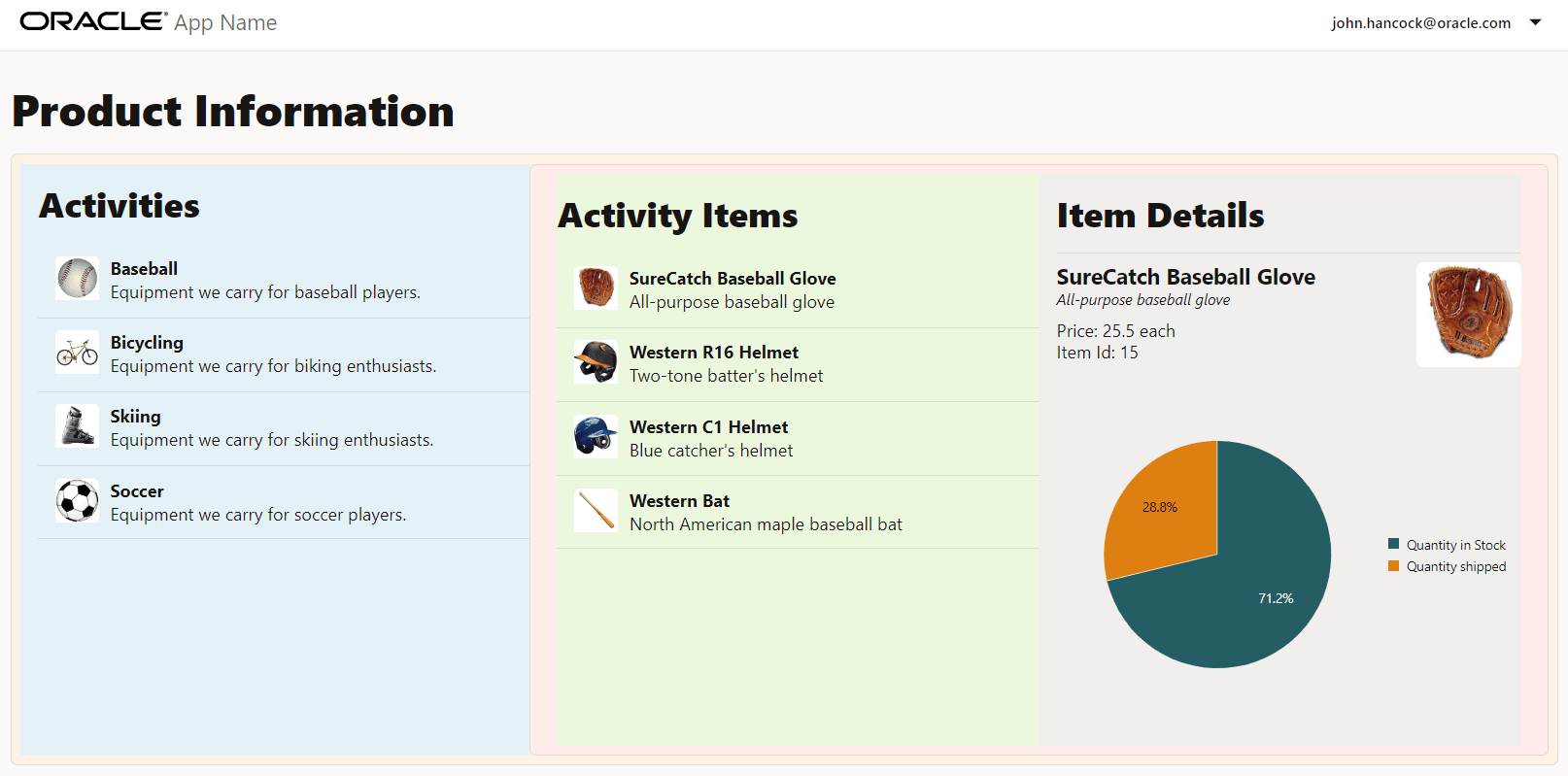
Im Container für Artikeldetails zeigen databound-Textfelder und die Oracle JET Avatar- und Diagrammkomponenten die Daten für den Baseballhandschuhartikel SureCatch an. Die Listen im Aktivitätsartikelcontainer und im Aktivitätscontainer reagieren jedoch nicht auf die Auswahl. Im nächsten Tutorial fügen Sie Auswahlfunktionen hinzu.
-
Schließen Sie das Browserfenster oder die Registerkarte, in der die ausgeführte App angezeigt wird.
-
Drücken Sie im Terminalfenster Ctrl+C, und geben Sie bei entsprechender Aufforderung
yein, um den Batchjob für Oracle JET-Tooling zu beenden.
Nächsten Schritt
Fahren Sie mit dem nächsten Tutorial in diesem Modul fort.
Dieses Tutorial ist Teil des Moduls Masterdetailansichten in Oracle JET.
- Masteransicht in einer Oracle JET Virtual DOM-App erstellen
- Detailansicht in einer Oracle JET Virtual DOM-App erstellen
- Auswahlereignisse in einer Oracle JET Virtual DOM-App verarbeiten
Sie können zur Hauptseite des virtuellen DOM-Lernpfads zurückkehren, um auf alle Module zum Erstellen virtueller DOM-Apps zuzugreifen.
Weitere Lernressourcen
Sehen Sie sich weitere Übungen zu docs.oracle.com/learn an, oder greifen Sie auf weitere kostenlose Lerninhalte im Oracle Learning YouTube-Kanal zu. Besuchen Sie außerdem education.oracle.com/learning-explorer, um ein Oracle Learning Explorer zu werden.
Die Produktdokumentation finden Sie im Oracle Help Center.
Create the detail view in an Oracle JET virtual DOM app
F72833-02