Inhalte in der virtuellen DOM-App von Oracle JET ein- oder ausblenden
Einführung
Oracle JavaScript Extension Toolkit (Oracle JET) umfasst ein ResponsiveUtils-Modul, das Utilitys zum Arbeiten mit responsiven Bildschirmbreiten und -bereichen enthält. Beispiel: Eine bestimmte Bildschirmbreite oder ein bestimmter Bereich wird durch einen Framework-Abfrageschlüssel beschrieben, der an die Methode getFrameworkQuery() übergeben werden kann, um eine Framework-Medienabfragezeichenfolge zu erstellen.
Die Schnittstelle Window enthält die Variable window, die das Fenster darstellt, in dem Ihre virtuelle DOM-App ausgeführt wird. Wenn Sie die Framework-Medienabfrage an die Methode window.matchmedia() übergeben, wird ein Objekt mit Eigenschaften zurückgegeben, mit denen Sie prüfen können, ob die Bildschirmbreite des Fensters, in dem Ihre virtuelle DOM-App ausgeführt wird, mit Ihrer angegebenen Breite oder Ihrem angegebenen Bereich übereinstimmt.
Mit diesem Objekt und der Verwendung von Preact-Hooks, Status- und Ereignis-Listenern können Sie die Größe des Bildschirms überwachen, in dem Ihre virtuelle DOM-App ausgeführt wird, und verschiedene Inhalte reaktionsschnell anzeigen, wenn sich die Bildschirmgröße ändert.
Ziele
In diesem Tutorial erfahren Sie, wie Sie mit Preact-Hooks und dem Oracle JET-Modul ResponsiveUtils Änderungen an der Größe des Fensters überwachen, in dem Ihre virtuelle DOM-App ausgeführt wird. Anschließend passen Sie die Komponente "Aktivitätselementcontainer" Ihrer App an, um verschiedene Inhalte bei Verwendung mittlerer oder kleinerer Bildschirme reaktionsschnell zu laden.
Voraussetzungen
- Eine Entwicklungsumgebung zum Erstellen virtueller DOM-Apps, die eine Installation von Node.js umfasst
- Google Chrome Webbrowser installiert und als Standard-Webbrowser festgelegt
- Zugriff auf das Oracle JET Developer Cookbook
- Abschluss des vorherigen Tutorials in diesem Lernpfad: Komponentencontainer für verschiedene Bildschirmgrößen formatieren
- Die ausgefüllte App jet-virtual-dom-app-responsive-design-final.zip wurde optional heruntergeladen
Aufgabe 1: Bildschirmbreite überwachen und bedingten Inhalt reaktionsschnell anzeigen
Verwenden Sie Preact-Hooks und das Oracle JET-Modul ResponsiveUtils, um die Bildschirmbreite des Browserfensters zu ermitteln und zu überwachen, wenn sich die Größe in "Mittel" oder "Klein" ändert. Verwenden Sie dann den Status, um die Bildschirmgröße in der Komponente ActivityItemContainer zu verfolgen und einen neu gefärbten Container für Aktivitätselemente mit einer abgekürzten Liste von Elementen für mittlere oder kleinere Bildschirme wiederzugeben.
-
Öffnen Sie das Oracle JET Cookbook, und navigieren Sie zur Cookbook-Homepage. Klicken Sie in der Menüleiste auf Framework, Responsive Verhaltensweisen, Responsive Loading.
-
Dort können Sie auf die API-Dokumentation für den Namespace
ResponsiveUtilszugreifen. Scrollen Sie zum Abschnitt Methoden, und lesen Sie die MethodegetFrameworkQuery. -
Navigieren Sie zum Verzeichnis
JET-Virtual-DOM-app/src/components/ActivityItem, und öffnen Sie die DateiActivityItemContainer.tsxin einem Editor. -
Fügen Sie oben in der Datei
import-Anweisungen für die HooksuseRef,useStateunduseEffectsowie das Oracle JET-ModulResponsiveUtilshinzu.import { useRef, useState, useEffect } from "preact/hooks"; import * as ResponsiveUtils from "ojs/ojresponsiveutils"; -
Fügen Sie über der Funktion
ActivityItemContainerdie Variablesm_md_viewhinzu, um den Inhalt zu speichern, den der Container anzeigt, wenn der Bildschirm eine mittlere oder kleinere Größe hat und nicht eine große oder extra große Größe.// Display this content for medium and narrower screen widths const sm_md_view = <div id="sm_md" class="oj-flex-item oj-sm-padding-4x-start oj-md-6 oj-sm-12" style="background-color:lightcyan; padding: 10px; font-size: 10px"> <h3 id="activityDetailsHeader">Activity Details</h3> <div class="item-display no-wrap"> <ul> <li class="li-item">SureCatch Baseball Glove</li> <li class="li-item">Western R16 Helmet</li> <li class="li-item">Western C1 Helmet</li> <li class="li-item">Western Bat</li> </ul> </div> </div>;Hinweis: Als Best Practice wird empfohlen, CSS-Stile in einer separaten Datei und nicht inline wie hier zu definieren.
-
Fügen Sie vor der
return-Anweisung der FunktionActivityItemContainerden folgenden Code hinzu, um die importierten Preact-Hooks und das ModulResponsiveUtilszu verwenden.const ActivityItemContainer = () => { const mediaQueryRef = useRef<MediaQueryList>(window.matchMedia(ResponsiveUtils.getFrameworkQuery("md-down")!)); const [isSmallMediumWidth, setIsSmallMediumWidth] = useState(mediaQueryRef.current.matches); useEffect(() => { mediaQueryRef.current.addEventListener("change", handleMediaQueryChange); return (() => mediaQueryRef.current.removeEventListener("change", handleMediaQueryChange)); }, [mediaQueryRef]); -
Fügen Sie unter dem
useEffect-Hook die folgenden beiden Funktionen hinzu.function handleMediaQueryChange(e: MediaQueryListEvent) { setIsSmallMediumWidth(e.matches); } function getDisplayType() { return isSmallMediumWidth ? false : true; } -
Ändern Sie schließlich die
return-Anweisung derActivityItemContainer-Funktion, um entweder den aktuellen Aktivitätselementinhalt wiederzugeben, wenn Sie eine große oder eine extra große Bildschirmgröße verwenden, oder den Inhalt in der Variablensm_md_viewwiederzugeben, wenn Sie einen mittleren oder kleineren Bildschirm verwenden.return getDisplayType() ? ( <div id="activityItemsContainer" class="oj-flex-item oj-bg-success-20 oj-sm-padding-4x-start oj-md-6 oj-sm-12"> <div id="container" class="item-display no-wrap"> <h3>Activity Items</h3> <ul> <li class="li-item">Louisville Slugger Bat</li> <li class="li-item">SureCatch Baseball Glove</li> <li class="li-item">Baseball</li> <li class="li-item">Western R16 Helmet</li> <li class="li-item">Western C1 Helmet</li> <li class="li-item">Sure Fire Ball (Set of 4)</li> </ul> </div> </div> ) : sm_md_view; -
Speichern und schließen Sie die Datei.
Ihr Code sollte ungefähr wie
responsive-screen-activity-items.txtaussehen.
Aufgabe 2: Virtuelle DOM-App ausführen
-
Wechseln Sie im Terminalfenster in das Verzeichnis
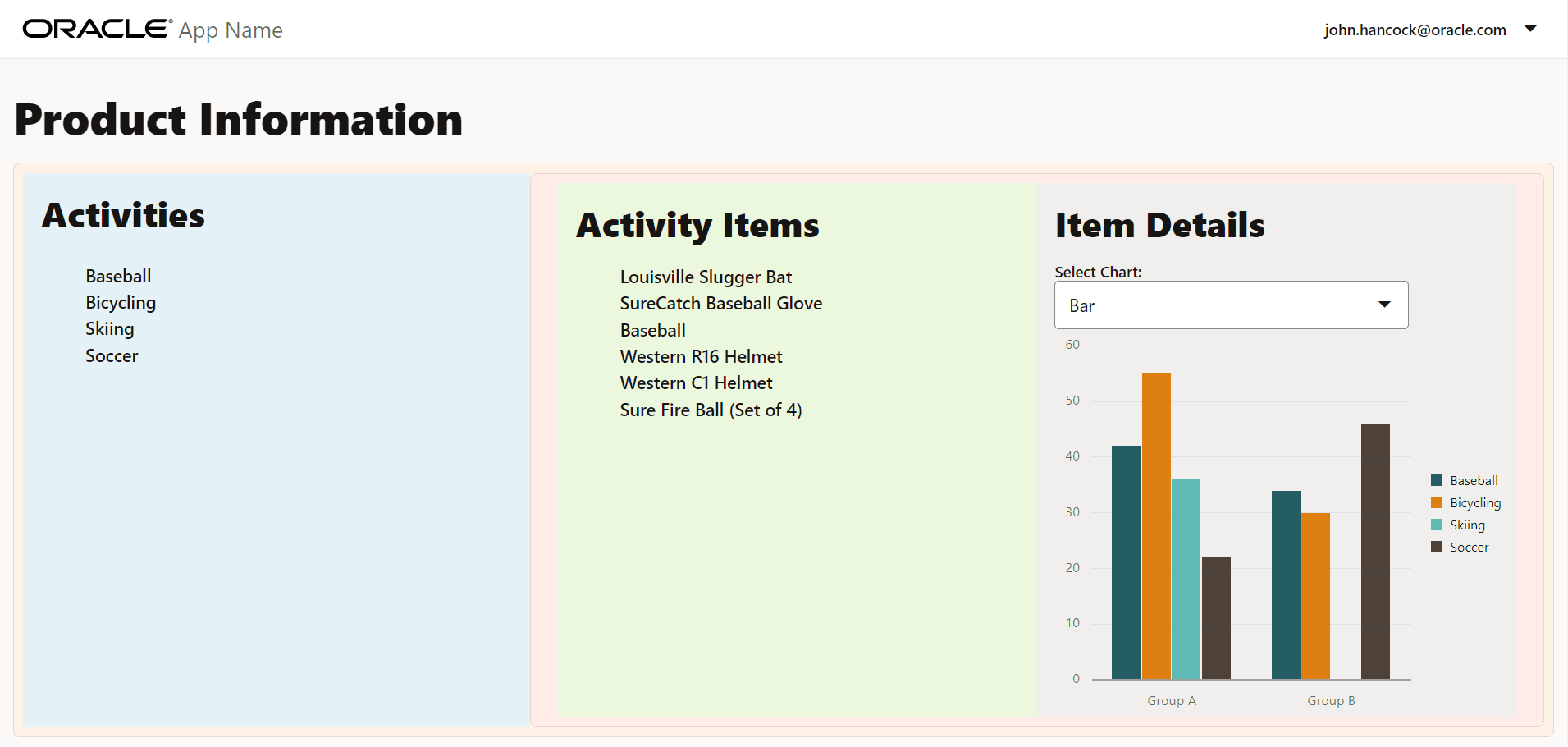
JET-Virtual-DOM-app, und führen Sie die virtuelle DOM-App aus.npx ojet serveMit dem Oracle JET-Tooling wird die virtuelle DOM-App in Ihrem lokalen Webbrowser ausgeführt. Wenn Sie den Inhalt auf einem großen Bildschirm anzeigen, werden dieselben Inhalte wie am Ende des vorherigen Tutorials angezeigt.
-
Um den Inhalt in der Variablen
sm_md_viewanzuzeigen, ziehen Sie den Rand des Browserfensters, bis er eine mittlere Größe hat. Notieren Sie sich im Container "Aktivitätselemente" die Liste der abgekürzten Aktivitätselemente unter einer neuen Überschrift Aktivitätsdetails sowie die neue hellzyanfarbene Farbe des Containers.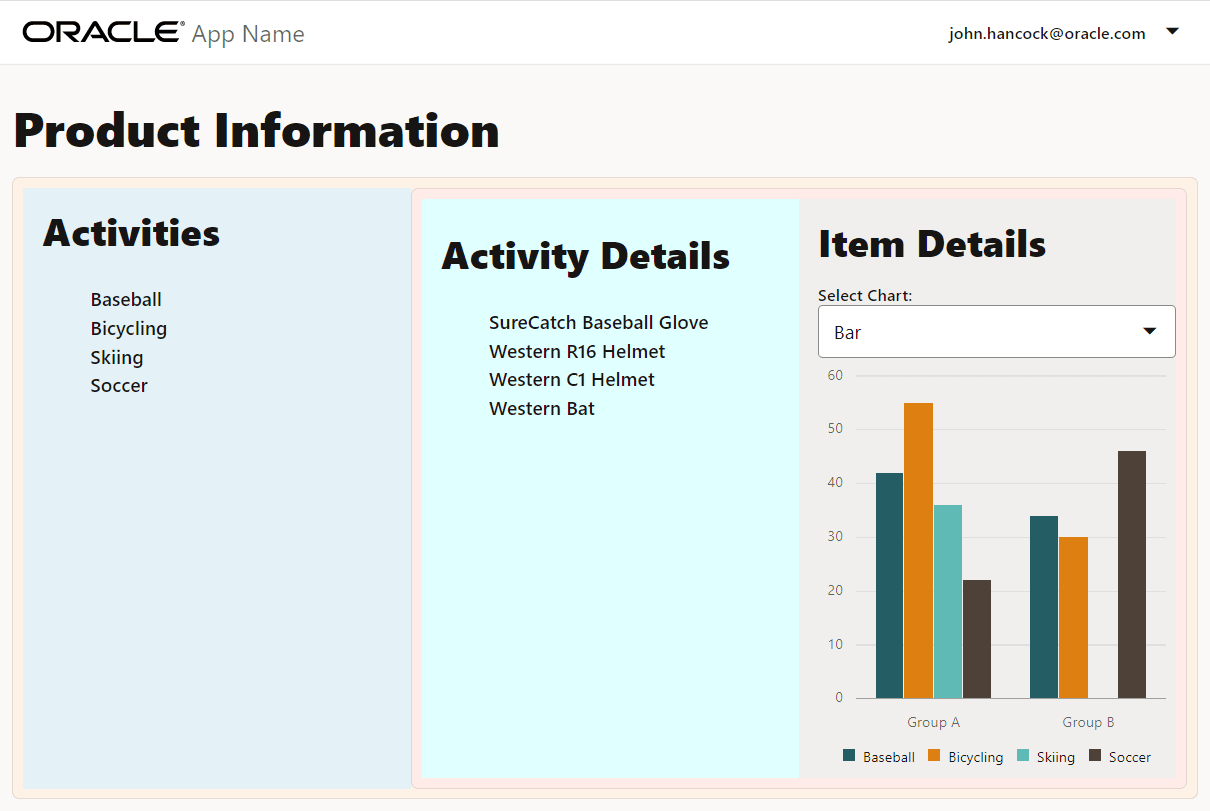
-
Zeigen Sie als Nächstes die virtuelle DOM-App in einer kleinen Bildschirmgröße mit Chrome DevTools an. Maximieren Sie den Bildschirm, klicken Sie mit der rechten Maustaste auf die Seite, und wählen Sie Prüfen aus, um die Seitenansicht in den Entwicklertools aufzurufen.
-
Klicken Sie in der Chrome-Symbolleiste DevTools auf
 , um in den Gerätemodus zu wechseln.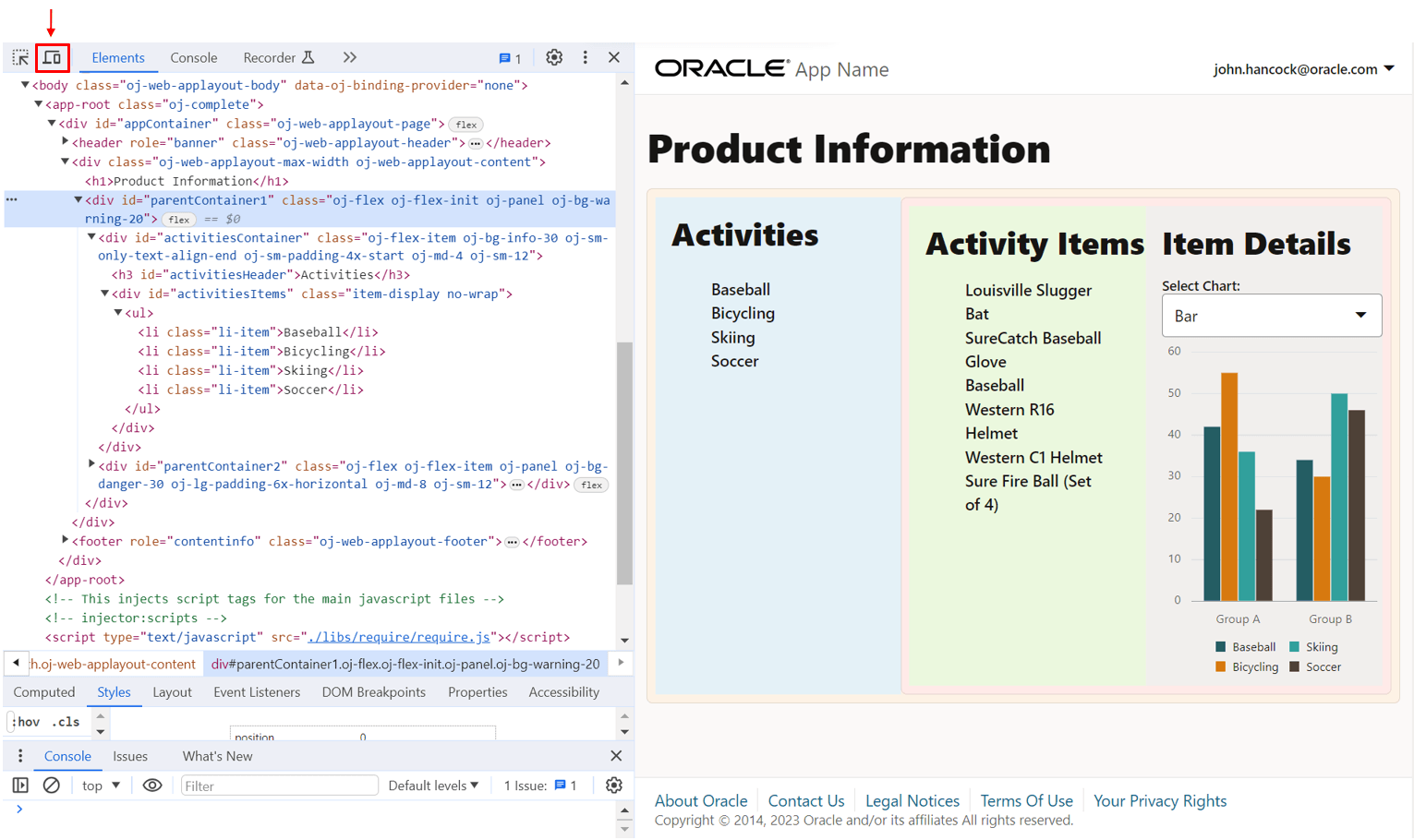
-
Klicken Sie im Bildschirmemulator des Gerätemodus auf das Dropdown-Menü Dimensionen.
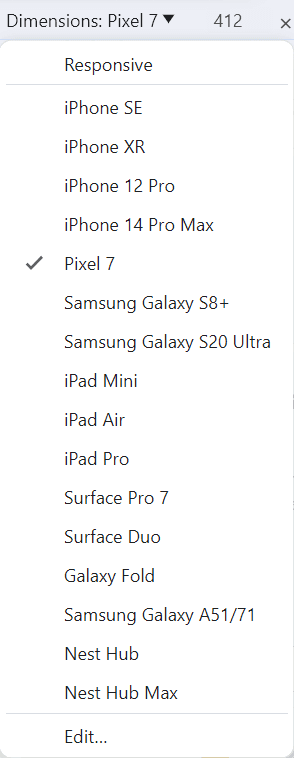
-
Wählen Sie im Dropdown-Menü ein Gerät mit einer kleinen Bildschirmgröße, wie z.B. Pixel 7, aus, um die Inhaltsänderungen im Bildschirmemulator zu prüfen.
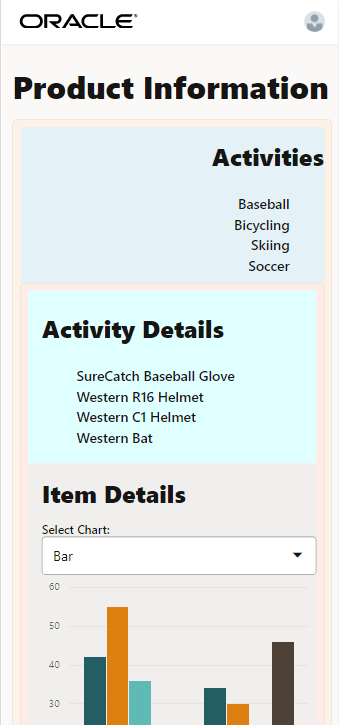
In der kleinen Bildschirmgröße ändert sich die Ausrichtung und das Layout der Anwendung, und unter der Überschrift Aktivitätsdetails wird eine gekürzte Liste von Elementen angezeigt. Der Behälter ist farbiges helles Cyan.
-
Drücken Sie im Terminalfenster Ctrl+C, und geben Sie bei entsprechender Aufforderung
yein, um den Batchjob für Oracle JET-Tooling zu beenden. -
Schließen Sie das Browserfenster oder die Registerkarte.
-
Ihre abgeschlossene virtuelle DOM-App mit responsiver Designfunktion sollte ähnlich wie
jet-virtual-dom-app-responsive-design-final.zipaussehen.
Aufgabe 3: (Optional) Virtuelle DOM-App aus einer wiederhergestellten App ausführen
Wenn Sie die ausgefüllte virtuelle Oracle JET-DOM-App aus dem bereitgestellten Code ausführen möchten, können Sie die App aus der heruntergeladenen Archivdatei wiederherstellen. Um mit einer gestrippten und komprimierten virtuellen DOM-App von Oracle JET zu arbeiten, müssen Sie Projektabhängigkeiten, einschließlich Oracle JET-Tools und der erforderlichen Librarys und Module, in der extrahierten App wiederherstellen.
-
Laden Sie die Datei
jet-virtual-dom-app-responsive-design-final.zipherunter, und extrahieren Sie den Inhalt der abgeschlossenen App in den OrdnerJET-Virtual-DOM-app. -
Navigieren Sie im Terminalfenster zum Ordner
JET-Virtual-DOM-app, und stellen Sie die virtuelle Oracle JET-DOM-App wieder her.npm install -
Auf Bestätigung warten
Success: Restore completeDie App ist bereit zur Ausführung.
-
Führen Sie die App aus und testen Sie sie im Browser.
npx ojet serve -
Schließen Sie das Browserfenster oder die Registerkarte, in der die ausgeführte App angezeigt wird.
-
Drücken Sie im Terminalfenster Ctrl+C, und geben Sie bei entsprechender Aufforderung
yein, um den Batchjob für Oracle JET-Tooling zu beenden.
Nächsten Schritt
Fahren Sie mit dem nächsten Tutorial in diesem Modul fort.
Dieses Tutorial ist Teil des Moduls Responsives Design.
- Container zur Oracle JET Virtual DOM-App hinzufügen
- Container für die Oracle JET Virtual DOM-App formatieren
- Inhalte in der virtuellen DOM-App von Oracle JET anzeigen oder ausblenden
- Oracle JET Virtual DOM App auf verschiedenen Bildschirmgrößen testen
Sie können zur Hauptseite des virtuellen DOM-Lernpfads zurückkehren, um auf alle Module zum Erstellen virtueller DOM-Apps zuzugreifen.
Weitere Lernressourcen
Sehen Sie sich weitere Übungen zu docs.oracle.com/learn an, oder greifen Sie auf weitere kostenlose Lerninhalte im Oracle Learning YouTube-Kanal zu. Besuchen Sie außerdem education.oracle.com/learning-explorer, um ein Oracle Learning Explorer zu werden.
Die Produktdokumentation finden Sie im Oracle Help Center.
Show or hide content in the Oracle JET virtual DOM app
F74280-02