Testen der virtuellen DOM-App von Oracle JET auf verschiedenen Bildschirmgrößen
Einführung
Ein responsives Layout passt sich an die Bildschirmgrößen einer Vielzahl von Geräten an. Wenn Sie die virtuelle DOM-App von Oracle JavaScript Extension Toolkit (Oracle JET) im Google Chrome-Webbrowser ausführen, können Sie Chrome-Entwicklertools (Chrome DevTools) verwenden, um die Reaktionsfähigkeit der App mit verschiedenen Bildschirmgrößen zu testen.
Ziele
In diesem Tutorial testen Sie das responsive Design der entwickelten virtuellen DOM-App von Oracle JET auf verschiedenen Bildschirmgrößen.
Voraussetzungen
- Eine Entwicklungsumgebung zum Erstellen virtueller Oracle JET-DOM-Apps, die eine Installation von Node.js umfasst
- Google Chrome Webbrowser installiert und als Standard-Webbrowser festgelegt
- Zugriff auf das Oracle JET Developer Cookbook
- Abschluss des vorherigen Tutorials in diesem Lernpfad: Inhalt in der virtuellen DOM-App von Oracle JET anzeigen oder ausblenden
- Die ausgefüllte App jet-virtual-dom-app-responsive-design-final.zip wurde optional heruntergeladen
Aufgabe 1: Virtuelle DOM-App ausführen
Die virtuelle DOM-App von Oracle JET verfügt über ein responsives Layout und Komponenten und kann auf vielen Webbrowsern und Geräten ausgeführt werden. Für dieses Tutorial verwenden wir den Chrome-Browser und DevTools, um die App in verschiedenen Bildschirmgrößen anzuzeigen.
-
Wechseln Sie im Terminalfenster zum Verzeichnis
JET-Virtual-DOM-app, und führen Sie die Anwendung aus.npx ojet serveMit dem Oracle JET-Tooling wird Ihre virtuelle DOM-App im Browser ausgeführt.
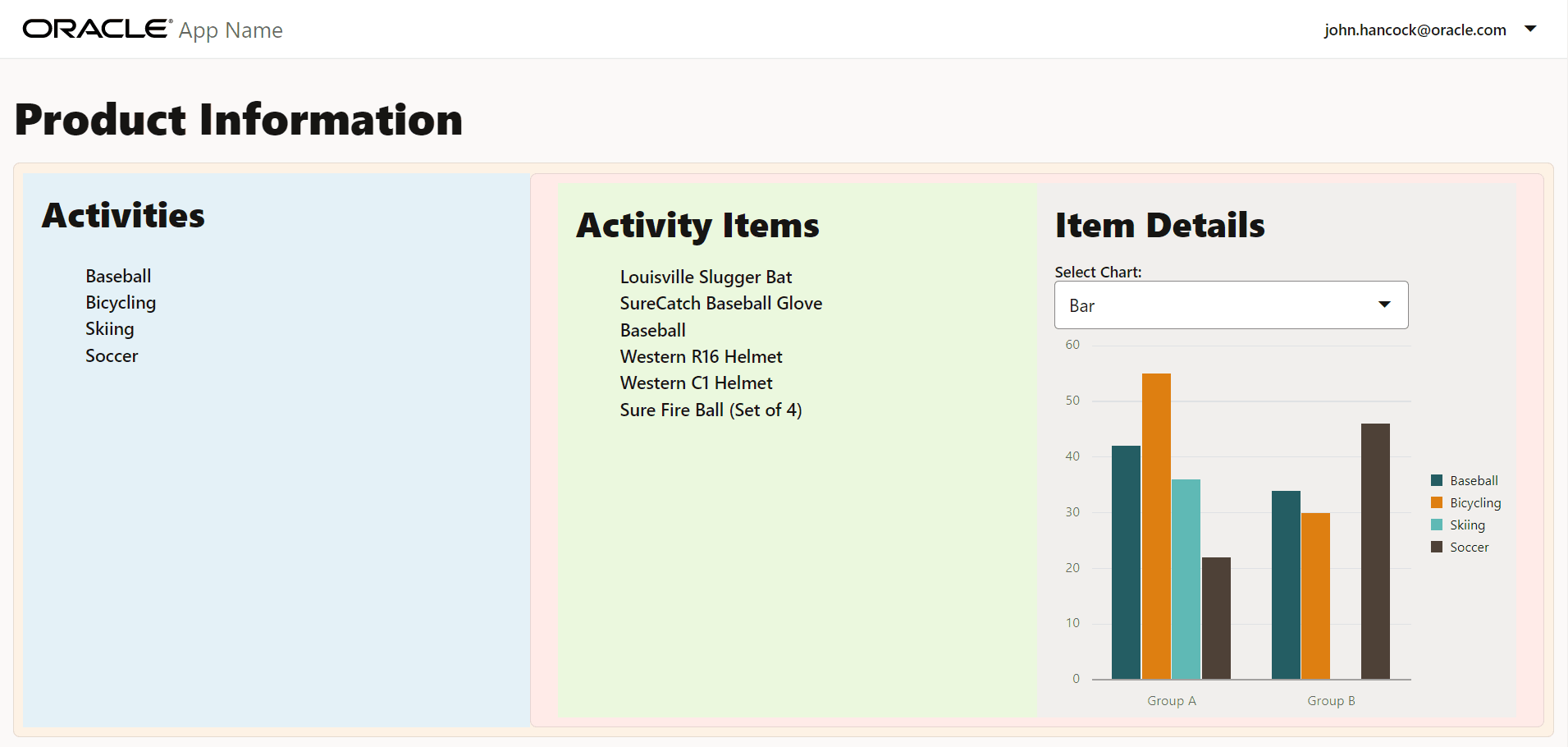
Aufgabe 2: Bildschirmgröße ändern
Sie können die App mit verschiedenen Bildschirmgrößen und Geräten im Debugger-Modus des Chrome-Browsers testen. Wenn Sie die App auf verschiedenen Geräten verwenden, werden die Komponenten und Inhalte der App an die Größe des jeweiligen Bildschirms angepasst. Beispiel: Die Textausrichtung des Inhalts des Aktivitätscontainers ändert sich für eine kleine Bildschirmgröße sowie für die Listenelemente und die Farbe des Aktivitätscontainers.
-
Drücken Sie in Google Chrome Ctrl+Shift+I, um Chrome DevTools anzuzeigen.
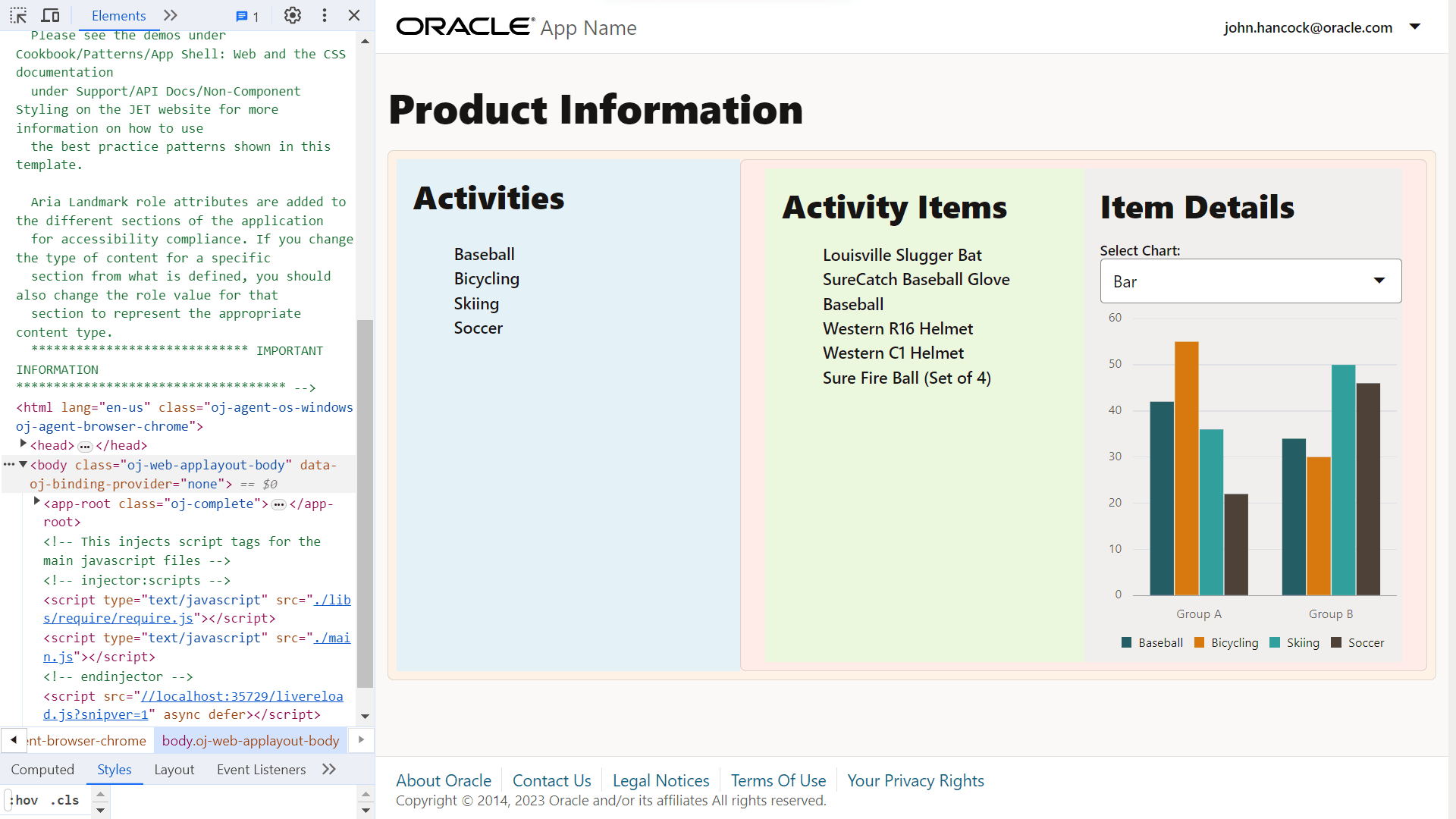
-
Klicken Sie in der Chrome-Symbolleiste DevTools auf
 , um in den Gerätemodus zu wechseln.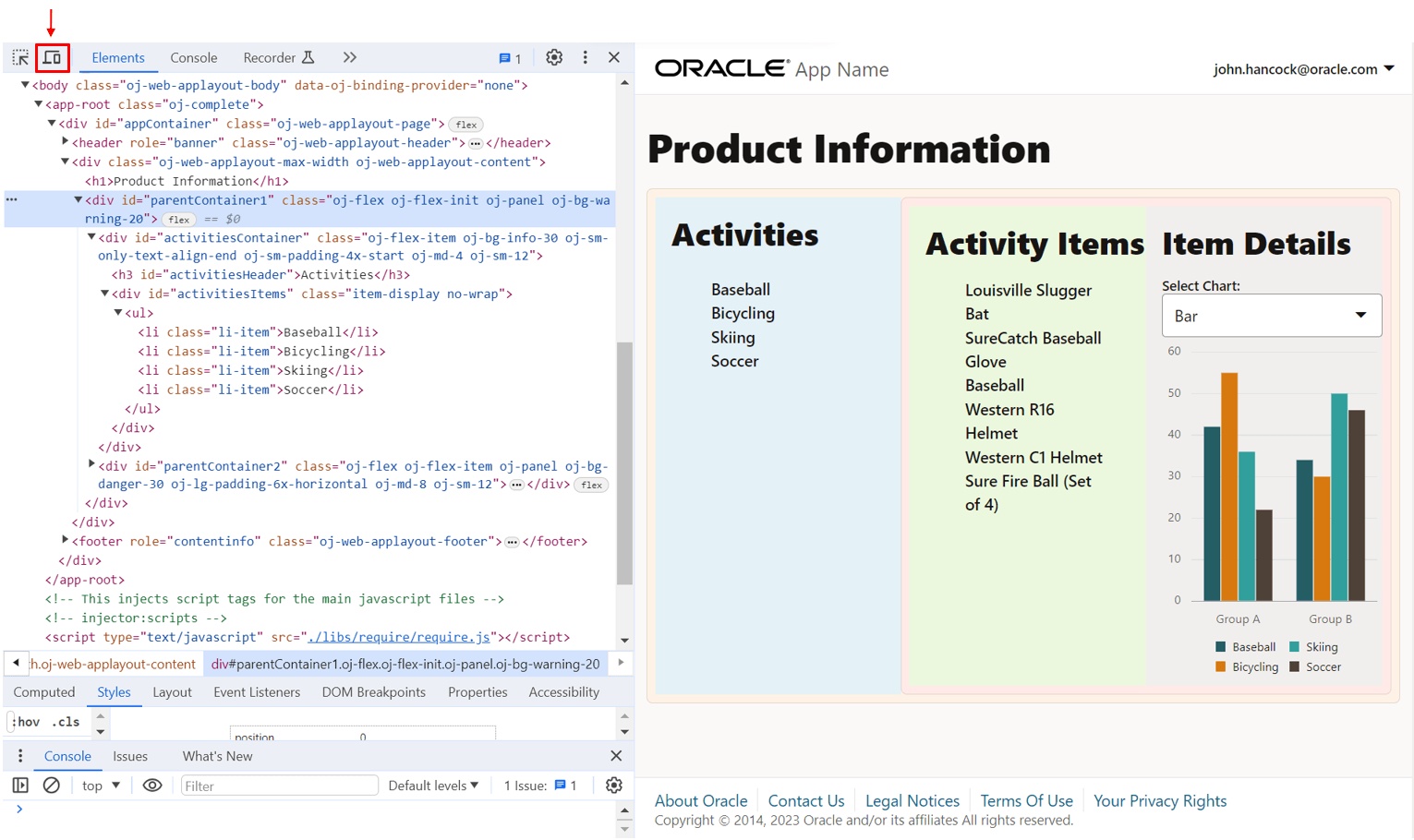
-
Klicken Sie im Bildschirmemulator des Gerätemodus auf das Dropdown-Menü Dimensionen.
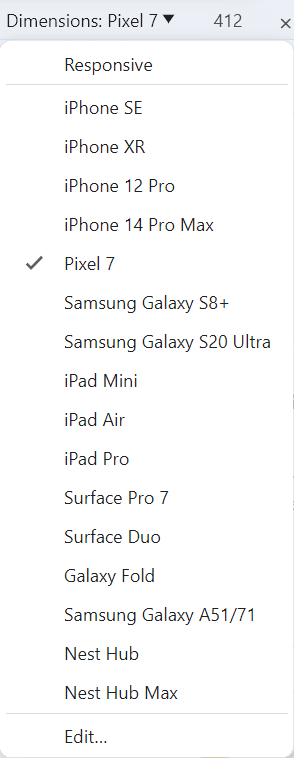
-
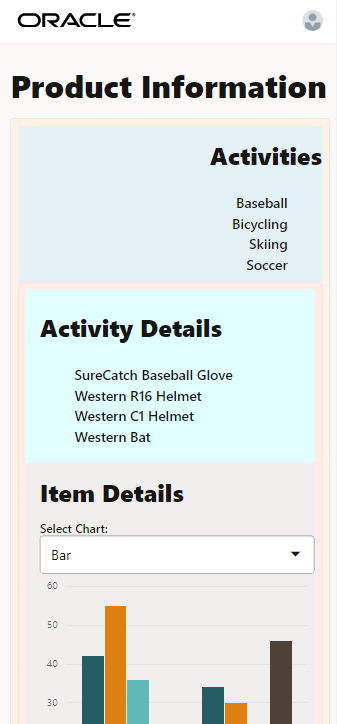
Wählen Sie im Dropdown-Menü das Pixel 7 mit einer kleinen Bildschirmgröße aus, und zeigen Sie die App im Bildschirmemulator an.
Im Aktivitätscontainer ist der Inhalt rechtsbündig ausgerichtet. Im Container für Aktivitätselemente wird die abgekürzte Liste der Artikel für kleine und mittlere Bildschirme angezeigt, und der Header Aktivitätsdetails ersetzt den Header Aktivitätselemente. Die Farbe des Behälters ist helles Cyan.
-
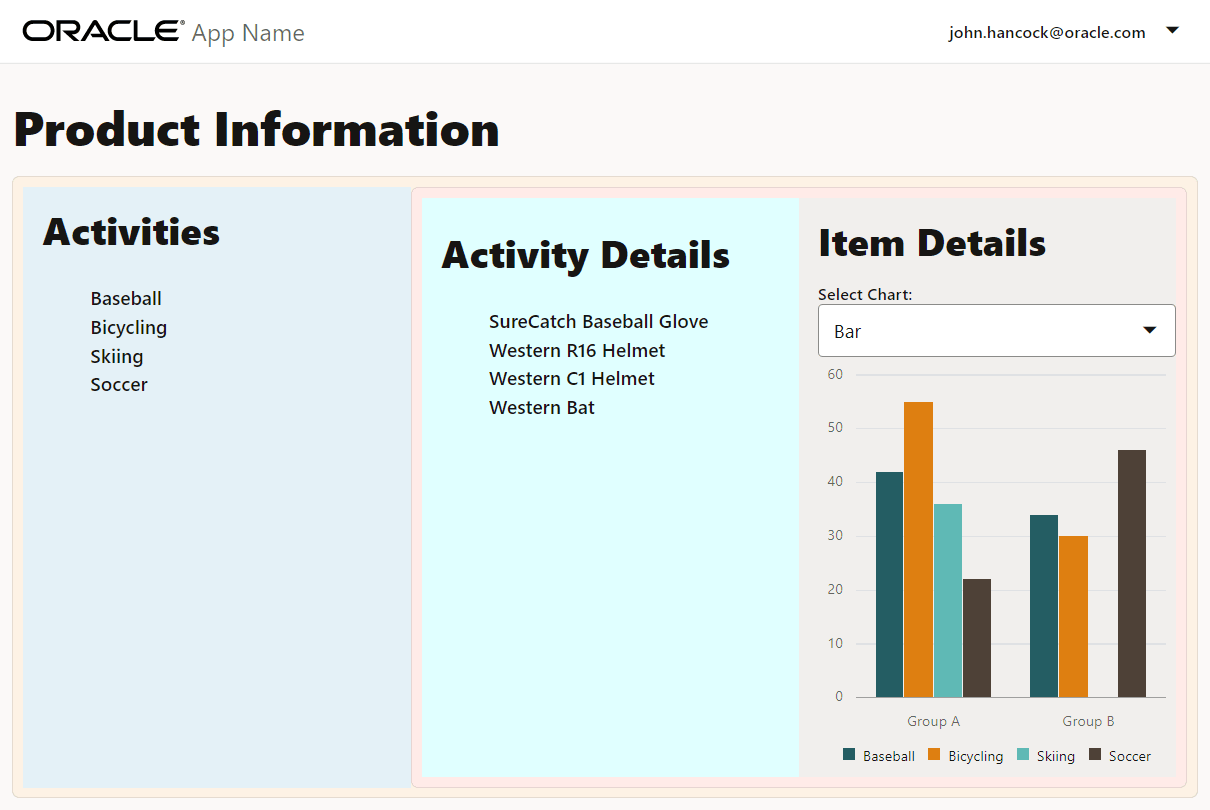
Wählen Sie im Dropdown-Menü Dimensionen die Option iPad Luft mit einer mittleren Bildschirmgröße aus.
Im Aktivitätscontainer ist der Inhalt linksbündig ausgerichtet. Im Container für Aktivitätselemente wird die abgekürzte Liste der Artikel für kleine und mittlere Bildschirme angezeigt, und der Header Aktivitätsdetails ersetzt den Header Aktivitätselemente. Die Farbe des Behälters ist helles Cyan.
-
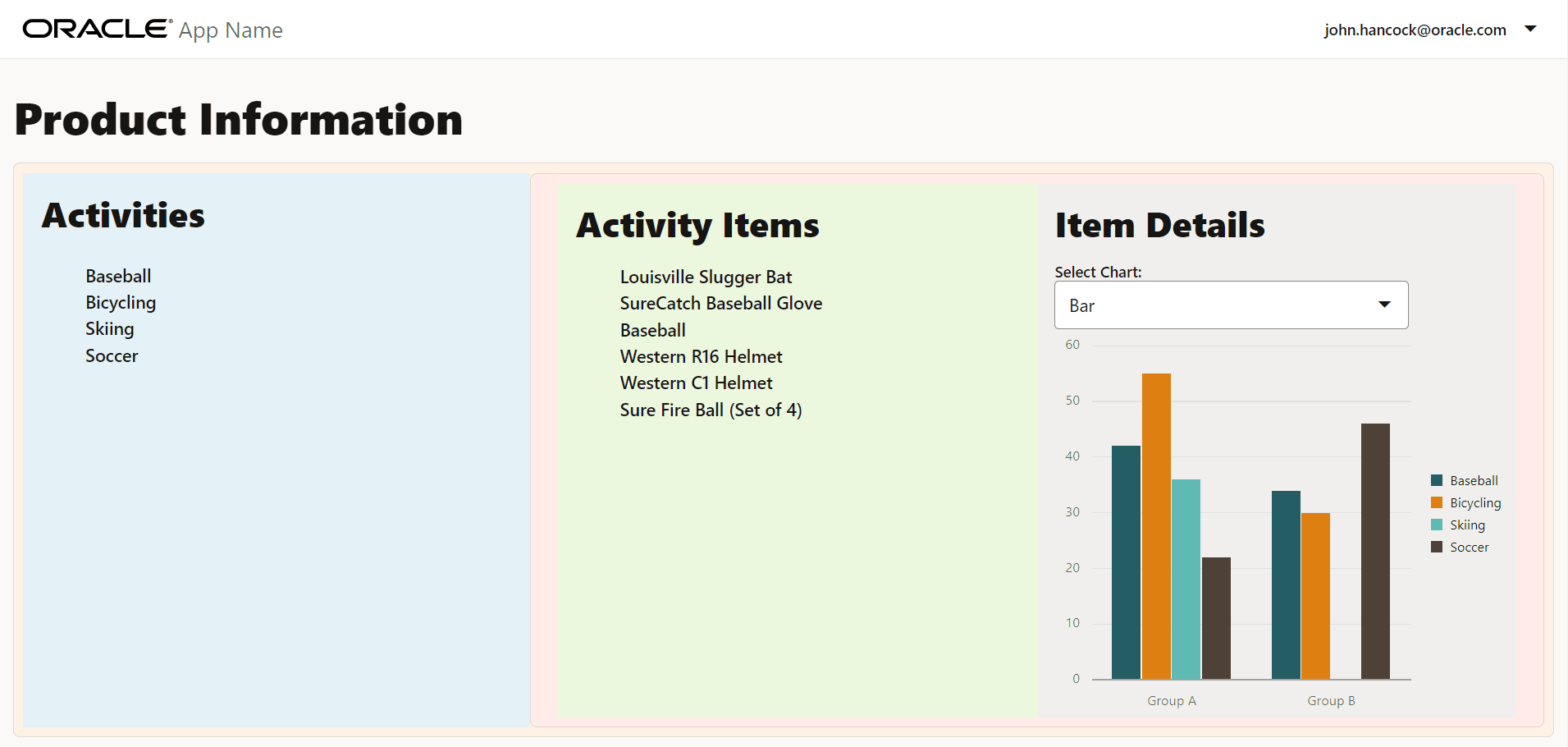
Wählen Sie im Dropdown-Menü Dimensionen die Option Max. Nester Hub mit einer großen Bildschirmgröße aus.
Im Aktivitätscontainer ist der Inhalt linksbündig ausgerichtet. Im Container "Aktivitätselement" werden die Listenelemente für große und extra große Bildschirme angezeigt. In übergeordnetem Container 2 wird die Füllung auf der linken Seite des Aktivitätsartikelcontainers und auf der rechten Seite des Artikeldetailcontainers angewendet.
-
Klicken Sie in der Chrome-Symbolleiste DevTools auf
, um den Gerätemodus zu beenden. -
Schließen Sie das Browserfenster oder die Registerkarte, in der die ausgeführte virtuelle DOM-App angezeigt wird.
-
Drücken Sie im Terminalfenster Ctrl+C, und geben Sie bei entsprechender Aufforderung
yein, um den Batchjob für Oracle JET-Tooling zu beenden.
Nächsten Schritt
In diesem Tutorial wird das Modul Responsives Design in diesem Lernpfad zum Erstellen virtueller DOM-Webanwendungen abgeschlossen.
- Container zur Oracle JET Virtual DOM-App hinzufügen
- Container für die Oracle JET Virtual DOM-App formatieren
- Inhalte in der virtuellen DOM-App von Oracle JET anzeigen oder ausblenden
- Oracle JET Virtual DOM App auf verschiedenen Bildschirmgrößen testen
Sie können mit dem nächsten Tutorial im Lernpfad Masteransicht in einer virtuellen Oracle JET-DOM-App erstellen im Modul Masterdetailansichten in Oracle JET fortfahren.
Sie können auch zur Hauptseite des virtuellen DOM-Lernpfads zurückkehren, um auf alle Module zum Erstellen virtueller DOM-Apps zuzugreifen.
Weitere Lernressourcen
Sehen Sie sich weitere Übungen zu docs.oracle.com/learn an, oder greifen Sie auf weitere kostenlose Lerninhalte im Oracle Learning YouTube-Kanal zu. Besuchen Sie außerdem education.oracle.com/learning-explorer, um ein Oracle Learning Explorer zu werden.
Die Produktdokumentation finden Sie im Oracle Help Center.
Test the Oracle JET virtual DOM app on different screen sizes
F74259-02