Migration von Oracle Database 11g von Windows zu Oracle Database 19c unter Linux
Einführung
In diesem Tutorial wird gezeigt, wie Sie eine Oracle Database 11g-Datenbank von Windows zu Oracle Database 19c unter Linux migrieren, indem Sie Oracle Recovery Manager-(RMAN-)Backup und -Restore, einen physischen Standbyprozess, ein Datenbankupgrade und ein Nicht-CDB-Plug-in für PDBs verwenden.
Der Prozess reduziert die Ausfallzeit von Anwendungen, indem die Datenbank im Zielsystem vor dem Cutover wiederhergestellt, Archivlogs manuell versendet, die verbleibenden Archivlogs während des Cutover-Fensters angewendet, die Datenbank upgegradet und an eine Containerdatenbank angeschlossen wird (CDB).
Umgebungsdetails
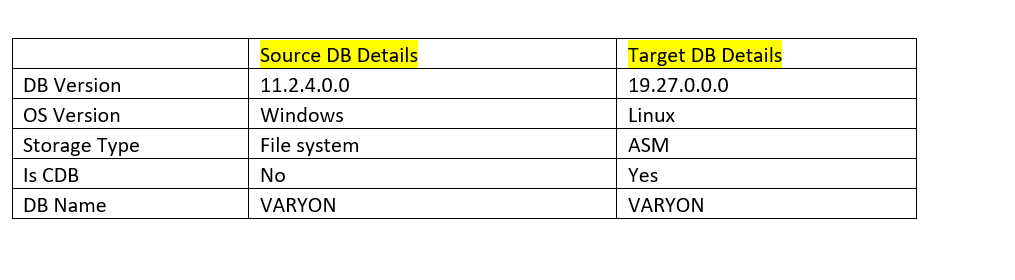
Ziele
- Migrieren Sie Oracle Database 11g von Windows zu Oracle Database 19c unter Linux, indem Sie einen physischen Standby-, Upgrade- und Plug-in-Prozess mit minimaler Anwendungsausfallzeit verwenden.
Voraussetzungen
- Die Quelldatenbank muss sich im Modus
ARCHIVELOGbefinden. - Das Force Logging muss in der Quelldatenbank aktiviert sein.
- Stellen Sie eine OCI-Umgebung wie ein Compartment, ein virtuelles Cloud-Netzwerk (VCN), ein Subnetz usw. bereit.
- Stellen Sie eine mehrmandantenfähige Zieldatenbank bereit, die auf 19c ausgeführt wird.
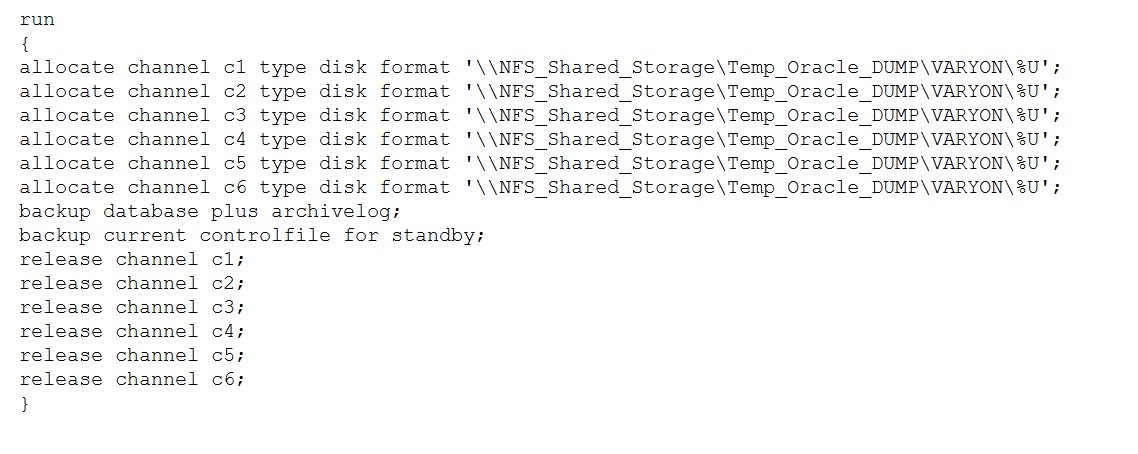
Aufgabe 1: Sichern Sie die Quelldatenbank (Windows) mit "NFS"-Speicher.
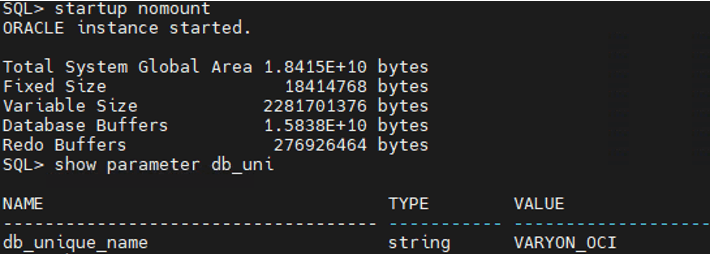
Aufgabe 2: Starten Sie die Datenbank NOMOUNT in der Staging-DB, und starten Sie die Wiederherstellung der Datenbank in OCI.
- Datenbank im Nomount-Modus starten.
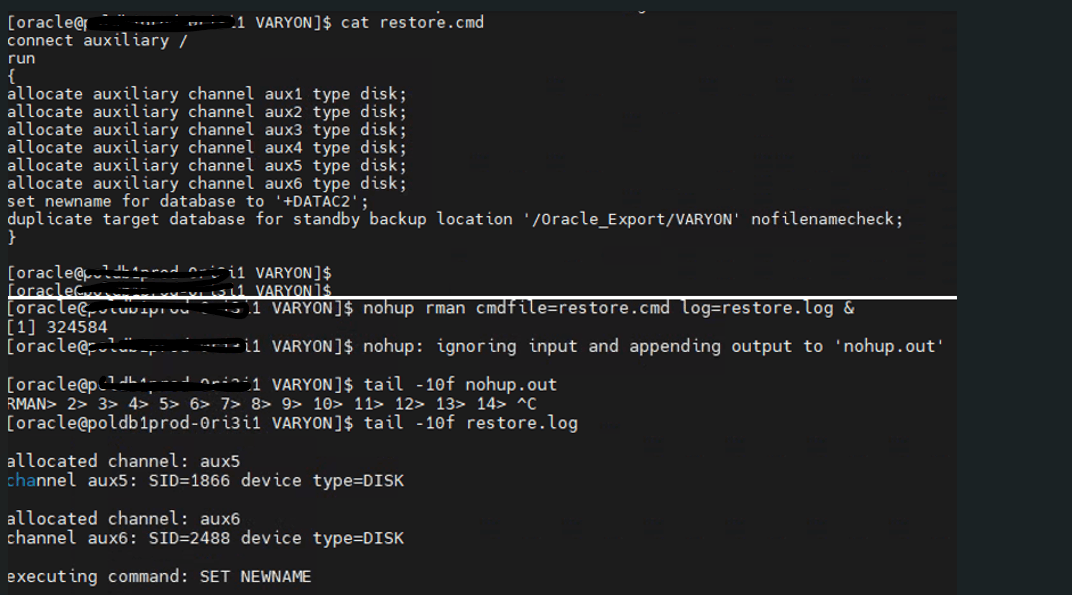
- Datenbankwiederherstellungsskript im Hintergrundmodus ausführen.
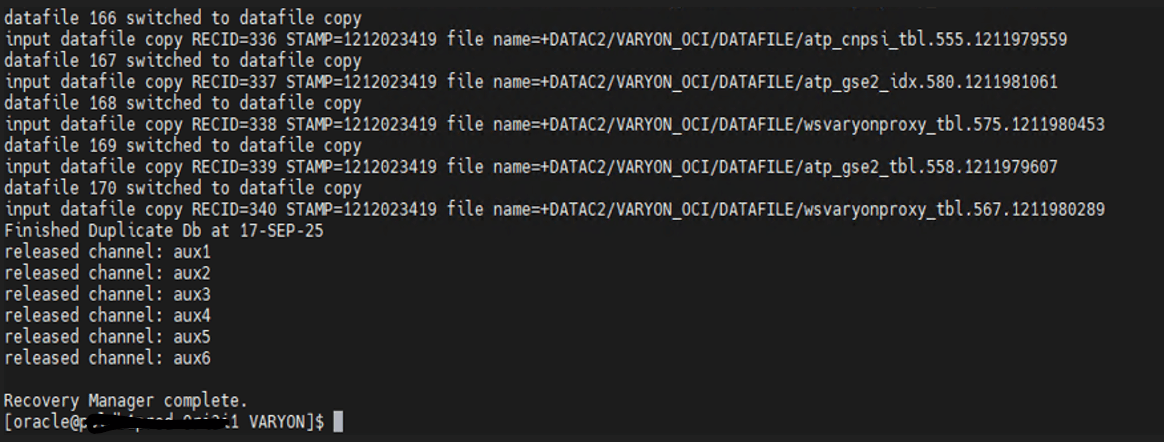
Aufgabe 3: Nachdem die Wiederherstellung abgeschlossen ist, kopieren Sie alle Archivlogs von der Quelldatenbank in den Speicherort NFS bis zum Cutover.
MRPmuss in der Standby-Zieldatenbank aktiviert sein.- Verzeichnispfad für Katalogarchiv und Logs auf die Zieldatenbank anwenden.
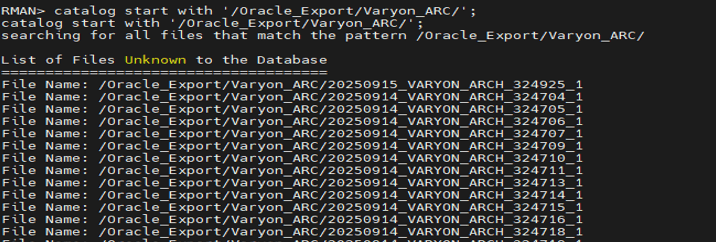
MRPwählt diese Archive-Logs aus und startet das Recovery, nachdem Archive-Logs katalogisiert wurden.
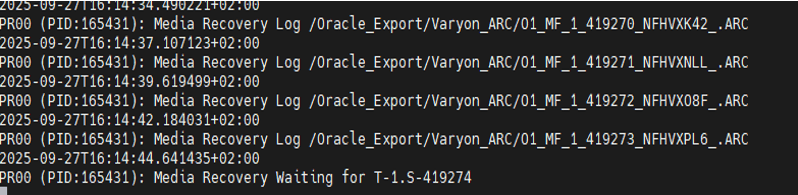
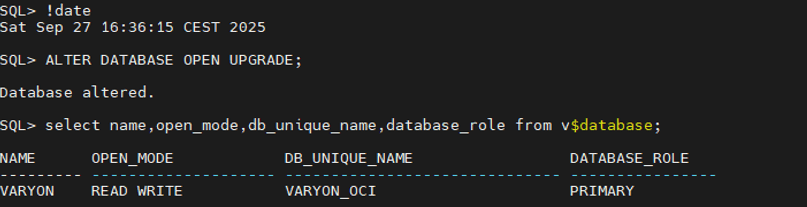
Aufgabe 4: Stoppen Sie das Recovery, aktivieren Sie die Standbydatenbank, und öffnen Sie die Datenbank im OPEN UPGRADE-Modus im Ziel-DB-System.
- Zum Stoppen des
MRP-Prozesses und Aktivieren der Standbydatenbank in der Quelldatenbank.
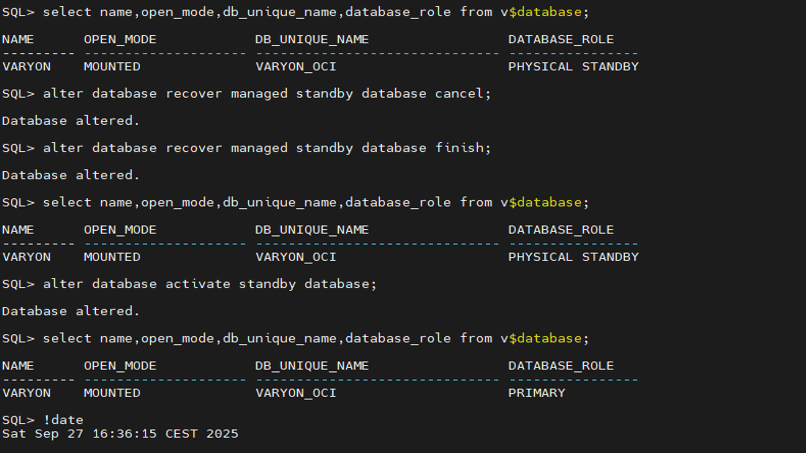
- Datenbank mit Upgrade-Modus öffnen.
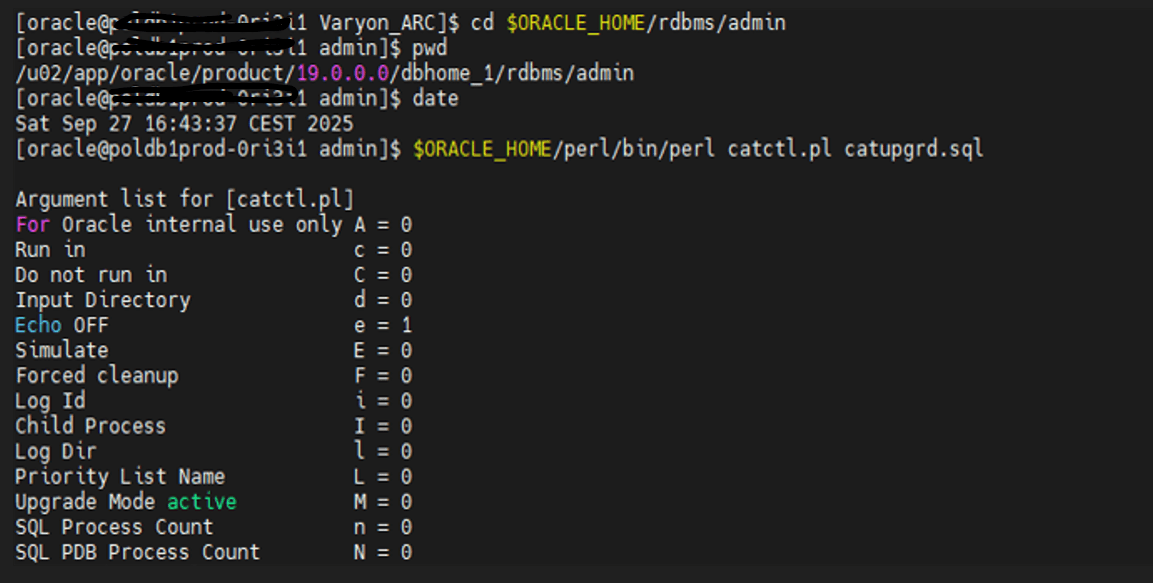
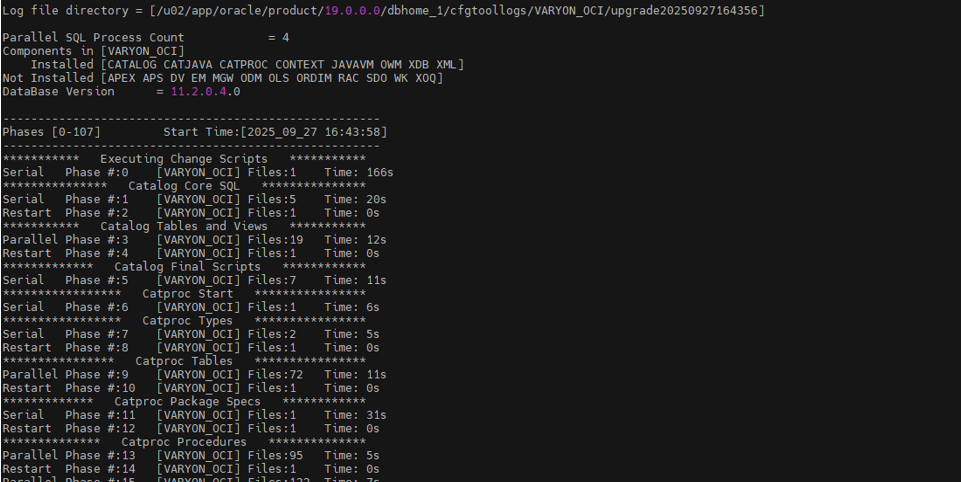
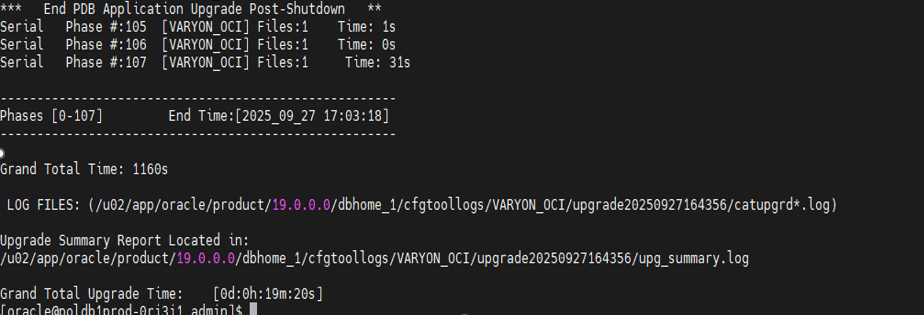
Aufgabe 5: Upgrade der Staging-Datenbank auf die 19c-Version im Zieldatenbanksystem.
- So führen Sie das Upgradeskript auf dem System
Source DBaus:
Aufgabe 6: Starten Sie die Datenbank, führen Sie das Post-Upgrade-Fixup-Skript aus, und führen Sie den Befehl UTLRP aus, um ungültige Objekte zu kompilieren.
- Melden Sie sich beim Ziel-DB-System an, und starten Sie die DB, und führen Sie den Befehl
utlrpim Ziel-DB-System aus.
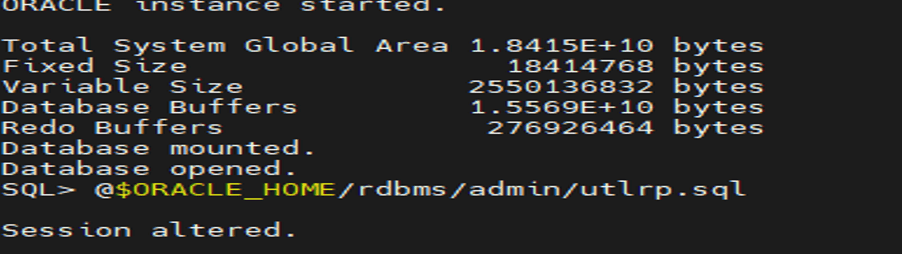
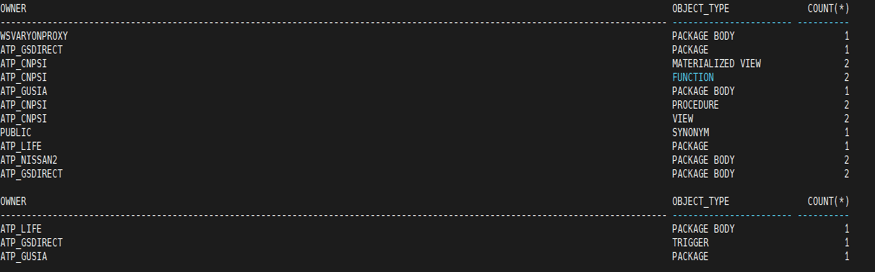
- So führen Sie das Post-Upgrade-Fixup-Skript im Ziel-DB-System aus.
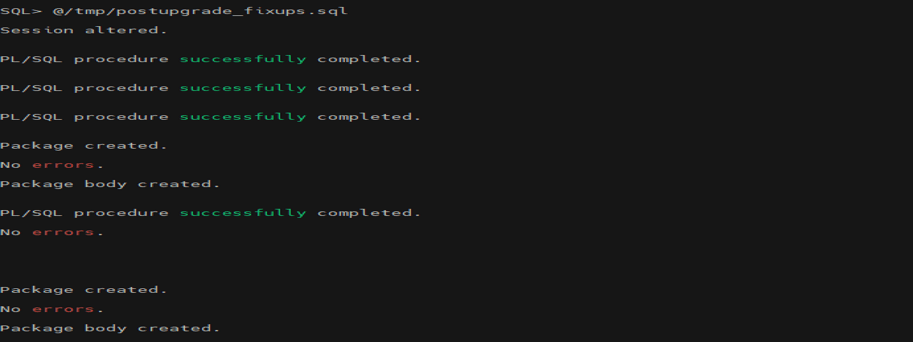
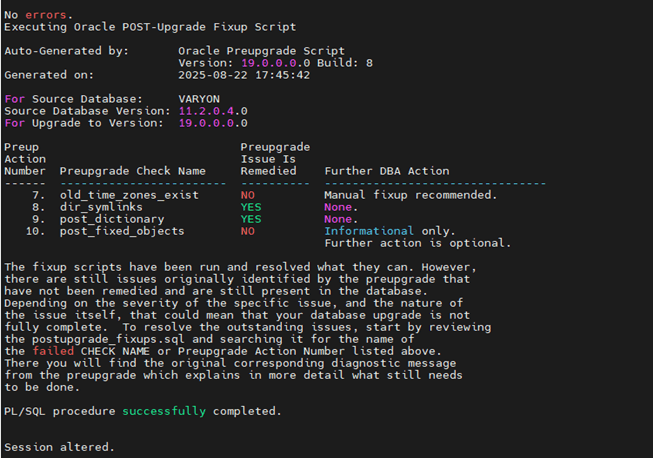
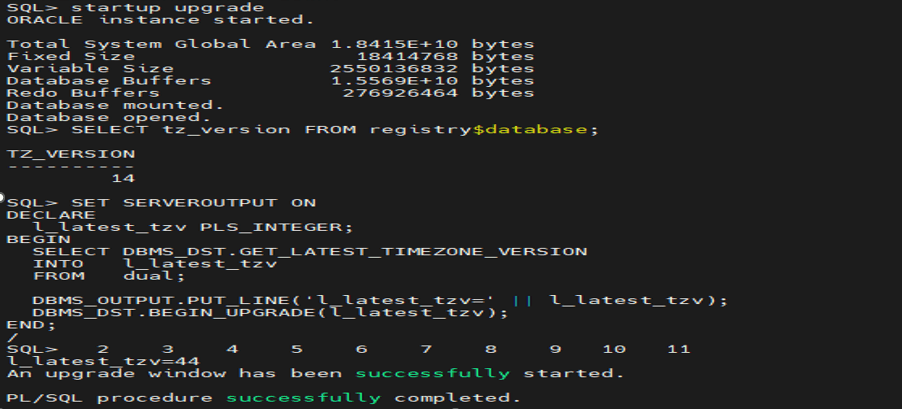
Aufgabe 7: Aktualisieren Sie die Zeitzone in der Staging-Datenbank.
- DB im
upgrade-Modus starten.
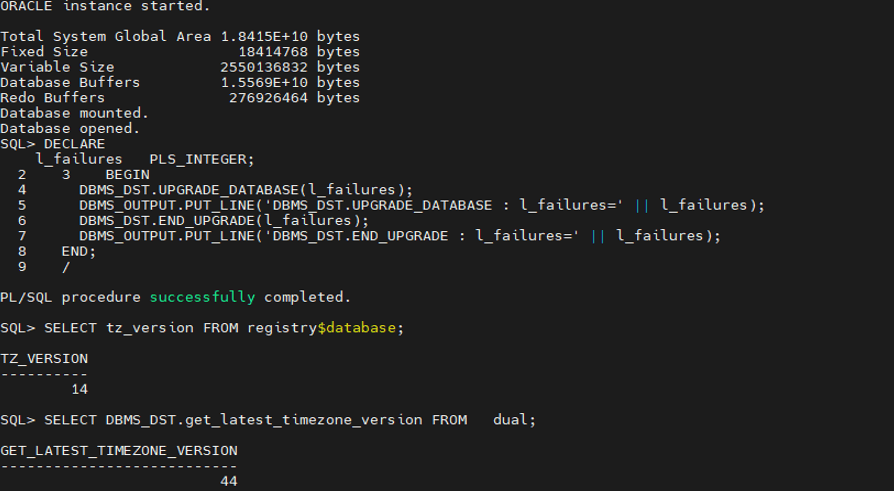
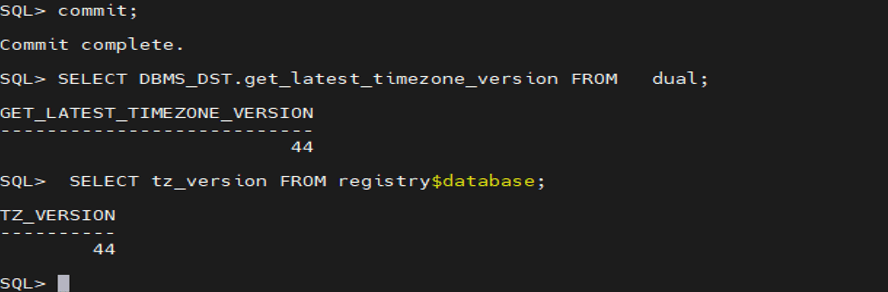
- Aktualisieren Sie die Zeitzone in der Staging-Datenbank, bevor Sie die Nicht-CDB an
CDBanschließen.
Aufgabe 8: Schritte zur Verwendung des PDB-Plug-ins.
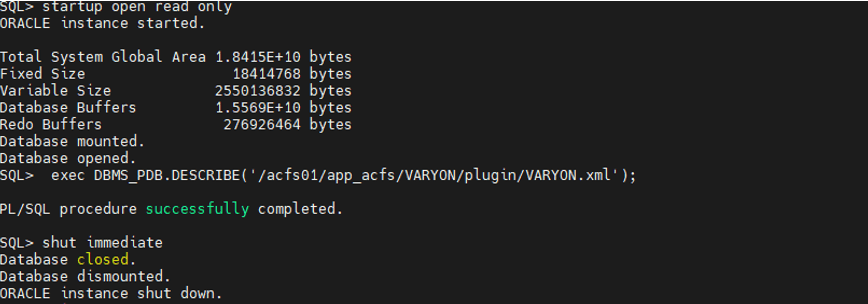
- Starten Sie die Datenbank im schreibgeschützten Modus, und erstellen Sie eine XML-Datei für das
PDB-Plug-in.
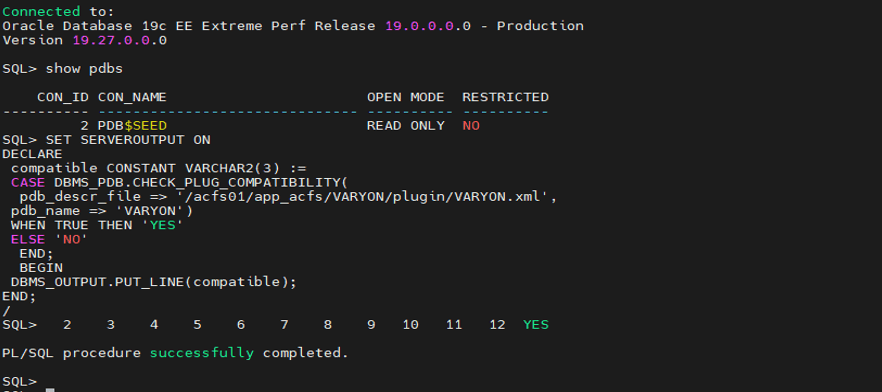
- Um die Kompatibilität in der
CDB-Zieldatenbank vor dem Plug-in zu prüfen. Daraufhin sollteyesangezeigt werden.
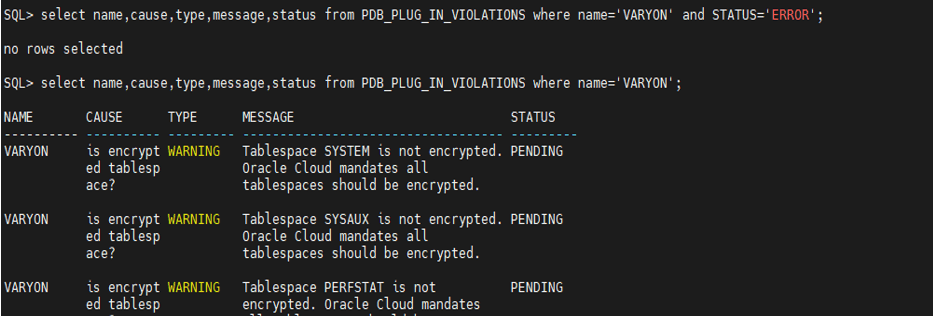
- Prüfen Sie, ob Fehler bei
PDB-Plug-in-Verletzungen aufgetreten sind. Warnungen für Tablespace-Verschlüsselungen können ignoriert werden.
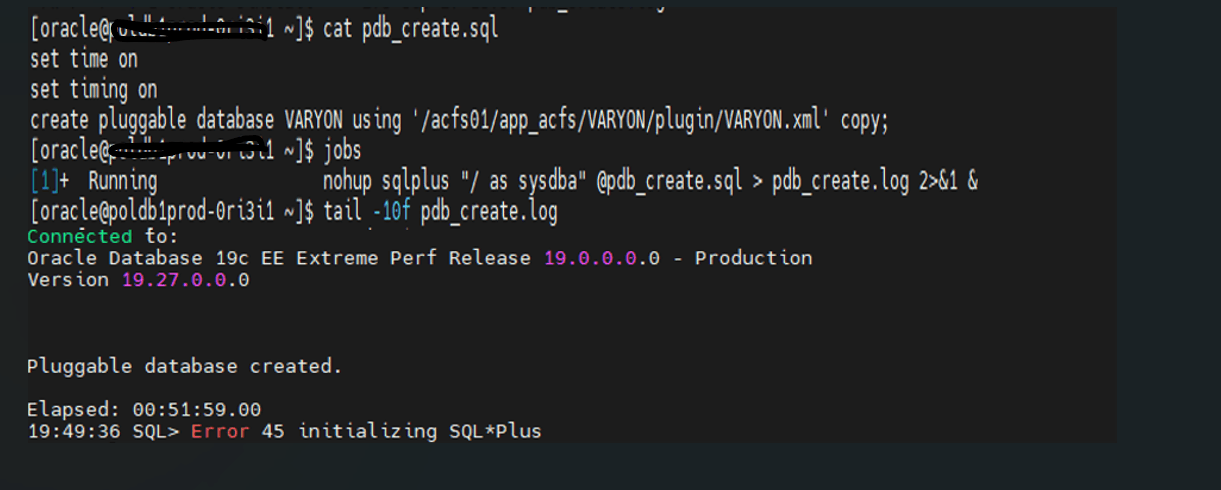
- So führen Sie ein Skript aus, um eine integrierbare Datenbank im Ziel
CDBzu erstellen und im Hintergrundmodus auszuführen.
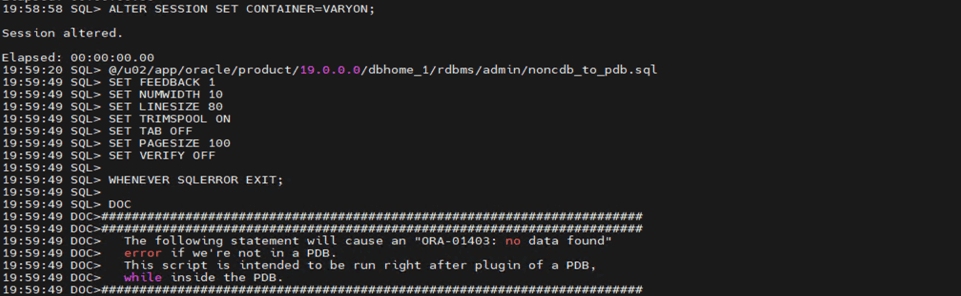
- So führen Sie das Skript
noncdb_to_pdb.sqlnach demPDB-Plug-in im Ziel-DB-System aus.
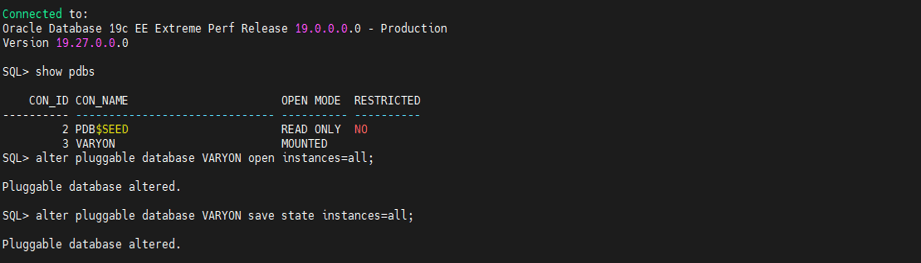
- Um die Datenbank
PDBzu öffnen und den Speicherstatus für alle Instanzen festzulegen.
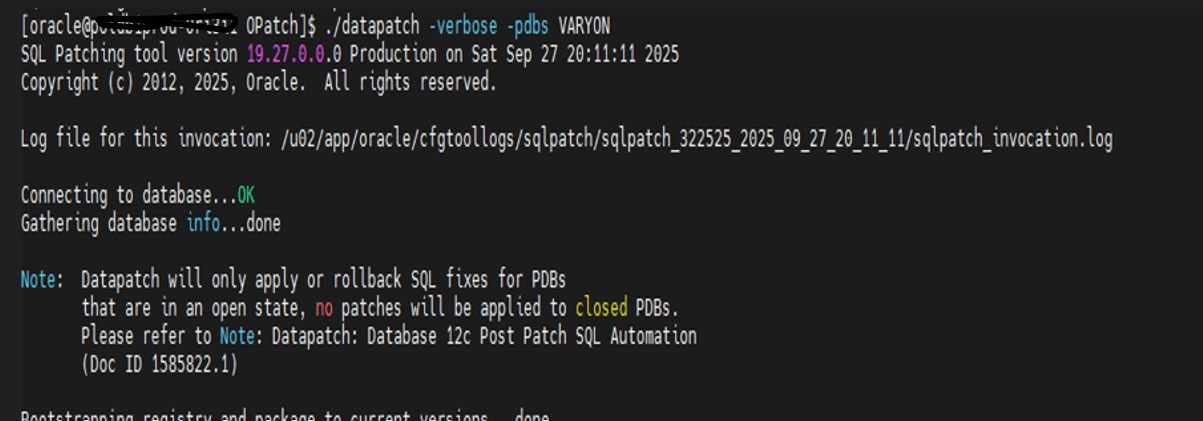
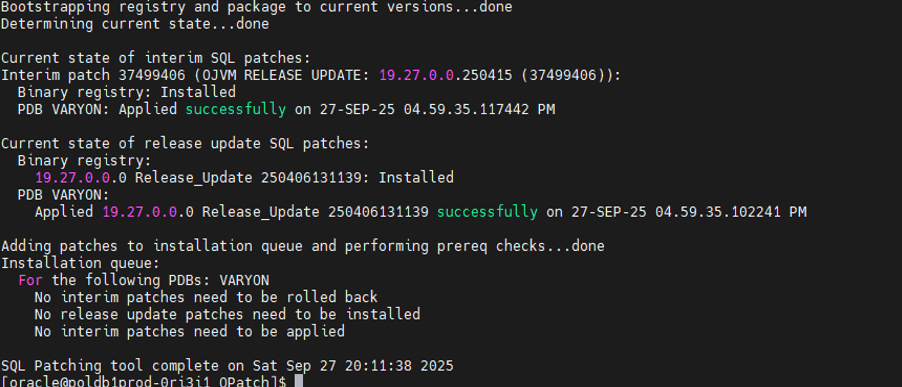
- So führen Sie
datapatchaus, um aktuelle Patches in der DatenbankPDBim Ziel-DB-System einzuspielen.
Aufgabe 9: Verschlüsselungsschlüssel für PDB-Datenbank.
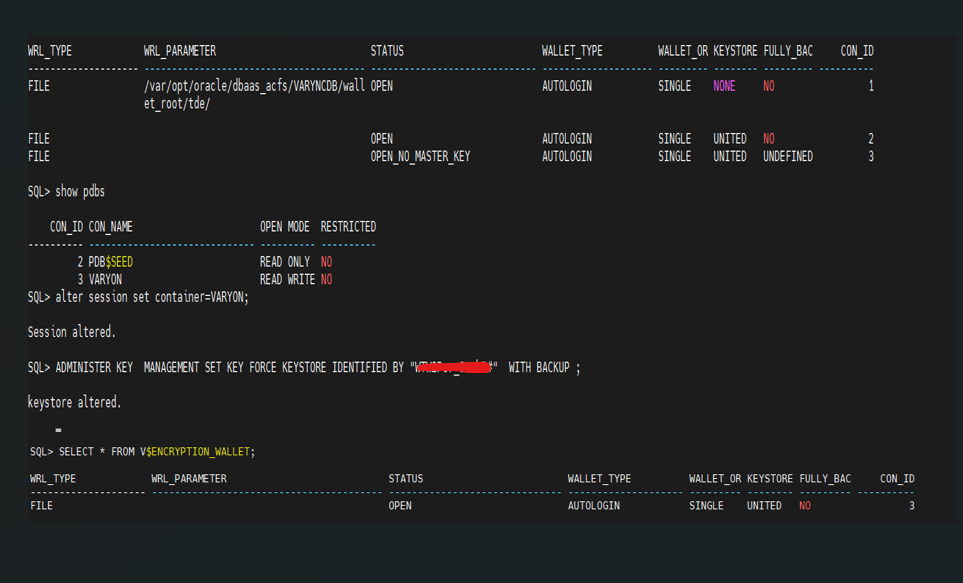
- Legen Sie den Verschlüsselungsschlüssel für die Datenbank
PDBfest.
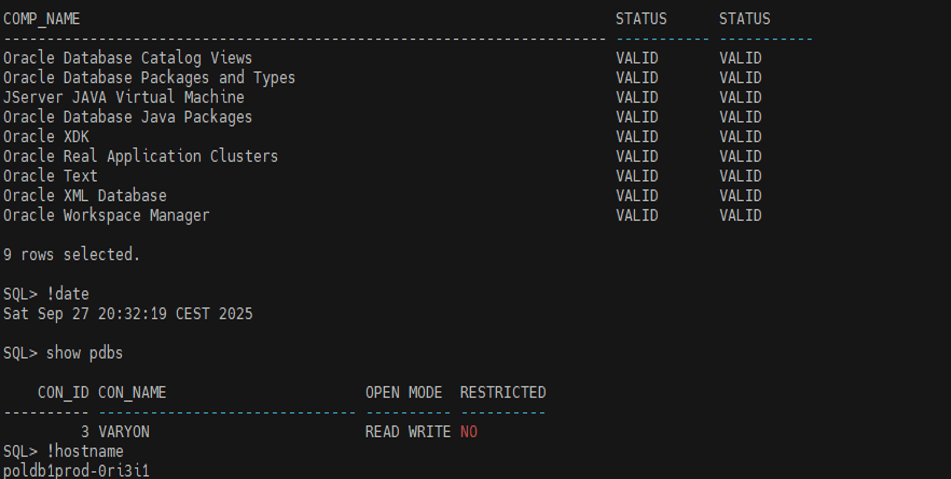
Aufgabe 10: Stellen Sie sicher, dass die Komponenten der Datenbank-Registry für Nachprüfungen validiert sind.
- So validieren Sie DB-Komponenten
Schlussfolgerung
Der wesentliche Vorteil dieser Methode besteht darin, dass Sie mit einem plattformübergreifenden Backup und Restore der Datenbank RMAN ganz einfach eine DB-Migration zwischen Windows und Linux mit einem mehrmandantenfähigen DB-System durchführen können. Für minimale Anforderungen an die Ausfallzeitmigration hilft diese Methode wie Data Guard beim Einrichten und Upgraden der Datenbank und des Plug-ins auf eine Containerdatenbank.
Verwandte Links
Bestätigungen
Autor - Yogesha D K (Senior Cloud Engineer, Customer Success Services)
Weitere Lernressourcen
Sehen Sie sich weitere Übungen auf docs.oracle.com/learn an, oder greifen Sie auf weitere kostenlose Lerninhalte im YouTube-Kanal von Oracle Learning zu. Besuchen Sie außerdem education.oracle.com/learning-explorer, um ein Oracle Learning Explorer zu werden.
Die Produktdokumentation finden Sie im Oracle Help Center.
Migrate Oracle Database 11g from Windows to Oracle Database 19c on Linux
G57066-01