Oracle ZDM 26.1 Instant Deploy: End-to-End-Klonen physischer PDBs mit Oracle Key Vault (OKV)
Einführung
Mit Oracle Zero Downtime Migration (ZDM) 26.1 wird Instant Deploy eingeführt. Dadurch werden Datenbankmigrationen direkt vom Quell- oder Zieldatenbankhost ermöglicht, ohne dass ein dedizierter ZDM-Server erforderlich ist. Dieses Release verbessert außerdem die Integration mit Oracle Key Vault (OKV) und verbessert die Wallet-Migrationsfunktionen von Transparent Data Encryption (TDE).
Einschränkungen bei früheren ZDM-Releases
Vor Oracle ZDM 26.1:
- Sofortbereitstellung war nicht verfügbar. Für Datenbankmigrationen war eine dedizierte ZDM-Serverinstallation und ein Lebenszyklusmanagement erforderlich.
- Die automatische Migration von externen Keystore-Wallets von Oracle Key Vault (OKV) wurde nicht unterstützt. Wenn die Quell- oder Zieldatenbank einen externen OKV-Keystore verwendet hat, mussten die TDE-Wallet-Migration und die Schlüsselverwaltung manuell ausgeführt werden.
Neue Features in ZDM 26.1
- ZDM 26.1 migriert externe Keystore-Wallets automatisch, wenn die Quell- oder Zieldatenbank zur Verwendung eines externen Oracle Key Vault-(OKV-)Keystores konfiguriert ist.
ZDM 26.1 unterstützt die folgenden Wallet-Migrationsszenarios:
- Quelldatenbank mit einem OKV-Wallet in eine Zieldatenbank mit einem OKV-Wallet
- Quelldatenbank mit einem OKV-Wallet in eine Zieldatenbank mit einem dateibasierten Wallet
- Quelldatenbank mit einem dateibasierten Wallet in eine Zieldatenbank mit einem OKV-Wallet
- Quelldatenbank mit einem dateibasierten Wallet in eine Zieldatenbank mit einem dateibasierten Wallet
ZDM 26.1 erkennt, ob die Quelldatenbank für die Verwendung eines OKV-Wallets konfiguriert ist, und lädt die TDE-Schlüssel herunter, bevor sie in die Zieldatenbank migriert werden. Wenn die Zieldatenbank auch mit einem OKV-Wallet konfiguriert ist, lädt ZDM die migrierten TDE-Schlüssel in das OKV-Ziel-Wallet hoch. Behalten Sie den Parameter ZDM_SKIP_TDE_WALLET_MIGRATION bei seinem Standardwert (FALSE), damit ZDM das TDE-Wallet während des Migrationsworkflows automatisch migrieren kann.
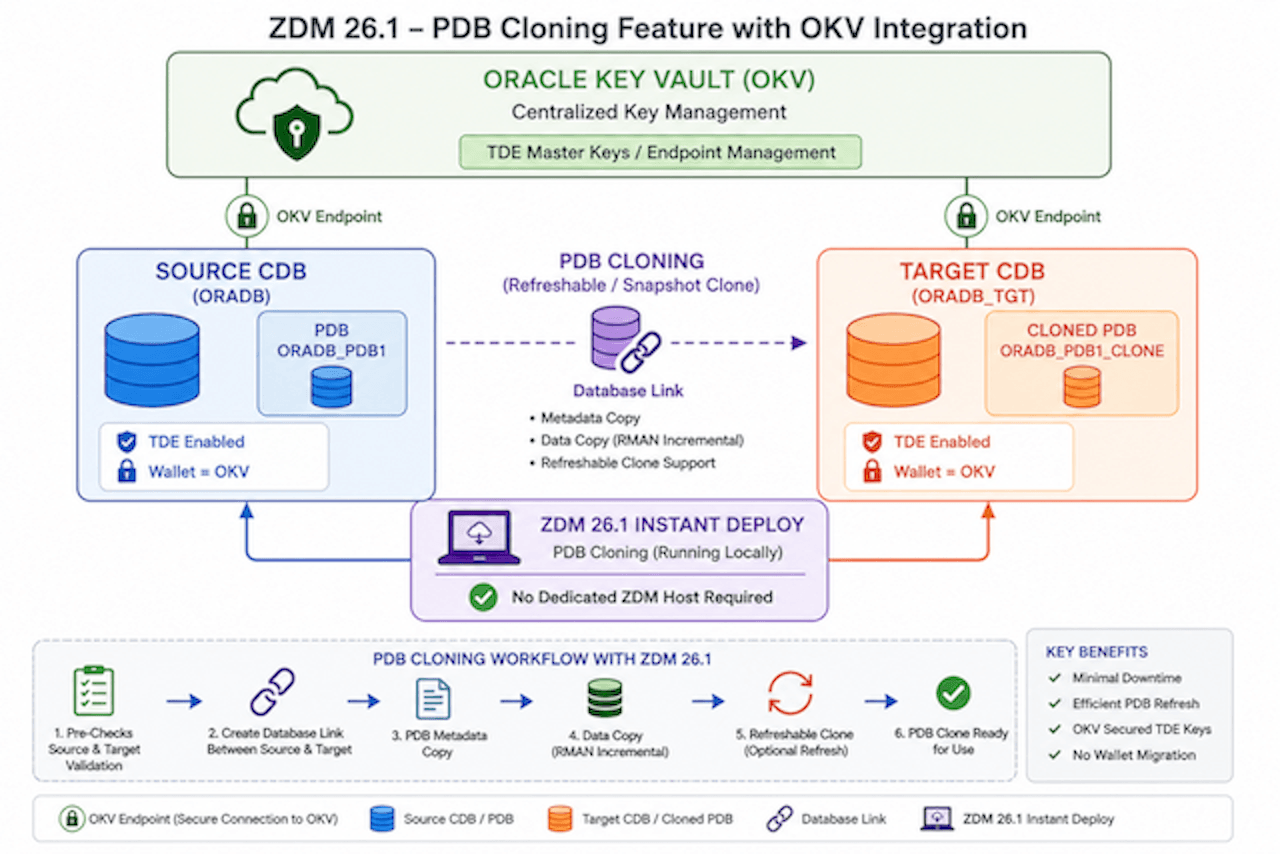
Ziele
-
Nutzen Sie die sofortige Bereitstellung von ZDM 26.1, ohne einen dedizierten ZDM-Server zu benötigen.
-
Verwenden Sie Oracle Key Vault (OKV) sowohl in Quell- als auch in Zieldatenbanken für eine zentralisierte TDE-Schlüsselverwaltung.
-
Eliminieren Sie manuelle TDE-Wallet- und Verschlüsselungsschlüsselmigrationsaktivitäten.
-
Zeigen Sie die End-to-End-Migration einer TDE-fähigen PDB mit dem Feature zum Klonen der PDB ZDM 26.1 an.
-
Erstellen Sie einen aktualisierbaren PDB-Klon mit der datenbanklinkbasierten Migrationsmethode in ZDM 26.1.
Versions-Kompatibilität
In diesem Tutorial wird Oracle Zero Downtime Migration (ZDM) 26.1 Instant Deploy mit Oracle AI Database 26ai und Oracle Key Vault (OKV) 21.14 für das durchgängige physische PDB-Klonen und die automatische TDE-Wallet-Migration demonstriert.
Der primäre Workflow in diesem Tutorial wurde validiert mit:
- Oracle AI Database 26ai (Release 23.26 oder höher)
- Oracle Zero Downtime Migration (ZDM) 26.1
- Oracle Key Vault (OKV) 21.14
Hinweis: Einige Abschnitte in diesem Tutorial gelten nur für frühere Oracle Database-Releases zu Referenzzwecken. Diese Abschnitte sind eindeutig als nur 12.1 oder nur 18c und 19c gekennzeichnet und können bei Verwendung von Oracle AI Database 26ai übersprungen werden.
Aktuelle Umgebung vor Migration
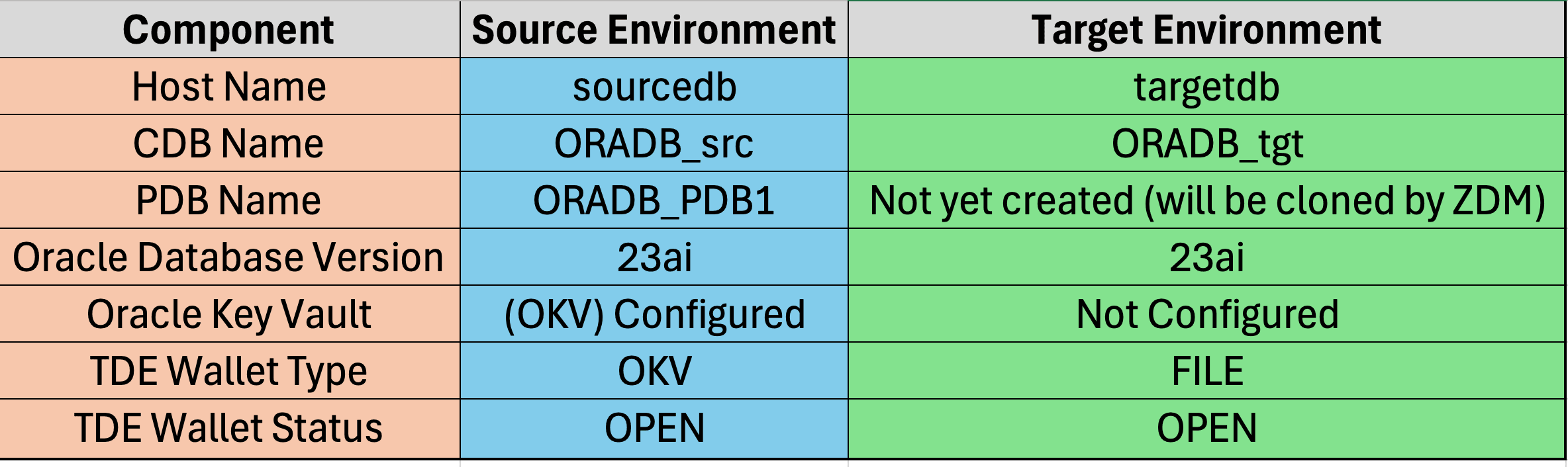
Bevor Sie den Oracle Zero Downtime Migration-(ZDM-)Workflow starten, prüfen Sie, ob sowohl die Quell- als auch die Zielumgebung korrekt für das Klonen physischer PDBs konfiguriert sind. In der folgenden Tabelle werden die in diesem Tutorial verwendete Umgebung und der Status der Schlüsselkomponenten vor der Migration zusammengefasst.
Voraussetzungen
Hinweis: Stellen Sie sicher, dass Ihre Umgebung alle Voraussetzungen für Oracle Zero Downtime Migration (ZDM) 26.1 erfüllt, bevor Sie dieses Tutorial starten. Eine vollständige Liste der Voraussetzungen finden Sie im Abschnitt Datenbankmigration vorbereiten in der Oracle ZDM-Dokumentation:
https://docs.oracle.com/en/database/oracle/zero-downtime-migration/26.1/zdmug/preparing-for-database-migration.html#GUID-25B07C59-8143-41CB-B431-3D9225CCFDD6
Oracle Zero Downtime Migration (ZDM) 26.1 Instant Deploy einrichten
- Instant Deploy ist ein leichtes, herunterladbares Softwarepaket, mit dem Sie Zero Downtime Migration (ZDM) direkt ausführen können, ohne einen separaten ZDM-Server installieren oder warten zu müssen.
- Sie verwenden dieselben zdmcli-Befehle und dieselbe Benutzererfahrung wie Standard-ZDM, ohne jedoch einen persistenten Service zu installieren oder zu starten.
- Die CLI startet die Migration und stellt Livefortschrittsaktualisierungen bereit.
- Sie können das ZDM-Tool für das sofortige Deployment auf demselben Datenbankhost ausführen, der migriert wird.
- Mit der Sofortbereitstellungsfunktion kann Oracle Datenbankmigrationen mit minimalen Infrastrukturanforderungen für Sie vereinfachen.
Die Umwelt
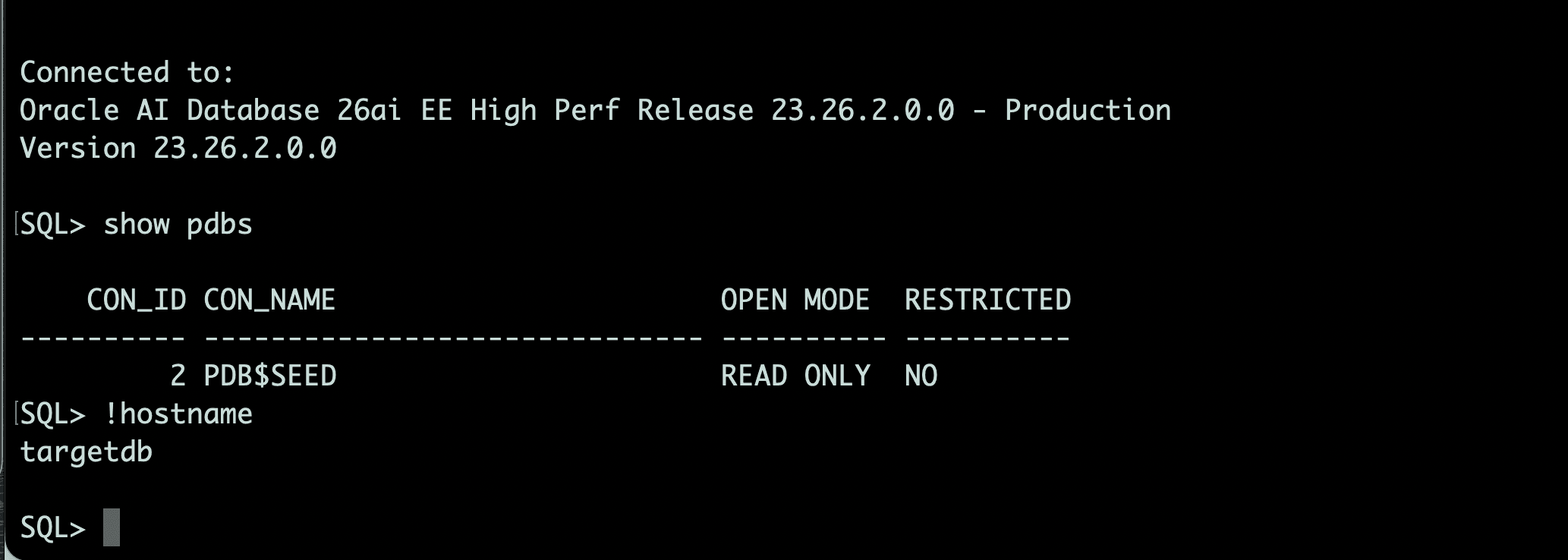
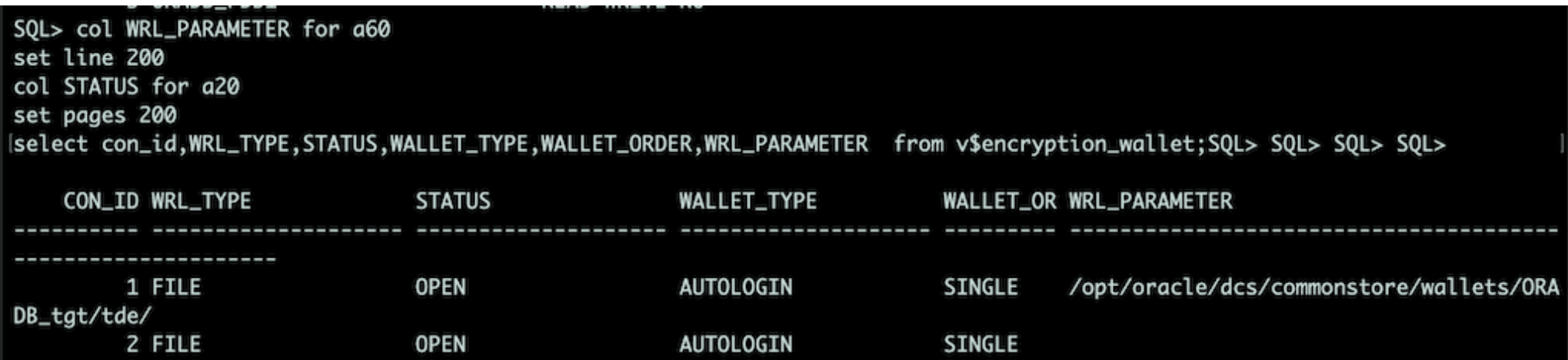
Zu Demonstrationszwecken verwendet dieses Tutorial OCI Oracle Base Database Service mit Oracle AI Database 26ai, Version 23.26.2.0.0.
Quelle: Hostname: sourcedb, DB-Name: ORADB, eindeutiger DB-Name: ORADB_src TDE wird von Oracle Key Vault (OKV) verwaltet.
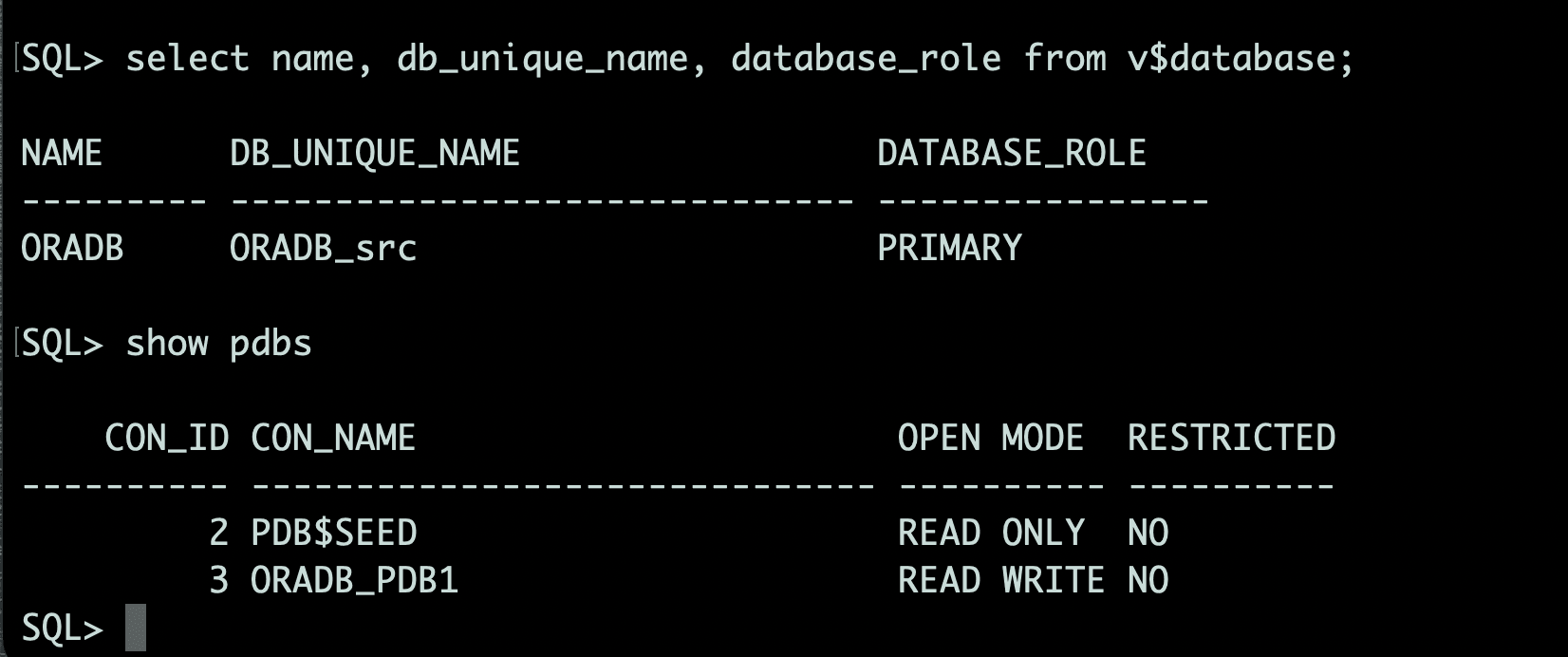
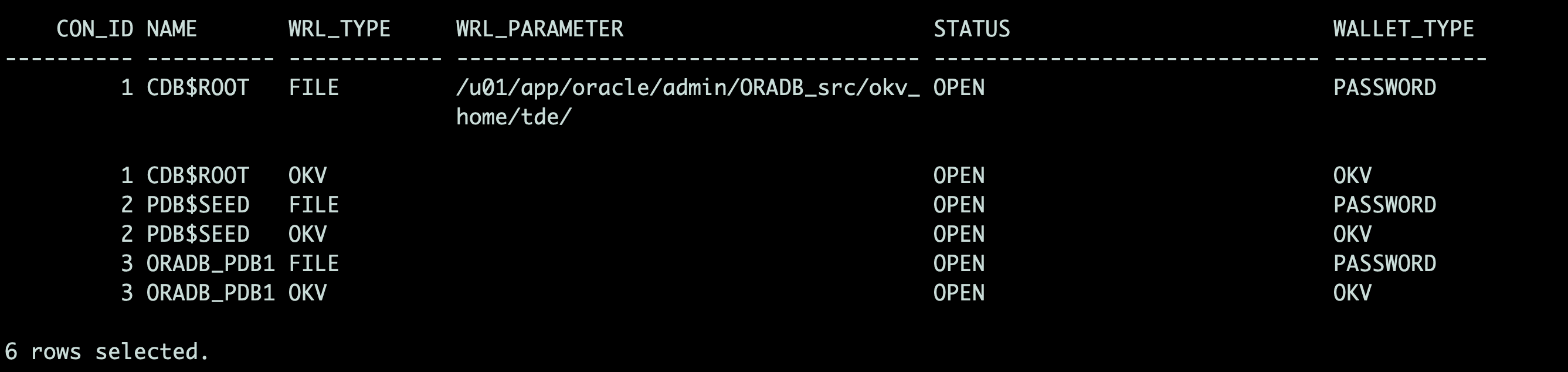
Ziel: Hostname: targetdb, DB-Name: ORADB, eindeutiger DB-Name: ORADB_tgt TDE verwendet ein dateibasiertes Wallet.
Migrationsworkflow
Schritt 1: Laden Sie das neueste Oracle Zero Downtime Migration (ZDM) 26.1-Release von der Oracle ZDM-Produktseite (Version 26.1) herunter.
Laden Sie die neueste Oracle Zero Downtime Migration (ZDM) 26.1-Software von der Oracle Zero Downtime Migration-Downloadseite herunter. Die Software wird über Oracle Software Delivery Cloud (OSDC) vertrieben. Melden Sie sich mit Ihrem Oracle Single Sign-On-(SSO-)Account an, akzeptieren Sie den Lizenzvertrag, und laden Sie das neueste ZDM-Releasepackage herunter (z.B. V1055491-01.zip). Die neuesten Downloads und Dokumentationen finden Sie in den folgenden Ressourcen:
Oracle Zero Downtime Migration Download:
https://www.oracle.com/database/technologies/rac/zdm-downloads.html
Oracle Zero Downtime Migration 26.1 Documentation:
https://docs.oracle.com/en/database/oracle/zero-downtime-migration/26.1/index.html
Schritt 2: Kopieren Sie die Datei V1055491-01.zip in ein Verzeichnis mit ausreichend freiem Speicher.
Kopieren Sie nach dem Herunterladen der Software das ZIP-Archiv auf den Quelldatenbankhost (oder den Zielhost, wenn Sie Instant Deploy aus dem Ziel verwenden möchten), und fahren Sie im nächsten Schritt mit der Extraktion fort.
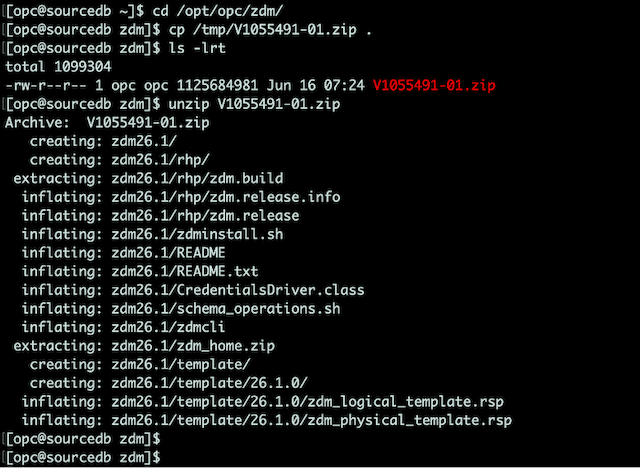
Wenn Sie die ZIP-Datei extrahieren, wird das Unterverzeichnis zdm26.1 erstellt. Die extrahierte ZDM-Software befindet sich unter /opt/opc/zdm/zdm26.1.
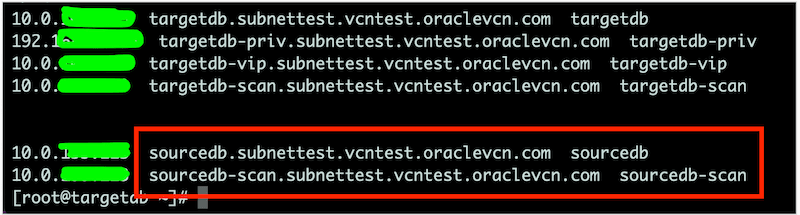
Schritt 3: Aktualisieren Sie die Datei /etc/hosts auf jedem Host mit dem Namen und der IP-Adresse des anderen Hosts.
Fügen Sie den Quellhostnamen und die IP-Informationen zur Datei /etc/hosts des Zielhosts hinzu.
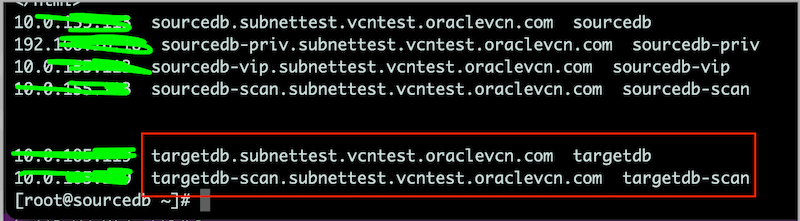
Fügen Sie den Zielhostnamen und die IP-Informationen zur Datei /etc/hosts des Quellhosts hinzu.
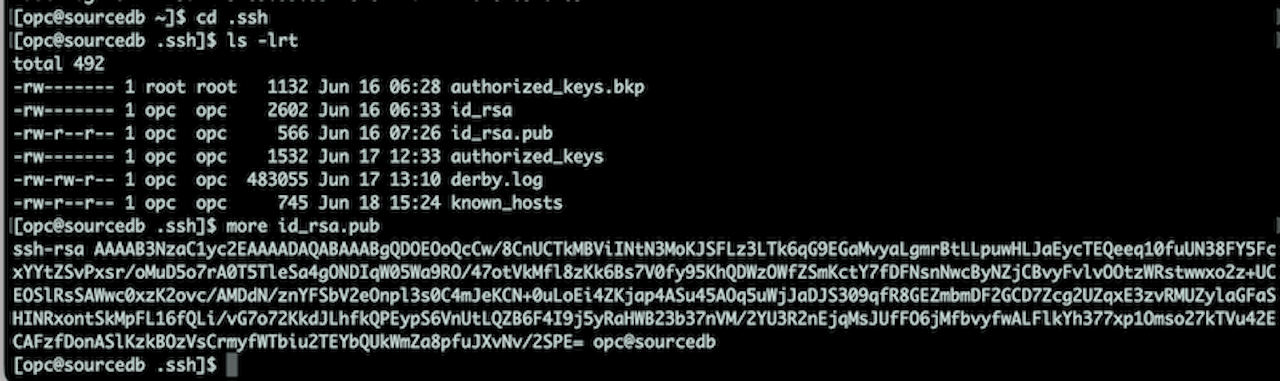
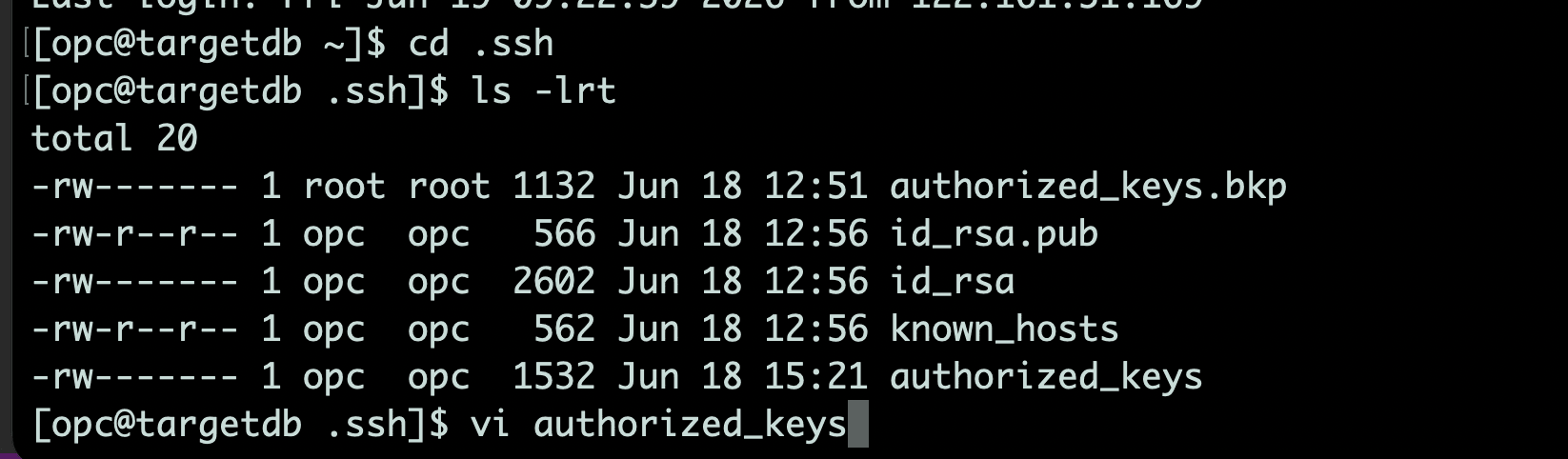
Schritt 4: Kopieren Sie den SSH-Public Key für Ihren BS-Benutzer (in diesem Fall opc) auf dem Quellhost, und fügen Sie ihn der Datei "authorized_keys" für den BS-Benutzer (in diesem Fall auch opc) auf dem Zielhost hinzu.
Auf Quellhost
Auf Zielhost
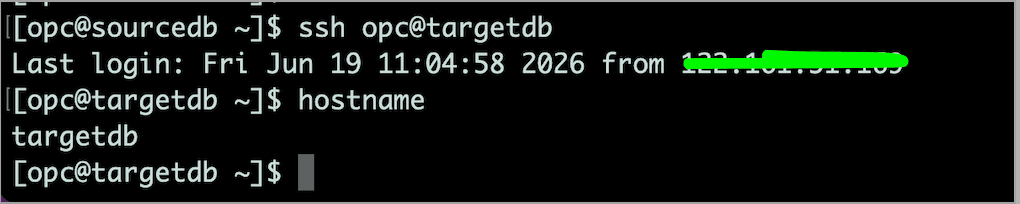
Testen Sie die SSH-Konnektivität von der Quelle zum Zieldatenbankhost:
Prüfen Sie, ob TTY für den SSH-berechtigten Benutzer deaktiviert ist. Wenn TTY deaktiviert ist, gibt der folgende Befehl das Datum ohne Fehler vom Remotehost zurück:

Schritt 5: Prüfen Sie, ob TDE in der Quelldatenbank von Oracle Key Vault (OKV) verwaltet wird.
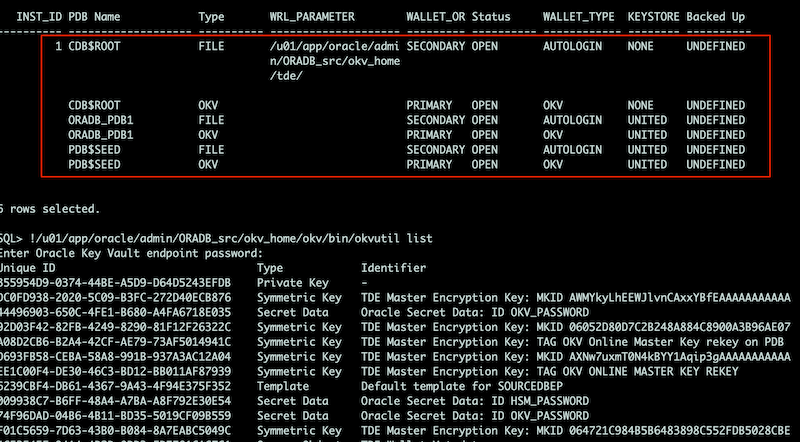
Schritt 6: Oracle Key Vault (OKV) für die Zieldatenbank konfigurieren.
1: Zieldatenbank als Oracle Key Vault-(OKV-)Endpunkt registrieren
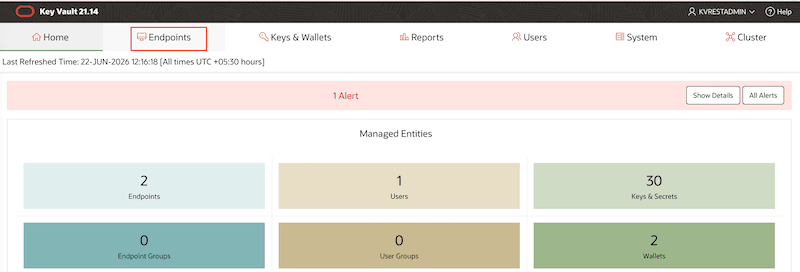
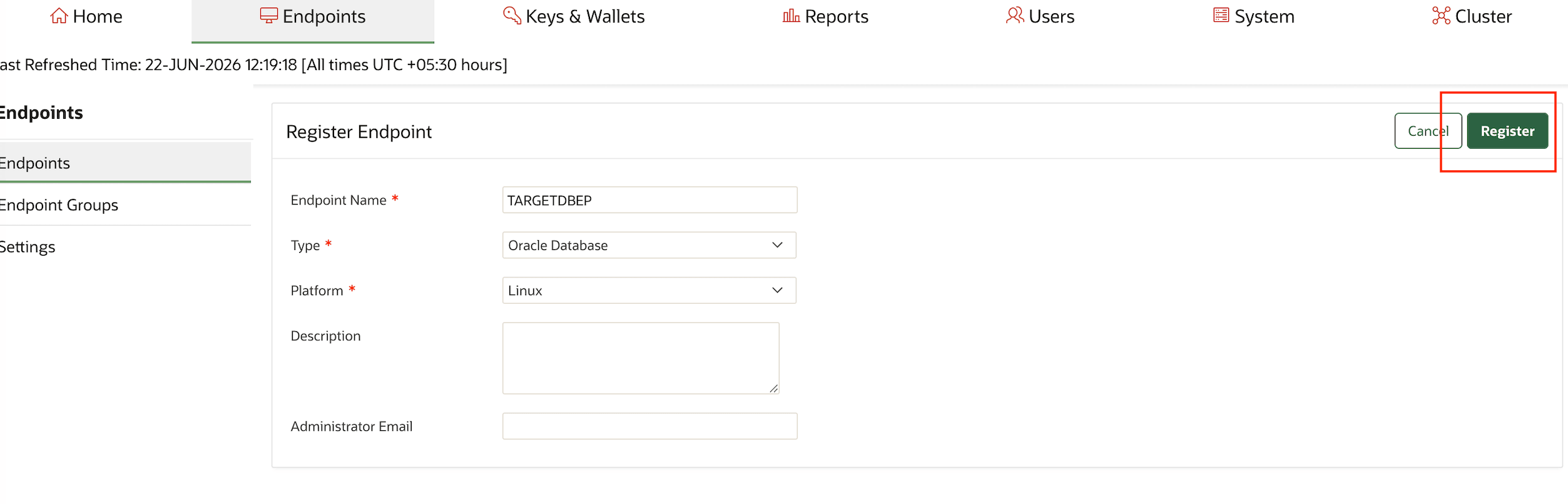
2: Oracle Key Vault-(OKV-)Registrierungstoken kopieren
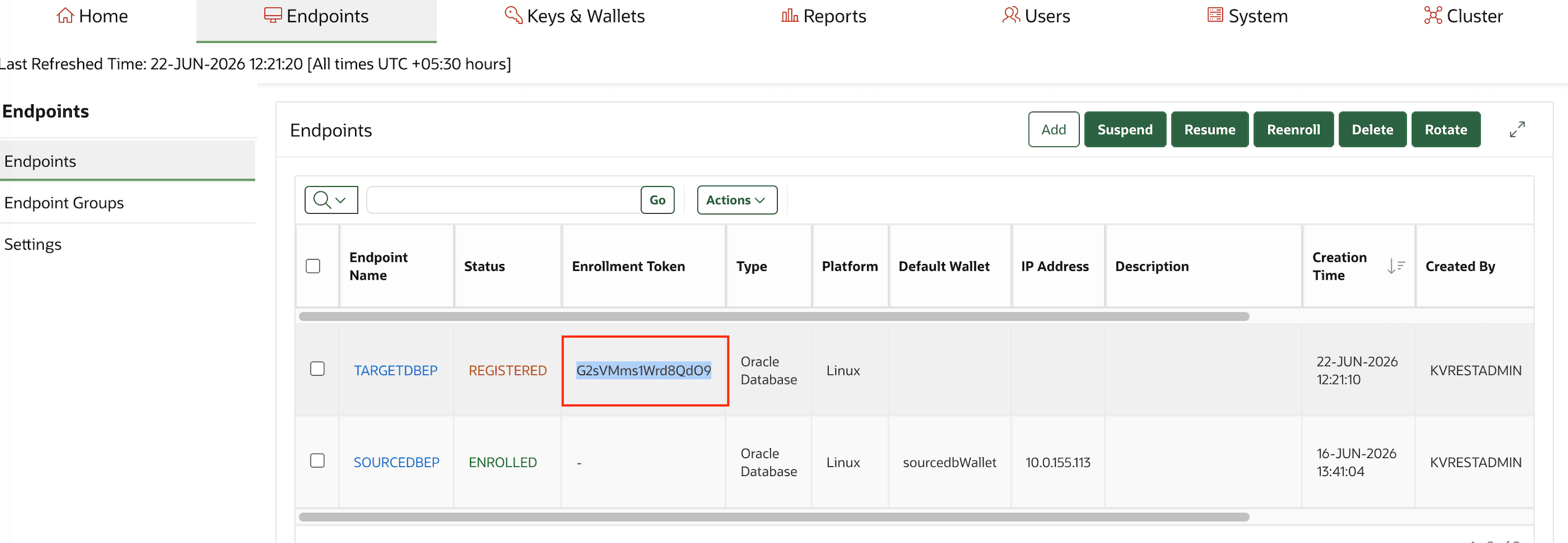
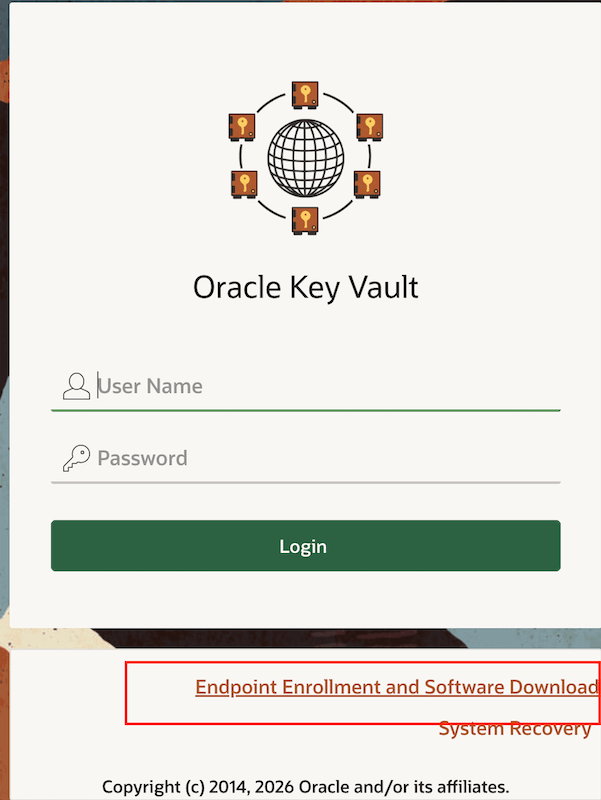
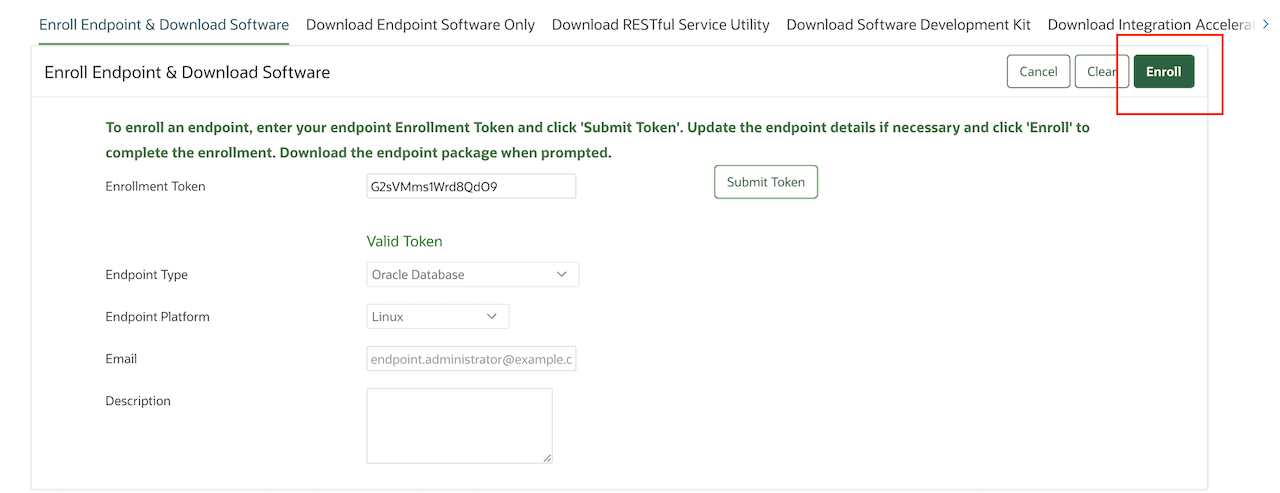
3: Registrieren Sie den Zieldatenbankendpunkt, und laden Sie die Oracle Key Vault-(OKV-)Endpunktsoftware herunter.
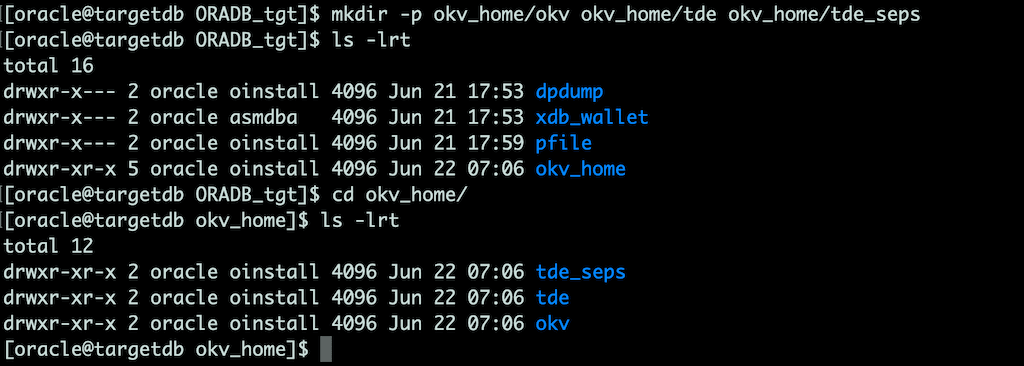
4: Erstellen Sie die erforderlichen Verzeichnisse für OKV auf dem Zielhost:
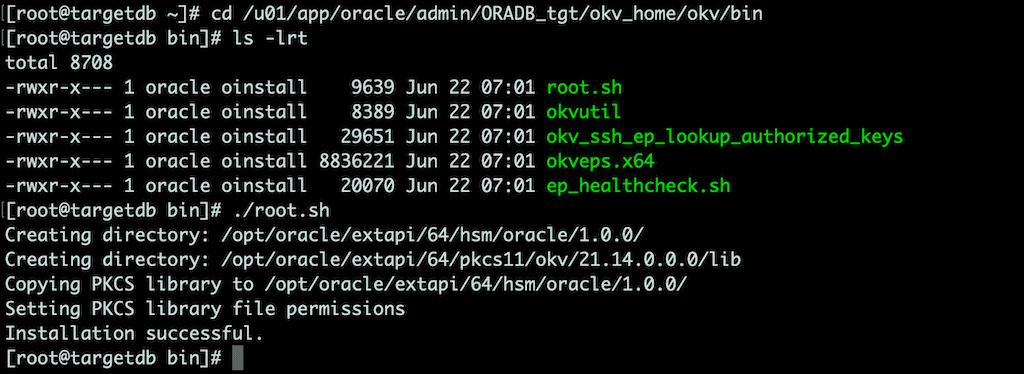
5: JAR-Datei des Oracle Key Vault-Endpunkts installieren:

6: Virtuelles Quell-Wallet dem Zielendpunkt zuweisen:
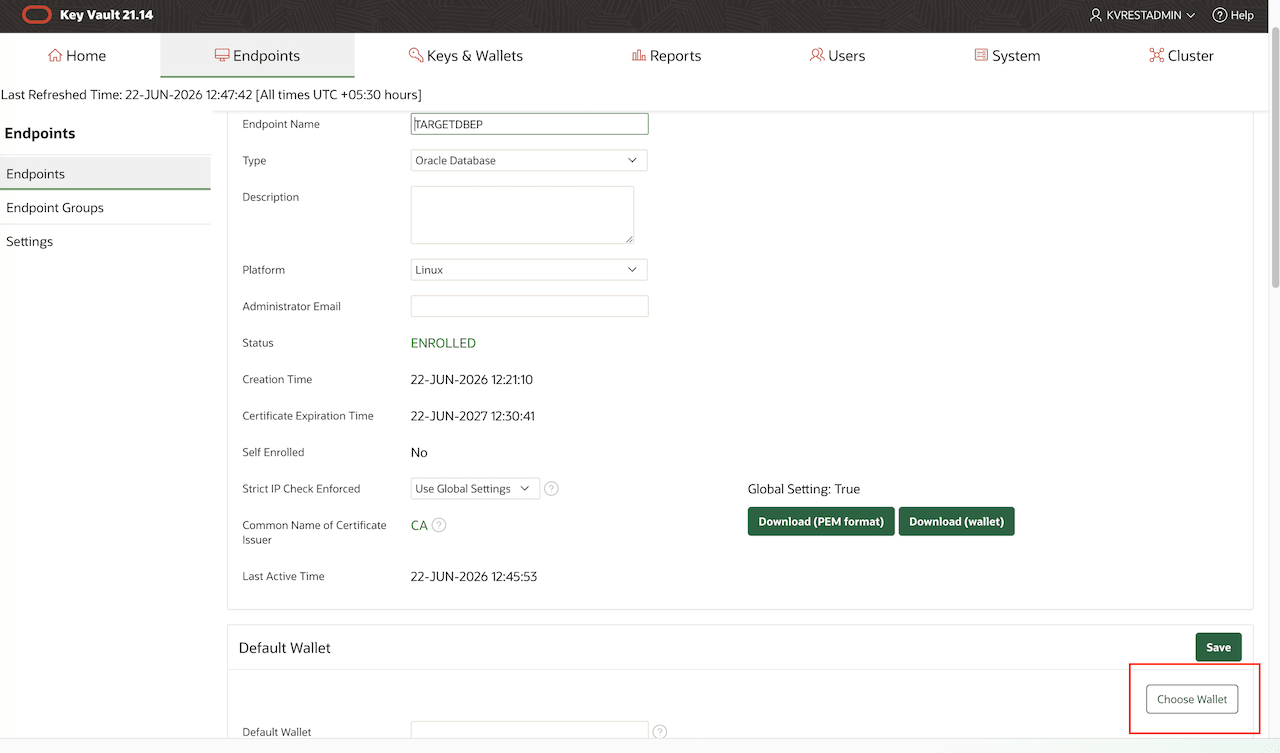
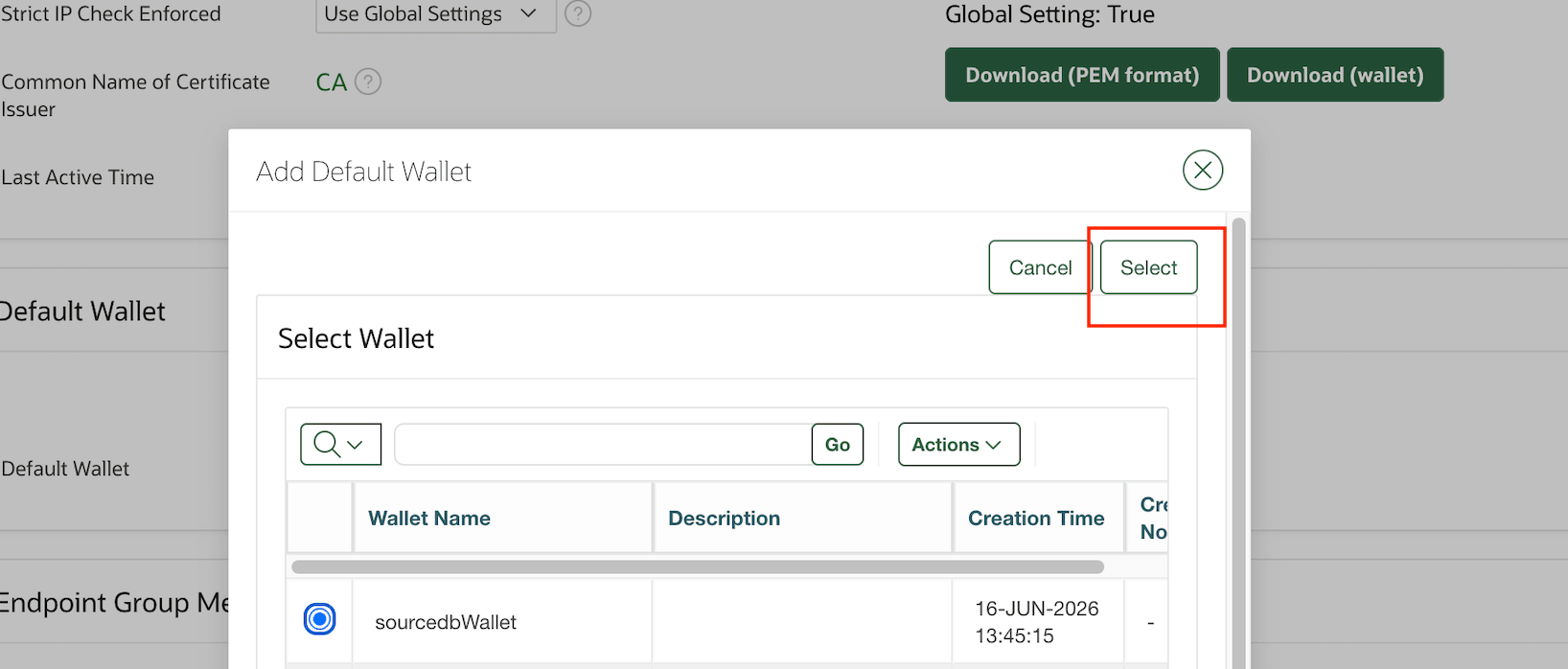
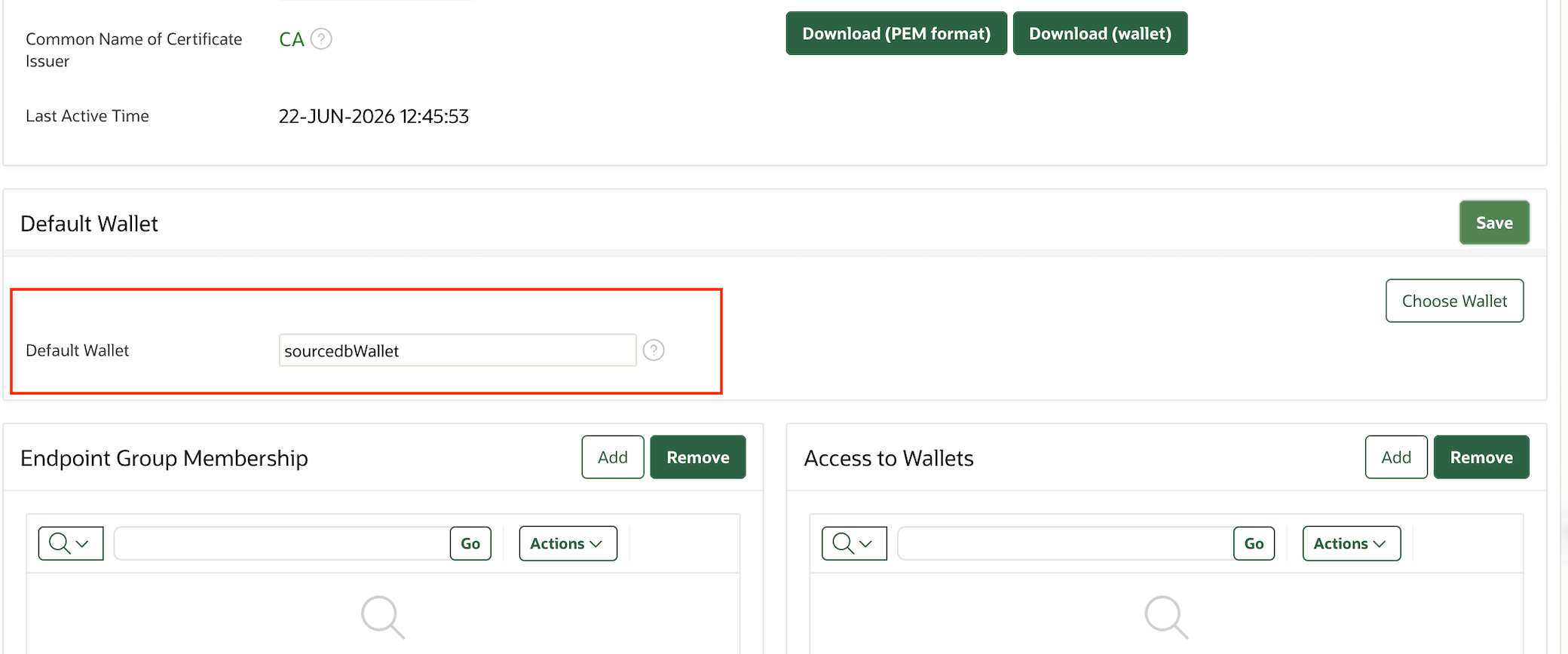
7: Aktuelle Wallets in Oracle Key Vault (OKV) hochladen (Migration von dateibasiertem Wallet zu OKV):
Nachdem die Verbindung zu OKV geprüft wurde, laden Sie die aktuellen Wallets in OKV hoch. Um den aktuellen Speicherort von WALLET_ROOT zu prüfen, führen Sie die folgende Abfrage aus:
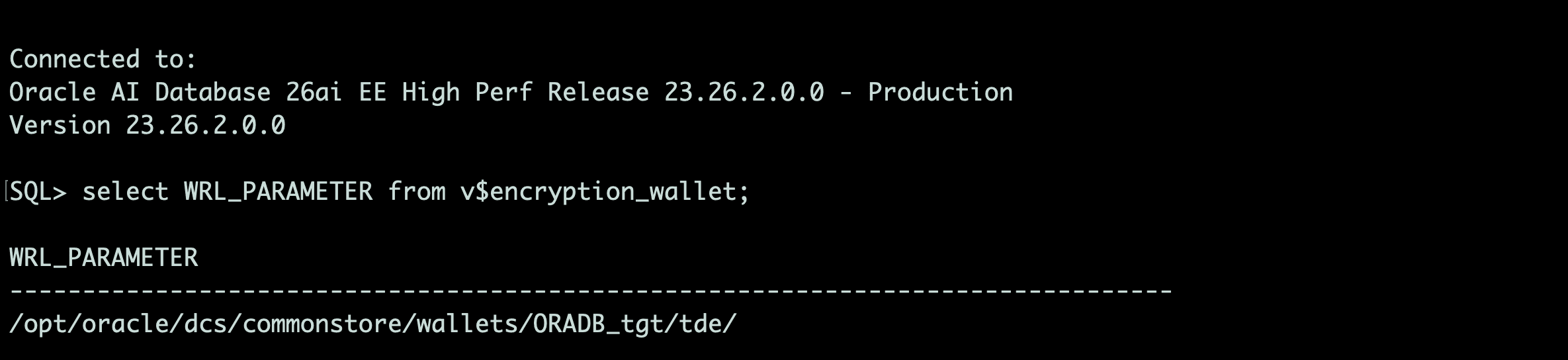
Nachdem Sie den Wallet-Speicherort identifiziert haben, kopieren Sie die vorhandenen Wallets in WALLET_ROOT/tde:
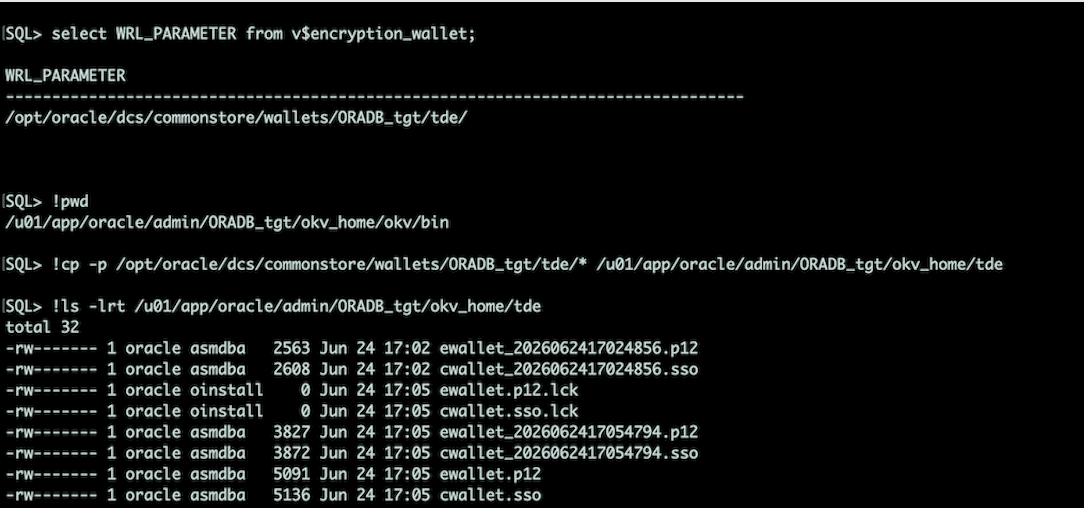
Nachdem die Kopie abgeschlossen ist, laden Sie die Wallets mit WALLET_ROOT/okv/bin/okvutil und den in WALLET_ROOT/tde gespeicherten Wallets in OKV hoch:
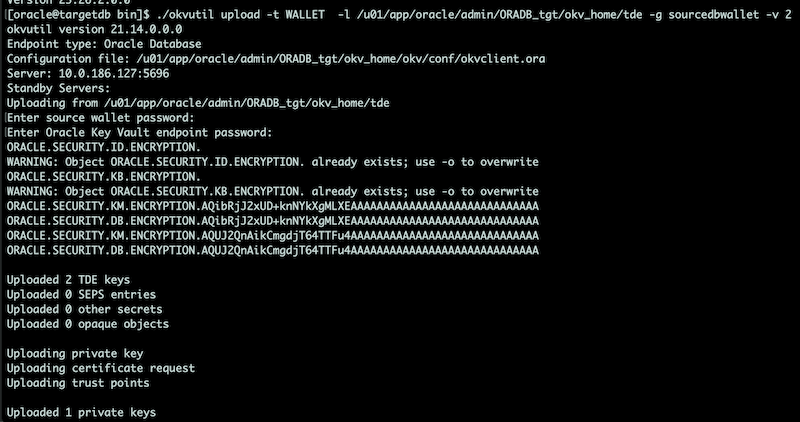
8: Fügen Sie das OKV-Kennwort zum Keystore hinzu, um die automatische Anmeldung beim OKV-Keystore zu aktivieren.(RUN ON ALL NODES):

9: Secret Key zur Verwendung eines externen Speichers hinzufügen (RUN ON ALL Nodes):

10: Datenbankinitialisierungsparameter aktualisieren:
Aktualisieren Sie die Initialisierungsparameter wallet_root und tde_configuration für die OKV-Verwendung. Beachten Sie, dass der Initialisierungsparameter tde_configuration vom Parameter wallet_root abhängt. Da der Parameter wallet_root den SPFILE-Geltungsbereich hat, ist ein Datenbankneustart erforderlich, damit die Änderungen wirksam werden.
Wenn Sie außerdem wallet_root und tde_configuration festlegen, wird die Einstellung ENCRYPTION_WALLET_LOCATION in sqlnet.ora außer Kraft gesetzt.
Bevor Sie die Datenbankinitialisierungsparameter aktualisieren, führen Sie ein Backup der SPFILE aus.
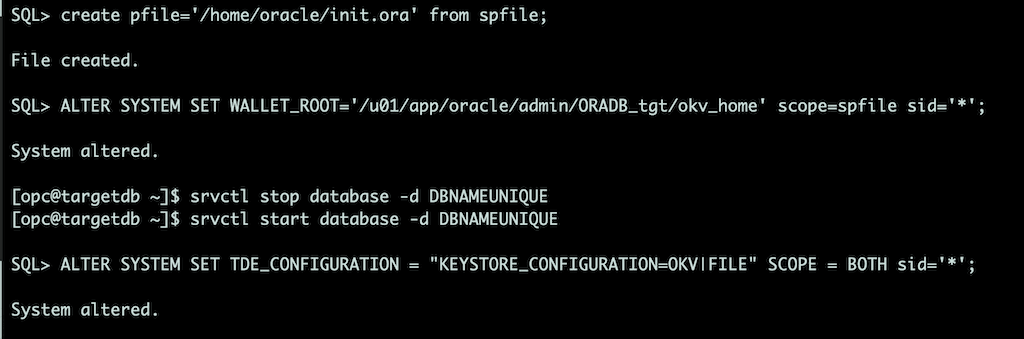
11: Umgebungseinstellungen für sqlnet.ora und RAC-Datenbanken (NUR 12.1):
Da die Parameter wallet_root und tde_configuration init.ora in 12.1 nicht vorhanden sind, müssen wir Änderungen an sqlnet.ora und den Umgebungseinstellungen der RAC-Datenbank vornehmen.
Sqlnet.ora:
Change only the method under the ENCRYPTION_WALLET_LOCATION entry to HSM:

ENCRYPTION_WALLET_LOCATION=
(SOURCE=
(METHOD=HSM)
(METHOD_DATA=(DIRECTORY=/var/opt/oracle/dbaas_acfs/DBNAME/tde_wallet)))
Umgebungseinstellungen für die RAC-Datenbank: Fügen Sie die Umgebungsvariablen ORACLE_BASE und ORACLE_UNQNAME zu den Umgebungseinstellungen der RAC-Datenbank hinzu:
[opc@targetdb ~]$ srvctl getenv database -d DBNAMEUNIQUE
DBNAMEUNIQUE:
TNS_ADMIN=/u02/app/oracle/product/12.1.0/dbhome_1/network/admin/DBNAME
bash-3.2$ srvctl setenv database -d DBNAMEUNIQUE -T "ORACLE_BASE=/u02/app/oracle"
bash-3.2$ srvctl setenv database -d DBNAMEUNIQUE -T "ORACLE_UNQNAME=DBNAMEUNIQUE"
bash-3.2$ srvctl getenv database -d DBNAMEUNIQUE
12: Datenbank neu starten.
[opc@targetdb ~]$ srvctl stop database -d DBNAMEUNIQUE
[opc@targetdb ~]$ srvctl start database -d DBNAMEUNIQUE
13: TDE-Keystore in Oracle Key Vault (OKV) migrieren
Führen Sie den folgenden Befehl auf einem Datenbankknoten aus, um den TDE-Software-Keystore zu Oracle Key Vault (OKV) zu migrieren.
SQL>ADMINISTER KEY MANAGEMENT set key identified by "<OKV-pwd>" force keystore migrate using "TDE-wallet-password";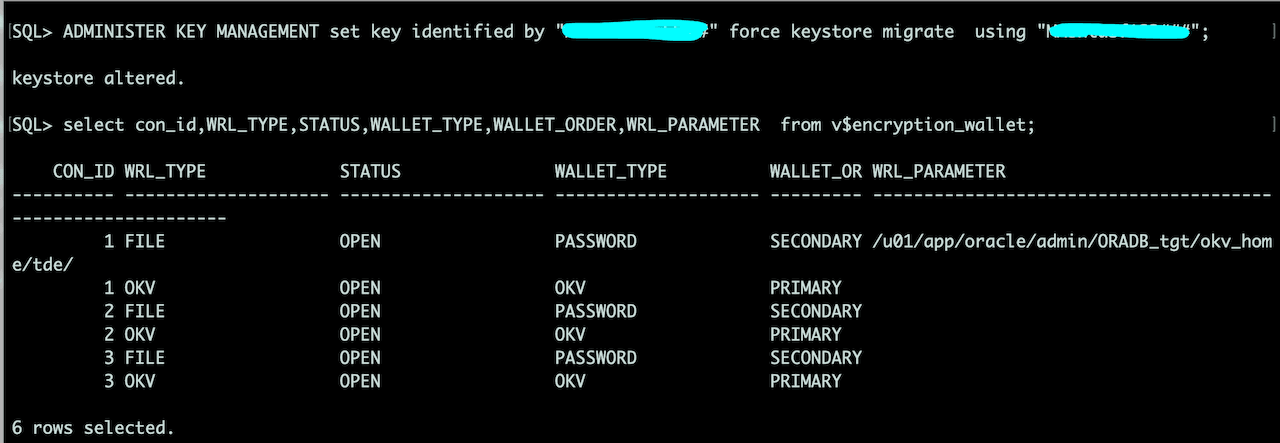
Sobald der Befehl erfolgreich zurückgegeben wurde, starten Sie die Datenbank neu, um sicherzustellen, dass die Kommunikation mit Oracle Key Vault ordnungsgemäß funktioniert:
[opc@targetdb ~]$ srvctl stop database -d DBNAMEUNIQUE
[opc@targetdb ~]$ srvctl start database -d DBNAMEUNIQUE
14: Oracle Key Vault-(OKV-)Konfiguration prüfen
Führen Sie die folgenden Abfragen aus, um zu prüfen, ob die Oracle Key Vault-(OKV-)Konfiguration korrekt konfiguriert ist und ob die Datenbank auf den externen Keystore zugreifen kann.
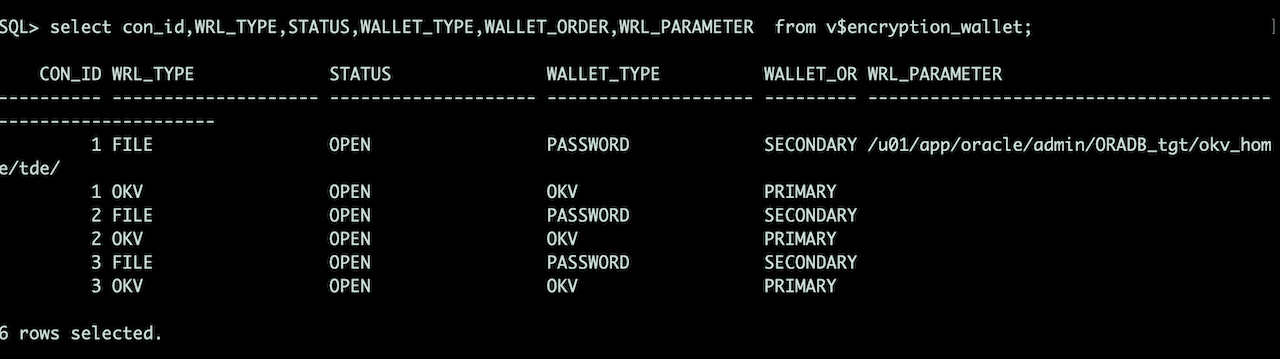
Schritt 7: Erstellen Sie die ZDM-Antwortdatei auf dem Quelldatenbankhost. Diese Datei definiert die Migrationskonfiguration, einschließlich der Quell- und Zieldatenbankinformationen, Oracle Key Vault-(OKV-)Parameter und Einstellungen für das Klonen physischer PDBs.
Das folgende Beispiel zeigt die für diese Migration verwendete Antwortdatei:
[opc@sourcedb ~]$ more /opt/opc/zdm/zdm26.1/template/26.1.0/zdm_physical_PDB_Cloning.rsp
ZDM_SRC_DB_OKV_HOME=/u01/app/oracle/admin/ORADB_src/okv_home/okv
ZDM_TGT_DB_OKV_HOME=/u01/app/oracle/admin/ORADB_tgt/okv_home/okv
ZDM_SRC_DB_OKV_VIRTUAL_WALLET_NAME=sourcedbwallet
ZDM_TGT_DB_OKV_VIRTUAL_WALLET_NAME=sourcedbwallet
ZDM_SKIP_TDE_WALLET_MIGRATION=FALSE
PLATFORM_TYPE=VMDB
TGT_DB_UNIQUE_NAME=ORADB_tgt
MIGRATION_METHOD=ONLINE_PHYSICAL
DATA_TRANSFER_MEDIUM=DBLINK
ZDM_PDB_CLONE_METHOD=REFRESHABLE
ZDM_SRC_PDB_NAME=ORADB_PDB1
ZDM_TGT_PDB_NAME=ORADB_PDB1
ZDM_TGT_DBLINK_NAME=clonedblink
ZDM_TGT_DBLINK_USERNAME=
ZDM_TGT_DBLINK_PASSWORD_WALLET=
ZDM_PDB_REFRESH_INTERVAL=60
ZDM_SWITCHOVER=FALSE
ZDM_SRC_DB_RESTORE_SERVICE_NAME=ORADB_PDB1
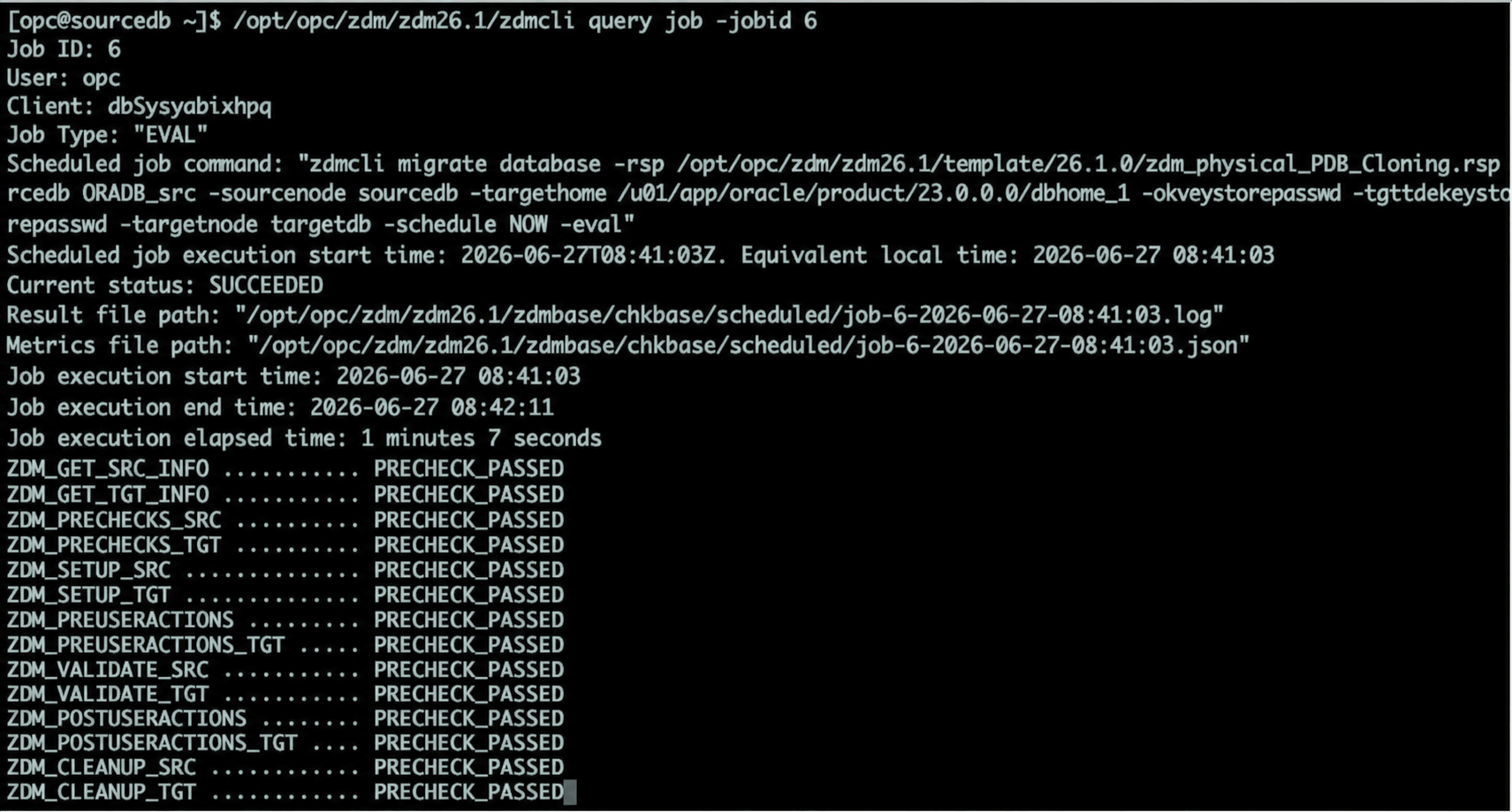
Schritt 8: Führen Sie den folgenden Befehl auf dem Quelldatenbankhost aus, um die Migration auszuwerten und zu validieren, dass die Quell- und Zielumgebung bereit für die Migration sind.
[opc@sourcedb ~]$ /opt/opc/zdm/zdm26.1/zdmcli migrate database \
> -rsp /opt/opc/zdm/zdm26.1/template/26.1.0/zdm_physical_PDB_Cloning.rsp \
> -sourcedb ORADB_src \
> -sourcenode sourcedb \
> -targethome /u01/app/oracle/product/23.0.0.0/dbhome_1 \
> -tdekeystorepasswd \
> -tgttdekeystorepasswd \
> -targetnode targetdb \
> -schedule NOW \
> -eval
Enter source database ORADB_src SYS password:
Enter source database ORADB_src TDE keystore password:
Enter target container database TDE keystore password:
Migration evaluation job started
Result file path: /opt/opc/zdm/zdm26.1/zdmbase/chkbase/scheduled/job-6-2026-06-27-09:08:10.log
======================JOB_EXECUTION_DETAILS_START======================
User: opc
Client: dbSysyabixhpq
 ...............................................
 .........................
Hinweis:
Wenn das Oracle Key Vault-(OKV-)Endpunktkennwort mit dem TDE-Keystore-Kennwort identisch ist, sind die Optionen
-tdekeystorepasswdund-tgttdekeystorepasswdausreichend.Wenn das OKV-Endpunktkennwort vom TDE-Keystore-Kennwort abweicht, geben Sie auch die folgenden Optionen an:
-okvkeystorepasswd: Prompts für das Quellkennwort des OKV-Endpunkts.-tgtokvkeystorepasswd: Prompts für das Ziel-OKV-Endpunktkennwort.Mit diesen Optionen kann sich ZDM bei der Wallet-Migration unabhängig von den TDE-Keystore-Kennwörtern bei den Oracle Key Vault-Endpunkten authentifizieren.
Prüfen Sie den Status des Migrationsjobs, wie unten gezeigt.
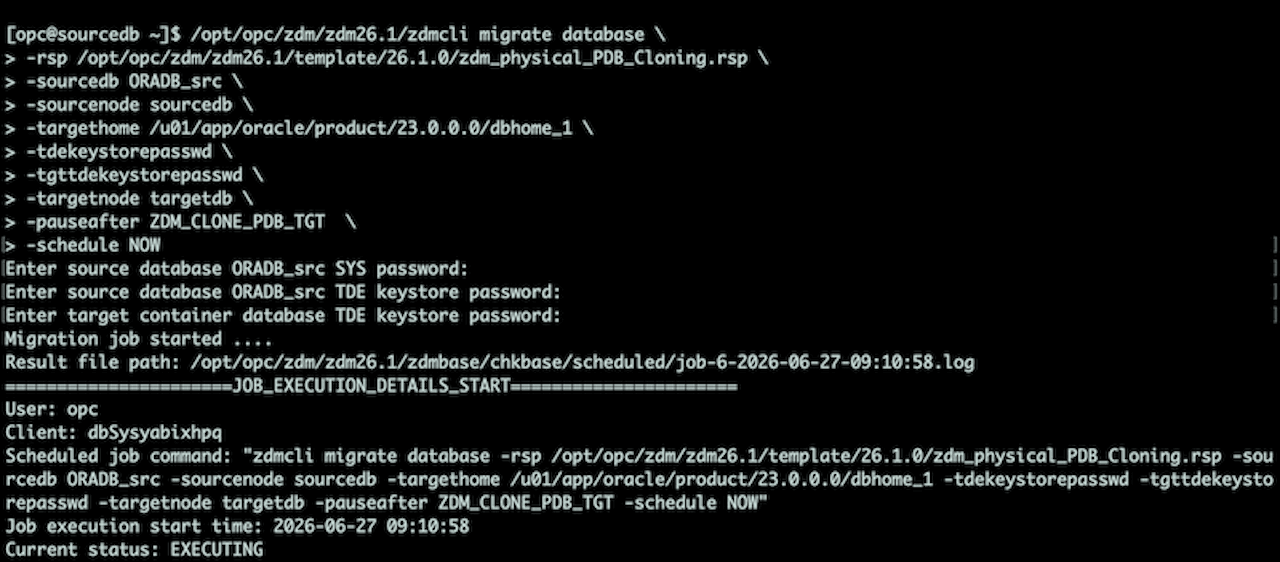
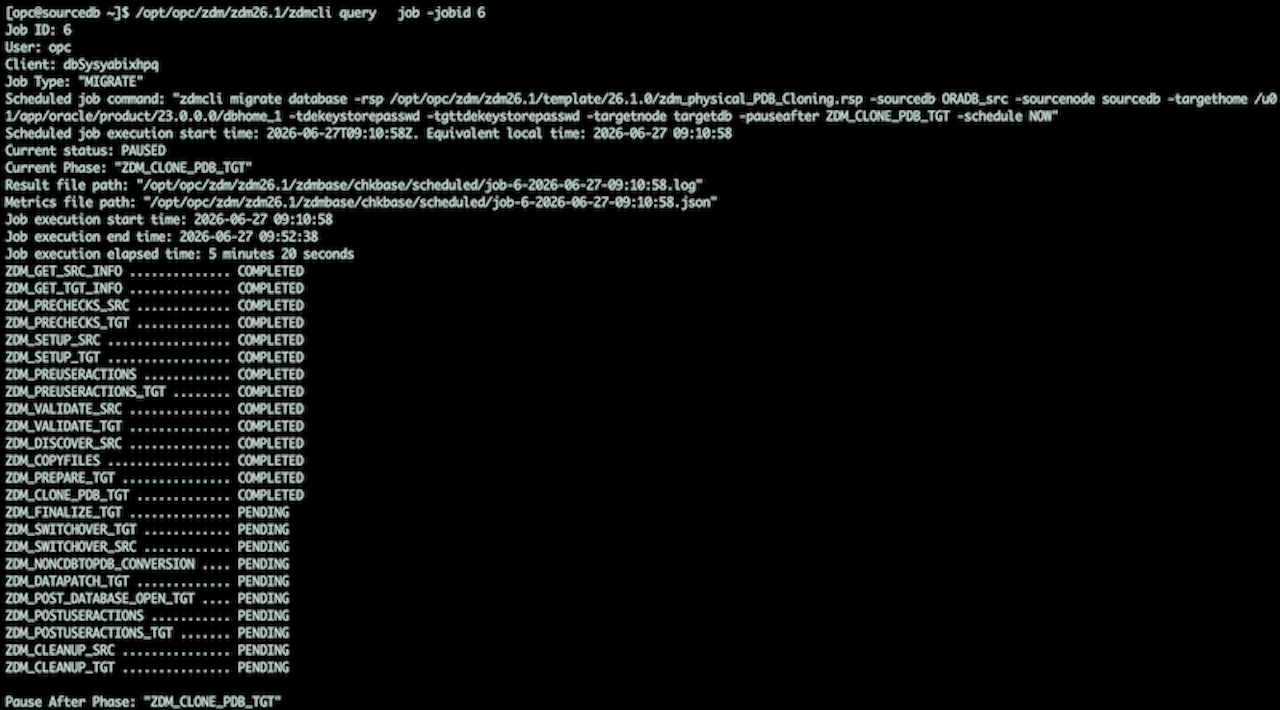
Schritt 9: Starten Sie die Migration, und stoppen Sie die Migration mit der Option -pauseafter nach der Phase ZDM_CLONE_PDB_TGT. Während dieser Phase werden die an der Quell-PDB vorgenommenen Änderungen in dem von ZDM_PDB_REFRESH_INTERVAL angegebenen Intervall mit der Ziel-PDB synchronisiert.
Schritt 10: Prüfen Sie den Status des Migrationsjobs.
Prüfen Sie den Status der Ziel-PDB.
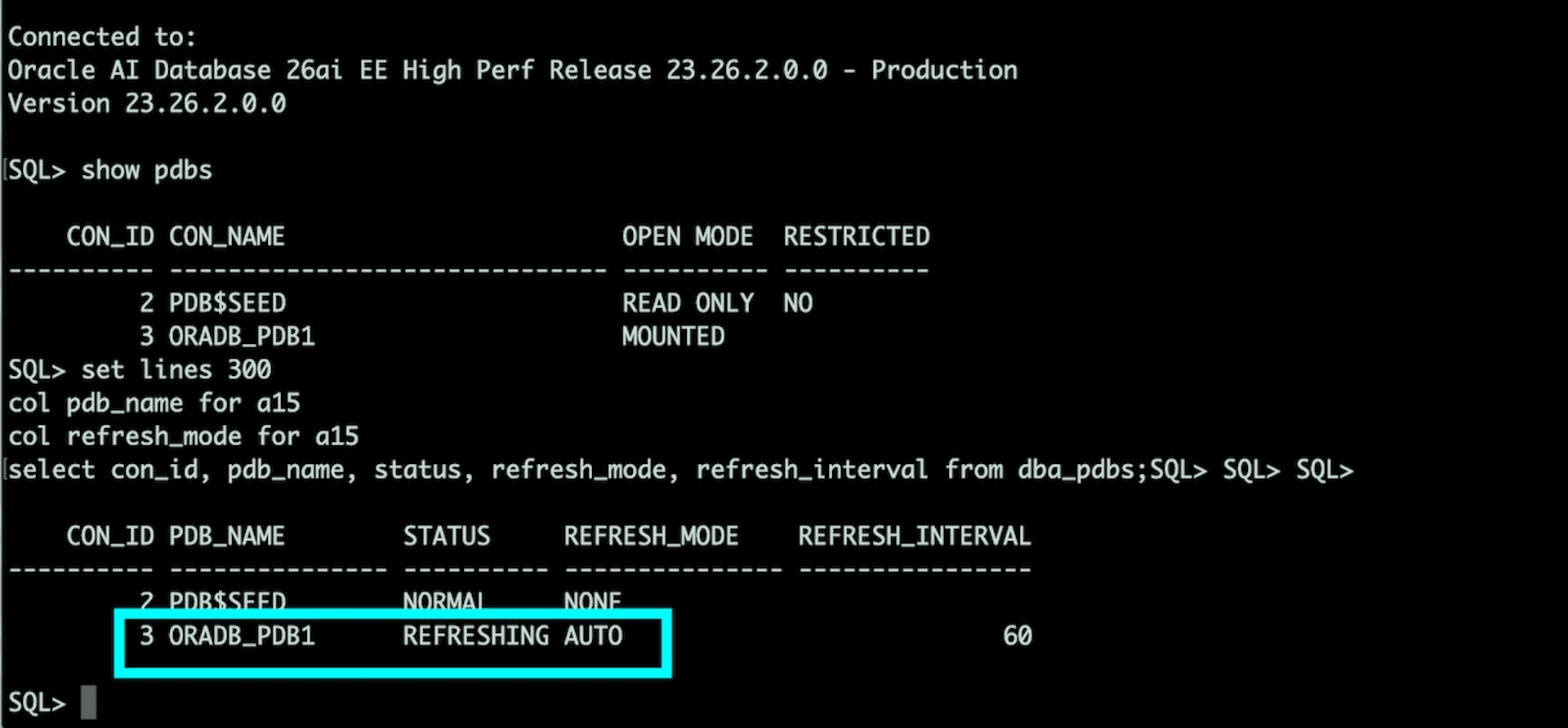
Schritt 11: Fahren Sie den Migrationsjob fort, wenn Sie bereit sind, den endgültigen Anwendungs-Switchover auszuführen.
[opc@sourcedb ~]$ /opt/opc/zdm/zdm26.1/zdmcli resume job -jobid 6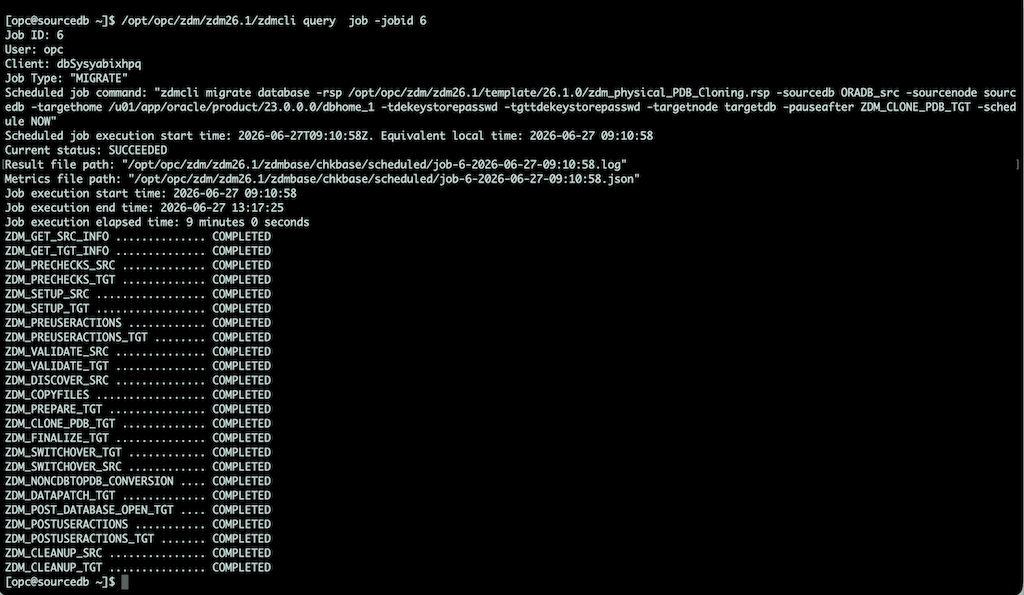
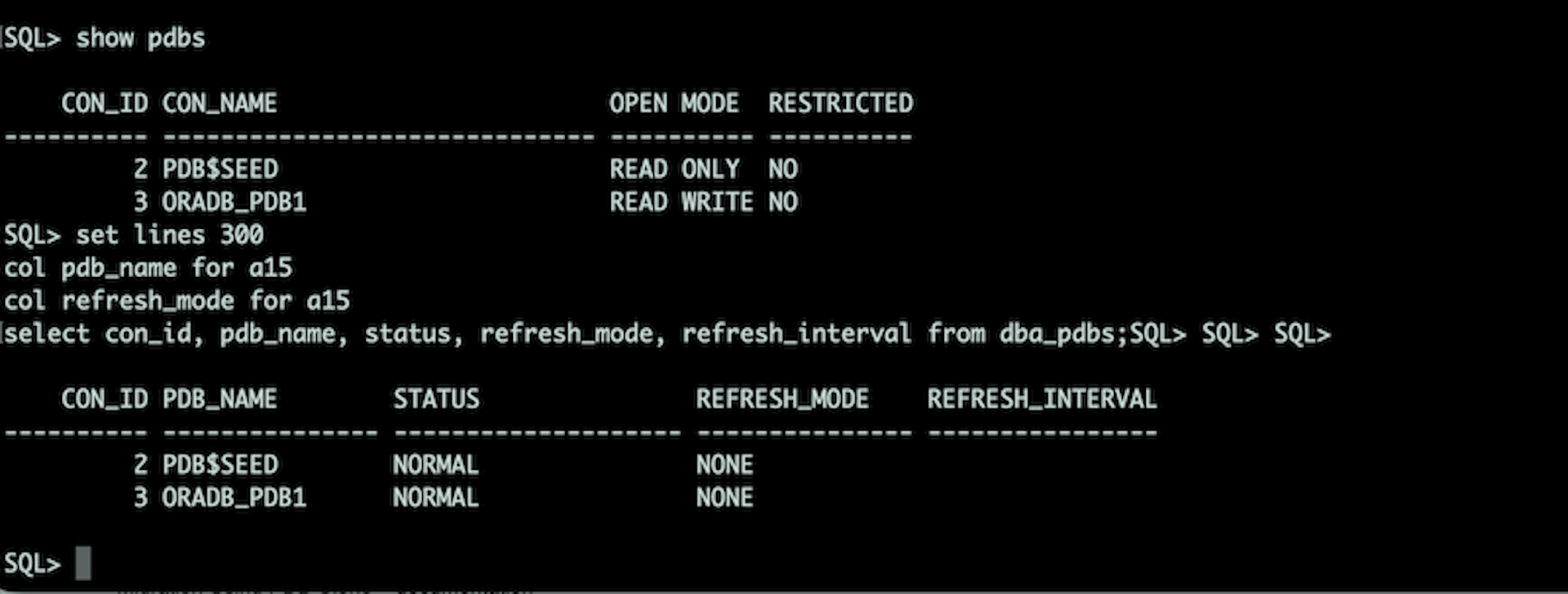
Prüfen Sie den Status der Ziel-PDB, nachdem die Migration abgeschlossen ist:
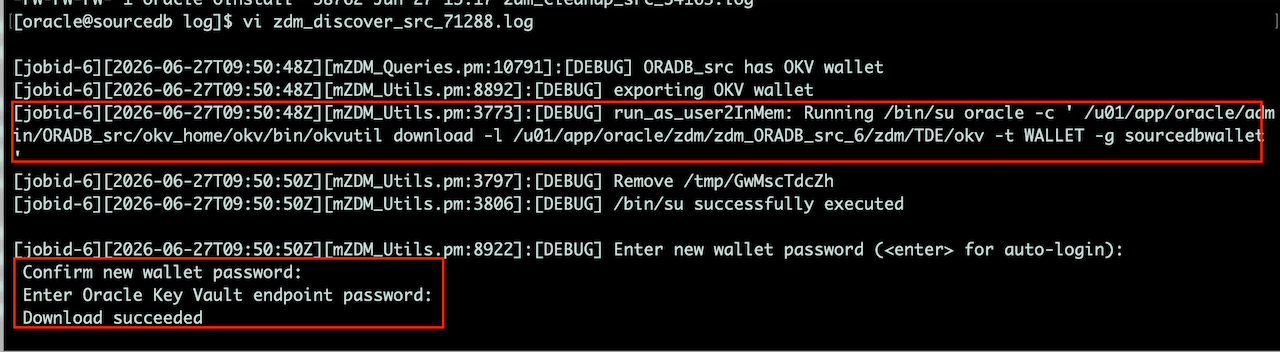
Automatische TDE-Wallet-Migration prüfen
Das folgende Log zeigt, dass ZDM das TDE-Wallet automatisch von Oracle Key Vault (OKV) auf dem Quelldatenbankhost herunterlädt:
Referenzmaterial
- Dokumentation zu Oracle Zero Downtime Migration 26.1
- https://docs.oracle.com/en/database/oracle/zero-downtime-migration/26.1/
- https://docs.oracle.com/en/database/oracle/zero-downtime-migration/26.1/zdmug/preparing-for-database-migration.html#GUID-0049AE7E-12D7-402B-A988-1C8A802922CF
- Datenbankmigration vorbereiten
- https://docs.oracle.com/en/database/oracle/zero-downtime-migration/26.1/zdmug/preparing-for-database-migration.html
- Oracle Key Vault-Dokumentation
- https://docs.oracle.com/en/database/oracle/key-vault/
Bestätigungen
Autor: Amresh Kumar Singh (Principal Consultant)
Weitere Lernressourcen
Sehen Sie sich weitere Übungen auf docs.oracle.com/learn an, oder greifen Sie auf weitere kostenlose Lerninhalte im YouTube-Kanal von Oracle Learning zu. Besuchen Sie außerdem education.oracle.com/learning-explorer, um ein Oracle Learning Explorer zu werden.
Die Produktdokumentation finden Sie im Oracle Help Center.
Oracle ZDM 26.1 Instant Deploy End-to-End Physical PDB Cloning with Oracle Key Vault (OKV)
G58239-02