VMware konfigurieren
Mit der Installation von VMware HCX können Sie die Konfiguration Ihrer Implementierung für Oracle Cloud VMware Solution abschließen. Dazu gehören die Erstellung eines On-Premise-Computerprofils im HCX-Connector und die Konfiguration der Standortpaarung, das Service-Netz und die Interconnects sowie die Netzwerkerweiterungen. Dann können Sie HCX migrieren.
On-Premise-Computerprofil im HCX-Connector erstellen
Erstellen Sie ein On-Premise-Computerprofil im HCX-Connector.
- Melden Sie sich mit dem Plug-in im On-Premise-vCenter-Servermenü beim On-Premise-HX-Connector an.
- Klicken Sie im Abschnitt Infrastruktur auf Interconnect.
- Klicken Sie auf Profil berechnen.
- Klicken Sie auf Compute Profile erstellen, und erstellen Sie das Profil, wie in "Creating a Compute Profile" im VMware-Benutzerdokumentation beschrieben, das im Thema "Before You Begin" dieses Playbooks referenziert wird.
Interconnect konfigurieren
Konfigurieren Sie anschließend das Servicenetz und die Interconnects, was zu den für HCX-IX, HCX-WAN-OPT und HCX-NET-EXT erforderlichen Applikationen führt.
Dies ist ein zweistufiger Prozess, bei dem Sie ein Rechenprofil und dann das Servicenetz erstellen.
- Erstellen Sie das Berechnungsprofil mit der folgenden Prozedur.
- Wählen Sie die Registerkarte Netzwerkprofile. Erstellen Sie Netzwerkprofile für HCX-Management, HCX-vMotion, HCX-Replication und HCX-Uplink. Dies sind Portgruppen, die direkt von verteilten Switches (DVS) oder Standard-Switches (VSS) referenziert werden. Wenn NSX Teil des Designs ist, können Sie die Netzwerke von NSX referenzieren, aber sicherstellen, dass sie für alle HCX-Managementnetzwerke und ESXi-Netzwerke zugänglich sind. Sie verweisen auf diese Netzwerkprofile, wenn Sie das Compute-Profil erstellen.
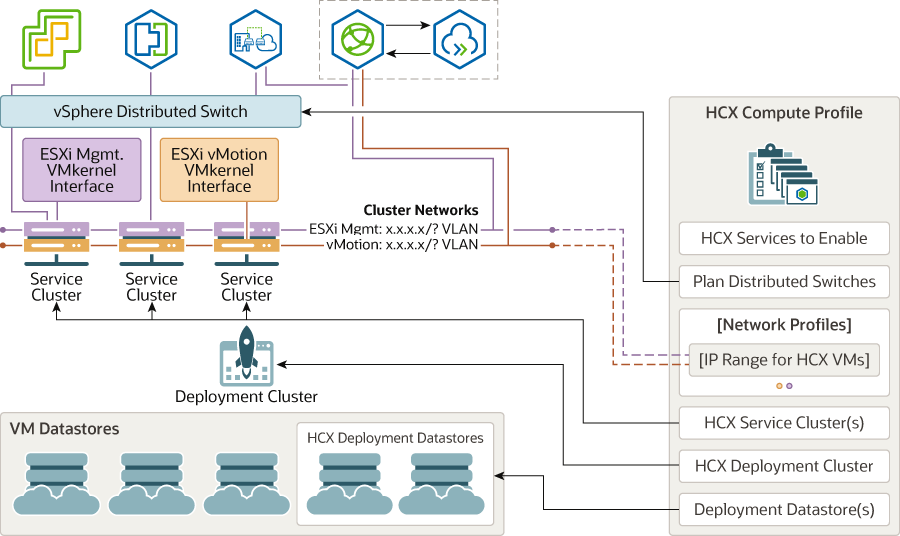
Beschreibung der Abbildung hcx_compute_profile.png
- Wählen Sie die Registerkarte Netzwerkprofile.
- Erstellen Sie das Servicenetz. Beachten Sie, dass das Sentinel-Management außerhalb des Geltungsbereichs dieses Solutions Playbooks liegt. Alle erforderlichen Appliances werden an den Quell- und Zielstandorten bereitgestellt. Beispiel: Die Appliances für HCX-IX, HCX-WAN-OPT und HCX-NET-EXT werden basierend auf den Funktionen bereitgestellt, die Sie beim Erstellen des Computing-Profils ausgewählt haben.
Netzwerkerweiterung konfigurieren
Nachdem das Servicenetz erfolgreich erstellt wurde, erweitern Sie die erforderlichen Netzwerke vom On-Premise-SDK bis zur Oracle Cloud VMware-Lösung.
- Navigieren Sie unter Services zu Netzwerkerweiterung, und klicken Sie auf Netzwerk erweitern.
- Folgen Sie dem Assistenten, und wählen Sie die Netzwerk- und Gateway-Details für die Erweiterung aus.
- Stellen Sie sicher, dass die Netzwerkerweiterungs-Jobs erfolgreich abgeschlossen wurden.
HCX migrieren
Nachdem alle Implementierungs- und Konfigurationsaufgaben erfolgreich abgeschlossen wurden, können Sie die Anwendungsmobilität mithilfe von HCX-Migrations- und Disaster Recovery-Services ausführen. Mit dieser Aufgabe können Sie HCX- und Oracle Cloud VMware-Lösung zur Aufrechterhaltung der Betriebskonsistenz verwenden, um die kritischsten Anwendungsfälle zu erfüllen.