10.2 Await Document Deregistration
This topic provides systematic instructions about the Document Await Document Deregistration data segment in the Document Await For DeRegistration Confirmation stage.
This data segment allows to capture the document deregistration confirmation
status of the collateral.
Click Next in the
Await For DeRegistration Confirmation - Release Request screen, the
Document Deregistration Awaiting data segment is displayed.
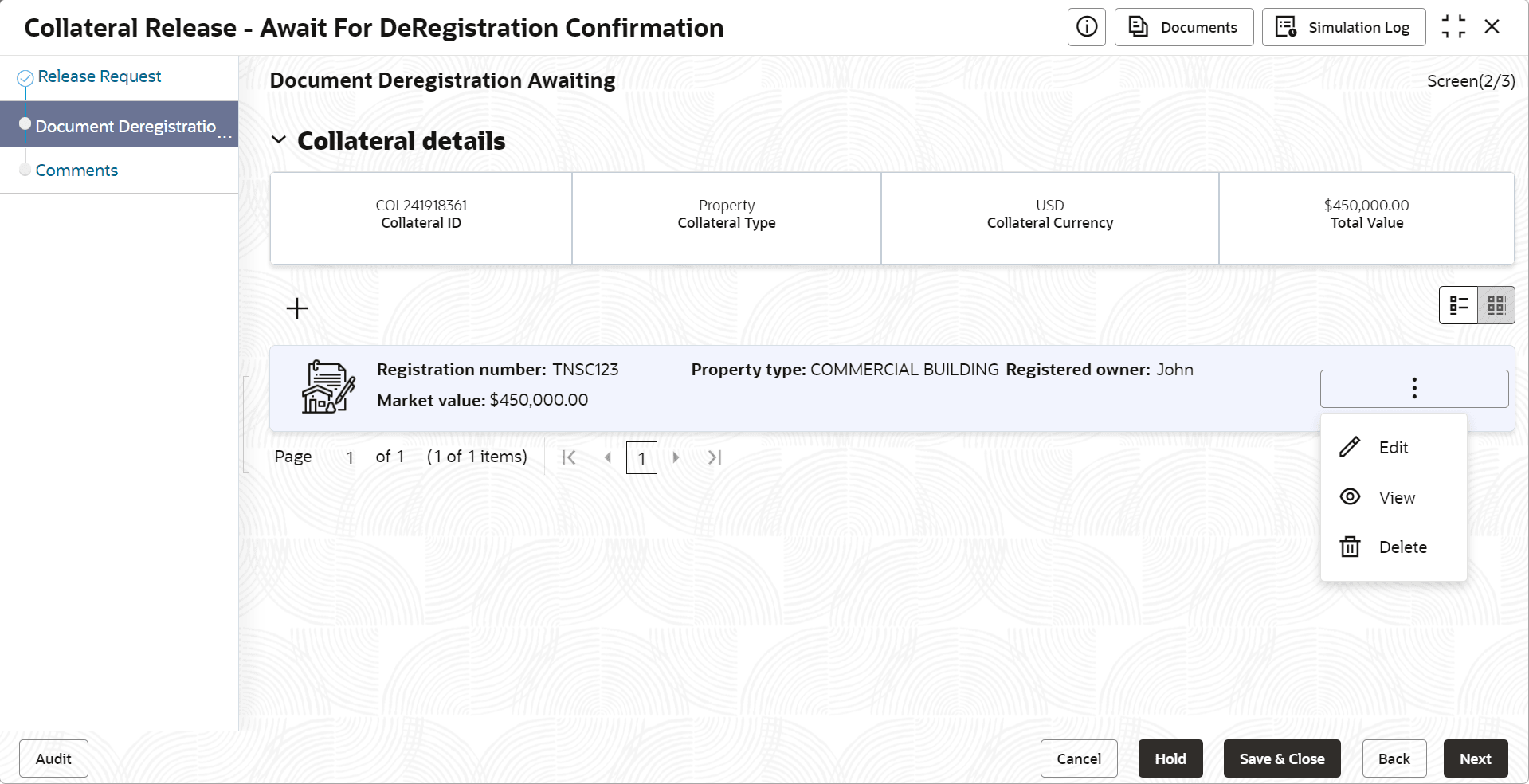
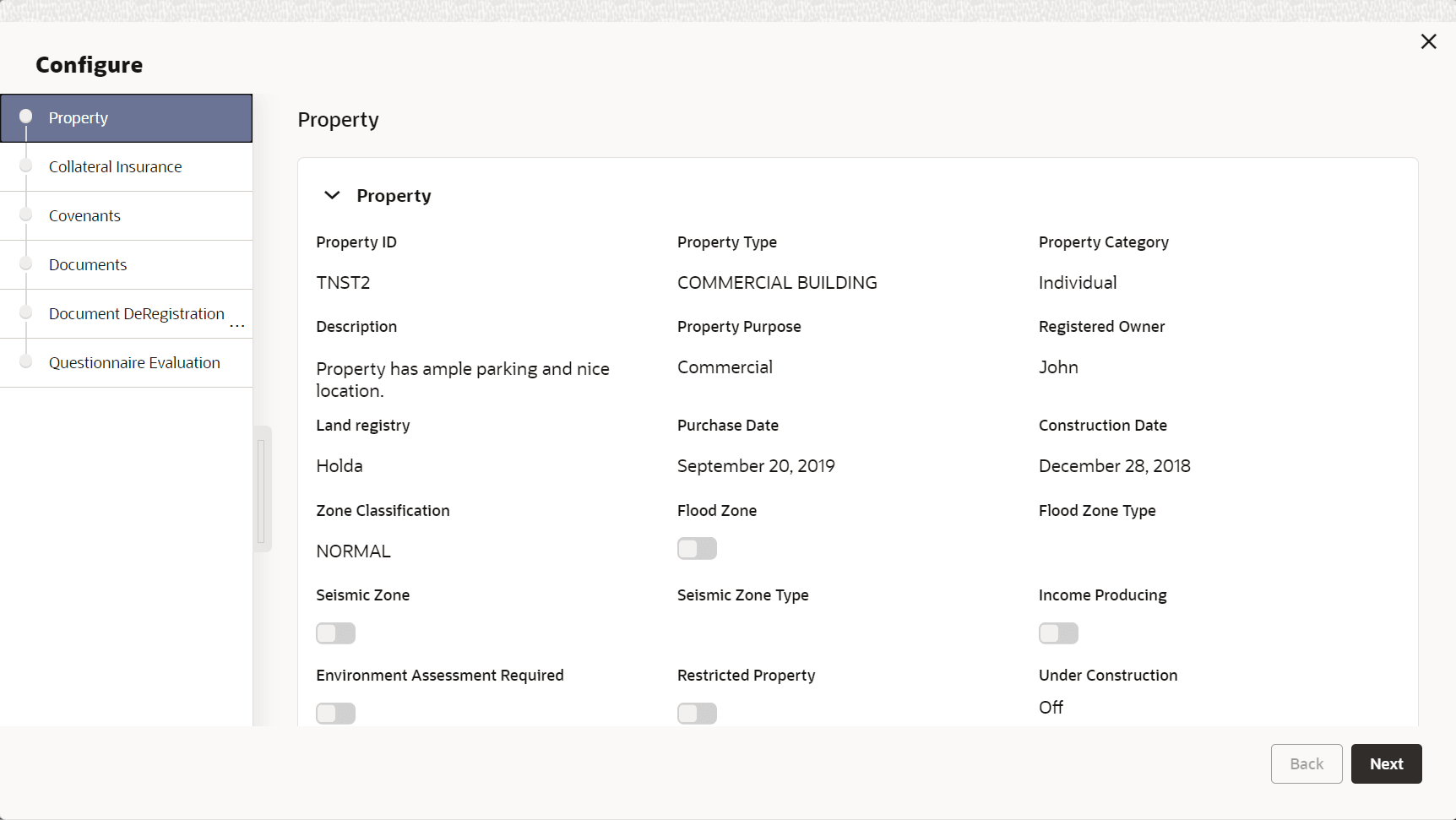
- Click the action icon in the collateral record and select Edit.The Document DeRegistration Awaiting - Configure - Property screen displays.
Figure 10-4 Document DeRegistration Awaiting - Configure - Property
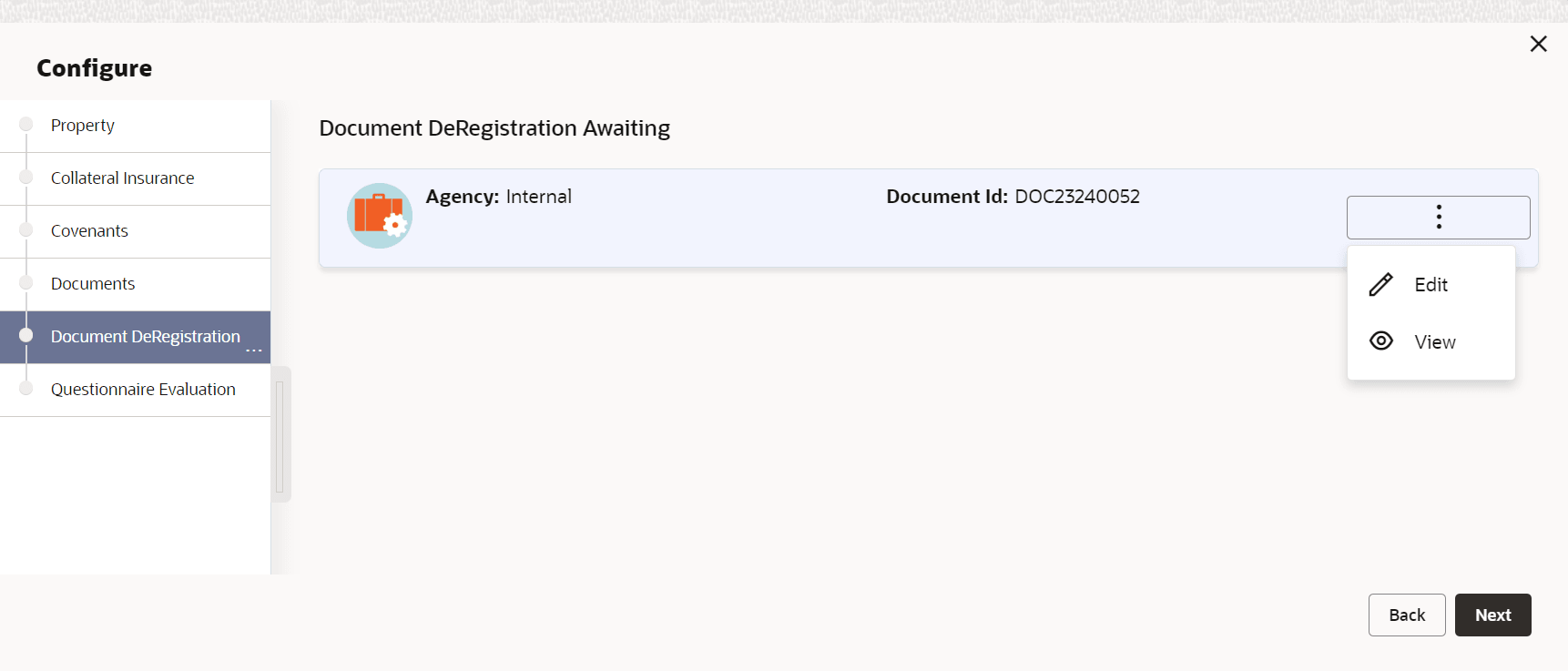
- Click Next upto the Document DeRegistration Awaiting stage.The Document DeRegistration Awaiting screen displays.
Figure 10-5 Document DeRegistartion Awaiting
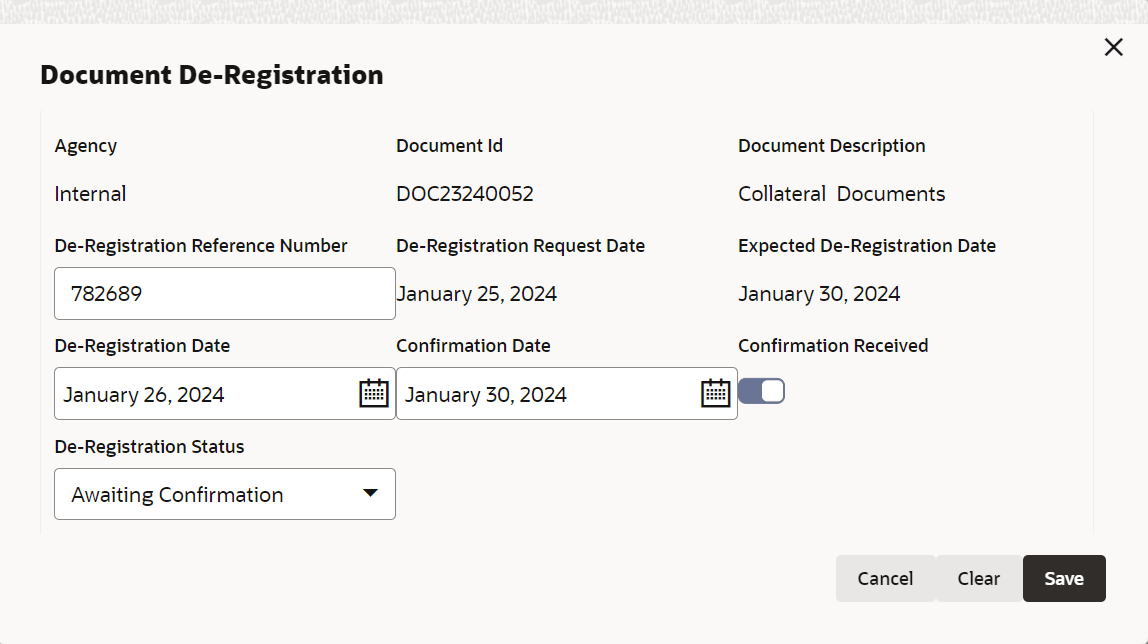
- Click the action icon in the Document DeRegistartion Awaiting record and select Edit.The Document DeRegistartion screen displays with the following details.
- Agency
- Document ID
- Document Description
- De-Registration Reference Number
- De-Registration Request Date
- Expected De-Registration Date
- De-Registration Date
- Confirmation Date
- Confirmation Received
- De-Registration Status