9.2 Document Deregistration
This topic provides information on the Document Deregistration data segment in the Document DeRegistration stage.
This data segment allows to capture the document deregistration status of the
collateral.
Click Next in the Document
Deregistration - Release Request screen, the Document Deregistration data
segment is displayed.
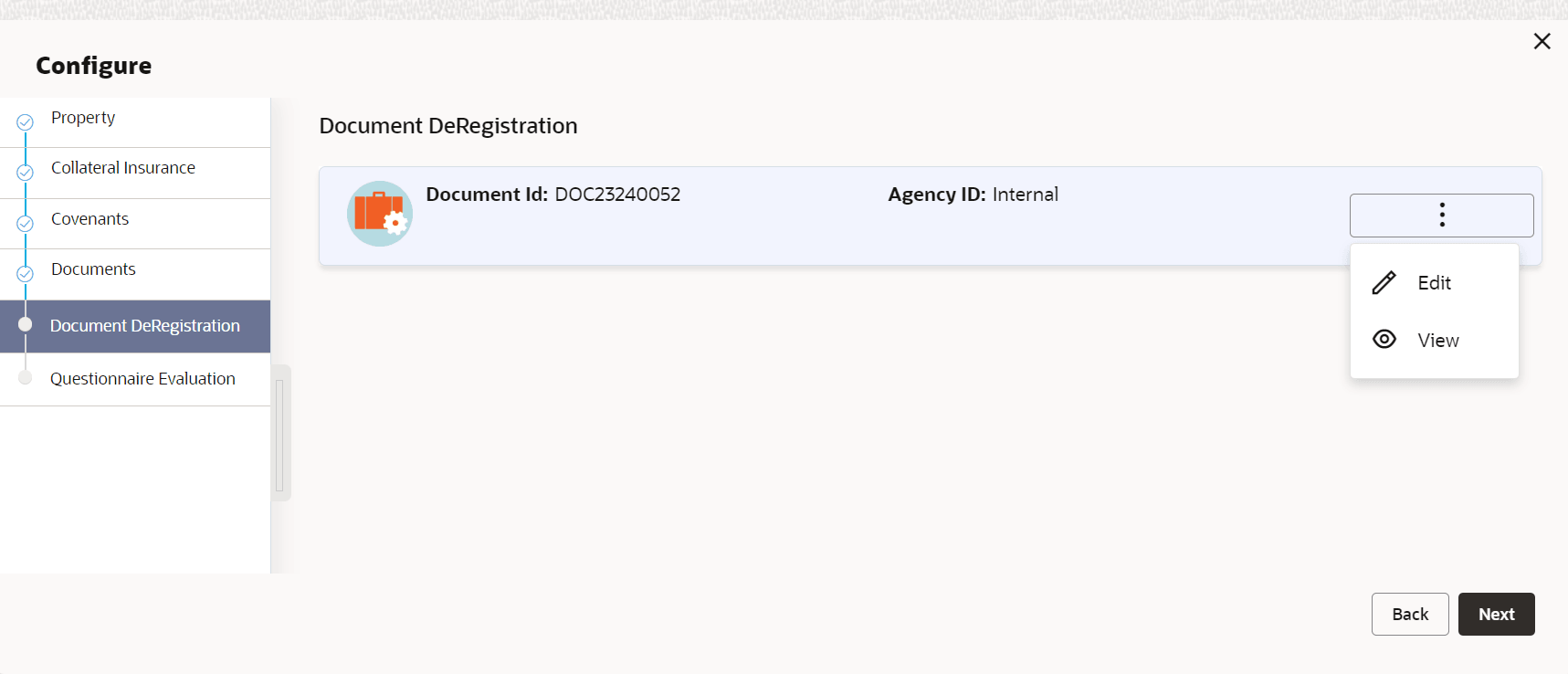
Figure 9-3 Document DeRegistration - Deregistration
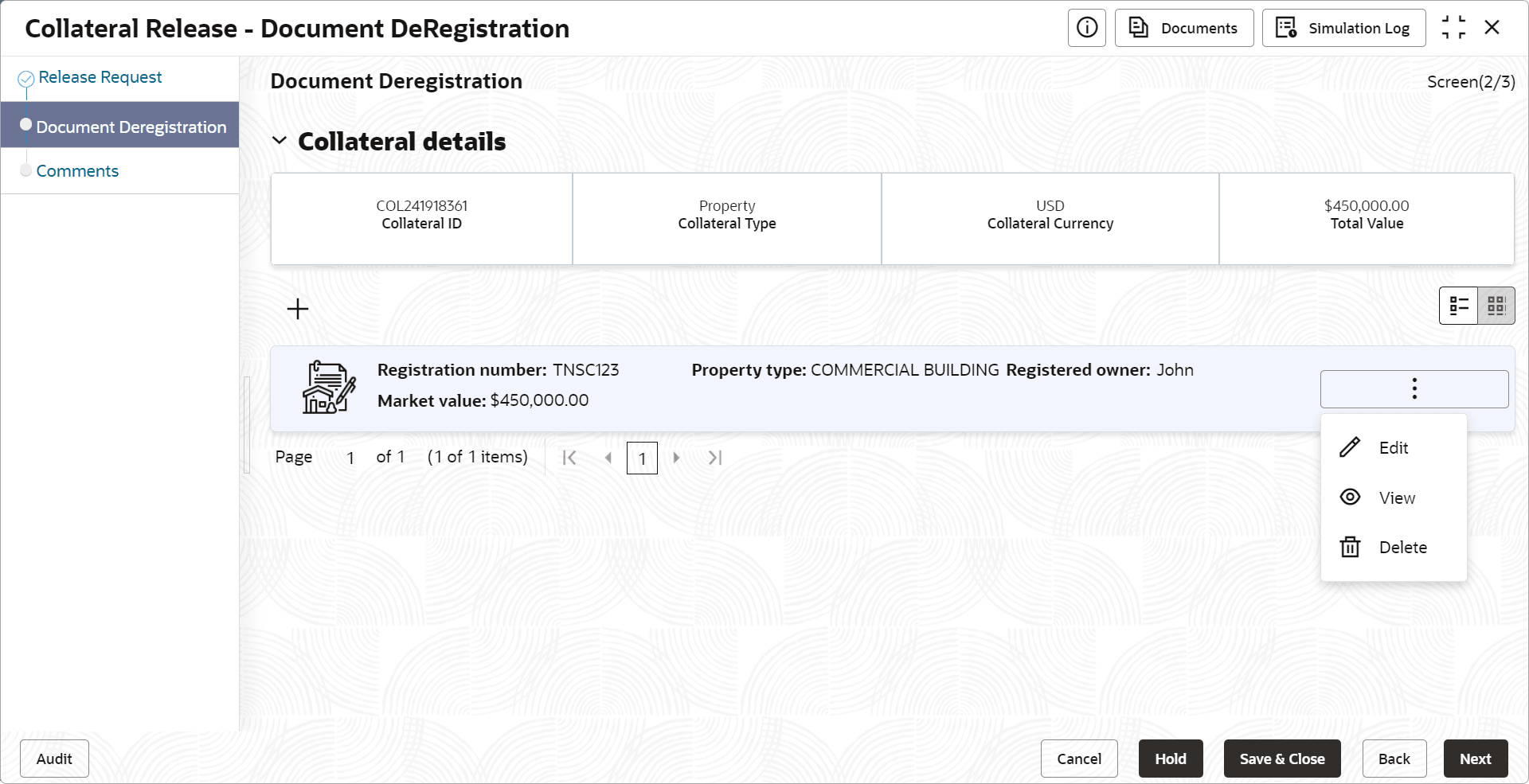
- Click the action icon in the collateral record and select Edit.The Document DeRegistration - Configure screen displays.
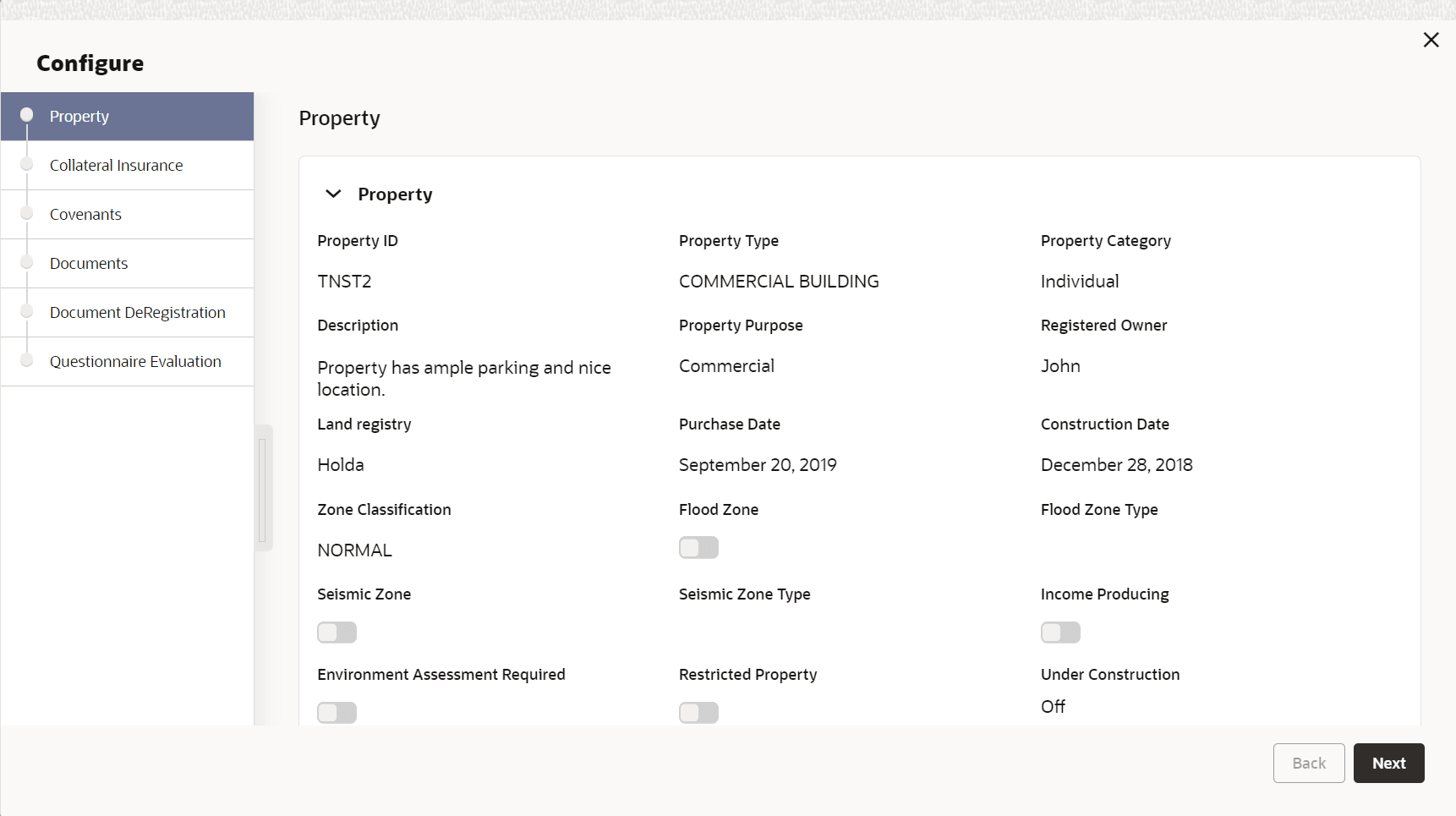
Figure 9-4 Document DeRegistration - Configure
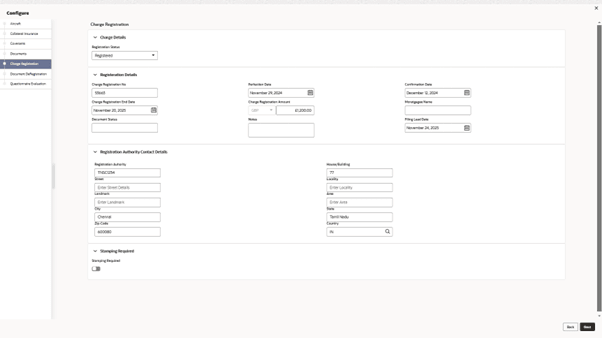
- In case of Partial release of Collateral, the Charge Perfection screen needs to be made available to enable the User to modify the Charge Amount which is required to be discharged on account of partial release of Collateral.
- Click Next upto the Document DeRegistration stage. The Document DeRegistration screen displays.
Figure 9-6 Document DeRegistration - Configure - Document DeRegistration
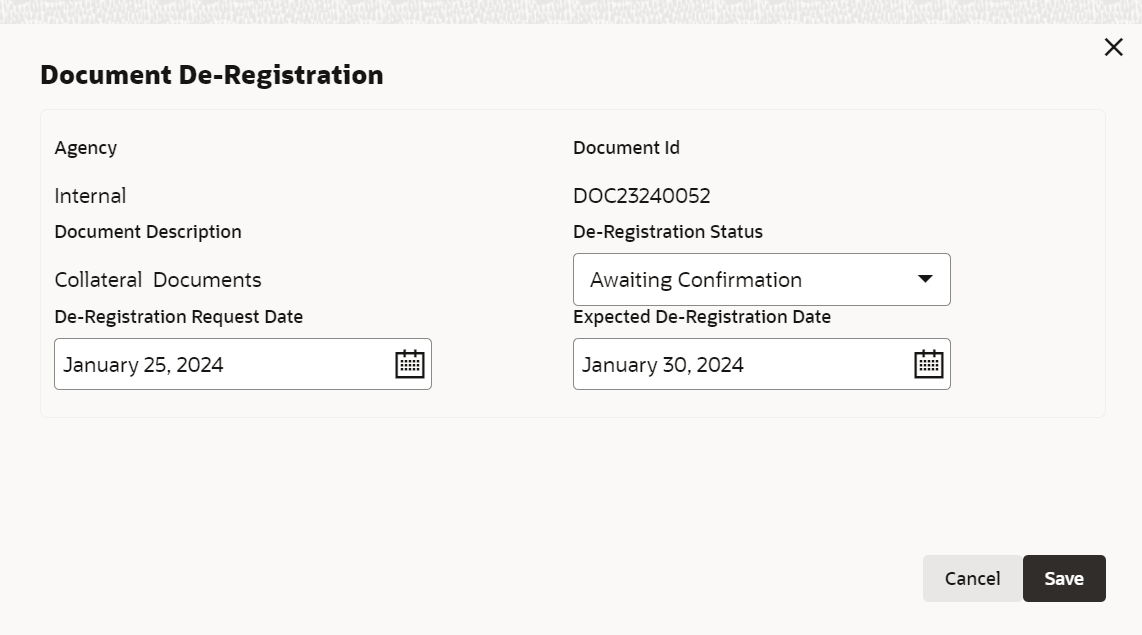
- Click the action icon in the Document DeRegistration record and select Edit.The Document De-Registration screen displays with the following details:
- Agency
- Document ID
- Document Description
- De-Registration Status
- De-Registration Request Date
- Expected De-Registration Date