Gestión de logs de servicio de diagnóstico en Oracle Access Governance
Los servicios de Oracle Cloud Infrastructure (OCI) generan logs de servicio que puede activar para que un recurso gestione de forma centralizada toda la información de diagnóstico crítica mediante la consola de OCI.
Para trabajar con logs de servicio, primero debe activarlos.
- Fallos de lanzamiento de campaña (donde una campaña pasa al estado 'Finalizado por el sistema')
- Fallos de supresión de grupo de acceso
- Fallos de carga de datos
- Fallos de estadísticas
- Fallos de notificación por correo electrónico
- Fallos de solución
- Fallos de ingesta
- Logs de diagnóstico de entrada y salida
Activación del log de servicio para un recurso en Oracle Access Governance
Puede activar logs de servicio para un recurso, que hace referencia a una instancia de servicio de Oracle Access Governance.
Debe tener en cuenta que el registro se configura de forma distinta para cada instancia de servicio. Esto implica que cada instancia de servicio de un compartimento tiene su propia entrada de log de servicio distinta.
-
Abra el menú de navegación
 y seleccione Observability & Management. En Registro, seleccione Logs .
Aparece la página Logs.
y seleccione Observability & Management. En Registro, seleccione Logs .
Aparece la página Logs. -
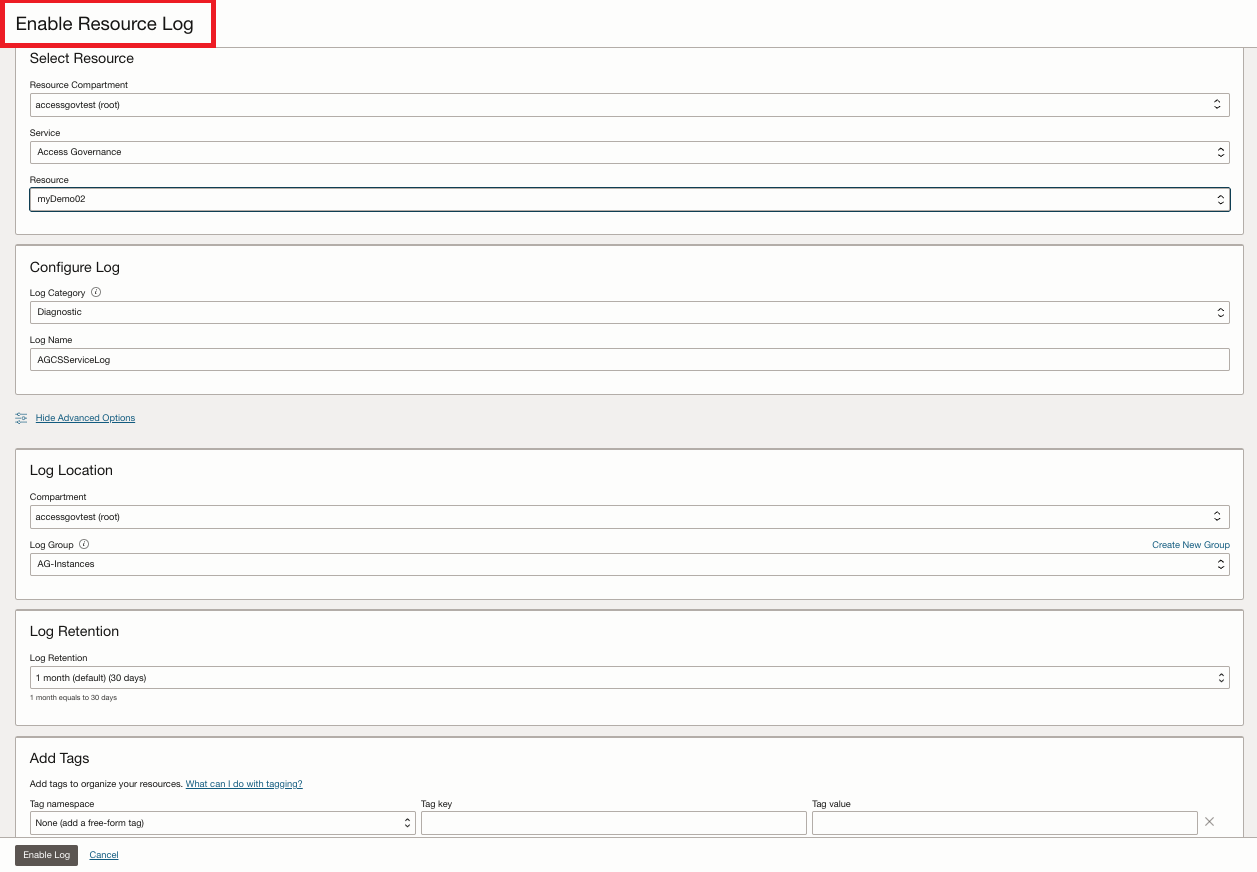
Haga clic en Activar registro de servicio. Se abre el panel Enable Resource Log (Activar log de recursos).
-
Haga clic en Activar log.
Aparecerá la página Información de log, que muestra el mensaje "Creating log" para indicar que el log se está configurando. Espere unos minutos hasta que el estado del log se actualice a Activo en el separador Información de log.
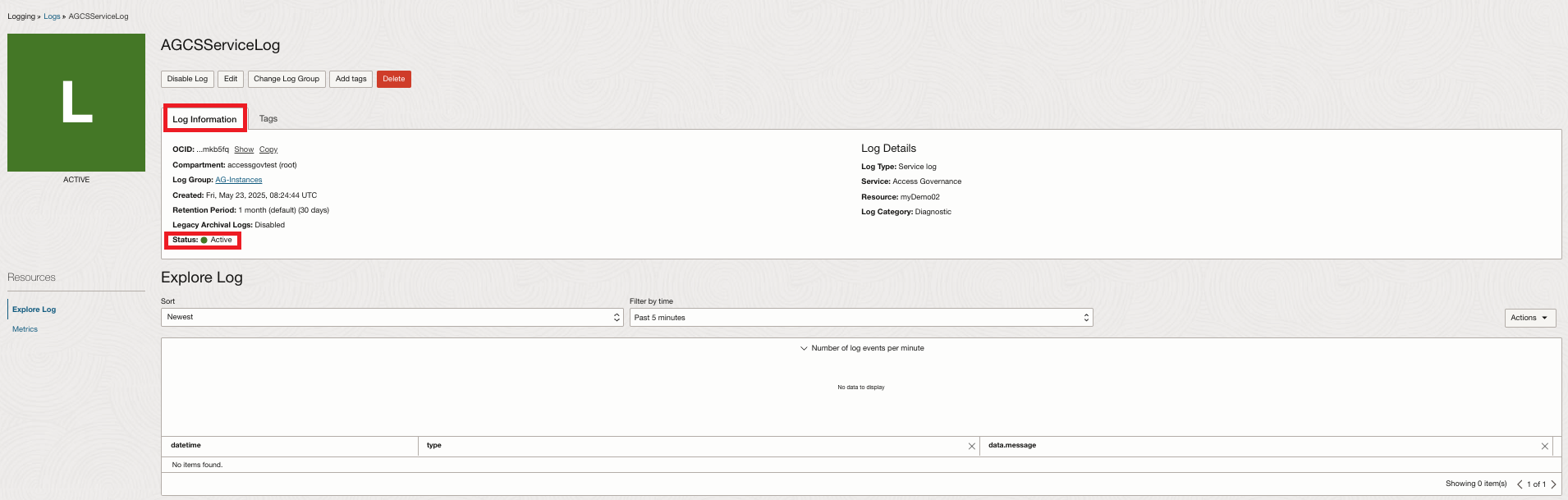
Una vez que el log de servicio se ha activado correctamente y su estado es Activo, el área Explorar log se vuelve visible, lo que le permite analizar eficazmente los datos del log de servicio.
- Desactivar log: define el estado del log en INACTIVE.
- Editar: permite modificar el nombre del log de servicio o la configuración de retención del log.
- Cambiar grupo de logs: mueve el log de servicio a otro grupo de logs.
- Agregar etiquetas: permite agregar etiquetas para la organización de recursos.
- Suprimir: suprime el log de servicio.
Visualización de los detalles de los logs de servicio
Después de activar el registro, haga clic en el enlace en Nombre de log para ver los detalles del log.
-
Abra el menú de navegación y seleccione Observability & Management. En Registro, seleccione Logs .
Aparece la página Logs.
-
Haga clic en el enlace en Nombre de log para ver los detalles del log de servicio específico.
La página de detalles del log se abre con el separador Información de log seleccionado.
-
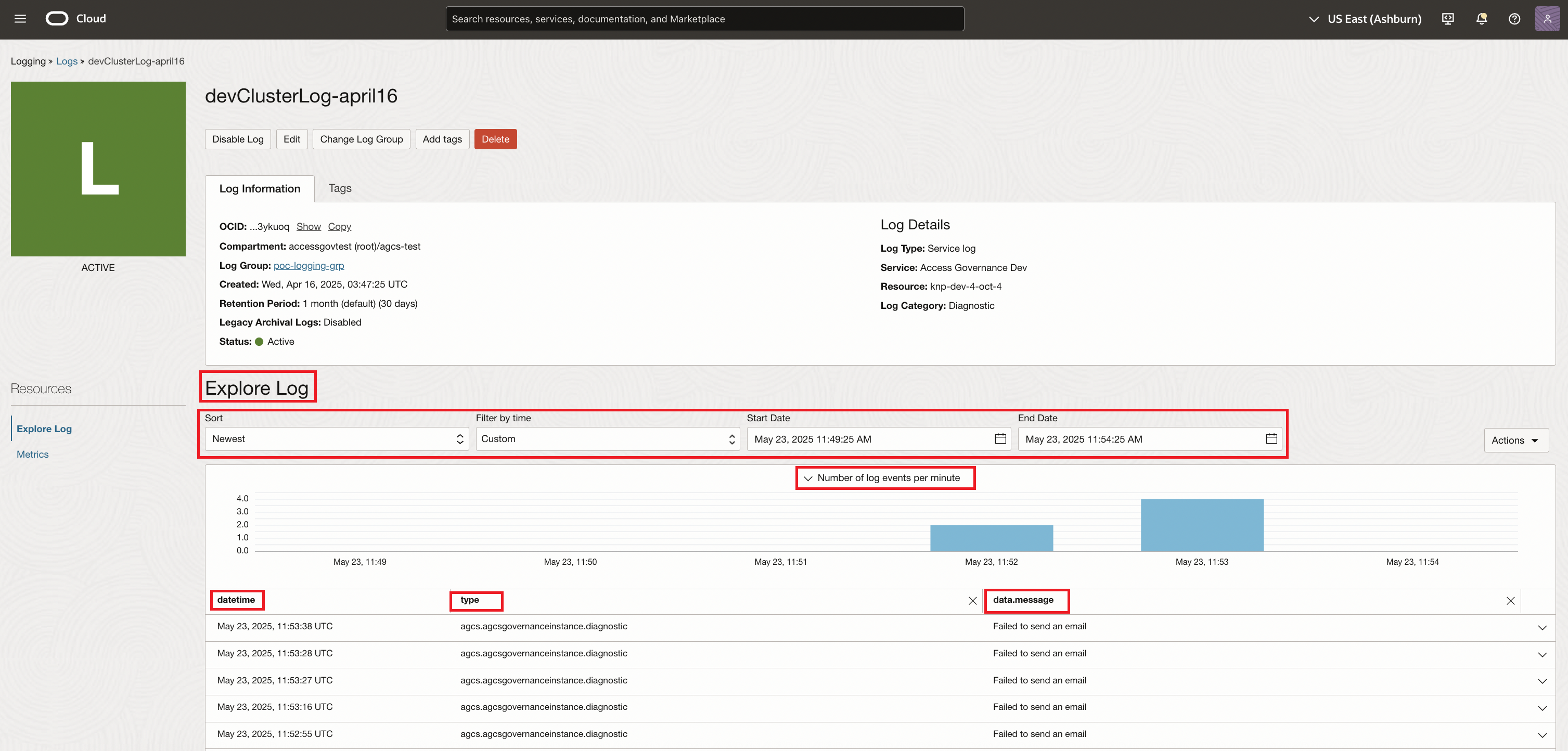
En el área Explorar log, aplique algunos filtros simples, como ordenar por
NewestoOldesten el campo Ordenar, o filtrar por tiempo en el campo Filtrar por tiempo correspondiente.En el área Explorar log, un gráfico de barras Número de eventos del log por minuto muestra el número de eventos del log, según los valores del filtro.
En función de la configuración de filtro, se generan los resultados de búsqueda de logs. Cada entrada de log tiene tres columnas de cabecera interactivas, que corresponden a: el registro de hora de log (datetime), el plugin donde se produjo el log (type) y el mensaje de log (data.message).
-
En el área Explorar log, seleccione una de las siguientes opciones para ver información detallada sobre el log de servicio.
-
Para ver información detallada sobre una sola entrada de log, haga clic en la flecha hacia abajo (
 ) para ampliar la entrada de log para la que desea ver los detalles.
La vista JSON se muestra con el separador JSON seleccionado.
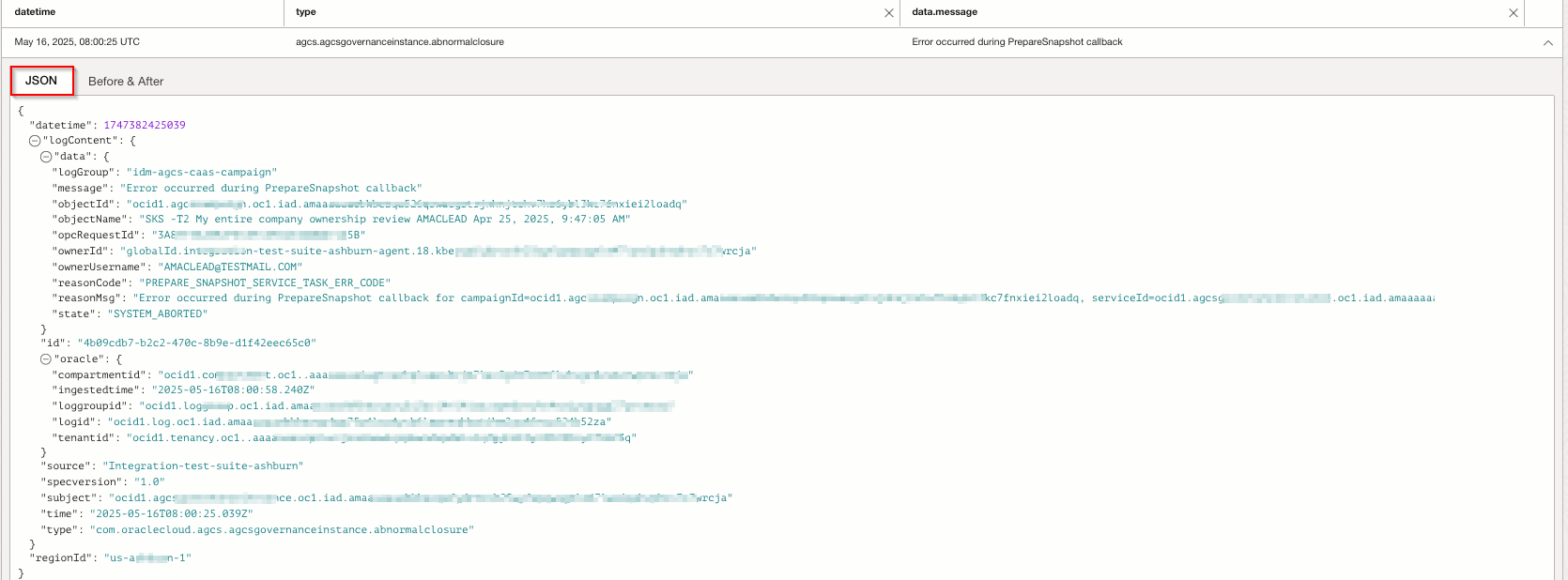
En una vista JSON, puede ver los valores y los valores de datos de log, contraer y ampliar nodos, o bien haga clic en el ícono de copia para copiar la entrada de log en el portapapeles.
-
Para ver información detallada sobre una sola entrada de log, haga clic en la flecha hacia abajo (
Buscar logs de servicio
Utilice la página Buscar de Logging para realizar un análisis e investigación detallados de los logs de servicio, aplicar filtros, visualizar datos de log, explorar logs en la vista JSON y exportar resultados de búsqueda.
Para buscar logs, primero debe activarlos.
Por defecto, los logs se indexan, lo que permite buscarlos a través de la consola de Oracle Cloud Infrastructure (OCI) mediante el modo básico con controles de filtro personalizados o el modo avanzado con una opción de consulta personalizada. Consulte Logging Search para obtener más información sobre los resultados de búsqueda y Visualización de los resultados de búsqueda para obtener más información sobre la visualización de búsquedas.
-
Abra el menú de navegación y seleccione Observability & Management. En Registro, seleccione Buscar .
Se muestra la página Buscar.
-
En el panel Buscar, realice las siguientes tareas para filtrar los detalles del log.
-
En el campo Filtros personalizados, comience a escribir para mostrar la configuración de filtro para crear una consulta personalizada. Si introduce '
d', se mostrarán los filtros a partir de esa letra. Seleccione un filtro predefinido de la lista o escriba el criterio de filtro específico.Nota
Los resultados de la búsqueda se cargan automáticamente a medida que aplica filtros. Por lo tanto, no es necesario que haga clic en el botón Buscar cada vez que actualice los filtros. Sin embargo, si transcurre algún tiempo y se generan nuevos logs, debe volver a hacer clic en Buscar para recuperar las últimas entradas.Ejemplo: puede ver los detalles del log de servicio de una campaña que se ha abortado con el estado Sistema finalizado en la consola de instancias de Oracle Access Governance Service definiendo el siguiente filtro personalizado:
data.logGroup='idm-agcs-caas-campaign'ydata.state='SYSTEM_ABORTED'.Los datos de log se cargan en los separadores Explorar y Visualizar según la configuración de filtro.
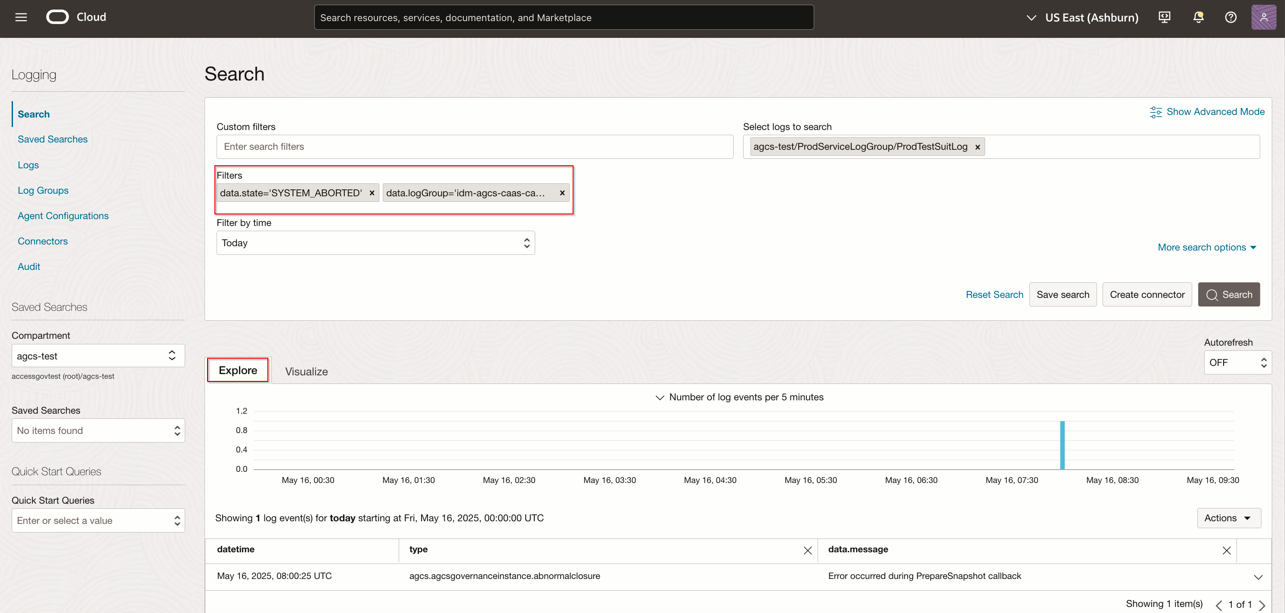
-
En el campo Filtros personalizados, comience a escribir para mostrar la configuración de filtro para crear una consulta personalizada. Si introduce '
-
En el separador Explorar, seleccione una de las siguientes opciones para ver información detallada sobre el log.
-
Para ver información detallada sobre una sola entrada de log, haga clic en la flecha hacia abajo () para ampliar la entrada de log para la que desea ver los detalles.
La vista JSON se muestra con el separador JSON seleccionado.
Para explorar las funciones de visualización y gestión de resultados de búsqueda en la página Buscar, consulte Visualización y Trabajo con Resultados de Búsqueda.
-
Para ver información detallada sobre una sola entrada de log, haga clic en la flecha hacia abajo (