Uso compartido de recursos (opcional)
El uso compartido de recursos utiliza AWS Resource Access Manager (RAM) para otorgar acceso controlado sin duplicar recursos. Esto ayuda a reducir costos, centralizar la gestión y simplificar el uso de redes y servicios entre cuentas.
- Red de ODB
- Infraestructura de Oracle Exadata
Solo puede compartir recursos con una cuenta de confianza que no haya aceptado ninguna oferta privada de Oracle AI Database@AWS.
Compartir recursos de la cuenta del comprador a la cuenta de confianza
Realice los siguientes pasos:- Inicie sesión en su cuenta de comprador de AWS.
- En la consola de AWS, seleccione Gestor de acceso a recursos y, a continuación, seleccione el enlace Recursos compartidos en el menú de la izquierda.
- Seleccione el botón Crear recurso compartido y, a continuación, complete los siguientes pasos secundarios:
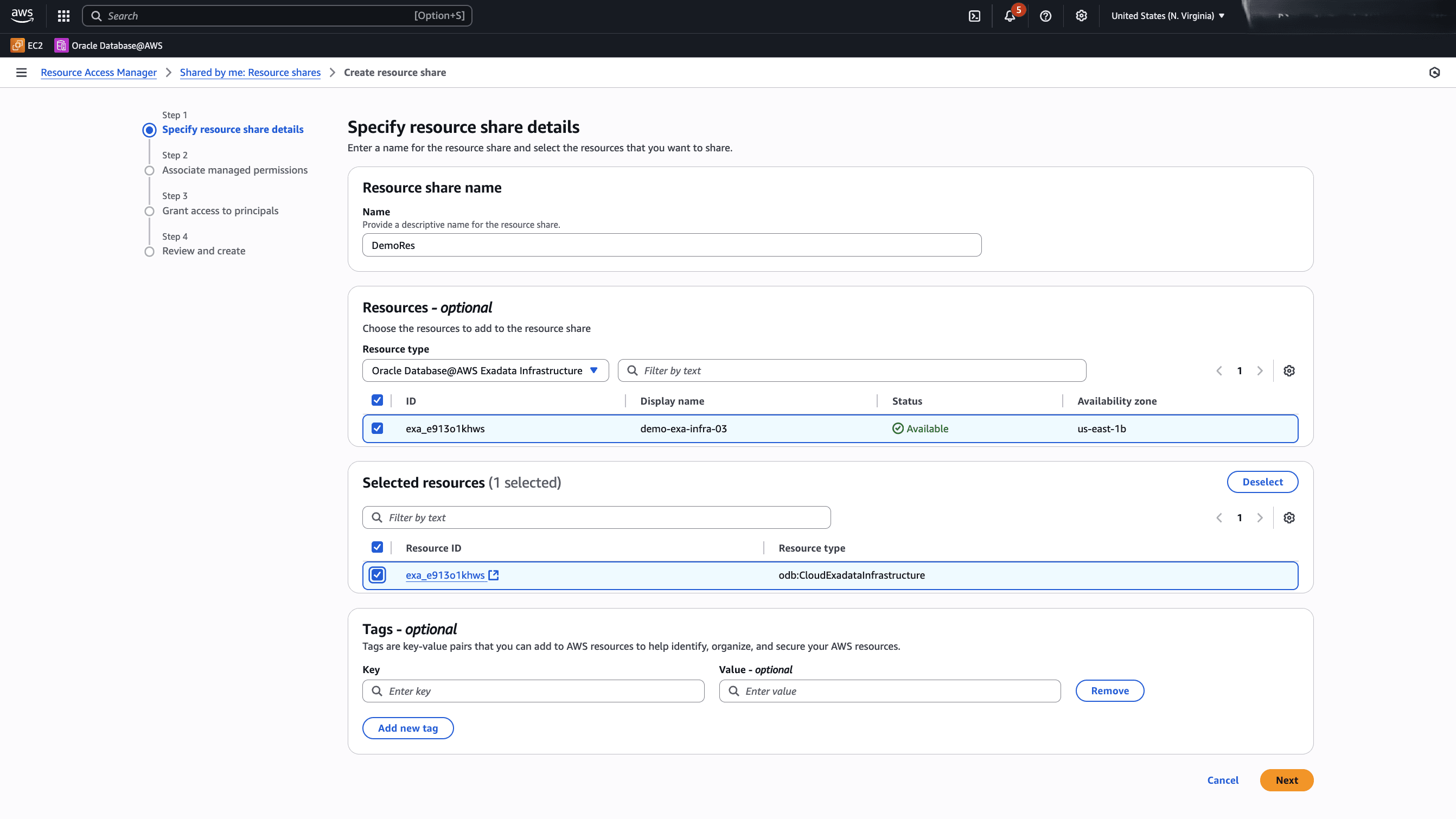
- En la sección Especificar detalles de recurso compartido, introduzca la siguiente información:
- Introduzca un nombre para proporcionar una descripción para el recurso compartido.
Nota
El nombre del recurso compartido solo debe contener caracteres alfabéticos, números, espacios, puntos y guiones. - La sección Recursos es opcional. Por ejemplo, si selecciona el tipo de recurso como Infraestructura de Exadata de Oracle AI Database@AWS en la lista desplegable, rellena los recursos de infraestructura de Exadata disponibles que puede seleccionar para agregar al recurso compartido.
- En la sección Recursos seleccionados, seleccione la casilla de control del recurso.
- La sección Etiquetas es opcional. Seleccione el botón Agregar nueva etiqueta si desea agregar una.
Nota
Los etiquetas son pares clave-valor que permiten agregar a los recursos de AWS para identificarlos, organizarlos y protegerlos. - Seleccione el botón Next (Siguiente) para continuar.
- Introduzca un nombre para proporcionar una descripción para el recurso compartido.
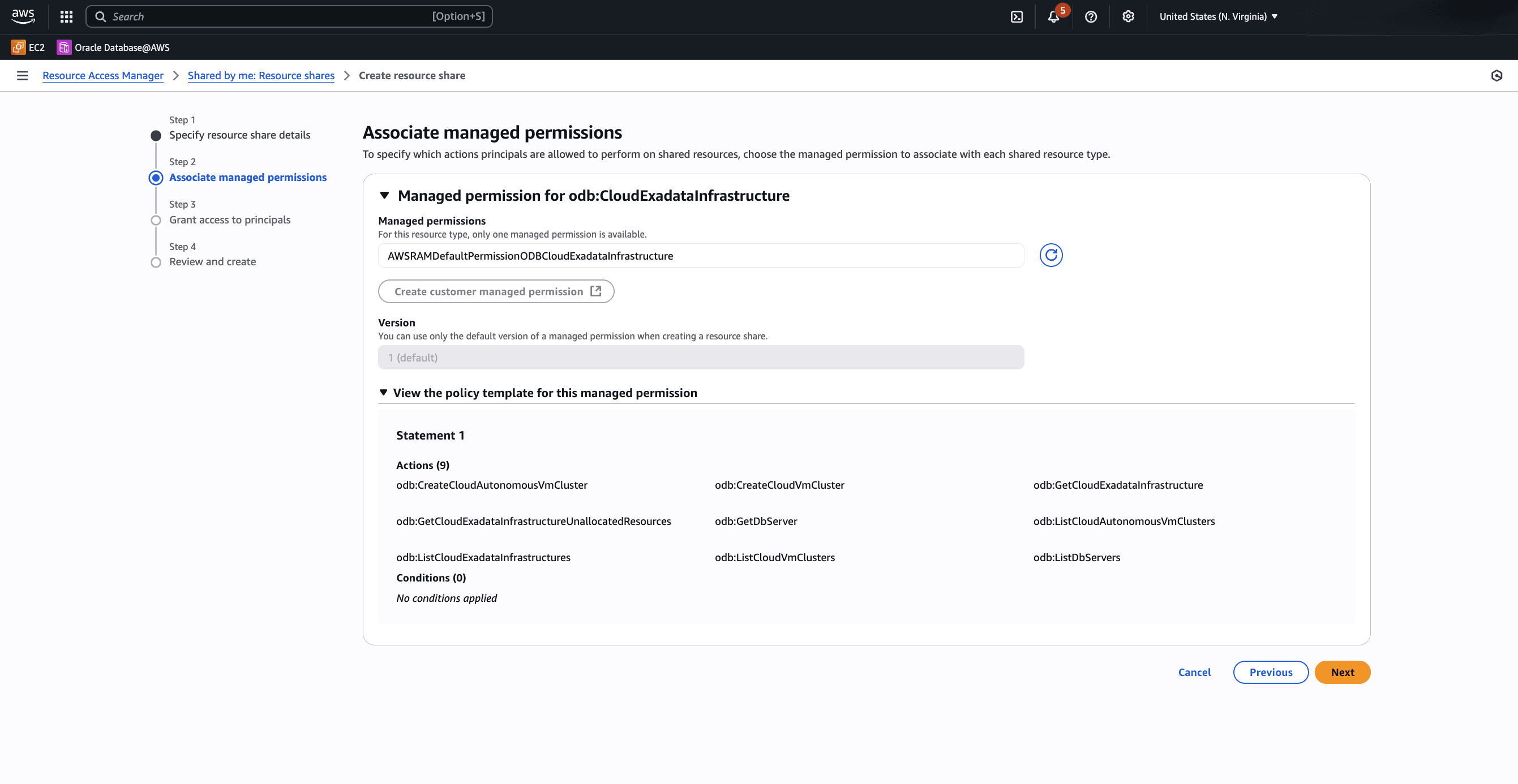
- En la sección Asociar permisos gestionados, puede ver los detalles de Permisos gestionados, Versión y Ver la plantilla de política para este permiso gestionado. Se rellenan automáticamente en función de la selección de Recurso. La sección Ver la plantilla de política para este permiso gestionado muestra todos los permisos que se van a otorgar. Seleccione el botón Next (Siguiente) para continuar.
- En el paso Otorgar acceso a principales, introduzca la siguiente información:
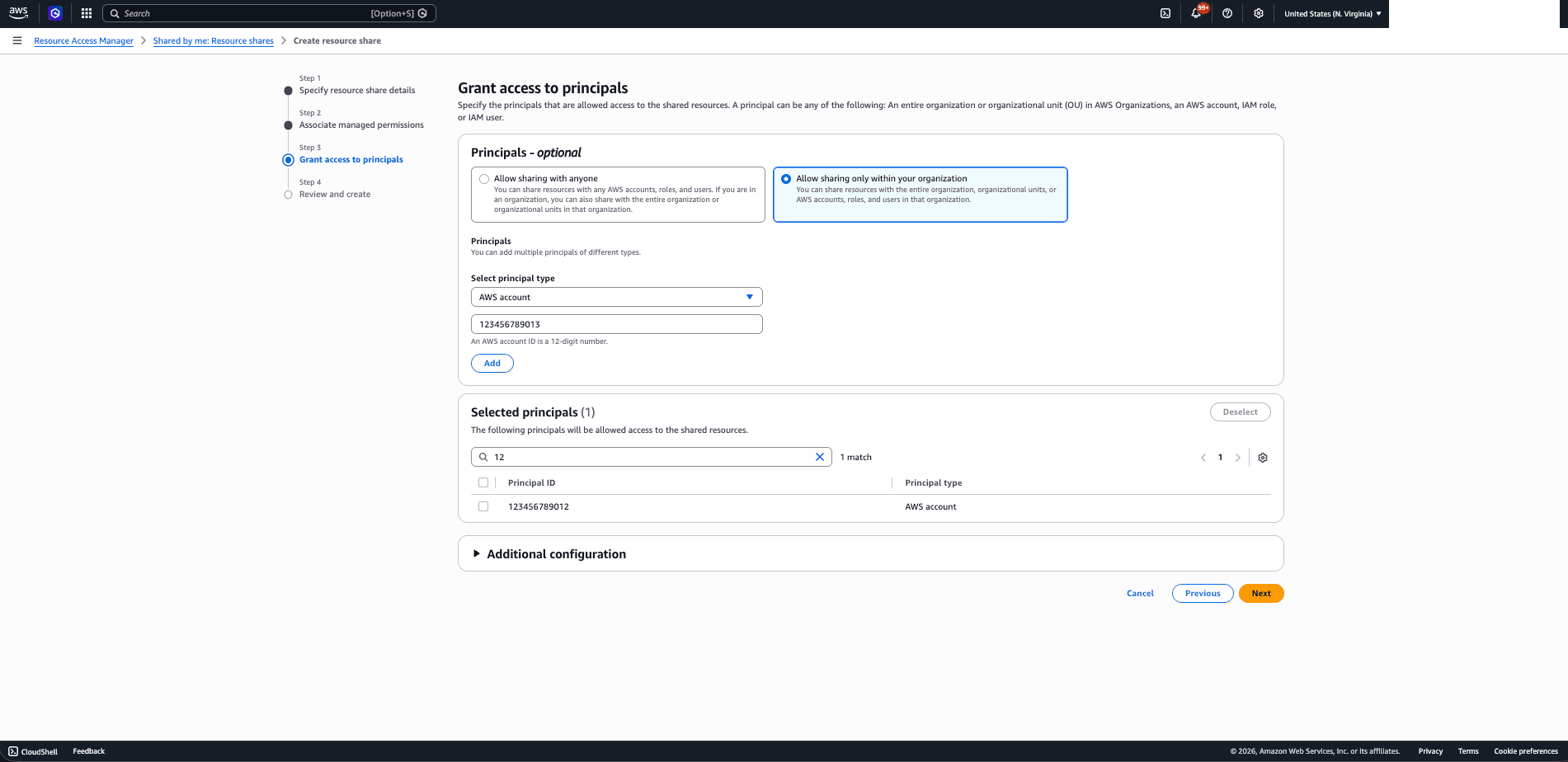
- La sección Principal es opcional. Si desea otorgar acceso al principal, complete los pasos siguientes:
- Seleccione la opción Permitir compartir solo dentro de la organización.
- En la lista desplegable, seleccione el tipo de principal.
- Introduzca un ID de cuenta de AWS de cuenta de confianza.
- Seleccione el botón Agregar para otorgar acceso a los principales seleccionados.
- Una vez que agregue los principales, la sección Principales seleccionados muestra la lista de ID de principal. Seleccione la casilla de control para permitir que los principales accedan a los recursos compartidos.
- Seleccione el botón Next (Siguiente) para continuar.
- La sección Principal es opcional. Si desea otorgar acceso al principal, complete los pasos siguientes:
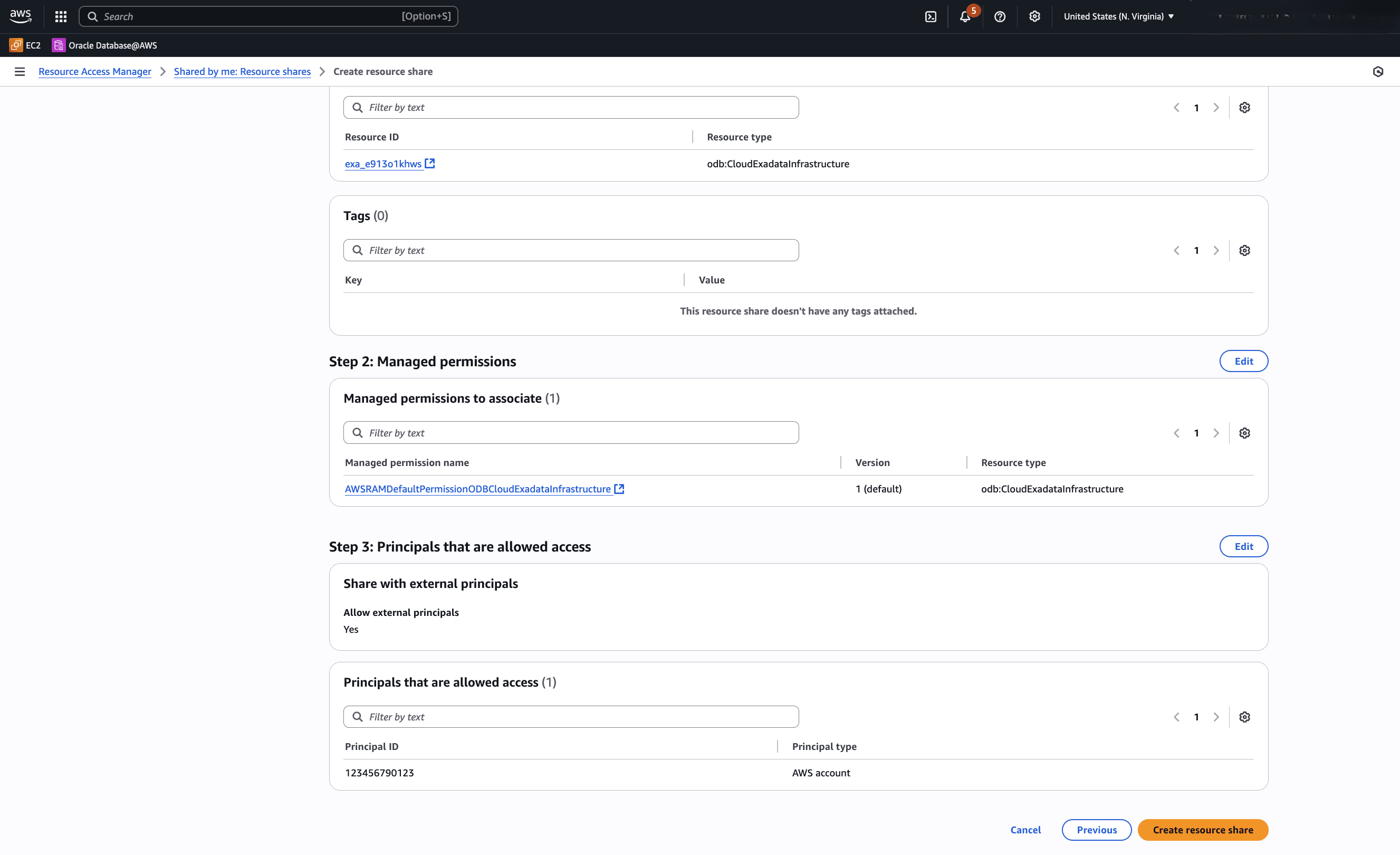
- En el paso Revisar y crear, revise la selección y vuelva a los pasos anteriores si desea realizar algún cambio. Una vez que haya terminado, seleccione Crear recurso compartido.
- En la sección Especificar detalles de recurso compartido, introduzca la siguiente información:
Activar y acceder a recursos compartidos desde la cuenta de confianza
- Inicie sesión en su cuenta de confianza de AWS.
- En la consola de AWS, seleccione Oracle AI Database@AWS y, a continuación, seleccione el botón Activar cuenta para activar una cuenta de confianza y crear recursos para esta cuenta.

- Una vez finalizada la activación, se activará el botón Panel de control. Seleccione el botón Panel de control.
- Desde el panel de control de Oracle AI Database@AWS, puede acceder a los recursos compartidos.
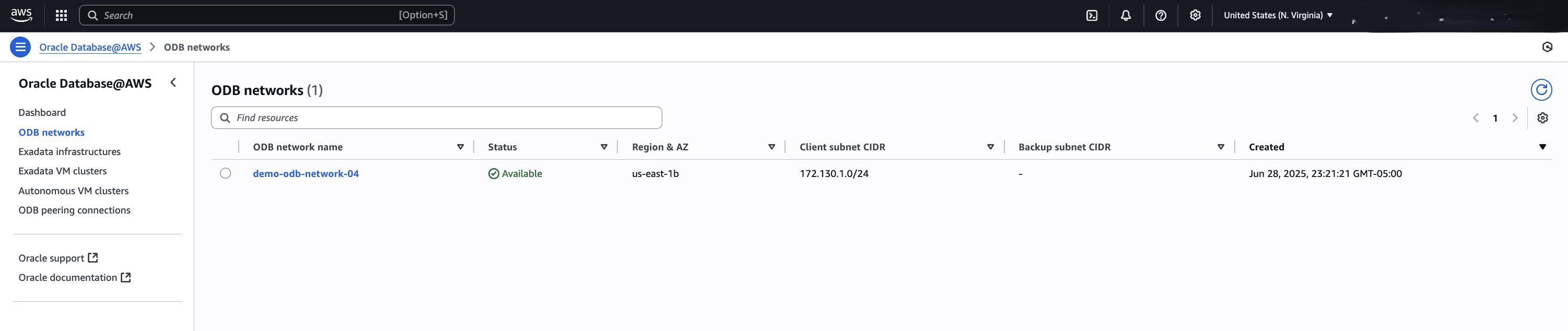
Nota
- Actualmente, la creación de la red de ODB y la infraestructura de Exadata solo se permite en la cuenta del comprador.
- Solo puede crear una conexión de intercambio de tráfico de ODB con una red de ODB que no esté conectada con ninguna VPC existente.
El uso compartido de recursos solo está disponible mediante la consola de AWS y la CLI de AWS.
Actualmente no hay contenido para esta página. El equipo de Oracle AI Database@AWS tiene la intención de agregar contenido aquí, y este texto de marcador de posición se proporciona hasta que se agrega ese texto. El equipo de Oracle AI Database@AWS está entusiasmado con las nuevas funciones, mejoras y correcciones futuras de este producto y esta documentación adjunta. Le recomendamos encarecidamente que vea esta página para ver esas actualizaciones.
El uso compartido de recursos solo está disponible mediante la consola de AWS y la CLI de AWS.
Actualmente no hay contenido para esta página. El equipo de Oracle AI Database@AWS tiene la intención de agregar contenido aquí, y este texto de marcador de posición se proporciona hasta que se agrega ese texto. El equipo de Oracle AI Database@AWS está entusiasmado con las nuevas funciones, mejoras y correcciones futuras de este producto y esta documentación adjunta. Le recomendamos encarecidamente que vea esta página para ver esas actualizaciones.
Siguiente paso
Ahora puede crear clusters de VM de Exadata, clusters de VM autónomos, bases de datos de Exadata y bases de datos de IA autónomas en una cuenta de confianza mediante la infraestructura de Exadata creada en la cuenta del propietario.