Facturación
Descubre cómo ver los informes de costos y uso de Oracle AI Database@AWS.
Puede realizar la medición de recursos mediante la consola de AWS y la consola de OCI.
La consola de facturación y gestión de costos de AWS es una plataforma centralizada para gestionar la facturación, el análisis de costos, la presupuestación y la optimización de costos en las cuentas de AWS. AWS Billing and Cost Management le permite controlar y supervisar su gasto en la nube.
Esta página proporciona los pasos necesarios para ver los cargos mensuales mediante la consola de facturación y gestión de costos de AWS.
Nota
- Una vez que se acepta la oferta privada y se completa el aprovisionamiento, los registros de facturación comienzan a fluir desde el servicio OCI Metering a AWS, donde puede verlos en la consola de Gestión de facturación y costos.
- Un registro de facturación por horas enviado desde OCI a la consola de Gestión de facturación y costos tarda hasta 24 horas.
- Desde la consola de AWS, vaya a Gestión de facturación y costos.
- En la sección Facturación y pagos, seleccione Facturas y, a continuación, seleccione un período de facturación.
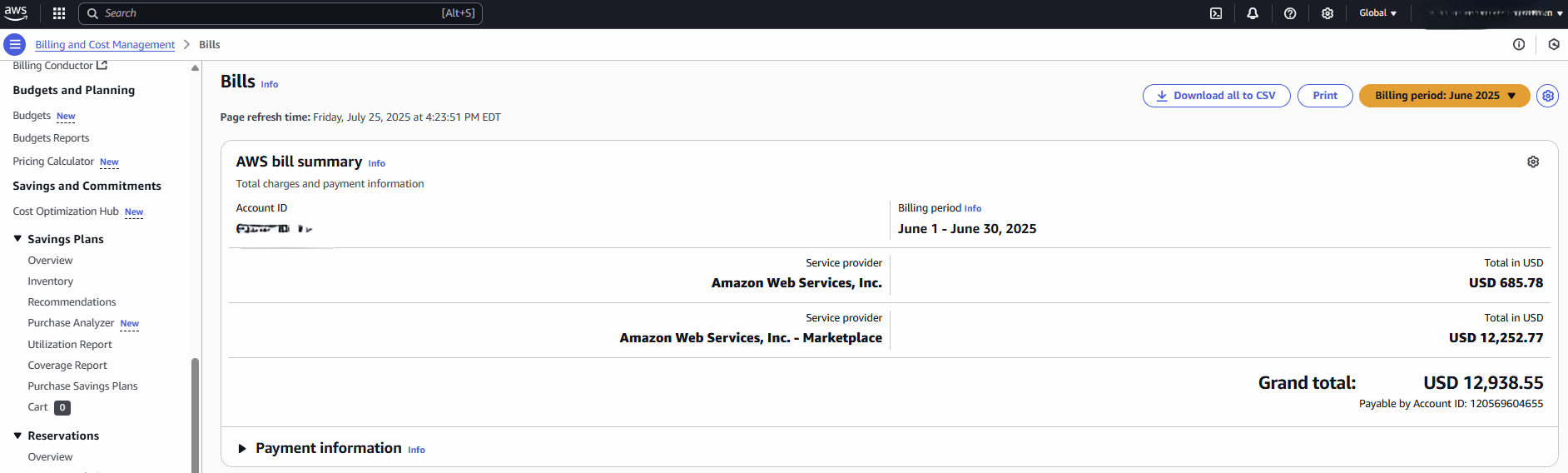
- En la página Facturas, puede ver el resumen de facturas de AWS.
- Si desea descargar el documento, seleccione el botón Descargar todo en CSV.
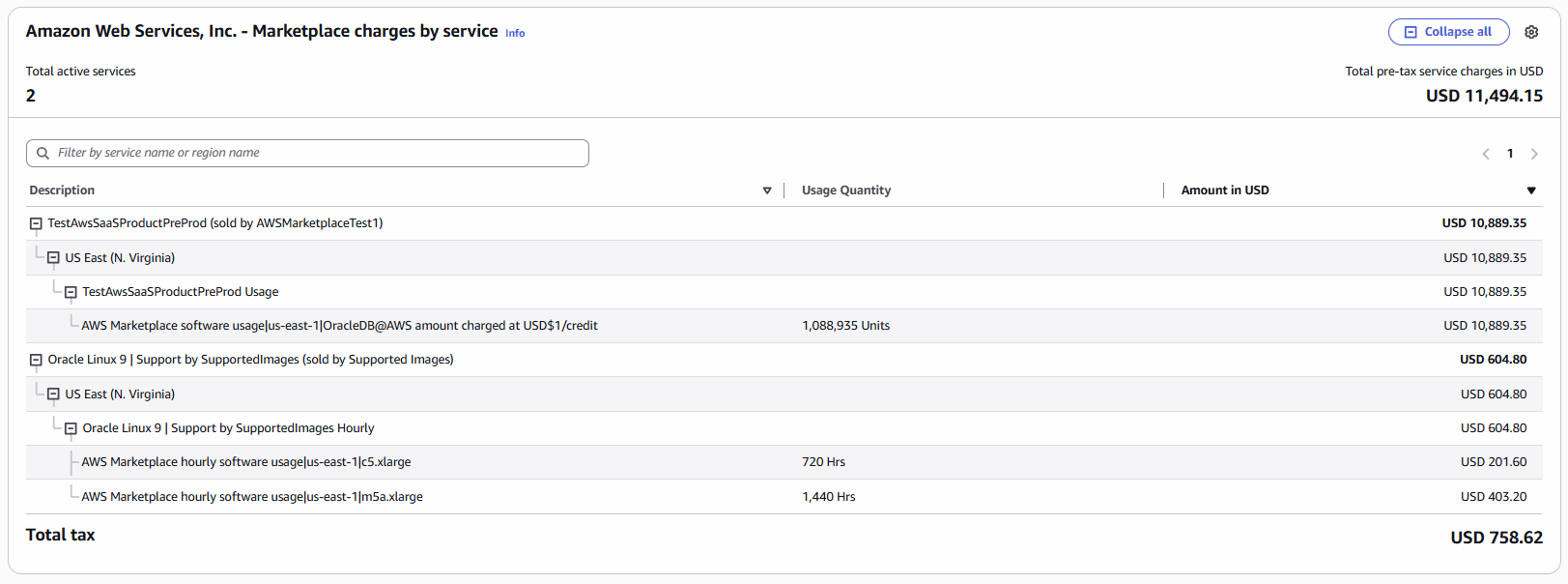
- Si desea ver los cargos por servicio, desplácese hacia abajo hasta Cargos de Amazon Web Services, Inc. - Marketplace por servicio para ver los detalles.
Nota
Muestra dos tipos de cantidades.- Uso: esta cantidad se carga como
0 USD per unit, ya que representa el uso dentro del importe comprometido. - Recargo: esta cantidad se carga en
0.01 USD per unit, ya que representa el uso por encima del importe comprometido.
- Uso: esta cantidad se carga como
Supervisión del uso con etiquetas de asignación de costos
En este tema se explica cómo utilizar las etiquetas de asignación de costos de AWS para supervisar y revisar el uso de los recursos de Oracle AI Database@AWS.
Los siguientes permisos son necesarios en la consola de AWS.- ce:UpdateCostAllocationTagsStatus
- ce:ListCostAllocationTags
- ce:EtiquetasGet
- ce:Informe de descripción
- ce:GetDimensionValues
- ce: GetCostAndUsage
Oracle AI Database@AWS soporta etiquetas de asignación de costos para los siguientes grupos de uso:- Uso de infraestructura de Exadata
- Uso de Exadata Database cloud service
- Uso de la base de datos de IA autónoma en infraestructura de Exadata dedicada
- Uso de la copia de seguridad y la recuperación
- Uso de datos
- Uso de red
Para utilizar las etiquetas de estos grupos de uso, debe activarlas en la consola de administración de AWS. Después de activar las etiquetas, puede ver los datos de uso de Oracle AI Database@AWS por grupo de etiquetas en el servicio de gestión de costos y facturación de AWS. No es necesario crear manualmente ninguna etiqueta de uso para Oracle AI Database@AWS. Solo tiene que activar las etiquetas creadas previamente para que el servicio utilice esta función.
Activar etiquetas de asignación de costos de Oracle AI Database@AWS- Inicie sesión en la consola de administración de AWS y navegue por la consola de administración de costos y facturación de AWS.
- En el panel de navegación, seleccione Etiquetas de asignación de costos.
- En Etiquetas de asignación de costos generadas por AWS, seleccione la etiqueta
"aws:marketplace:isv:Product"y, a continuación, seleccione Activar. Tenga en cuenta que las etiquetas pueden tardar hasta 24 horas en activarse y mostrar el estado Activo en la consola de AWS.
- Para recuperar datos de uso históricos, siga las instrucciones descritas en la documentación de recuperación de datos de uso históricos. Consulte Rellenar etiquetas de asignación de costos en la documentación de AWS para obtener más información.
Nota
Las etiquetas utilizadas antes de la activación no devolverán automáticamente su uso histórico.
Recuperar datos de uso históricos- Utilice la opción Etiquetas de relleno y seleccione el mes adecuado para el relleno a fin de recuperar los datos de uso históricos.
- Inicie sesión en la consola de administración de AWS y navegue a la consola de administración de costos y facturación de AWS.
- En el panel de navegación, seleccione Etiquetas de asignación de costos.
- En la parte superior derecha de la página, seleccione Etiquetas de relleno.
- En el cuadro de diálogo Etiquetas de relleno, seleccione el mes desde el que desea que empiece la relleno.
- Seleccione Confirmar.
Visualización del uso
Puede visualizar el uso total de SKU de nivel superior (por ejemplo, dimensiones de precios de uso y excedente) en la consola de facturación de AWS para Oracle AI Database@AWS. Para un análisis detallado del uso en el nivel de SKU de producto, debe utilizar el Explorador de costos de AWS.
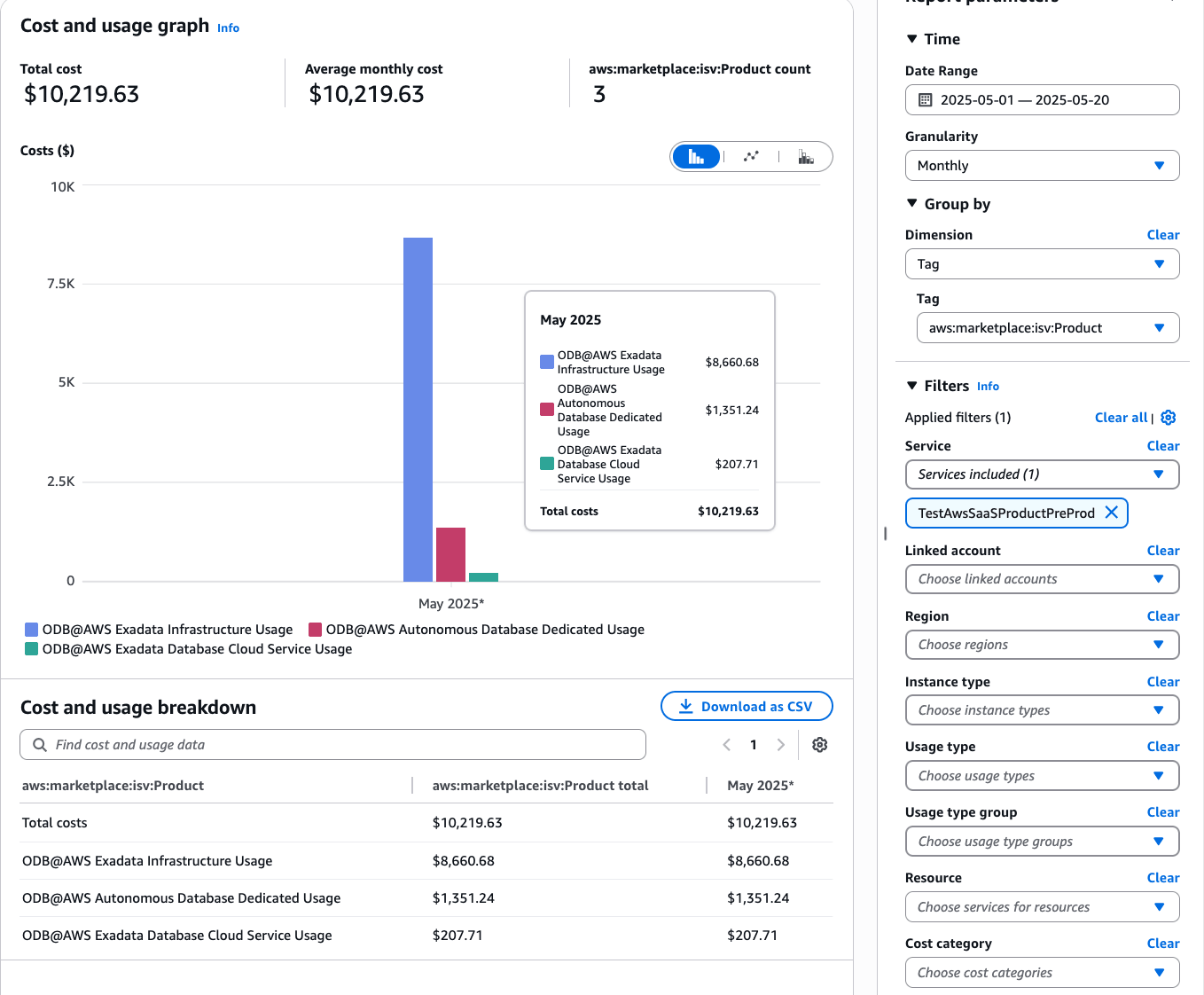
Agrupar por etiquetas:- Vaya al Explorador de costos y busque el parámetro Agrupar por en la configuración del informe.
- Seleccione la opción desplegable Dimensión y, a continuación, seleccione Etiqueta.
- En la opción Etiqueta, seleccione una etiqueta activada. El nombre de la etiqueta suele seguir el formato
aws:marketplace:isv:Product.
Filtrar por servicio y tipo de uso:- En la sección Filtros del Explorador de costos, seleccione la opción desplegable Servicio y, a continuación, seleccione el servicio correspondiente al nombre del producto.
- En Tipo de uso, seleccione las dimensiones relevantes. Por ejemplo:
MP:Usage-Units (Units)MP:Overage-Units (Units)
Filtrado de etiquetas opcional: puede acotar aún más el informe aplicando un filtro de etiquetas para centrarse en etiquetas específicas.
Informes de Ejemplo
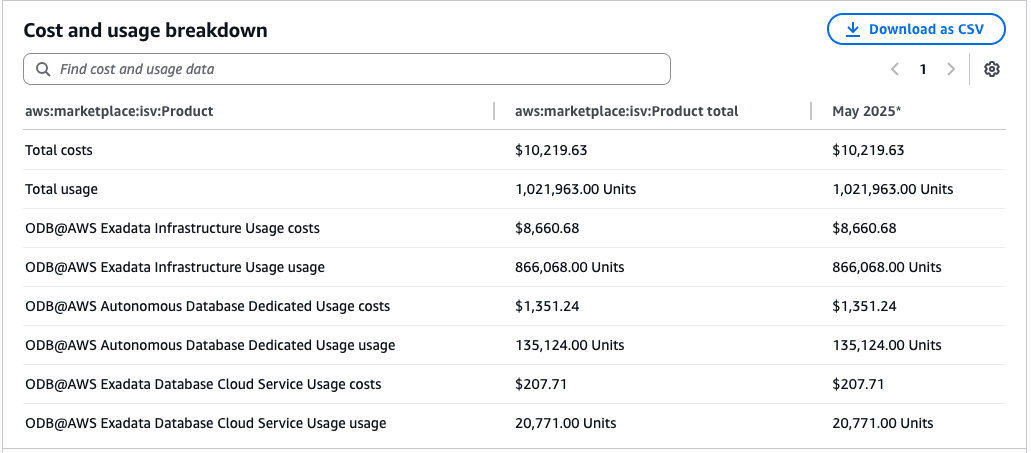
En el siguiente ejemplo, puede ver el gráfico de costo y uso en AWSCost Management para los grupos de uso: se describe en esta parte superior. Tenga en cuenta que las etiquetas de estos grupos de uso se deben activar como se detalla en la documentación Activar etiquetas de asignación de costos de Oracle Database@AWS para ver los detalles de uso granular de este informe. Opcionalmente, puede descargar el informe de uso en formato CSV.
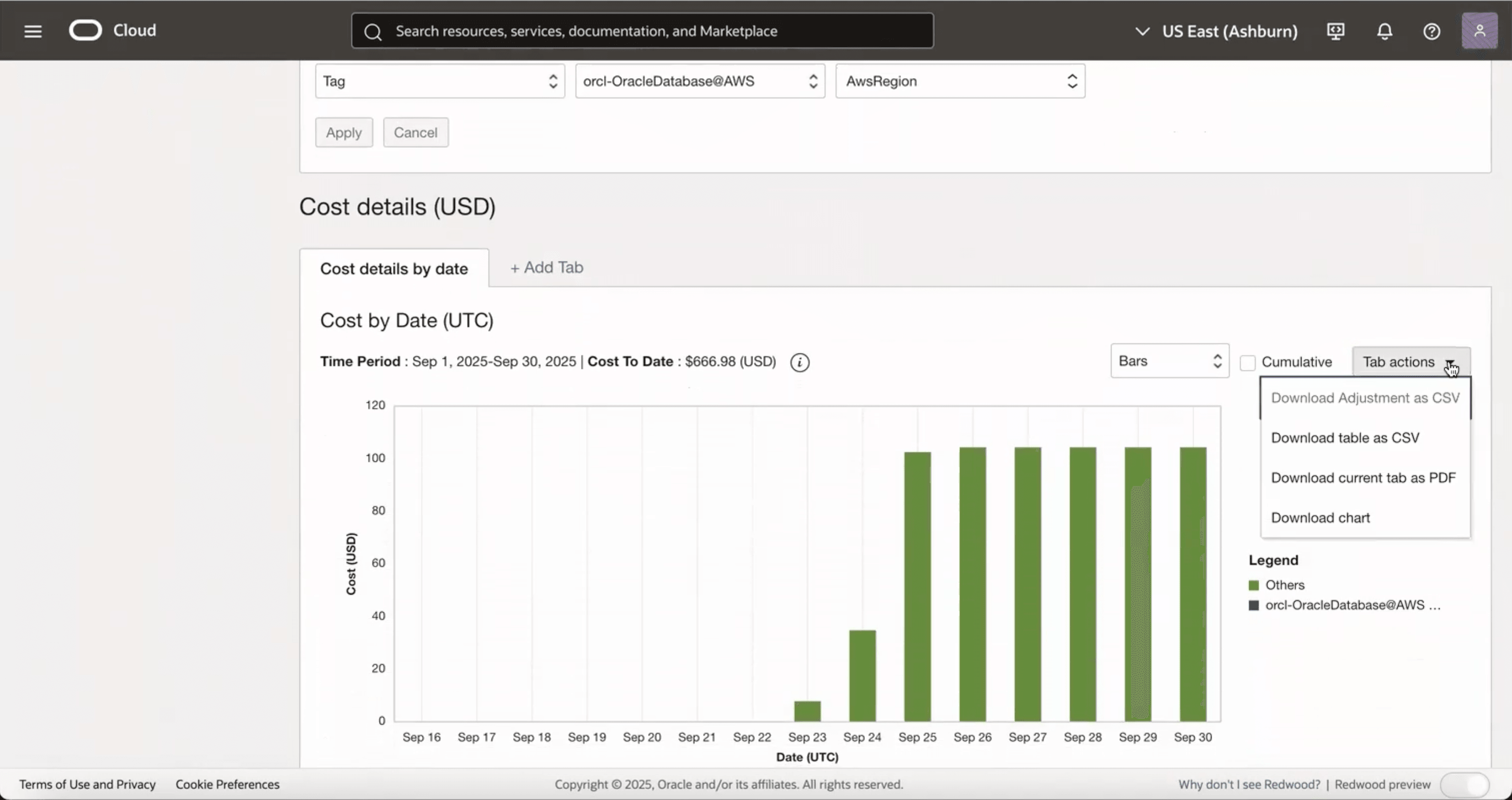
- Estos son los pasos para supervisar la medición de recursos en la consola de OCI.Nota
- Para ver informes de costos y uso en OCI, debe tener configurada una política de IAM de gestión de costos y facturación. Para obtener más información, consulte Política de IAM necesaria.
- Los datos de facturación pueden tardar hasta 8 horas en aparecer en OCI.
- En la consola de OCI, vaya a Gestión de facturación y costos y, a continuación, seleccione Gestión de costos.
- En el menú de la izquierda, seleccione Análisis de costos.
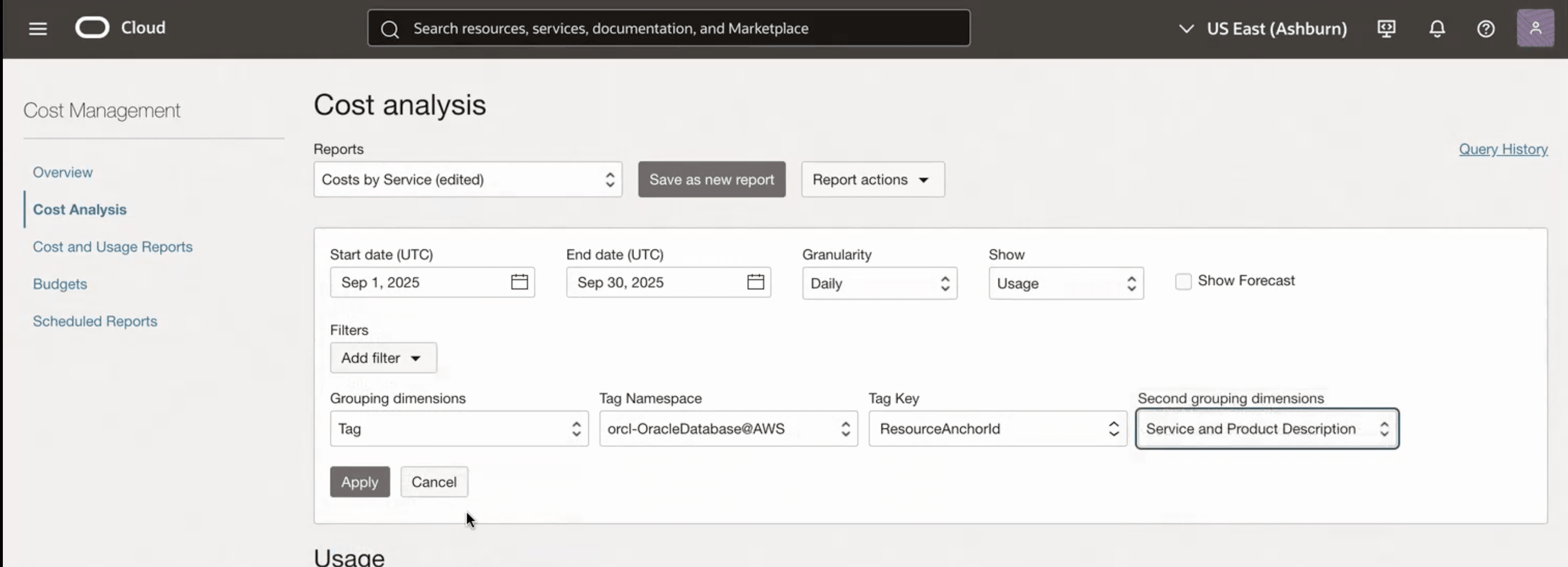
- Seleccione las opciones Fecha de inicio (UTC) y Fecha de finalización (UTC).
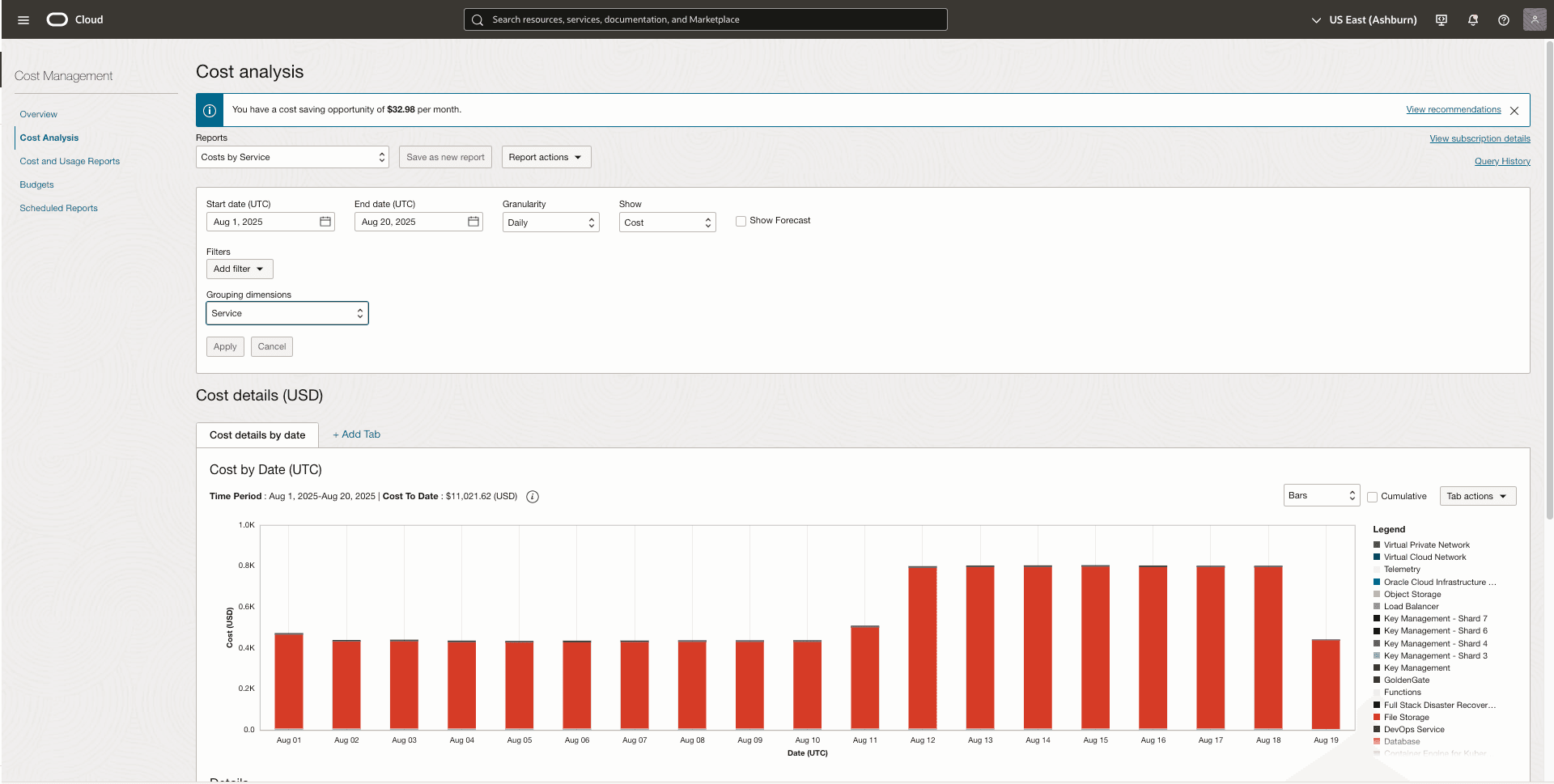
- Seleccione el botón Agregar filtro para agregar un filtro basado en etiquetas para centrarse en los recursos que tienen un atributo de AWS específico, incluidos el ID de suscripción, la ubicación y el grupo de recursos.
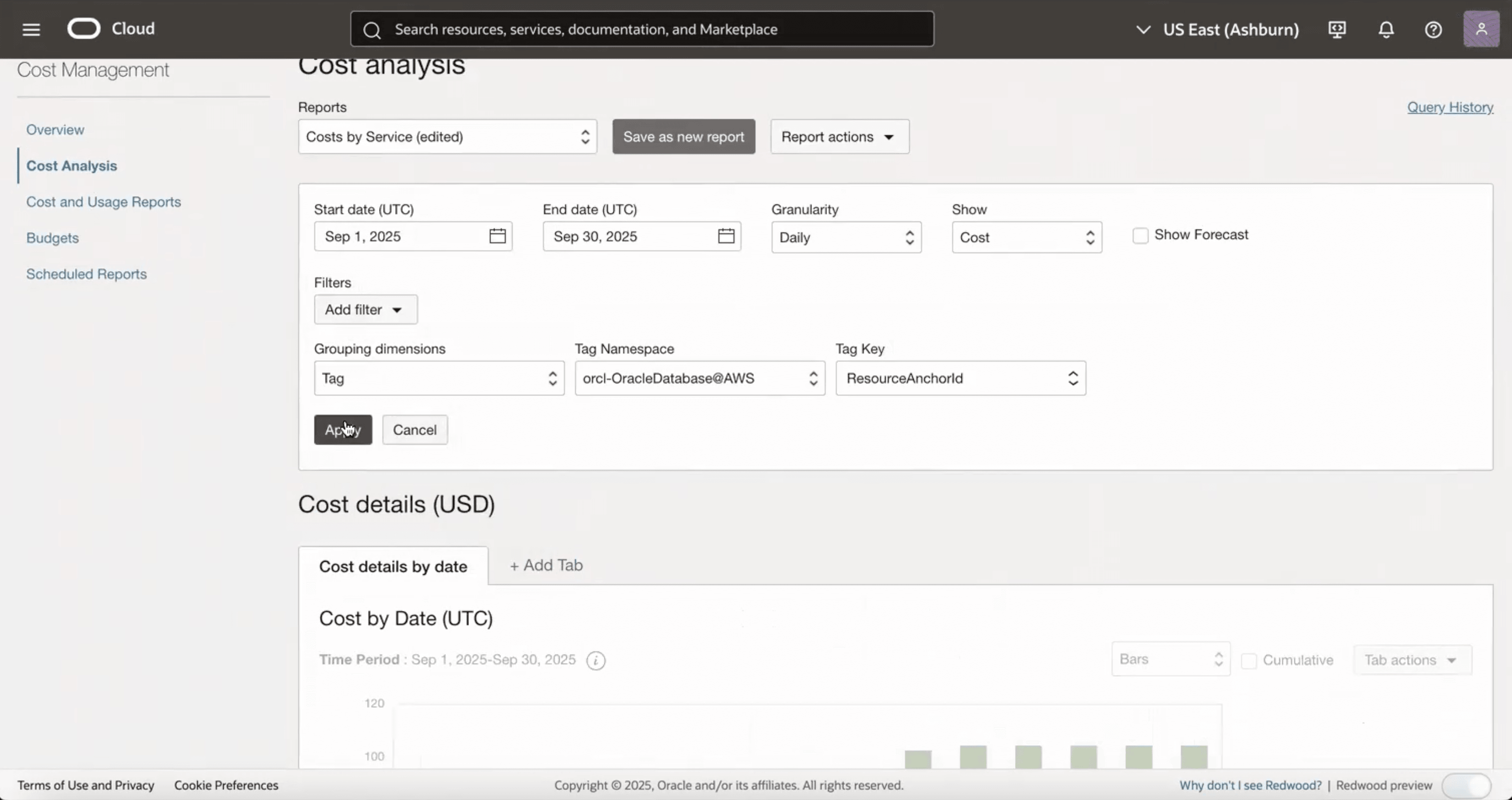
- Si desea agrupar o filtrar recursos según atributos de AWS específicos, incluidos el ID de suscripción, la ubicación y el grupo de recursos, seleccione Etiquetas en la lista desplegable Dimensiones de agrupación. A continuación, seleccione la opción orcl-OracleDatabase@AWS en la lista desplegable Espacio de nombres de etiqueta y ResourceAnchorId en la lista desplegable Clave de etiqueta. Una vez que haya realizado las selecciones, seleccione el botón Aplicar.
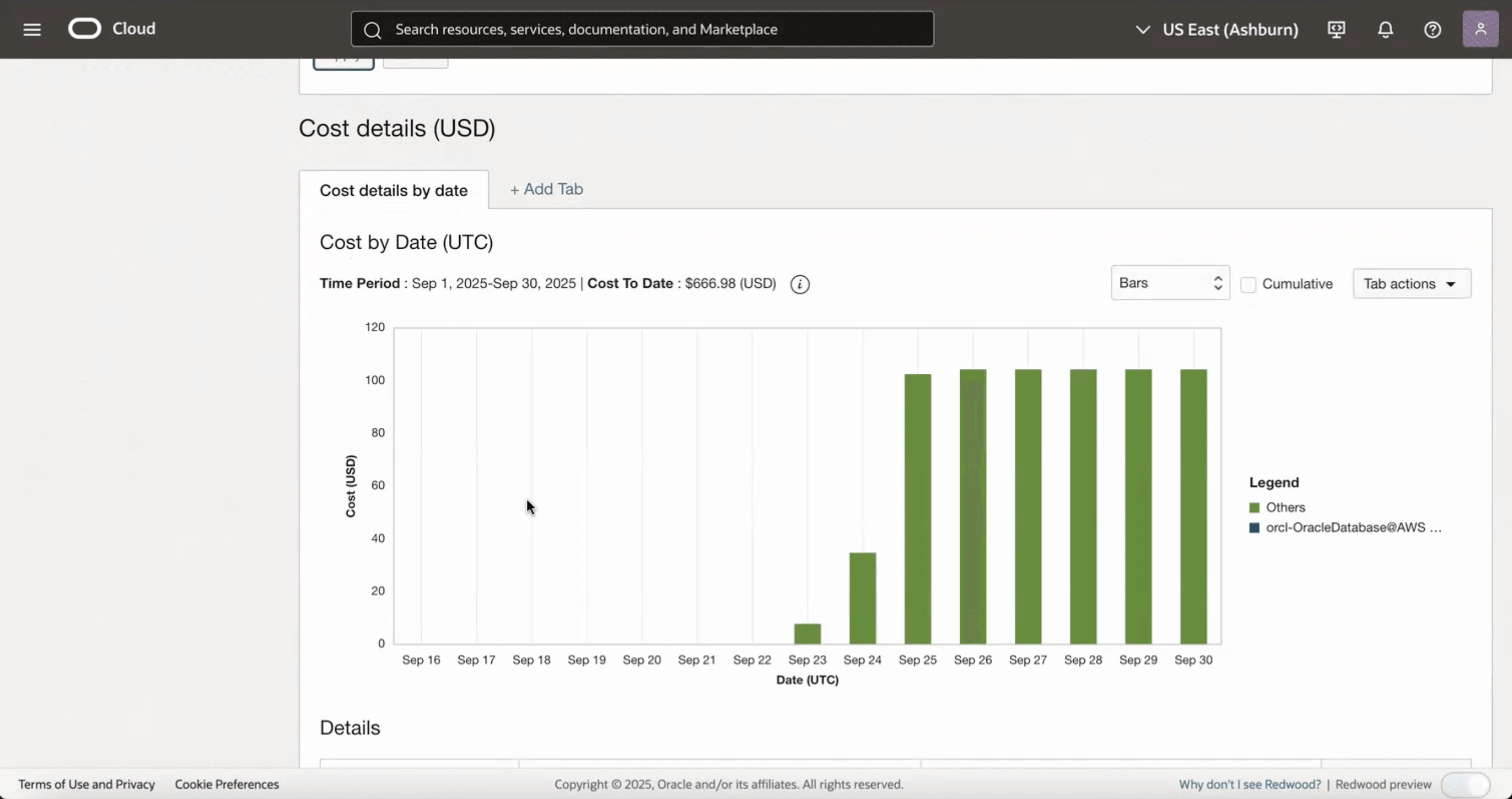
- If you want to check usage at a more granular level, select Show as Usage and use Grouping Dimensions as Tags, Tag Namespace as orcl-OracleDatabase@AWS, Tag Key as ResourceAnchorId, and Second grouping dimensions as Service and Product Description. Seleccione el botón Aplicar.
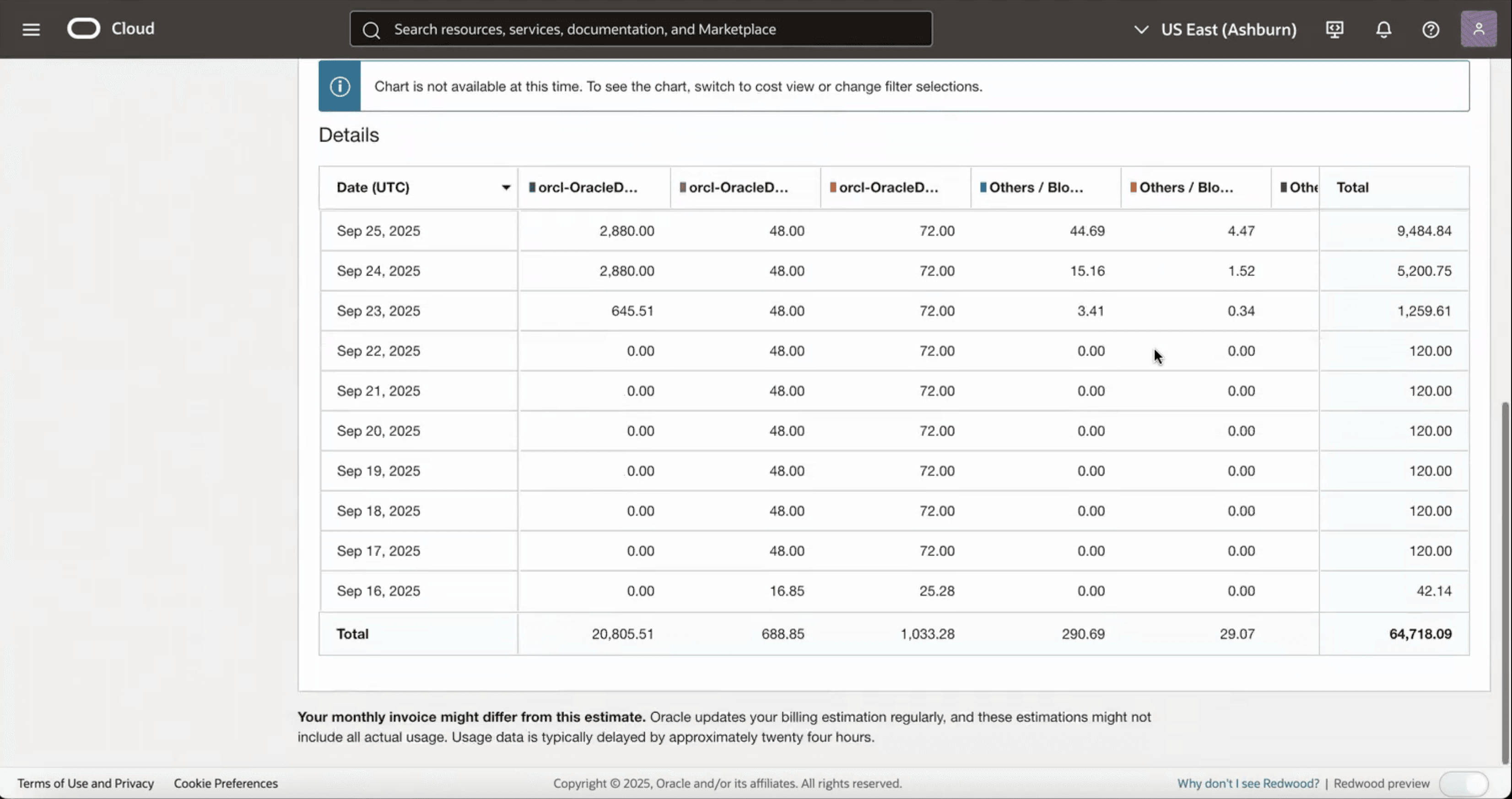
- En el botón Acciones de separador, puede descargar los datos como CSV, gráfico y PDF.