EventBridge
Oracle AI Database@AWS proporciona la capacidad de supervisar sus recursos mediante Amazon EventBridge. Amazon EventBridge ofrece un flujo continuo de datos en tiempo real de aplicaciones y servicios de AWS.
Amazon EventBridge reenvía los datos a diferentes destinos, como AWS Lambda y Amazon Simple Notification Service. Puede generar eventos de Oracle AI Database@AWS desde consolas de servicios de AWS y OCI.
Para obtener más información, consulte Supervisión de eventos de Oracle Database@AWS en Amazon EventBridge.
Requisito:
- Debe tener una infraestructura de Exadata existente. Si no tiene una infraestructura de Exadata existente, debe crear una infraestructura de Exadata.
Nota
El estado de la infraestructura de Exadata debe ser Disponible.
Configurar Amazon EventBridge
Estos son los pasos para supervisar eventos de sus recursos de base de datos de Exadata y base de datos de IA autónoma en Oracle AI Database@AWS y enviarlos a Amazon EventBridge.
- En la consola de AWS, seleccione Amazon EventBridge en Services.
- Vaya a la sección Integración y, a continuación, seleccione Orígenes de eventos de socio. Confirme que tiene un origen de evento de socio activo.
- Vaya a la sección Buses y, a continuación, seleccione Buses de eventos.
Nota
El nombre del origen de evento de socio debe coincidir con el nombre del bus de eventos. - En el menú de la izquierda, seleccione el separador Reglas ubicado en la sección Buses.
- En la lista desplegable Bus de eventos, seleccione el nombre de bus de eventos.
- Seleccione el botón Crear regla para agregar reglas para publicar eventos de Event buses a CloudWatch. Para obtener más información, consulte Creación de reglas que reaccionen a eventos en Amazon EventBridge.
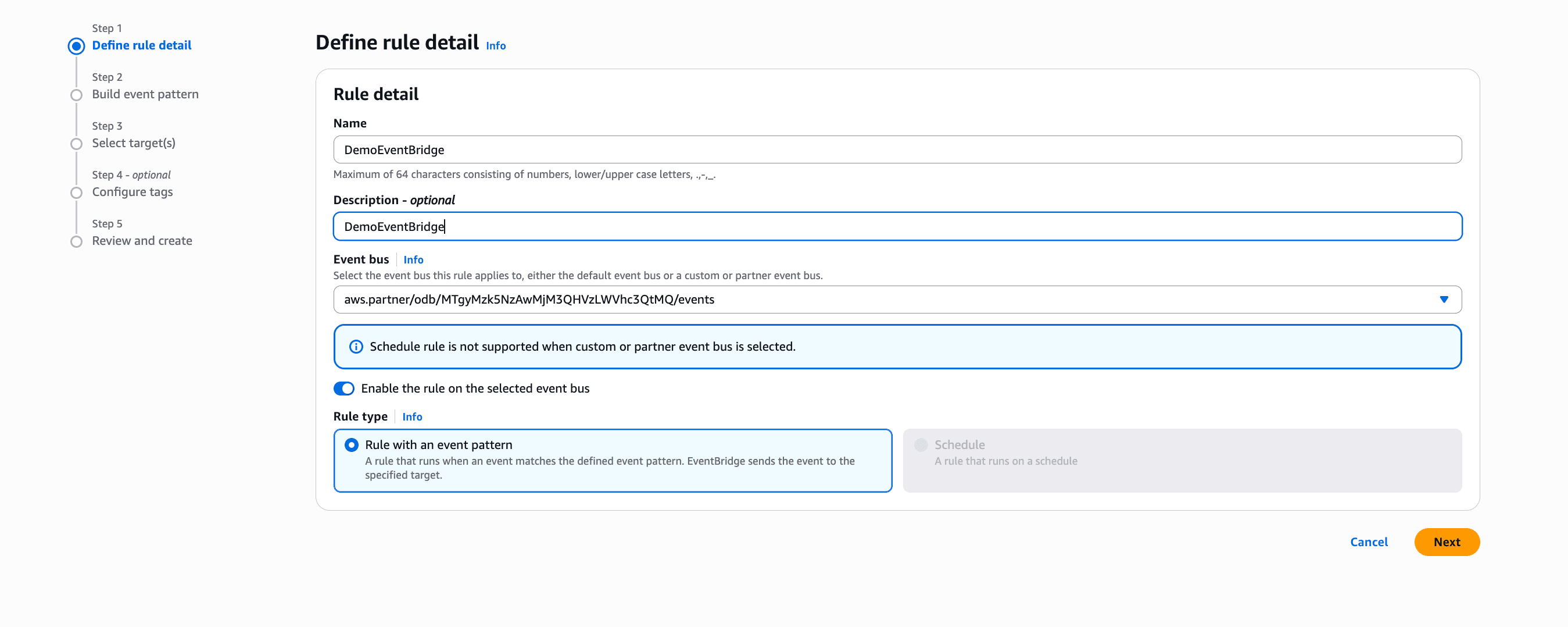
- En el paso Definir detalle de regla, complete los siguientes pasos secundarios:
- Introduzca un nombre único.
Nota
El nombre puede tener hasta 64 caracteres. Puede incluir los siguientes caracteres: 0-9, a-z, A-Z, dot (.), subrayado (_) y humos (-). - El campo Descripción es opcional.
- En la lista desplegable Bus de eventos, seleccione el bus de eventos personalizado o socio que ha creado anteriormente.
- Por defecto, el tipo de regla está seleccionado como Regla con un patrón de evento.
- Revise la selección y, a continuación, seleccione el botón Siguiente.
- Introduzca un nombre único.
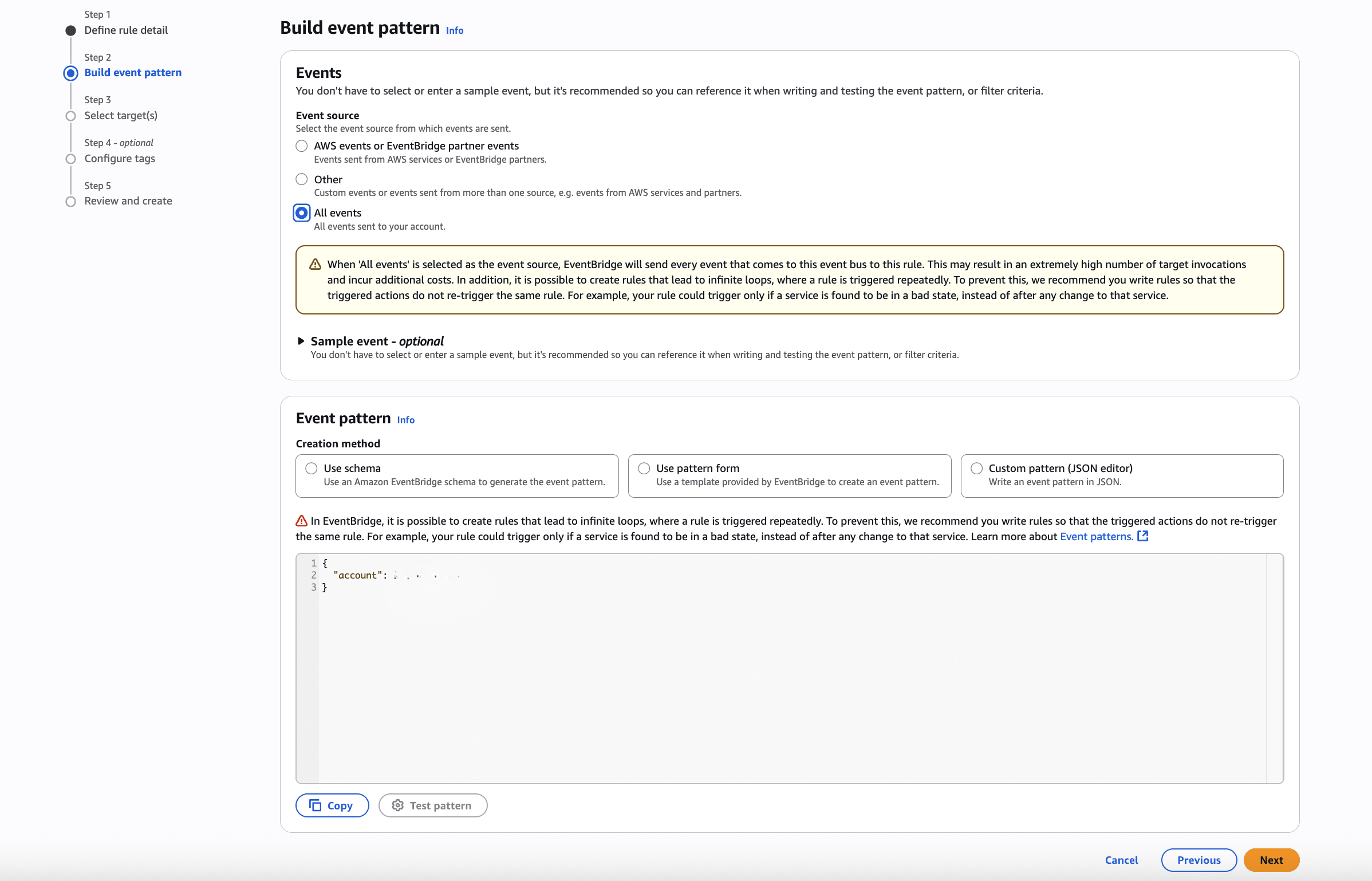
- En el paso Crear patrón de evento, complete los siguientes pasos secundarios:
- Seleccione la opción Todos los eventos para el origen de evento.
Nota
Cuando se selecciona la opción Todos los eventos, EventBridge enviará todos los eventos que lleguen a este bus de eventos a esta regla. - La sección Evento de ejemplo es opcional. Expanda la sección si desea escribir un evento de muestra.
- La sección Patrón de evento es opcional.
- Revise la selección y, a continuación, seleccione el botón Siguiente.
- Seleccione la opción Todos los eventos para el origen de evento.
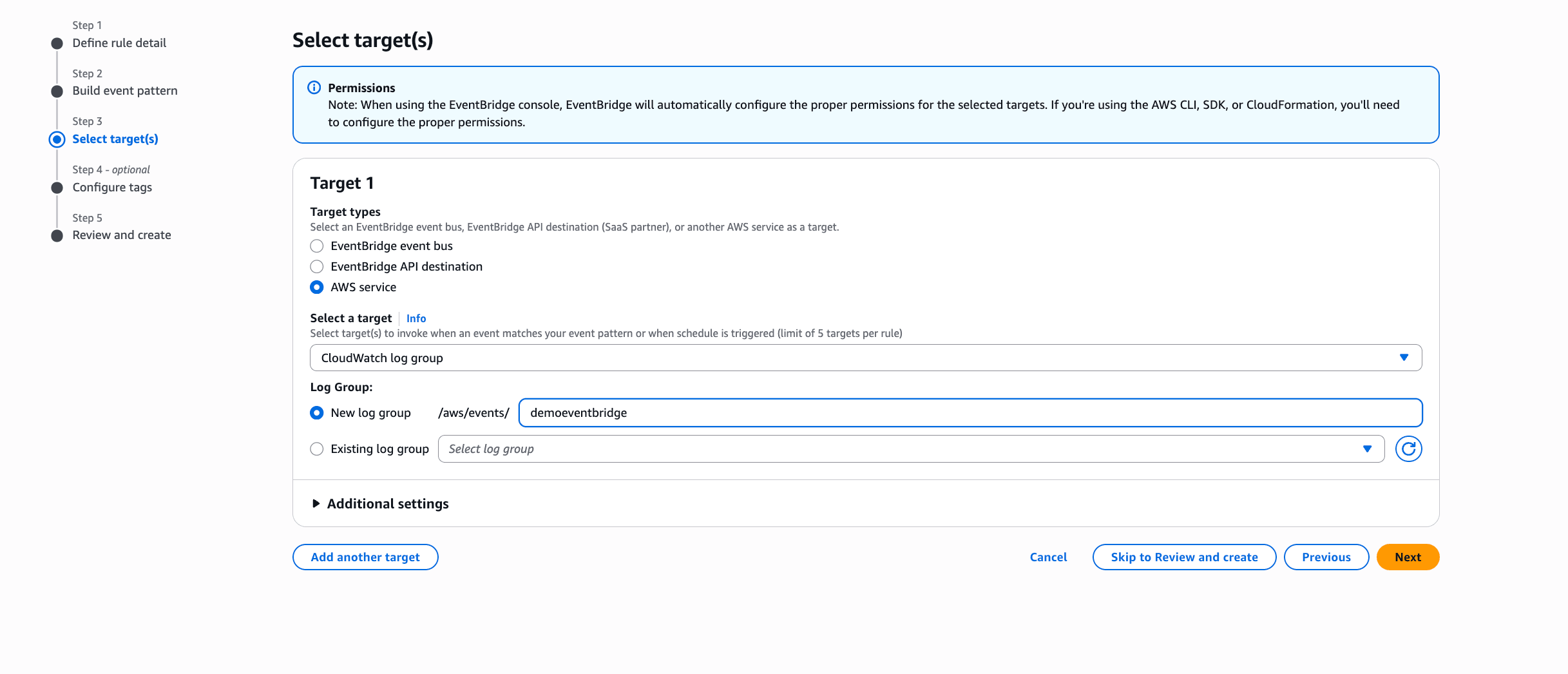
- En el paso Seleccionar destinos, complete los siguientes pasos secundarios:
- Seleccione los tipos de destino. bus de eventos EventBridge, destino de API EventBridge servicio AWS son opciones disponibles. Seleccione Servicio AWS como destino.
- En la lista desplegable Seleccionar un destino, seleccione Grupo de logs CloudWatch.
- En el campo Nuevo grupo de logs, introduzca un nombre.
- Revise la selección y, a continuación, seleccione el botón Siguiente.
- En el paso Configurar etiquetas, complete los siguientes pasos secundarios:
Nota
Este paso es opcional.- Si desea agregar una etiqueta, seleccione la opción Agregar nueva etiqueta y, a continuación, introduzca una clave y un valor.
- Si desea eliminar una etiqueta, seleccione el botón Eliminar.
- En el paso Revisar y crear, revise la información que introdujo. Si tiene algún paso no válido, vuelva al paso y realice los cambios necesarios. Una vez que haya completado la revisión, seleccione el botón Crear regla para completar el proceso.
- Una vez que la regla se haya creado correctamente, verá el siguiente mensaje.
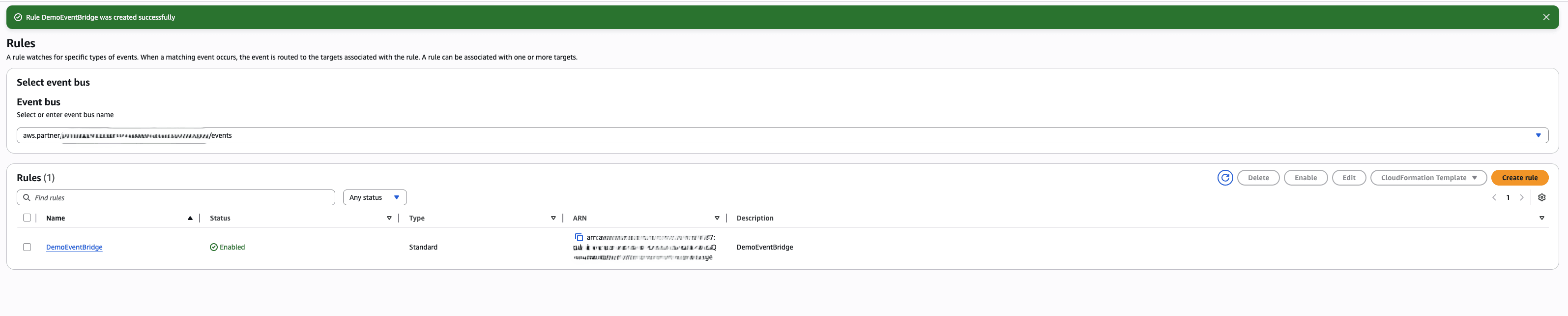
- En el paso Definir detalle de regla, complete los siguientes pasos secundarios:
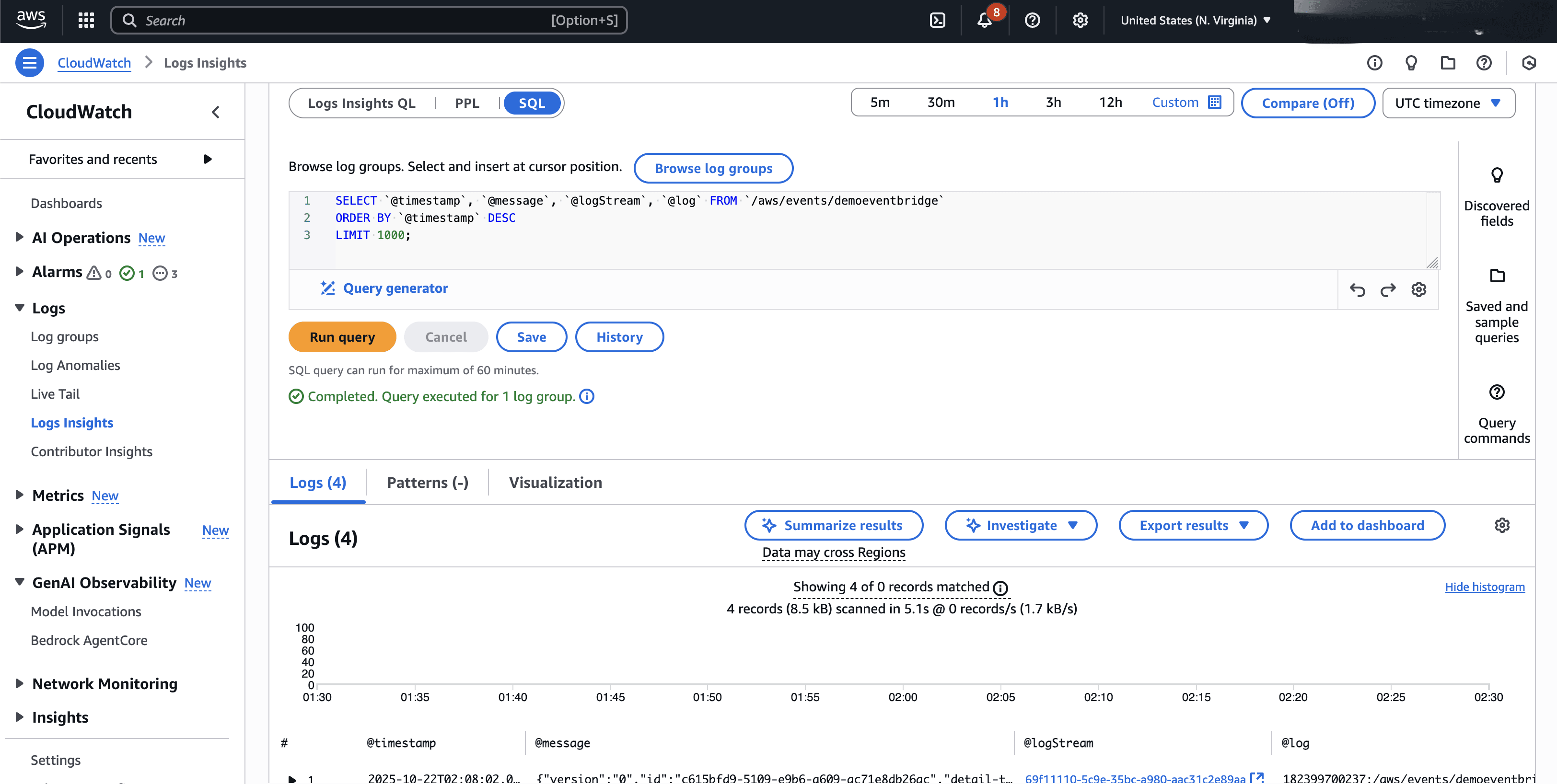
- Desde la consola de AWS, vaya a CloudWatch para supervisar los eventos.
- Seleccione los grupos de logs en la sección Logs. En esta sección, se muestran todos los grupos de logs disponibles. En la lista, puede seleccionar el enlace ubicado en el grupo de logs para ver los detalles del grupo de logs.
- En la página Detalles de grupo de logs, seleccione los flujos de log para ver los eventos que se publican en el destino. Para ver los detalles de los flujos de log, seleccione el enlace de la lista Flujo de log.
Realizar análisis de log con estadísticas de log de Amazon CloudWatch
- Desde la consola de AWS, vaya a CloudWatch.
- En el menú de la izquierda, amplíe la sección Logs y, a continuación, seleccione Logs Insights.
- En la página Log Insights, seleccione el separador QL de estadísticas de logs. Seleccione el nombre de grupo de logs que ha creado en el paso anterior.
- Seleccione el botón Ejecutar consulta mediante los campos relevantes.
Nota
Puede crear índices de campo para mejorar el rendimiento de las consultas y reducir el volumen de exploración. Los índices de campo le ayudan a buscar rápidamente grandes volúmenes de logs en varios grupos de logs y a localizar logs relevantes de forma más eficaz. Para obtener más información, consulte Creación de índices de campo para mejorar el rendimiento de las consultas y reducir el volumen de exploración.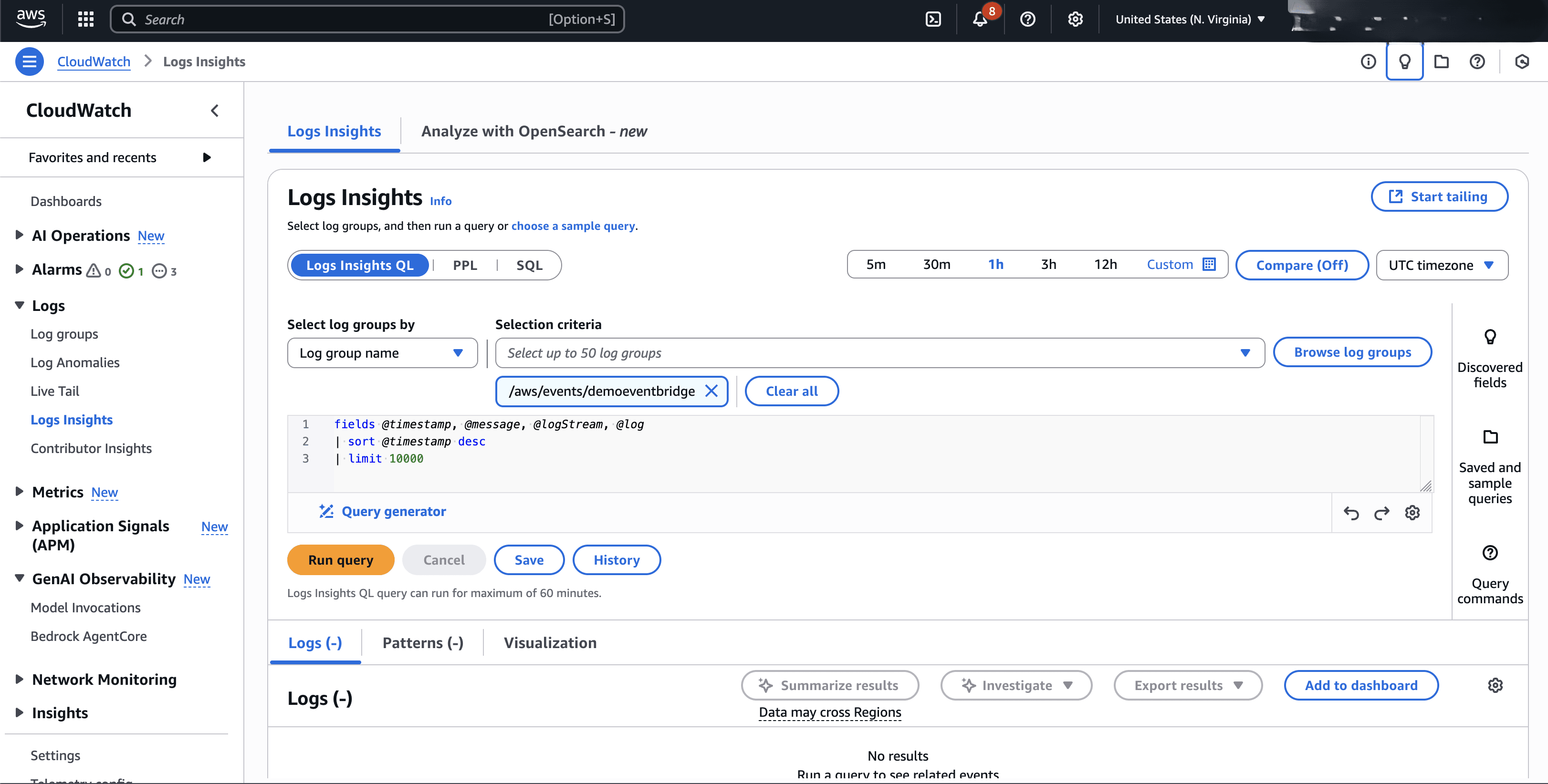
- Puede seleccionar los logs devueltos por la consulta para ver detalles adicionales.
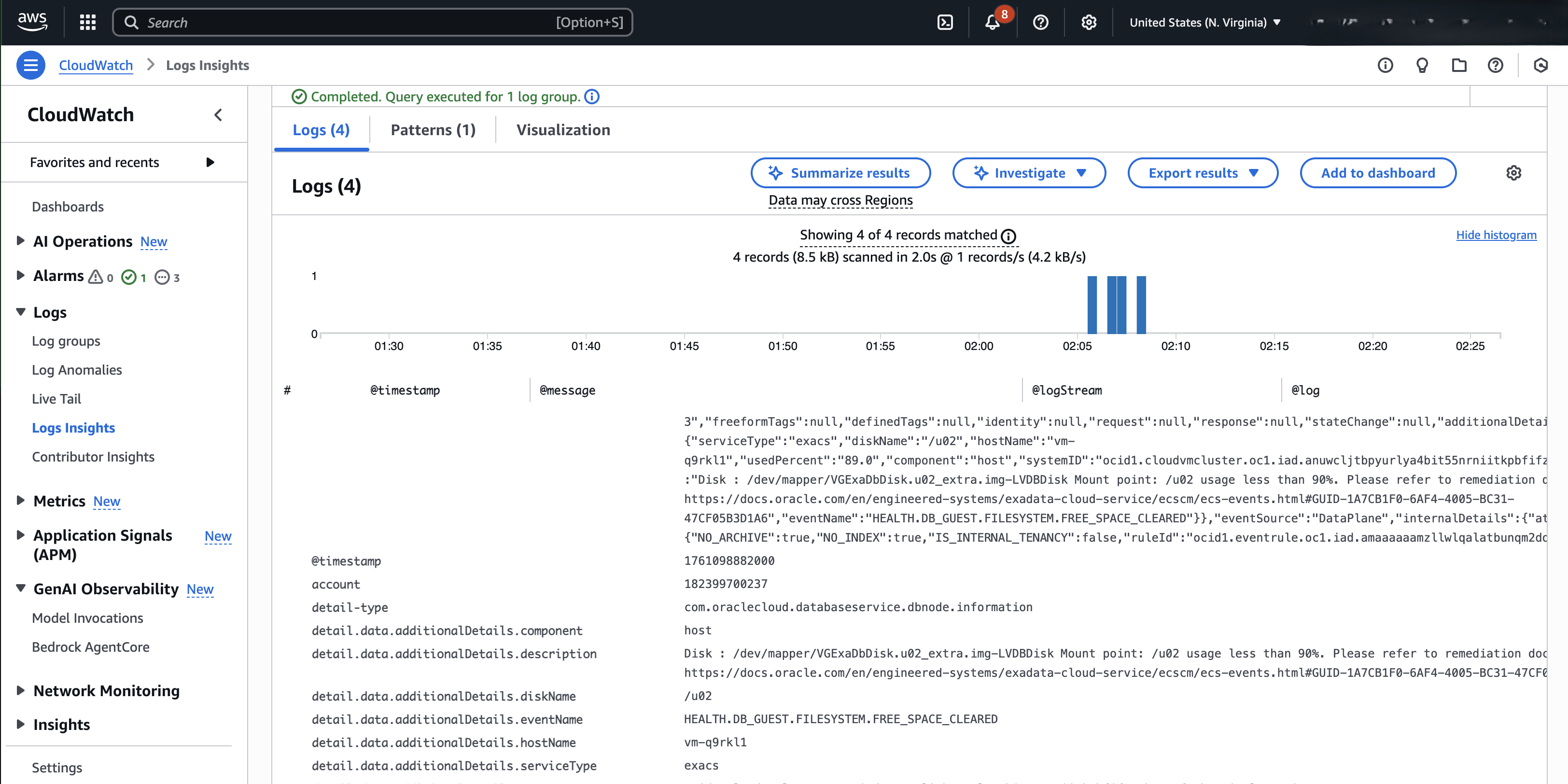
- También puede seleccionar el botón Resumir resultados para ver un resumen detallado de los logs generados por las estadísticas.
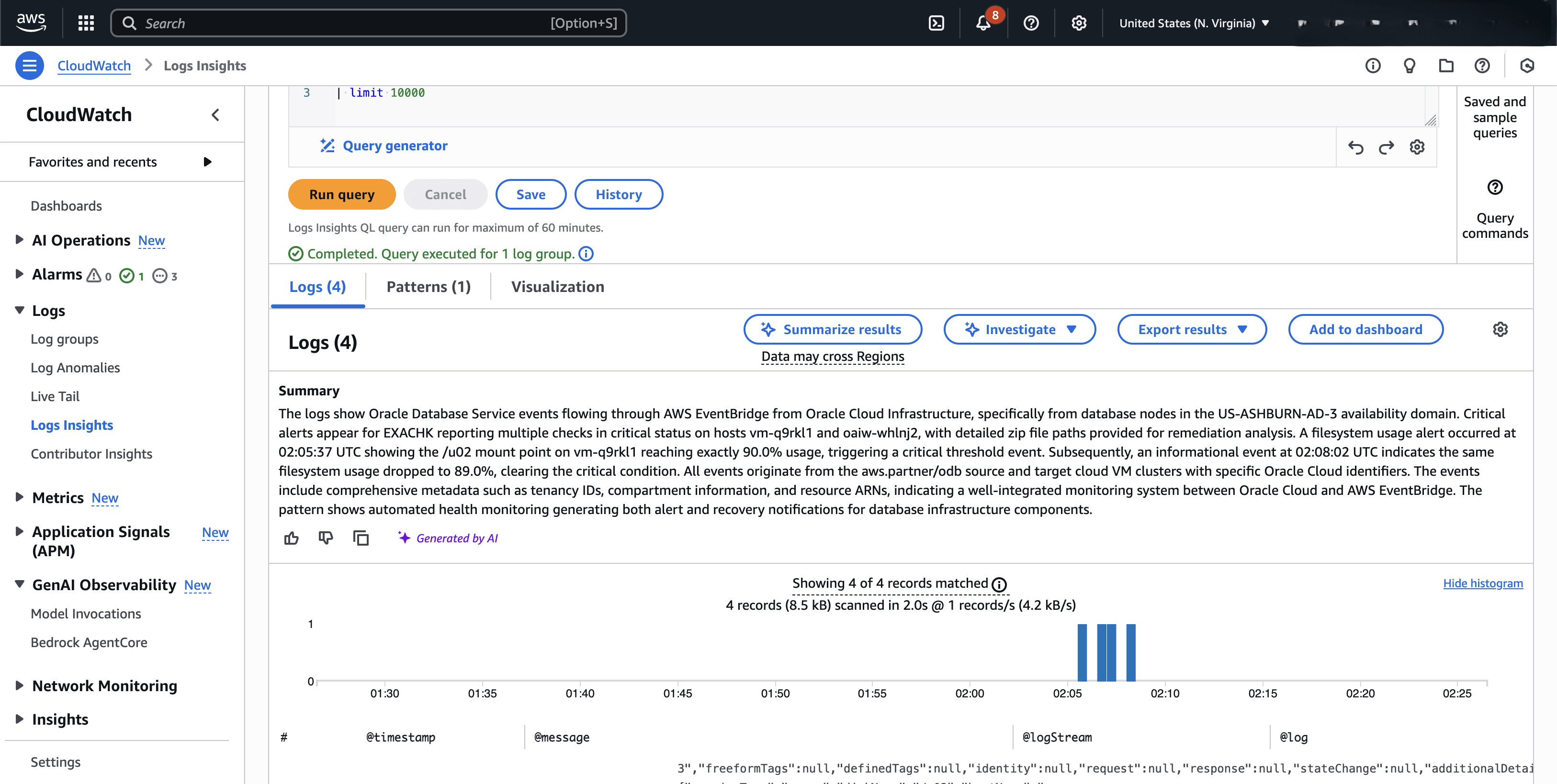
- Si está familiarizado con SQL, Logging Insights proporciona un lenguaje de consulta similar a SQL para consultas y análisis ad hoc. Puede utilizar construcciones conocidas como
SELECT, FROM, WHERE, GROUP BY, HAVING,y otros comandos y funciones. El lenguaje soporta uniones y correlaciones entre orígenes de log, incluido el uso de subconsultas, y ofrece funciones JSON, matemáticas, de cadena y condicionales completas para el análisis avanzado de datos de log y seguridad.