Base de datos de IA autónoma
Para crear una base de datos de IA autónoma, siga estos pasos.
- En el panel de control de Oracle AI Database@Google Cloud, seleccione Autonomous AI Database, ubicado en Autonomous AI Database Service.
- Seleccione el botón + Crear.
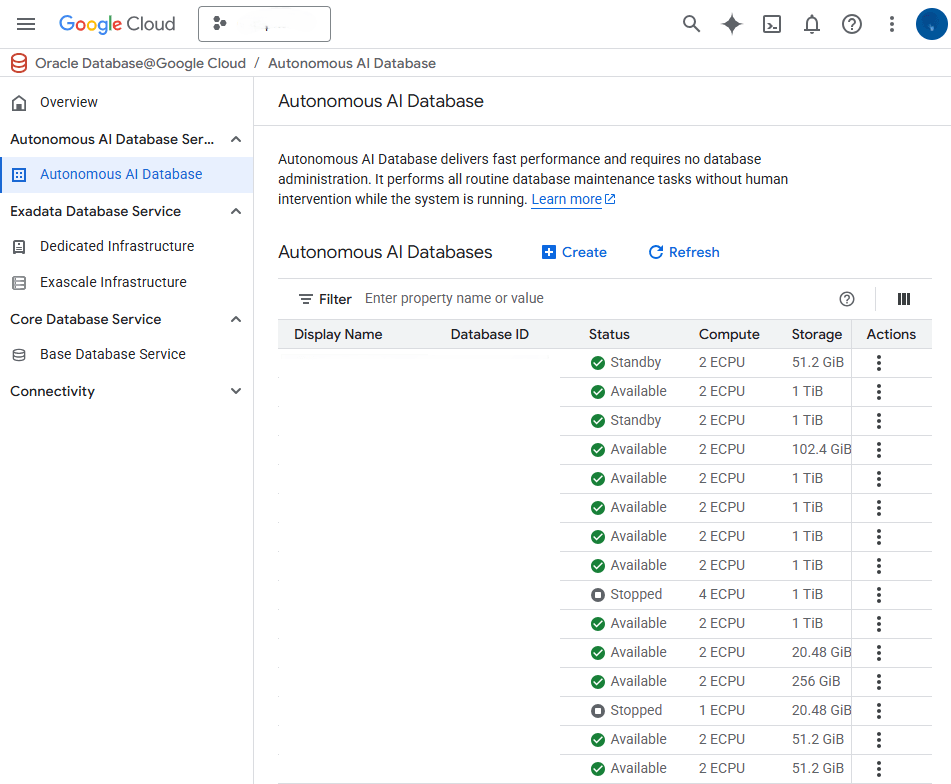
- En la sección Detalles de instancia, introduzca la siguiente información.
- En el campo ID de instancia, introduzca el valor que desee entre 1 y 63 caracteres que consten de letras minúsculas, números y guiones (-) que deben empezar por una letra minúscula y terminar por una letra o número minúscula. Este valor no se puede cambiar después de la creación.
- En el campo Nombre de base de datos, introduzca el valor que desee entre 1 y 30 caracteres que consten de letras y números que deben empezar por una letra.
- En el campo Nombre mostrado de base de datos, introduzca el valor que desee entre 1 y 255 caracteres que consten de letras, números, guiones bajos (_) y guiones (-) que deben empezar por una letra o un guion bajo y no pueden contener dos guiones consecutivos.
- En la lista desplegable Región, seleccione la región que desee. Este valor no se puede cambiar después de la creación.
- La cuenta de Oracle Cloud es un valor de solo lectura que se proporciona como referencia.
- En la sección Configuración de carga de trabajo, utilice el grupo de radio Seleccionar un tipo de carga de trabajo para seleccionar Lakehouse, Procesamiento de transacciones, JSON o APEX según sea necesario.
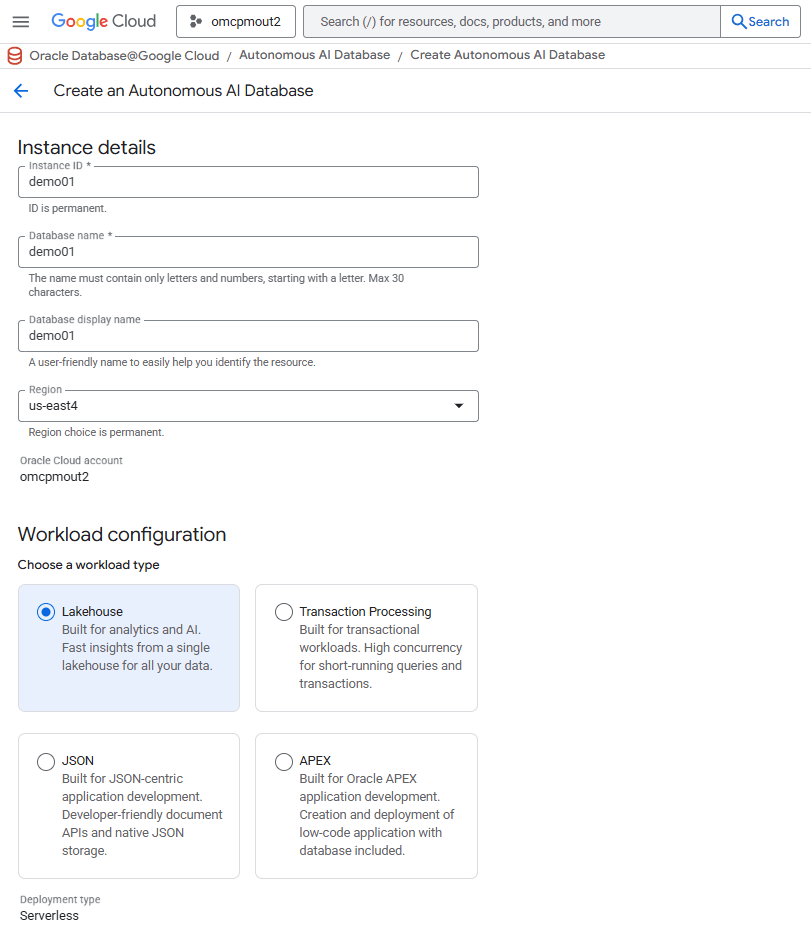
- En la sección Configuración de base de datos, introduzca la siguiente información.
- En la lista desplegable Tipo de licencia, seleccione Licencia incluida o Traiga su propia licencia (BYOL).
Nota
Licencia incluida significa que el costo de este recurso incluirá las licencias de software y el Servicio de Oracle. Traiga su propia licencia (BYOL) significa que utiliza las licencias de software de Oracle existentes de su organización para este recurso. Para obtener más información, consulte Traiga su propia licencia. - Si ha seleccionado Traiga su propia licencia (BYOL), aparecerá una lista desplegable adicional, Oracle Database Edition. Seleccione Oracle Database Enterprise Edition (EE) u Oracle Database Standard Edition. La selección de Oracle Database Enterprise Edition (EE) permite seleccionar el límite de ECPU, y Oracle Database Standard Edition tiene un límite de 32 ECPU, incluida la escala automática.
- En la lista desplegable Seleccionar versión de base de datos, seleccione la versión de base de datos. Las versiones de base de datos disponibles son 19c y 26ai.
- En el campo Recuento de ECPU, introduzca un valor de 2 a 512.
Nota
Si ha seleccionado Traiga su propia licencia (BYOL) y, a continuación, ha seleccionado Oracle Database Standard Edition, el límite máximo será de 32 ECPU. - La casilla de control Activar escala automática de recursos informáticos permite que el sistema aumente hasta tres (3) veces el recuento especificado de ECPU a medida que aumenta la demanda.
- En el campo Almacenamiento (TiB), introduzca un valor de 1 a 384 TiB.
- La casilla de control Activar escala automática de almacenamiento permite al sistema ampliar hasta tres (3) veces el almacenamiento de reserva especificado a medida que aumenta la demanda.
- En la lista desplegable Tipo de licencia, seleccione Licencia incluida o Traiga su propia licencia (BYOL).
- En la sección Retención de copia de seguridad, introduzca el valor de Período de retención de copia de seguridad en días de 1 a 60 días. Las copias de seguridad automáticas las gestiona Oracle. El almacenamiento de copias de seguridad se factura aparte del almacenamiento de la base de datos. Cuando una copia de seguridad supera el valor de retención de copia de seguridad, se suprime.
- En la sección Credenciales de administrador, introduzca la siguiente información.
- En el campo Contraseña, introduzca la contraseña. La contraseña debe tener entre 12 y 30 caracteres, debe contener al menos una (1) letra mayúscula, una (1) letra minúscula y un (1) número. La contraseña no puede contener comillas dobles (") ni establecerse en admin.
- En el campo Confirmar contraseña debe coincidir con el campo Contraseña.
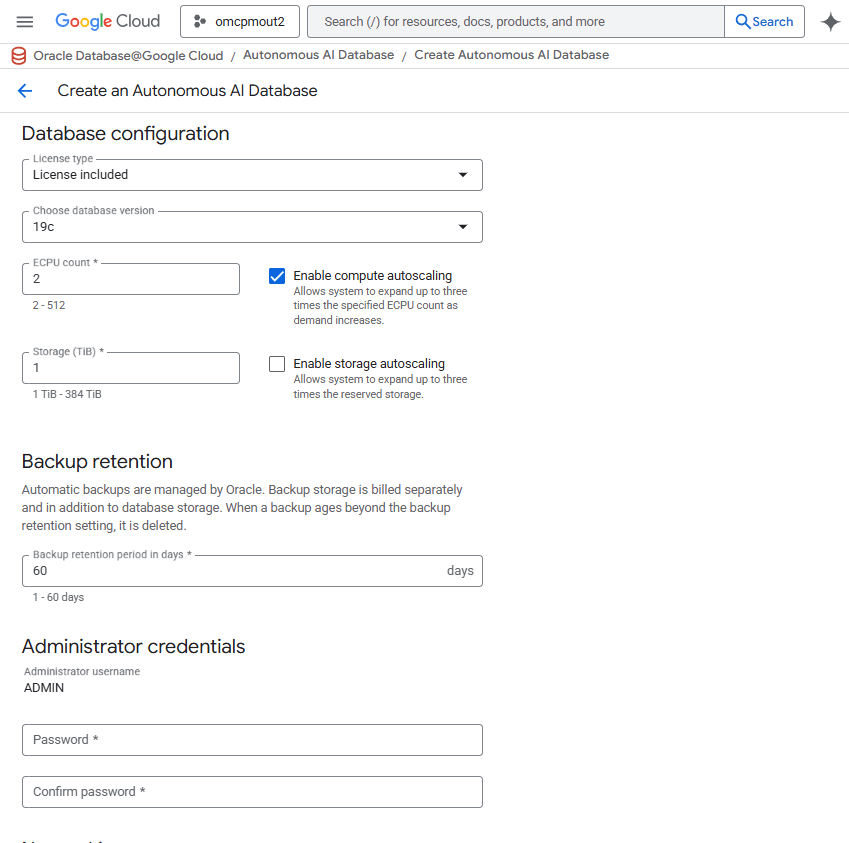
- En la sección Red, introduzca la siguiente información.
- En el grupo de radio Tipo de acceso, seleccione Acceso seguro desde cualquier lugar, Acceso seguro solo desde IP permitidas o Acceso solo a punto final privado según sea necesario. El resultado es solo acceso de punto final privado, que restringe el acceso a un punto final privado dentro de la VPC.
- Si selecciona Acceso seguro desde cualquier lugar, aparece la casilla de control Requerir autenticación TLS mutua (mTLS), pero no se puede actualizar. El acceso seguro desde cualquier lugar permite el acceso a Internet mediante credenciales de base de datos y requiere una cartera de conexión y mTLS.
- Si selecciona Acceso seguro solo desde IP permitidas, aparece la sección Acceso de red con los siguientes campos.
- En la lista desplegable Notación IP, seleccione Dirección IP o Bloque de CIDR.
- Si la lista desplegable Notación IP está establecida en dirección IP, el campo Dirección IP le permite introducir una dirección IP válida.
- Si la lista desplegable Notación de IP está definida en Bloque de CIDR, el campo Usar notación de CIDR permite introducir un bloque de CIDR válido.
- Para agregar direcciones IP o bloque CIDR adicionales, seleccione el enlace Agregar un acceso de red.
- Para suprimir una dirección IP o un bloque de CIDR, seleccione el icono tras escaneo para ese elemento.
- Aparece la casilla de control Requerir autenticación TLS mutua (mTLS) y no está seleccionada por defecto. Si se selecciona, esto requerirá conexiones mTLS a su base de datos de IA autónoma.
- En la sección Contactos de notificaciones y anuncios operativos, introduzca la siguiente información.
- En el campo Dirección de correo electrónico 1, puede introducir una dirección de correo electrónico válida.
- Si necesita más contactos, hasta 10, seleccione el botón + Agregar contacto. Esto creará un campo de entrada adicional.
- Para suprimir un contacto, seleccione el icono escanea junto a esa dirección de correo electrónico.
- En la sección Configuración avanzada, que es opcional y está contraída por defecto, puede ampliarla para ver la sección Gestión. La sección Gestión es opcional. Puede definir los siguientes valores.
- En la lista desplegable Juego de caracteres, seleccione el valor que desea para su base de datos de IA autónoma.
- En la lista desplegable Juego de caracteres nacional, seleccione el valor que desea para su base de datos de IA autónoma.
- La sección Cifrado se define por defecto en la clave de cifrado gestionada por Oracle. Si desea cambiar esto a una clave de KMS de Google Cloud gestionada por el cliente, puede hacerlo en la sección Cifrado de los detalles de recursos de la base de datos de IA autónoma después de la creación.
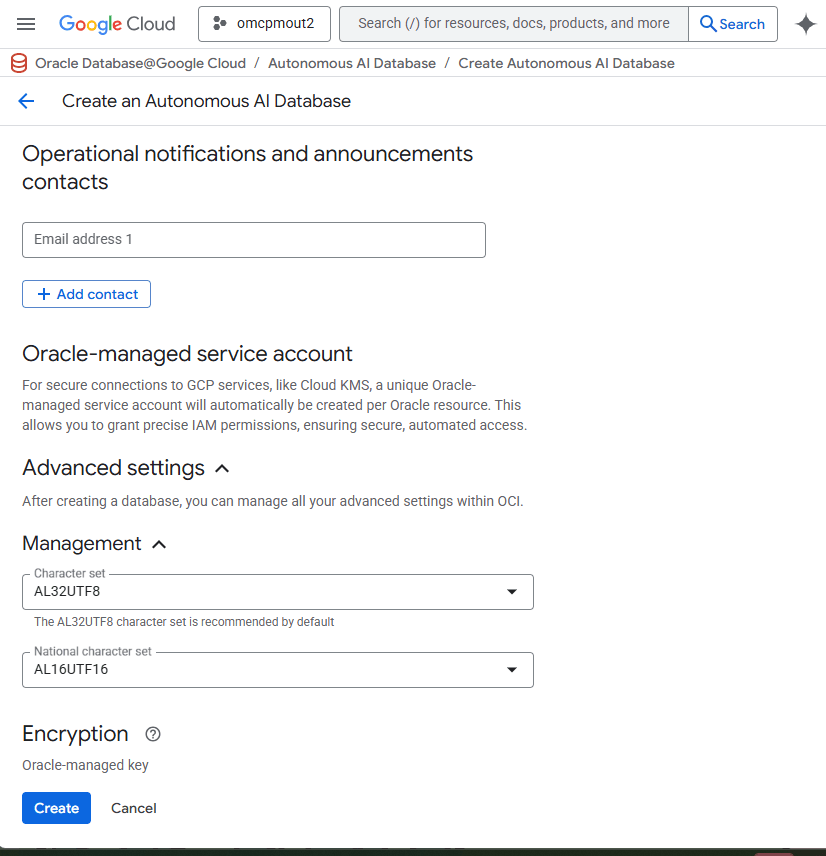
- Seleccione el botón Crear para terminar de crear su base de datos de IA autónoma.
La creación de una base de datos de IA autónoma solo está disponible a través de la consola de la nube y la CLI de la nube.
Actualmente no hay contenido para esta página. El equipo de Oracle AI Database@Google Cloud tiene la intención de agregar contenido aquí, y este texto de marcador de posición se proporciona hasta que se agrega ese texto. El equipo de Oracle AI Database@Google Cloud está entusiasmado con las nuevas funciones, mejoras y correcciones futuras de este producto y esta documentación adjunta. Le recomendamos encarecidamente que vea esta página para ver esas actualizaciones.
La creación de una base de datos de IA autónoma solo está disponible a través de la consola de la nube y la CLI de la nube.
Puede aprovisionar una base de datos de IA autónoma en Google Cloud mediante el proveedor de Terraform de Google Cloud.
Requisitos- Terraform o OpenTofu instalados
- Google Cloud credenciales configuradas
- HashiCorp Versión del proveedor de Google Cloud >= 7.0
- La red de ODB se crea con Terraform
Configuración de Terraform de ejemplo mediante el proveedor de Terraform de Google Cloud# Create an Autonomous Database resource "google_oracle_database_autonomous_database" "adbs"{ project = "xxxxxxxxxxxx" # Replace with your Google Cloud Project # Instance Details autonomous_database_id = "demoadbstf" database = "demoadbstf" display_name = "demo-adbs-tf" location = "us-central1" # Administrator credentials admin_password = "***********" # Replace with a strong password # Networking odb_network = google_oracle_database_odb_network.odb_network.id odb_subnet = google_oracle_database_odb_subnet.odb_client_subnet.id # network = google_oracle_database_odb_network.odb_network.id # cidr = "10.5.0.0/24" # Tags labels = { "env" = "dev" } properties { # Workload configuration db_workload = "OLTP" # Possible values: OLTP, DW, AJD, APEX # Database configuration license_type = "BRING_YOUR_OWN_LICENSE" # Possible values: LICENSE_INCLUDED, BRING_YOUR_OWN_LICENSE db_edition = "STANDARD_EDITION" # Possible values: STANDARD_EDITION, ENTERPRISE_EDITION db_version = "23ai" compute_count = "2" is_auto_scaling_enabled = "true" data_storage_size_gb = "120" is_storage_auto_scaling_enabled = "true" # Backup retention backup_retention_period_days = "7" # Operational notifications and announcements contacts maintenance_schedule_type = "REGULAR" customer_contacts { email = "first.last@email.com" } # Advanced settings - Management character_set = "AL32UTF8" n_character_set = "AL16UTF16" operations_insights_state = "NOT_ENABLED" # Networking # private_endpoint_ip = "10.5.0.11" private_endpoint_label = "dev" mtls_connection_required = "false" } deletion_protection = "false" lifecycle { ignore_changes = [ properties[0].compute_count, properties[0].data_storage_size_gb, properties[0].data_storage_size_tb, properties[0].db_version, properties[0].db_edition, properties[0].is_auto_scaling_enabled, properties[0].is_storage_auto_scaling_enabled, properties[0].backup_retention_period_days ] } } output "adbs_ocid" { value =google_oracle_database_autonomous_database.adbs.properties[0].ocid }