Base de datos de Exadata
Para modificar una base de datos de Exadata existente, siga estos pasos.
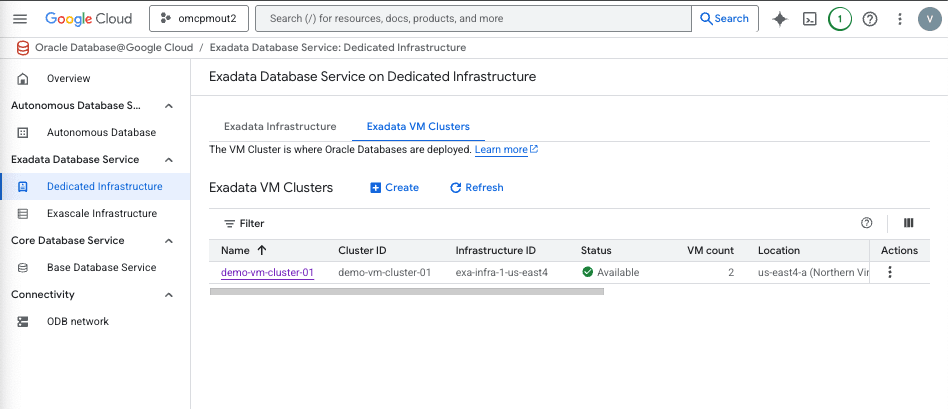
- En el panel de control de Oracle AI Database@Google Cloud, seleccione Exadata Database Service > Infraestructura dedicada en el menú de la izquierda.
- Seleccione el separador Cluster de VM de Exadata en la lista Exadata Database Service.
- Seleccione el cluster de VM de Exadata de la lista.
- Seleccione el enlace Gestionar en OCI.
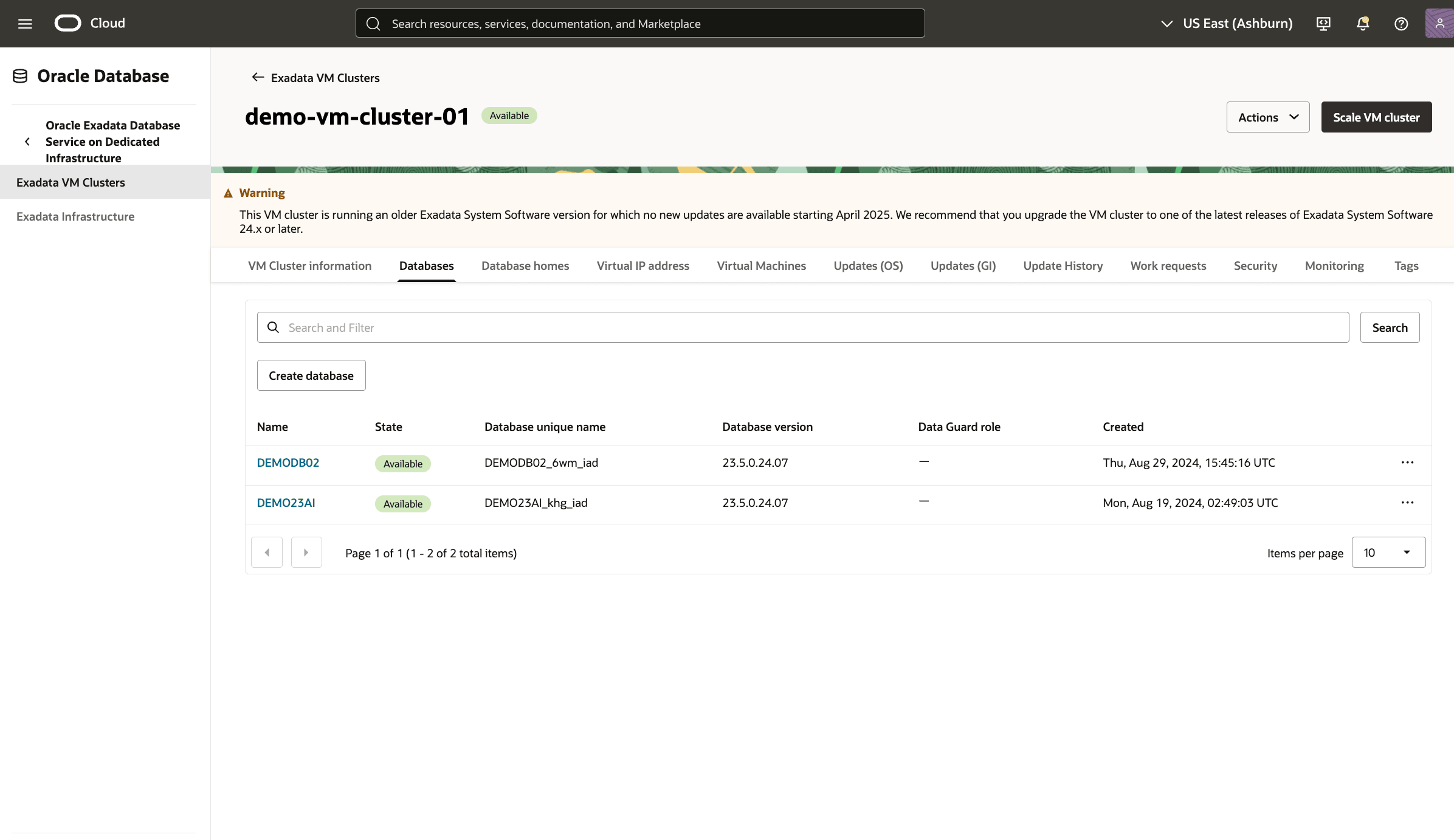
- Para obtener más información sobre cómo gestionar bases de datos de contenedores (CDB), consulte Aprovisionamiento y gestión de bases de datos de Exadata.
- Para obtener más información sobre cómo gestionar bases de datos de conexión (PDB), consulte Creación y gestión de bases de datos de conexión de Exadata.
Actualmente no hay contenido para esta página. El equipo de Oracle AI Database@Google Cloud tiene la intención de agregar contenido aquí, y este texto de marcador de posición se proporciona hasta que se agrega ese texto. El equipo de Oracle AI Database@Google Cloud está entusiasmado con las nuevas funciones, mejoras y correcciones futuras de este producto y esta documentación adjunta. Le recomendamos encarecidamente que vea esta página para ver esas actualizaciones.
Actualmente no hay contenido para esta página. El equipo de Oracle AI Database@Google Cloud tiene la intención de agregar contenido aquí, y este texto de marcador de posición se proporciona hasta que se agrega ese texto. El equipo de Oracle AI Database@Google Cloud está entusiasmado con las nuevas funciones, mejoras y correcciones futuras de este producto y esta documentación adjunta. Le recomendamos encarecidamente que vea esta página para ver esas actualizaciones.
Puede modificar una base de datos de Exadata en Google Cloud mediante el proveedor de Terraform de OCI.
Requisitos- Terraform o OpenTofu instalados
- credenciales configuradas de OCI
- HashiCorp Versión del proveedor de OCI >=7.0 (Para obtener más información, consulte la página Crear Terraform de red de ODB)
- La base de datos de Exadata se crea mediante Terraform
Configuración de Terraform de ejemplo mediante el proveedor de Terraform de OCI# Modify Database Home resource "oci_database_db_home" "db_home" { vm_cluster_id = google_oracle_database_cloud_vm_cluster.exadata_vm_cluster.properties[0].ocid source = "VM_CLUSTER_NEW" display_name = "dbhome-26ai" db_version = "23.26.0.0.0" freeform_tags = { "env" = "dev" "lob" = "sales" } } # Modify Container and Pluggable Database resource "oci_database_database" "exa_database" { db_home_id = oci_database_db_home.db_home.id source = "NONE" database { db_name = "democdb" # db_unique_name = var.database_database_db_unique_name pdb_name = "demopdb" # database_software_image_id = oci_database_database_software_image.test_database_software_image.id admin_password = "********************" # Enter a strong password db_backup_config { auto_backup_enabled = true auto_backup_window = "SLOT_TWO" auto_full_backup_day = "TUESDAY" auto_full_backup_window = "SLOT_TWO" backup_deletion_policy = "DELETE_IMMEDIATELY" # Possible values: DELETE_IMMEDIATELY, DELETE_AFTER_RETENTION_PERIOD backup_destination_details { type = "OBJECT_STORE" # Possible values: OBJECT_STORE, RECOVERY_APPLIANCE } recovery_window_in_days = 7 run_immediate_full_backup = true } tde_wallet_password = "********************" # Enter a strong password # sid_prefix = var.database_database_sid_prefix character_set = "AL32UTF8" ncharacter_set = "AL16UTF16" freeform_tags = { "env" = "dev" } } }