Verificar
Descubre qué configuración esperar en la consola de Oracle Cloud para Oracle AI Database@Google Cloud después del enlace de cuentas.
Después de enlazar una cuenta de OCI, puede confirmar la activación de Oracle AI Database@Google Cloud comprobando algunas páginas en la consola de Oracle Cloud.
Para confirmar la asignación de suscripciones, los límites y la creación del compartimento de enlaces multinube, complete los pasos de las siguientes secciones:
Verificación de la asignación de suscripción
-
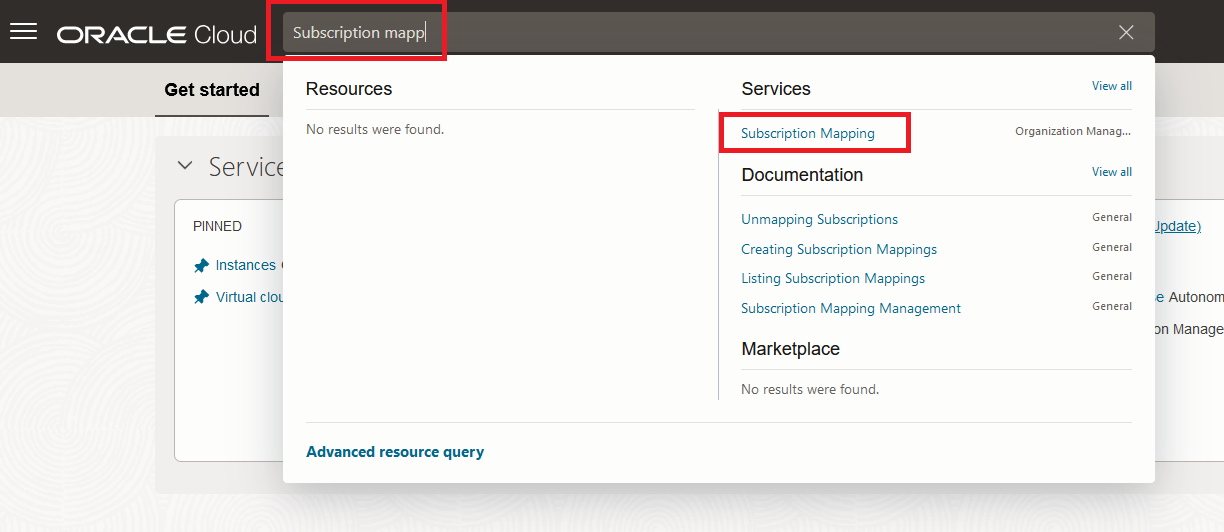
En la consola de Oracle Cloud, busque "Asignación de suscripción" y, a continuación, seleccione Asignación de suscripción.
-
Confirme que se muestra el tipo de suscripción
ORACLEDBATGOOGLE.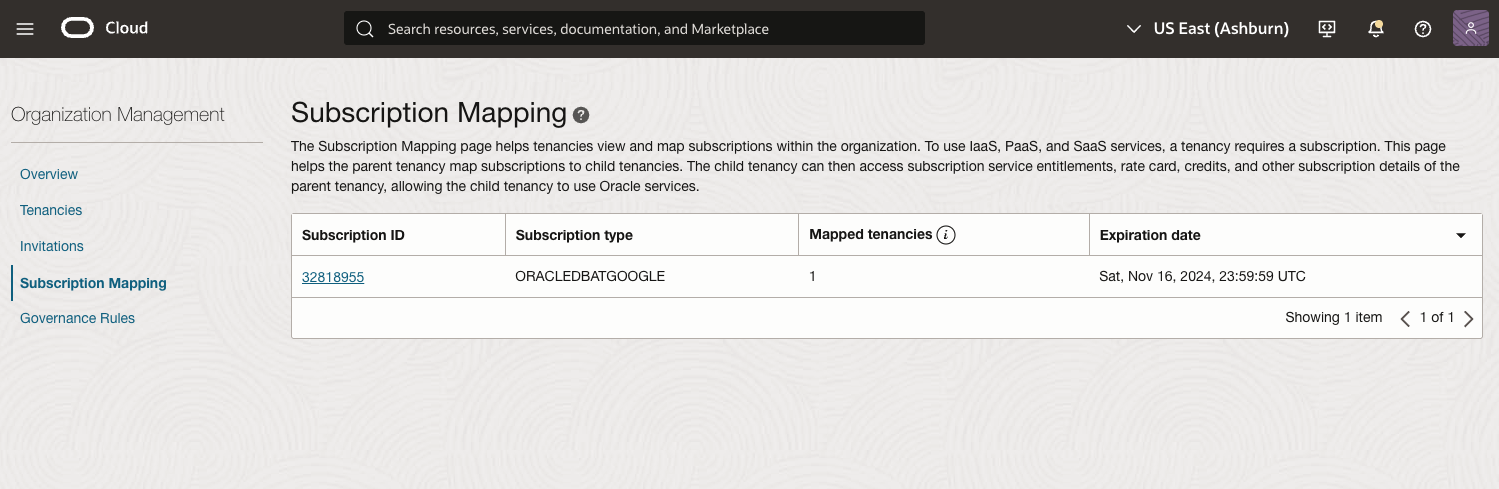
-
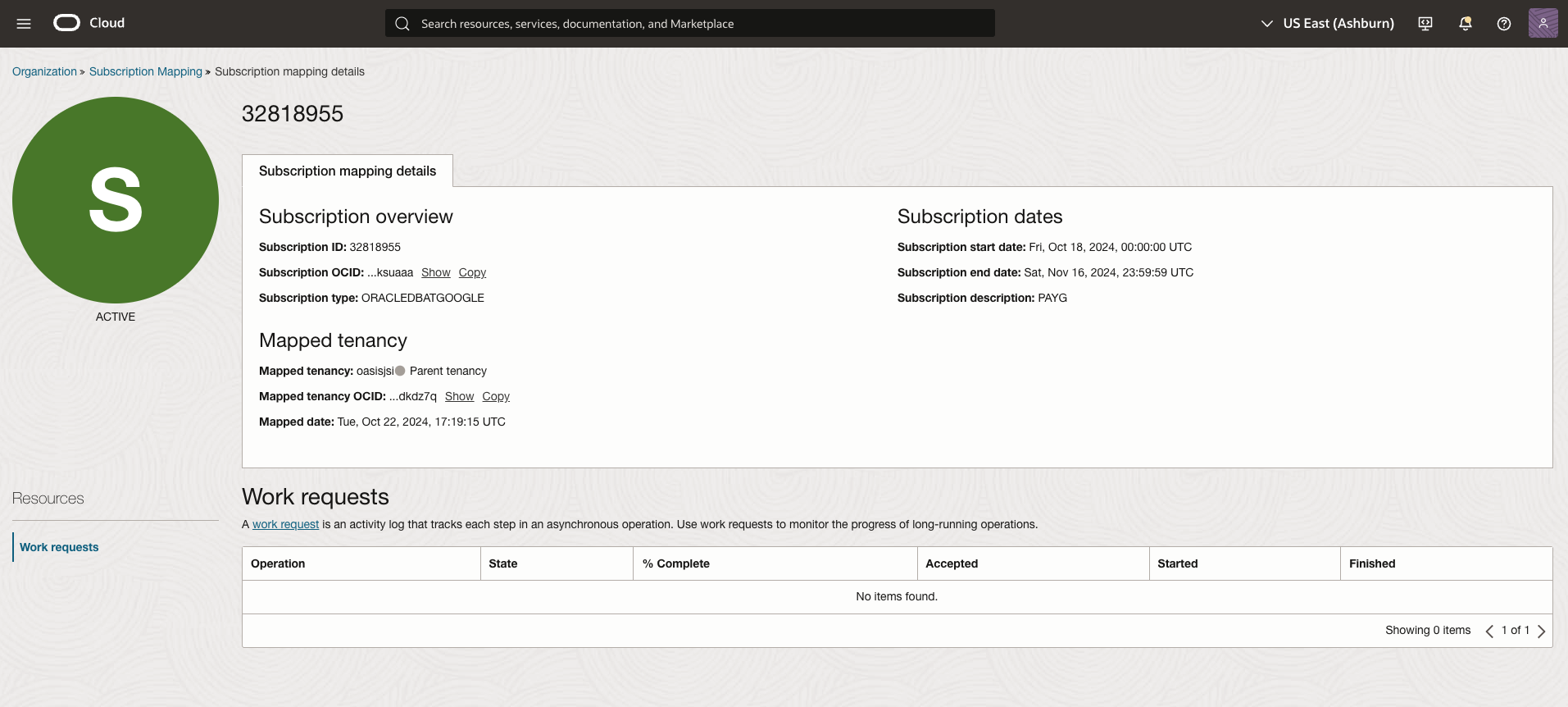
Seleccione ID de suscripción para ver los detalles de la suscripción.
Se abre la página de detalles. El campo Fecha de asignación muestra la fecha en la que realizó la vinculación de Oracle AI Database@Google Cloud.
Verificación de límites
-
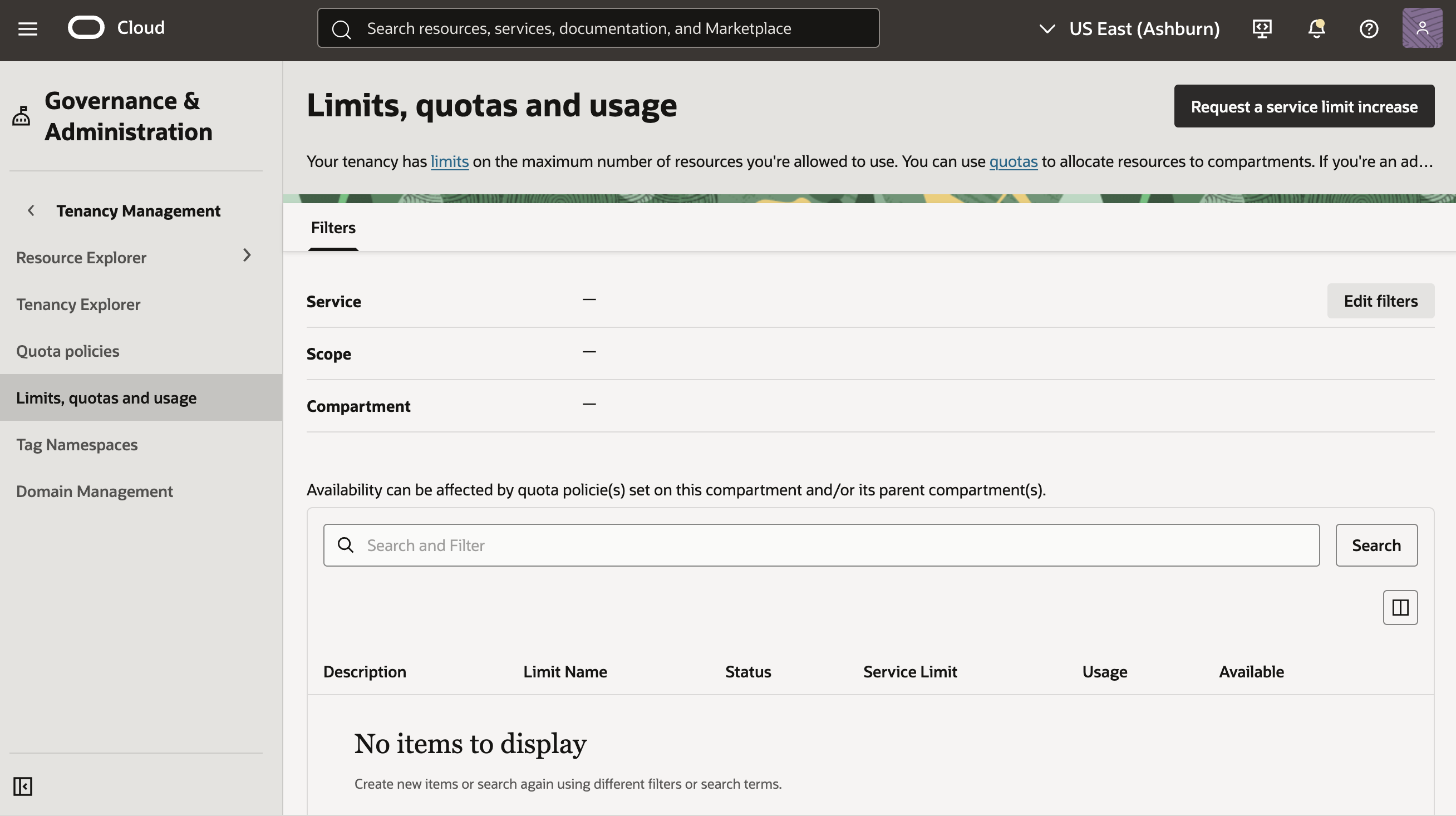
En la consola de Oracle Cloud, busque "Límites, cuotas y uso" y, a continuación, seleccione Límites, cuotas y uso.
-
En la página Límites, cuotas y uso, seleccione Editar filtro y seleccione los siguientes valores:
- Servicio: base de datos
- Ámbito: dominio de disponibilidad (AD) que desea comprobar
Si no conoce el dominio de disponibilidad, puede comprobar las tres opciones de dominio de disponibilidad en el ámbito de su región actual para ver sus límites en la tabla.
- Suscripción: su suscripción a Oracle AI Database@Google Cloud
Esta suscripción finaliza en
ORACLEDBATGOOGLE. - Compartimento: compartimento raíz para su arrendamiento de OCI.
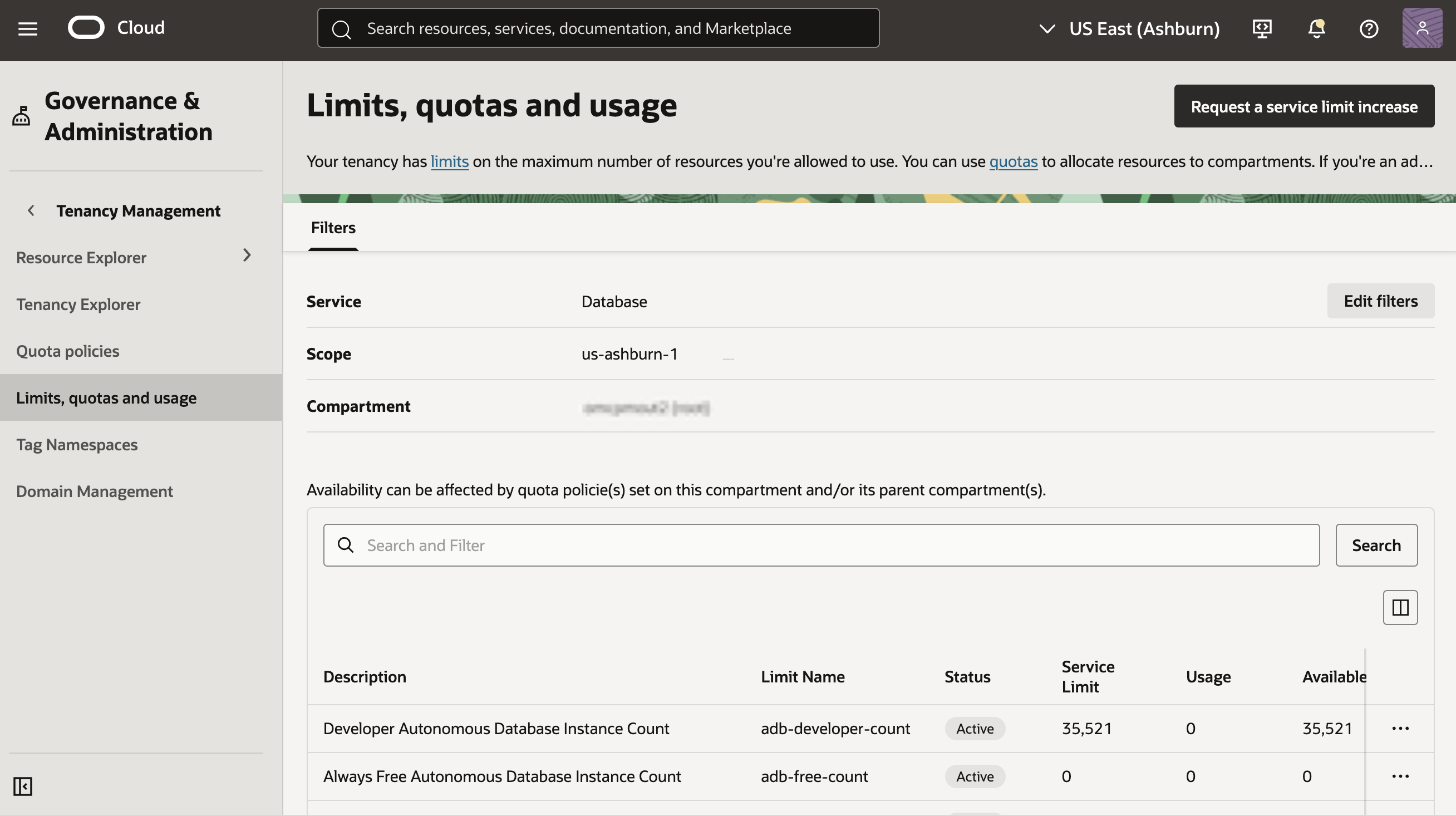
Verificación del enlace multinube en OCI para Oracle AI Database@Google Cloud
-
En la página de lista Compartimentos, confirme que su arrendamiento tiene un compartimento con un nombre que empiece por
MulticloudLink_ODBG_.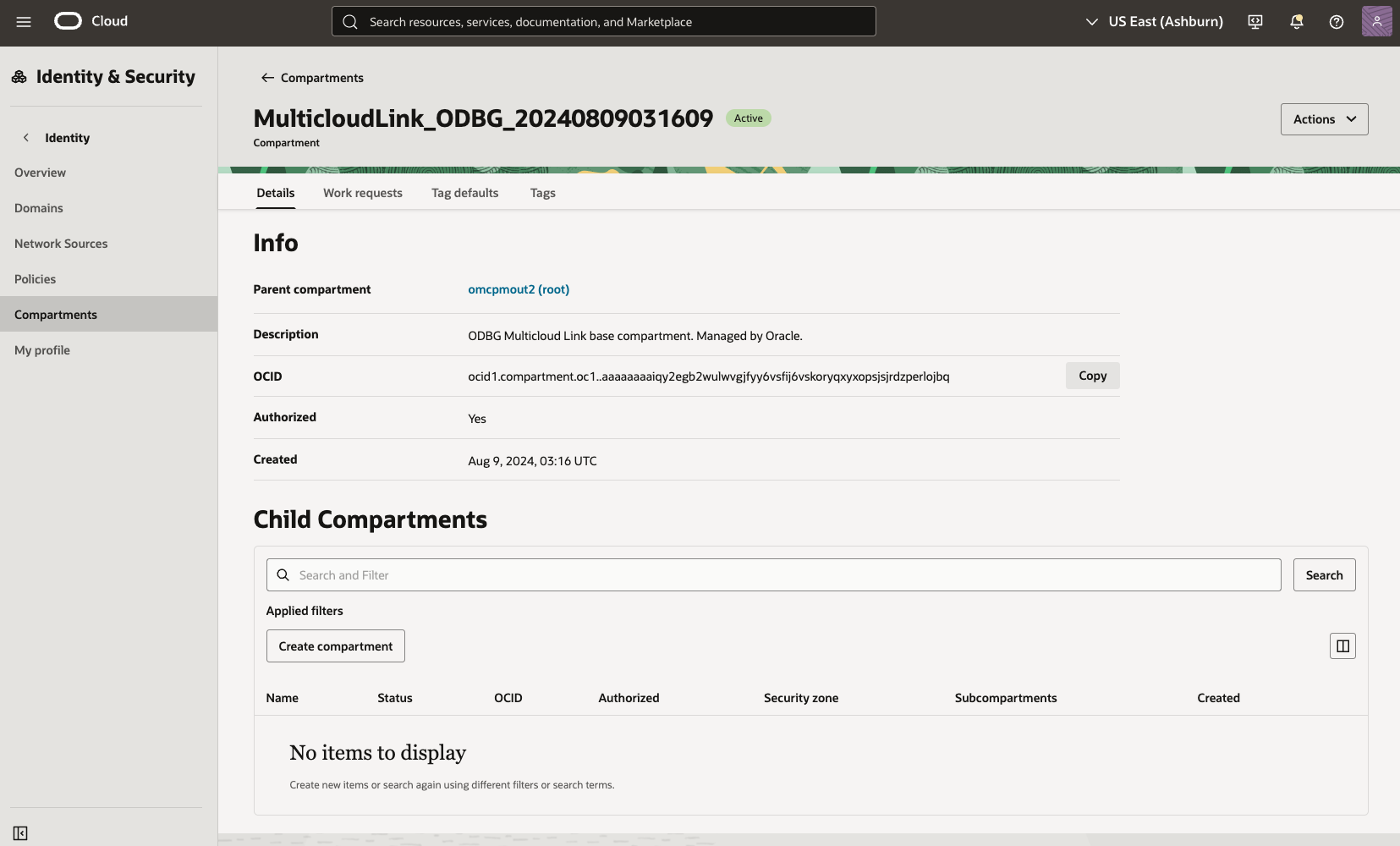
Verificación de Oracle AI Database@Google Cloud en la consola de Google Cloud
-
Confirmar los valores de columna esperados:
- Status: Active (Estado):
- Título de la orden: detalles esperados
- Proveedor: Oracle
- Plan: detalles esperados (por ejemplo, "Suscripción mensual de oferta privada")
- Fecha de compra: detalles esperados (confirmar validez de suscripción)
- Fecha de inicio: detalles esperados (confirmar validez de suscripción)
- Fecha de finalización: detalles esperados (confirmar validez de suscripción)
- Programa de pagos: detalles esperados para la cadencia de facturación confirmada (por ejemplo, "Anual")
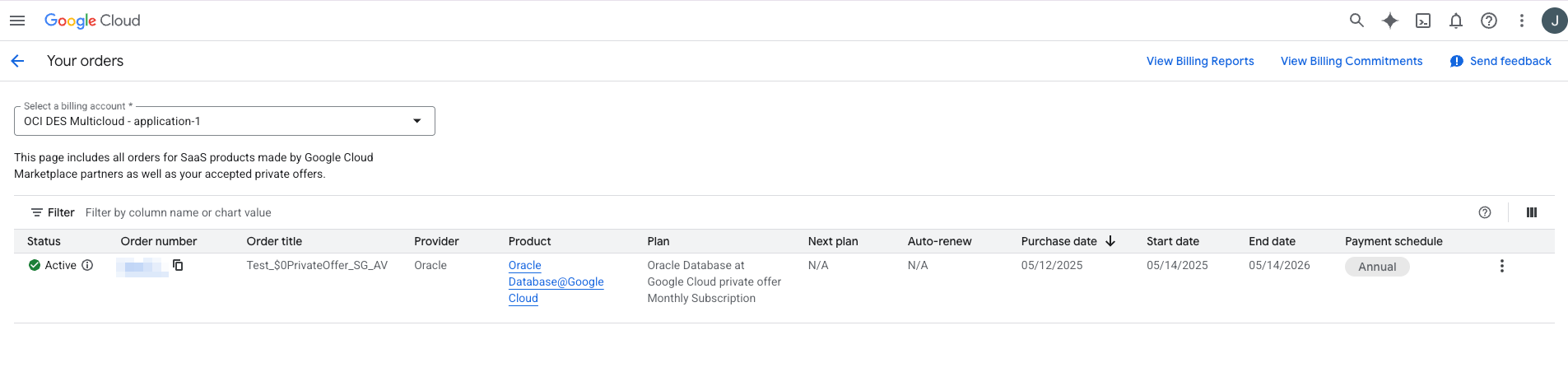
Ahora puede acceder a Oracle AI Database@Google Cloud en la consola de Google Cloud.
Qué es lo siguiente
Continúe con la vinculación y regístrese en My Oracle Cloud Support para acceder al soporte de sus bases de datos Oracle.