Solicitud de un aumento de límite
Descubra cómo solicitar un aumento del límite de servicio para los recursos multinube.
Si necesita aumentar un límite de servicio para un servicio multinube, puede abrir una solicitud en la consola de Oracle Cloud Infrastructure (OCI). Puede que tenga que hacerlo si necesita aprovisionar más infraestructura de base de datos de la que permiten sus límites de arrendamiento actuales.
Oracle AI Database@AWS
- Abra la consola y, a continuación, seleccione la región que desee para el aumento del límite. Consulte Conocer la consola y Trabajar en regiones para obtener más información.
- Abra el menú de navegación y seleccione Gobernanza y administración.
- En Gestión de arrendamiento, seleccione Límites, cuotas y uso.
-
Seleccione los siguientes valores:
- Servicio: base de datos
- Ámbito: seleccione cualquier dominio de disponibilidad de OCI (por ejemplo, "US-ASHBURN-AD-1").
- Suscripción: seleccione su suscripción a Oracle AI Database@AWS.
- Compartimento: seleccione el compartimento raíz para su arrendamiento de OCI.
- En la tabla de límites de recursos, tenga en cuenta los valores Límite de servicio, Uso y Disponible para el recurso para el que necesita un aumento de límite. Por ejemplo, si está interesado en los servidores de almacenamiento de Exadata, el límite de servicio muestra el número máximo actual de servidores de almacenamiento que puede aprovisionar en el dominio de disponibilidad seleccionado. El valor Uso muestra el número de servidores de almacenamiento que ya ha aprovisionado y el valor Disponible muestra el número de servidores que aún puede aprovisionar con el límite de servicio actual.
- Para abrir un ticket de aumento de límite de servicio, seleccione el menú de la fila que muestra el recurso en el que está interesado y, a continuación, seleccione Abrir solicitud de soporte.
- En el panel Support Options (Opciones de soporte), seleccione Request a Limit Increment (Solicitar aumento de límite).
- En el panel Chat de soporte, seleccione Limitar aumento y, a continuación, vuelva a seleccionar Limitar aumento en la parte inferior del texto mostrado.
- En la página Opciones de soporte, seleccione el separador Aumento de límite.
-
Seleccione los siguientes valores:
- Categoría de servicio: base de datos
- Recurso: seleccione el recurso para el que desea aumentar los límites. Por ejemplo: "Recuento de servidores de base de datos de Exadata X9M".
- Suscripción: introduzca su suscripción a Oracle AI Database@AWS multinube. La suscripción termina con la cadena "ORACLEDBATAWS".
-
En la sección Dominios de disponibilidad, introduzca un nuevo valor de límite de servicio para el dominio de disponibilidad de OCI en el que desea aumentar el límite. Si no sabe qué dominio de disponibilidad seleccionar, utilice el primer dominio de disponibilidad que se muestra. Por ejemplo: hqkx:US-ASHBURN-AD-1 es uno de los tres dominios de disponibilidad para la región Este de EE. UU. de OCI (ASHBURN). El número que introduzca será el nuevo valor máximo para el límite. Por ejemplo: si el límite actual es 20 y se introduce 25, el nuevo límite será 25 (un aumento de 5).
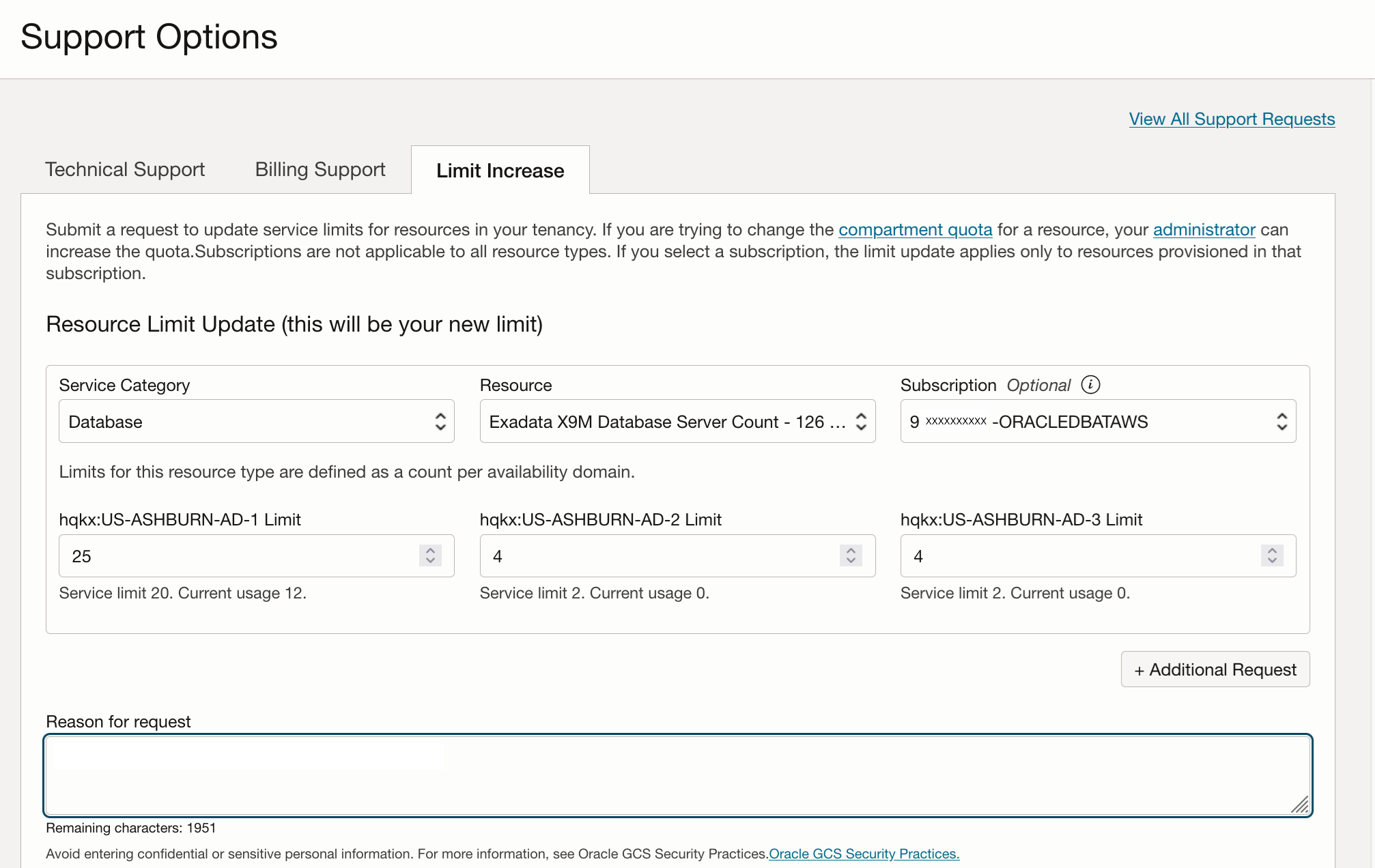
- En el campo Motivo de solicitud, introduzca la zona de disponibilidad de AWS en la que desea que se aplique el aumento del límite. Introduzca las instrucciones adicionales que desee que tengan los Servicios de Soporte Oracle para esta solicitud. Si utiliza más de una suscripción de AWS, asegúrese de que la zona de disponibilidad de AWS que especifique proviene de la suscripción que utiliza para Oracle AI Database@AWS.
- Seleccione Crear solicitud de soporte.
Dependencias de anclaje de recursos:
Para cada anclaje de recursos creado, también se crea un compartimento de OCI. Por este motivo, si se solicita un aumento del límite para los anclajes de recursos, asegúrese de que haya suficiente cuota disponible para los compartimentos. Para ello, siga los pasos del 1 al 3 que se indican a continuación y seleccione "Compartments" como el valor de Service.
Dependencias de anclaje de red:
Para cada anclaje de red creado, también se crea un enlace de red. Si se solicita un aumento del límite para los anclajes de red, asegúrese de que haya suficiente cuota disponible para Network Link. Esta cuota también se puede encontrar en el servicio Multicloud.
Además, el recurso de enlace de red depende de los siguientes recursos. Asegúrese de que cada uno de los siguientes recursos tenga suficiente cuota para soportar el aumento solicitado de los gestores de red:
- VCN: cada anclaje de red crea un recurso de VCN.
- Subred: cada anclaje de red crea 2 recursos de subred.
- NSG: cada anclaje de red crea 3 recursos de NSG.
- Gateway de servicio: cada anclaje de red crea 1 gateway de servicio.
- Punto final de solucionador de DNS: cada anclaje de red crea 3 puntos finales de solucionador de DNS.
- Asociación de DRG: cada anclaje de red crea 1 asociación de DRG (gateway de enrutamiento dinámico).
- DRG: cada anclaje de red crea 1 DRG.
- Circuitos virtuales: cada anclaje de red crea 4 circuitos virtuales.
- Abra la consola y, a continuación, seleccione la región que desee para el aumento del límite. Consulte Conocer la consola y Trabajar en regiones para obtener más información.
- Abra el menú de navegación y seleccione Gobernanza y administración.
- En Gestión de arrendamiento, seleccione Límites, cuotas y uso.
-
Seleccione los siguientes valores:
- Servicio: multinube
- Ámbito: seleccione cualquier dominio de disponibilidad de OCI (por ejemplo, "US-ASHBURN-AD-1").
- Suscripción: seleccione su suscripción a Oracle AI Database@AWS.
- Compartimento: seleccione el compartimento raíz para su arrendamiento de OCI.
- En la tabla de límites de recursos, tenga en cuenta los números de Uso y Disponible para el recurso para el que necesita un aumento del límite (Recuento de Anclaje de Recursos de AWS o Recuento de Anclaje de Red de AWS). Usará estos valores para decidir cuál será su nuevo límite.
- Para abrir un ticket de aumento de límite de servicio, seleccione el menú Acciones (tres puntos) de la fila que muestra el recurso en el que está interesado y, a continuación, seleccione Abrir solicitud de soporte.
- En el panel Support Options (Opciones de soporte), seleccione Request a Limit Increment (Solicitar aumento de límite).
- En el panel Chat de soporte, seleccione Limitar aumento y, a continuación, vuelva a seleccionar Limitar aumento en la parte inferior del texto mostrado.
- En la página Opciones de soporte, seleccione el separador Actualización de límite de recursos.
-
Seleccione los siguientes valores:
- Categoría de servicios: multinube
- Recurso: seleccione el recurso para el que desea aumentar los límites. Por ejemplo: "Recuento de anclajes de recursos de AWS".
- Suscripción: introduzca su suscripción a Oracle AI Database@AWS multinube. La suscripción termina con la cadena "ORACLEDBATAWS".
-
En la sección Dominios de disponibilidad, introduzca un nuevo valor de límite de servicio para el dominio de disponibilidad de OCI en el que desea aumentar el límite. Si no sabe qué dominio de disponibilidad seleccionar, utilice el primer dominio de disponibilidad que se muestra. Por ejemplo: hqkx:US-ASHBURN-AD-1 es uno de los tres dominios de disponibilidad para la región Este de EE. UU. de OCI (ASHBURN). El número que introduzca será el nuevo valor máximo para el límite. Por ejemplo: si el límite actual es 20 y se introduce 25, el nuevo límite será 25 (un aumento de 5).
- En el campo Motivo de solicitud, introduzca la zona de disponibilidad de AWS en la que desea que se aplique el aumento del límite. Introduzca las instrucciones adicionales que desee que tengan los Servicios de Soporte Oracle para esta solicitud. Si utiliza más de una suscripción de AWS, asegúrese de que la zona de disponibilidad de AWS que especifique proviene de la suscripción que utiliza para Oracle AI Database@AWS.
- Seleccione Crear solicitud de soporte.
Oracle AI Database@Azure
Requisitos: para solicitar un aumento de límites para su suscripción a Oracle AI Database@Azure, debe conocer la asignación de zona de disponibilidad de su suscripción a Azure para la región de Azure en la que desea aumentar los límites. Tenga en cuenta que la asignación difiere entre las suscripciones de Azure y, por lo tanto, debe buscar el mappng para la suscripción concreta que está utilizando con Oracle AI Database@Azure.
Para obtener la asignación de zonas de disponibilidad de Azure:
Busque la asignación de zona de disponibilidad mediante la CLI de Azure o Cloud Shell.
En la salida de Azure CLI o Cloud Shell para la asignación de zonas de disponibilidad, copie la sección availabilityZoneMappings de la salida en un archivo de texto que se utilizará al solicitar el aumento de límites en la consola de OCI. Por ejemplo:
{
   "availabilityZoneMappings": [
	 {
	   "logicalZone": "1",           <------EXAMPLE MAPPING, WILL DIFFER BY SUBSCRIPTION
	   "physicalZone": "eastus-az2"  <------EXAMPLE MAPPING, WILL DIFFER BY SUBSCRIPTION
	 },
	 {
	   "logicalZone": "2",
	   "physicalZone": "eastus-az3"
	 },
	 {
	   "logicalZone": "3",
	   "physicalZone": "eastus-az1"
	 }
Pegará esta sección de la salida en la pantalla Aumento de límite de la consola de OCI, como se explica en los siguientes pasos.
Para solicitar un aumento de los límites:
- Abra la consola y, a continuación, seleccione la región que desee para el aumento del límite. Consulte Conocer la consola y Trabajar en regiones para obtener más información.
- Abra el menú de navegación y seleccione Gobernanza y administración.
- En Gestión de arrendamiento, seleccione Límites, cuotas y uso.
-
Seleccione los siguientes valores:
- Servicio: base de datos
- Ámbito: deje el dominio de disponibilidad de OCI mostrado por defecto. Oracle Support no necesita este campo para aumentar los límites de Oracle AI Database@Azure en una zona de disponibilidad de Azure.
- Suscripción: seleccione su suscripción a Oracle AI Database@Azure.
- Compartimento: seleccione el compartimento raíz para su arrendamiento de OCI.
- En la tabla de límites de recursos, tenga en cuenta los valores Límite de servicio, Uso y Disponible para el recurso para el que necesita un aumento de límite. Por ejemplo, si está interesado en los servidores de almacenamiento de Exadata, el límite de servicio muestra el número máximo actual de servidores de almacenamiento que puede aprovisionar en el dominio de disponibilidad seleccionado. El valor Uso muestra el número de servidores de almacenamiento que ya ha aprovisionado y el valor Disponible muestra el número de servidores que aún puede aprovisionar con el límite de servicio actual.
- Para abrir un ticket de aumento de límite de servicio, seleccione el menú de la fila que muestra el recurso en el que está interesado y, a continuación, seleccione Abrir solicitud de soporte.
- En el panel Support Options (Opciones de soporte), seleccione Request a Limit Increment (Solicitar aumento de límite).
- En el panel Chat de soporte, seleccione Limitar aumento y, a continuación, vuelva a seleccionar Limitar aumento en la parte inferior del texto mostrado.
- En la página Opciones de soporte, seleccione el separador Aumento de límite.
-
Seleccione los siguientes valores:
- Categoría de servicio: base de datos
- Recurso: seleccione el recurso para el que desea aumentar los límites. Por ejemplo: "Recuento de servidores de base de datos de Exadata X9M".
- Suscripción: introduzca la suscripción a Oracle AI Database@Azure en la que desea aumentar los límites. La suscripción termina con la cadena "ORACLEDBATAZURE".
-
En la sección Dominios de disponibilidad, si no sabe qué dominio de disponibilidad de OCI está asignado a la zona de disponibilidad de Azure en la que desea que aumenten los límites, puede dejar los valores por defecto como se muestran.
Tenga en cuenta que en esta sección de la pantalla Límites de aumento, cada dominio de disponibilidad de OCI se representa mediante un identificador que incluye la ubicación geográfica y el número de zona de disponibilidad. Por ejemplo, el dominio de disponibilidad 1 de la región ASHBURN de OCI se representa como hqkx:US-ASHBURN-AD-1.
-
En el campo Motivo de la solicitud, introduzca lo siguiente:
-
La asignación de la zona de disponibilidad de su suscripción a Azure para la región de Azure en la que desea aumentar los límites. Tenga en cuenta que si utiliza más de una suscripción a Azure, esta asignación puede diferir para diferentes suscripciones a Azure.
- Valor
physicalZonepara la zona de disponibilidad de Azure en la que desea aumentar los límites. - El nuevo límite que está solicitando para la zona de disponibilidad de Azure.
- Cualquier instrucción adicional que desee que tengan los Servicios de Soporte Oracle para esta solicitud.
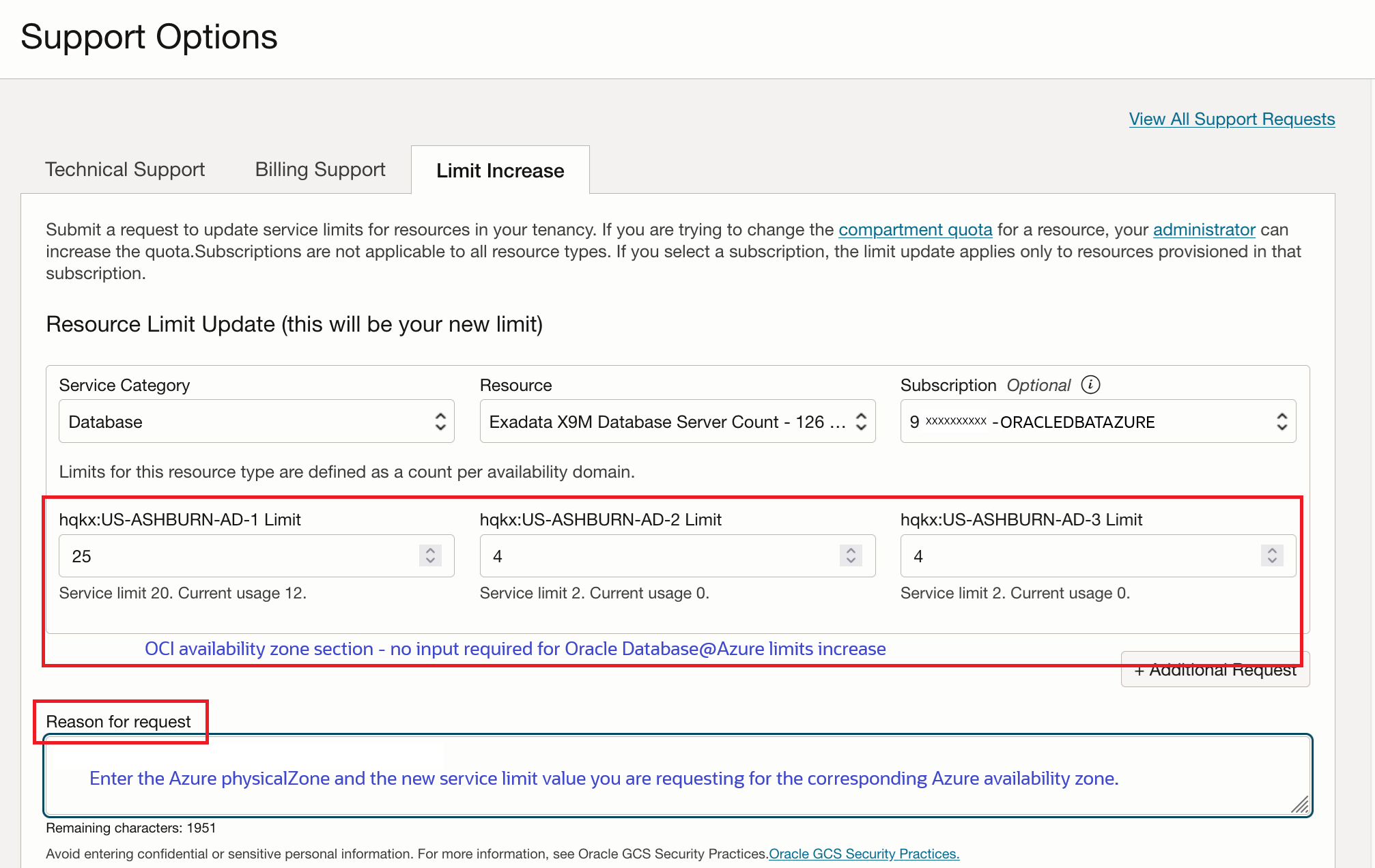
En el siguiente ejemplo se muestra la información que los Servicios de Soporte Oracle necesitan para aumentar sus límites. Tenga en cuenta que la asignación que se muestra en el ejemplo difiere entre las suscripciones.
Ejemplo de motivo de solicitud:
En mi suscripción a Oracle AI Database@Azure, aumente el límite de servicio para el recuento de servidores de base de datos X9M de Exadata a 25 para Azure physicalZone Eastus-az2. La asignación de zona de disponibilidad de mi suscripción a Azure es la siguiente:
{ "availabilityZoneMappings": [ { "logicalZone": "1", "physicalZone": "eastus-az2" }, { "logicalZone": "2", "physicalZone": "eastus-az3" }, { "logicalZone": "3", "physicalZone": "eastus-az1" } -
- Seleccione Crear solicitud de soporte.
Para solicitar un aumento del límite para los logs de flujo de VCN de Oracle AI Database@Azure, siga las instrucciones de Creación de una solicitud de soporte y proporcione los detalles de límites en la solicitud. Se recomiendan los siguientes límites:
Límites de registro
- número de log: 500
- log-group-count: 100
- recuento de configuraciones de agente unificado: 100
- max-queries-per-minute: 100
- max-concurrent-queries: 5
- logs por grupo: 100
límites de VTAP
- habilitación de vtap: 1
- vtaps por inquilino: 10000
Consulte los siguientes temas para obtener más información:
Oracle AI Database@Google Cloud
Consulte Cuotas y límites de servicio en la documentación de Oracle AI Database@Google Cloud para obtener instrucciones sobre cómo solicitar un aumento del límite de servicio para los recursos de base de datos.