Gestión de los orígenes privados a los que puede acceder en un canal de acceso privado mediante la consola
Puede agregar, editar o suprimir las zonas de DNS y los hosts de SCAN de orígenes privados disponibles a través del canal privado en cualquier momento.
- En la Consola de Oracle Cloud Infrastructure, haga clic en
 en la esquina superior izquierda.
 - Haga clic en Análisis e IA. En Plataforma de datos de IA, haga clic en Análisis en la nube.
- Seleccione el compartimento que contiene la instancia de Oracle Analytics Cloud que está buscando.
- Haga clic en el nombre de la instancia para la que desea configurar orígenes privados.
- Haga clic en el separador Red y vaya a la sección Canal de acceso privado.
- Haga clic en el menú Acciones del canal de acceso privado que desea editar.
- Haga clic en Editar orígenes privados.
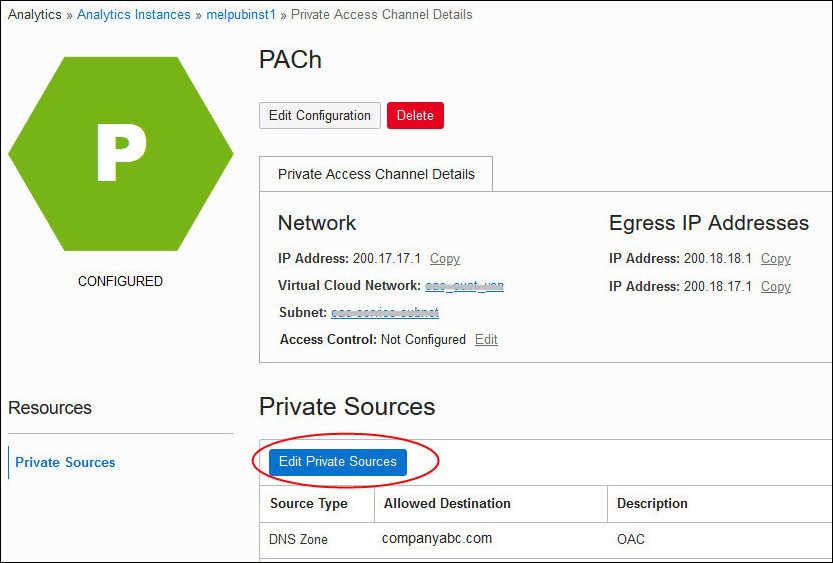
- Para activar el acceso a una zona de DNS adicional:
- Haga clic en Agregar zona DNS.
- Introduzca el nombre del dominio al que desea dar acceso. Por ejemplo:
companyabc.com - Introduzca una descripción útil para el dominio.
- Para activar el acceso a un host de SCAN adicional:
- Haga clic en Agregar host de SCAN.
- Introduzca el nombre del host de SCAN y el puerto de SCAN al que desea otorgar acceso. Por ejemplo:
companyabc.comen el puerto1521. - Introduzca una descripción útil para el dominio.
- Para editar una zona de DNS o un host de SCAN:
- Edite el nombre del origen privado.Nota
Si la instancia de Oracle Analytics Cloud tiene conexiones de repositorio de Git o de origen de datos en funcionamiento que hacen referencia al nombre de dominio actual o al nombre de host de SCAN, las conexiones no funcionarán después de editar el nombre. - Edite la descripción.
- Edite el nombre del origen privado.
- Para revocar el acceso a una zona DNS o a un host SCAN que configuró anteriormente, haga clic en el ícono X de la zona DNS o el host SCAN.
- Haga clic en Actualizar.
Puede supervisar el progreso de las operaciones Editar canal de acceso privado en el log de actividades. En el improbable caso de que falle una operación de edición, Oracle recomienda suprimir el canal de acceso privado y volver a crearlo. Consulte Monitor Status.
En la página Instancias de Analytics, el estado cambia a Activo cuando finaliza la configuración. Algunos usuarios pueden experimentar una interrupción temporal del servicio durante el proceso de configuración.
- Compruebe que puede acceder a los recursos desde Oracle Analytics Cloud.En el caso de los orígenes de datos privados, inicie sesión en Oracle Analytics Cloud, conéctese a uno de los orígenes de datos privados mostrados y verifique que tiene acceso.Para repositorios de Git privados, conéctese a Oracle Analytics Cloud, abra un modelo semántico en Semantic Modeler, haga clic en Conmutar panel de Git para abrir el panel de Git y verificar que tiene acceso.