Configurar refrescamiento de datos frecuente V2 (vista previa)

Configure la frecuencia de refrescamiento de datos seleccionando el programa de refrescamiento, los módulos y las tablas de datos.

Puede especificar que los datos se refresquen a horas específicas en un día; hasta un máximo de tres veces al día. Por ejemplo, puede definir las actualizaciones a las 10 a. m., las 2 p. m. y las 5 p. m., porque es entonces cuando desea que se actualicen los datos intradía.

Asegúrese de que Frequent Refresh esté activado en Pipeline Features, en el separador Preview Features de la página Enable Features, antes de programar los refrescamientos de datos frecuentes. Consulte Cómo hacer que las funciones de vista previa estén disponibles.

  1. En la consola de Oracle Fusion Data Intelligence, haga clic en Configuración de datos y, a continuación, en Configuración de pipeline.
  2. Haga clic en el separador Refrescamiento de datos frecuente.
  3. En Información de programa, haga clic en Actualizar para cambiar el programa.
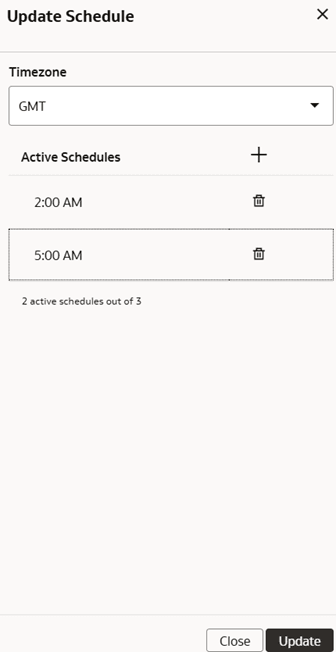
  4. En Actualizar programa, especifique lo siguiente:
    1. Zona horaria: seleccione la zona horaria.
    2. En Programas activos, haga clic en el icono Agregar programa, introduzca una hora y haga clic en Actualizar.

    Cuadro de diálogo Actualizar programa

  5. Para refrescar módulos específicos, consulte el separador Módulos y seleccione las áreas de función y las configuraciones de datos personalizadas que desee. Si no ve un área funcional esperada, primero asegúrese de que esté activada. También debe incluir las áreas funcionales de las que dependen las áreas funcionales seleccionadas. Para Fusion Accounting Hub, se necesitan pasos adicionales para activarlo para el refrescamiento de datos frecuentes. Consulte Activación de módulos de refrescamiento de datos frecuentes para Fusion Accounting Hub (vista previa)
    1. Introduzca el nombre de un área funcional, aplicación u oferta en el campo Buscar para buscar una entrada que desee seleccionar para el refrescamiento de datos frecuentes. Puede seleccionar tres áreas funcionales para el refrescamiento de datos frecuentes.
  6. Para refrescar tablas específicas, seleccione el separador Tablas de datos y haga clic para seleccionar las tablas que desee. Si no ve una tabla esperada, asegúrese de haber activado el área temática relacionada.
    1. Filtre por nombre de tabla de almacén y utilice la lista desplegable Seleccionar entidad para buscar tablas específicas.
    2. Utilice los filtros para mostrar solo las tablas de módulo, las tablas de configuración de datos personalizadas, las tablas de aumento de datos o las tablas no certificadas, así como las tablas seleccionadas/todas las tablas, según sea necesario, para buscar elementos específicos que se incluirán para el refrescamiento de datos frecuente.
    3. Seleccione todas las tablas aplicables que desee actualizar durante cada ejecución de actualización de datos frecuentes.
    4. Haga clic en Agregar tabla para agregar tablas de tipo Recomendado, Certificado o No certificado. Consulte Valores de certificación de tabla para el refrescamiento de datos frecuente (vista previa) para obtener más información. Si agrega una tabla no certificada, se indicará en la columna Certificación de tabla. Algunas tablas, como las tablas que contienen instantáneas y agregaciones, no están permitidas para el refrescamiento de datos frecuentes. Si intenta agregar dichas tablas, obtendrá un error.
    5. Si necesita compartir los detalles de la configuración de refrescamiento de datos frecuente, haga clic en el icono Descargar para descargar una lista de los módulos de datos y las tablas seleccionados como CSV.
  7. Opcionalmente, edite el campo Datos más antiguos para informar. Esta opción afecta a los datos recuperados por la vista Lambda. El valor por defecto es de 4 meses. El aumento del valor puede afectar al rendimiento de los informes y cualquier procesamiento personalizado que pueda tener basado en vistas Lambda. Consulte Refrescamiento frecuente de datos de tablas Delta y detalles de vista Lambda (vista previa).
  8. Para guardar el progreso en cualquier momento durante la configuración, haga clic en el botón Guardar.
  9. Cuando haya terminado de realizar cambios, haga clic en Publicar. Cada cambio en la configuración de actualización de datos frecuentes incluye un cuadro de diálogo de advertencia que requiere que escriba el nombre de la persona que realiza los cambios, así como el nombre de la persona que autoriza el cambio.
  10. Consulte la columna Estado para obtener información sobre tablas o módulos específicos. Consulte Frequent Data Refresh Module and Table Statuses (Preview).
  11. Consulte el log de auditoría para revisar los detalles de configuración de refrescamiento de datos frecuentes. Consulte View the Audit Log.