Conexión con el origen de datos de Oracle Eloqua (vista previa)

Si se ha suscrito a Oracle Fusion CX Analytics y desea cargar datos de su origen de Oracle Eloqua en Fusion Data Intelligence, cree una conexión mediante el tipo de conexión Eloqua.

Los datos de Oracle Eloqua que cargue en Fusion Data Intelligence le permiten aumentar los datos del almacén y crear análisis variados relacionados con la experiencia del cliente. Asegúrese de que Oracle Eloqua esté activado en la página Activar funciones antes de crear esta conexión. Consulte Cómo hacer que las funciones de vista previa estén disponibles.

  1. En la consola de Oracle Fusion Data Intelligence, haga clic en Configuración de datos en Administración de aplicaciones.
  2. En la página Configuración de datos, seleccione Oracle Eloqua en Origen de datos y, a continuación, haga clic en Gestionar conexiones en Configuración.
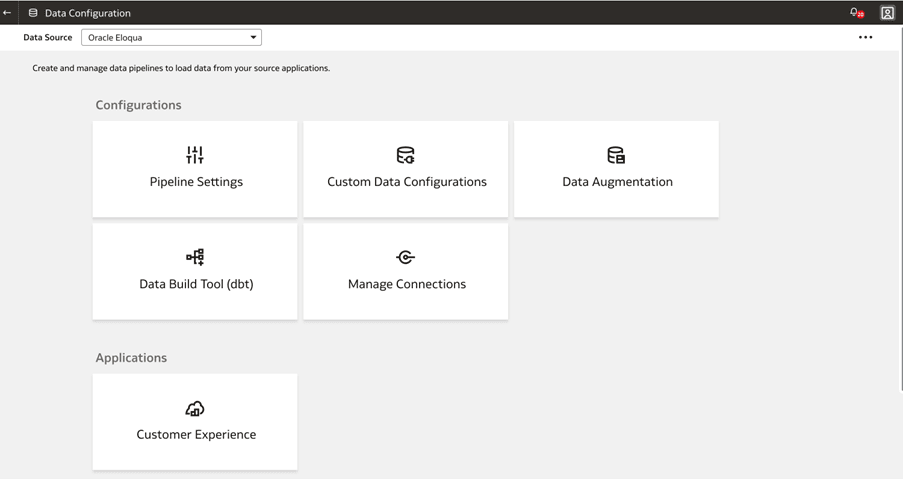
    Seleccionar Oracle Eloqua como origen de datos

  3. En la página Gestionar conexiones, haga clic en Crear y, a continuación, en Conexión.
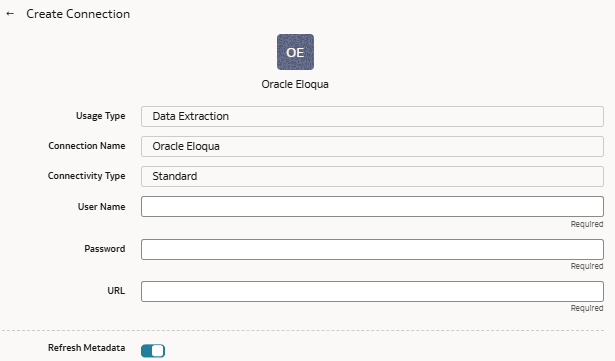
  4. En Crear conexión, seleccione Extracción de datos en Tipo de uso, seleccione Tipo de conectividad como Estándar e introduzca un Nombre de conexión.
  5. Introduzca una dirección de correo electrónico para recibir notificaciones en Correo electrónico de notificación y las credenciales para conectarse con el origen de Eloqua en Nombre de usuario y Contraseña.
    Nota

    Introduzca el nombre de usuario como "CompanyName\UserName", donde "CompanyName" es el nombre de la compañía en la instancia de Eloqua y "UserName" es el nombre de usuario en la instancia de Eloqua. Asegúrese de que el nombre de usuario que proporciona aquí tiene la licencia Analyzer en Eloqua. Consulte Introducción a la API de informes.
  6. En URL, introduzca la URL para el servidor de Eloqua en este formato de ejemplo: https://<your eloqua server>/api/odata.A continuación, se incluye la Descripción de fawag-eloqua-create-connection.png
    Descripción de la ilustración fawag-eloqua-create-connection.png
  7. Verifique que el conmutador Refrescar metadatos esté activado para asegurarse de que los metadatos se refrescan al guardar la conexión.
    Posteriormente, puede refrescar los metadatos desde el menú Acciones de la página Gestionar conexiones, si es necesario.
    Nota

    No puede crear aumentos para Eloqua a menos que realice una extracción de metadatos.
  8. Haga clic en Guardar.
  9. En la página Gestionar conexiones, seleccione Acciones para la conexión de Eloqua y, a continuación, seleccione Probar conexión.
  10. Para suprimir una conexión, en la página Gestionar conexiones, haga clic en Acciones para la conexión aplicable y seleccione Suprimir.
    Nota

    Asegúrese de suprimir los aumentos de datos y las configuraciones de datos personalizadas relacionadas con la conexión de datos antes de suprimirla. No puede actualizar ni cargar datos de conexiones de datos suprimidas en el almacén.
  11. Una vez que las conexiones se hayan establecido correctamente, vaya a la página Configuración de datos, seleccione la conexión en Origen de datos y, a continuación, haga clic en el mosaico Aumento de datos y cree un aumento de datos con los datos de Eloqua. Seleccione las tablas de origen de Eloqua aplicables. Consulte Aumento de los datos.