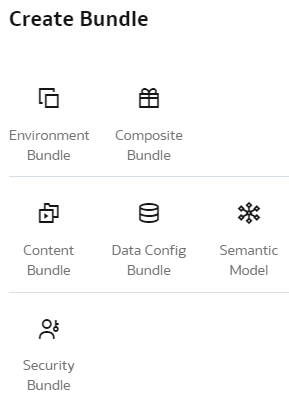
Crear grupo

Cree una instantánea de los artefactos de la aplicación para guardar su estado actual. Puede ver los paquetes que ha creado en la página Paquetes.

Al crear un grupo en la instancia de origen, asegúrese de seleccionar solo los orígenes de datos que también están disponibles en la instancia de destino para evitar fallos de despliegue en la instancia de destino.

Antes de crear y generar un paquete de contenido, asegúrese de que ninguno de los juegos de datos tenga nombres con caracteres especiales. Además, si algunos de los juegos de datos no tienen métricas clave de las que realizar copias de seguridad, seleccione manualmente las métricas clave de las áreas temáticas y los juegos de datos respectivos y vuelva a generar el grupo de contenido. Si no hay ninguna métrica clave de la que realizar una copia de seguridad en el grupo, solo puede seleccionar la opción Contenido de OAC de la interfaz de usuario.

  1. Conéctese a su servicio.
  2. En la consola de Oracle Fusion Data Intelligence, haga clic en Paquetes en Administración de aplicaciones.
  3. En la página Paquetes, haga clic en Crear.
  4. En Crear paquetes, seleccione el tipo de paquete que desea crear. Por ejemplo, paquete de contenido.

  5. Introduzca un nombre y la descripción para el paquete.
  6. En función del tipo de grupo, seleccione la opción aplicable y, a continuación, haga clic en Guardar:
    • Para un grupo de contenido, seleccione la casilla de control Incluir todo el contenido o seleccione el contenido, los libros de trabajo y las métricas clave de Oracle Analytics Cloud aplicables mediante los alternadores y botones correspondientes. Puede seleccionar las casillas de control Incluir parámetros de informes e Incluir análisis de cuentas configurables, si corresponde.

    • Para un grupo de contenido de métricas clave, seleccione las métricas clave que desea agrupar mediante los alternadores y botones correspondientes. Las métricas clave también se incluyen con los paquetes de entorno. Para mejorar el rendimiento, seleccione las métricas clave específicas que desea agrupar.

      Métricas clave en la página Content Bundle

      Nota

      Para importar métricas clave, debe desplegar un grupo de métricas clave en una nueva instancia con métricas clave activadas. Puede importar métricas clave en juegos de datos, pero no se importará todo el juego de datos debido a limitaciones de seguridad. Los juegos de datos sin métricas clave no se incluyen en las métricas clave.
    • Para un grupo de configuración de datos, seleccione la casilla de control Incluir todos los valores de configuración de datos o seleccione los módulos, los aumentos, las configuraciones de datos personalizadas y los valores de pipeline aplicables mediante los alternadores y los botones Seleccionar correspondientes.
      Nota

      La opción Incluir todos los valores de configuración de datos selecciona solo las configuraciones de datos personalizadas desplegadas, los aumentos de datos activados y las áreas funcionales activadas. Después de activar el área funcional y de aumento de datos (estado Activación completada), puede experimentar un ligero retraso en la visualización de los aumentos de datos y las áreas funcionales con estado Activación completada en la página del paquete de configuración de datos.


    • Para un grupo de extensiones semánticas, puede seleccionar la casilla de control Incluir todas las extensiones semánticas (esto agrega también el modelo semántico externo) para incluirlo todo o seleccionar Incluir RPD externo para incluir solo elementos externos. Seleccione la casilla de control Publicar RPD externo para publicar elementos externos. Seleccione una etiqueta o rama en el cuadro desplegable para definir qué etiqueta o rama desea publicar.

      Si ha migrado a los últimos asistentes para ampliar el modelo semántico, seleccione Extensiones semánticas para incluir todas las personalizaciones de sandbox. Si es necesario, seleccione una aplicación externa para incluir elementos externos en el grupo.
      Página Paquete de extensiones semánticas si ha migrado a los asistentes de extensiones de modelo semántico más recientes

    • Para un grupo de seguridad, seleccione la casilla de control Incluir toda la configuración de seguridad o seleccione todos los roles de aplicación. Si el número de roles de aplicación supera los 1000, puede que se produzca un error. En tal caso, utilice el botón Seleccionar roles de aplicación para seleccionar roles específicos.
      Nota

      Si ha mejorado la capacidad de seguridad de Oracle Fusion Data Intelligence, ya no podrá seleccionar grupos específicamente como parte del grupo de seguridad. Consulte Acerca de la gestión de usuarios, grupos, roles de aplicación y acceso de datos.


    • Para un grupo de entornos, proporcione un nombre.

    • Para un paquete compuesto, seleccione cualquiera de los otros paquetes.