Descarga y carga de asignaciones de roles de trabajo personalizados
Si tiene roles de puesto personalizados en Oracle Fusion Cloud Applications y desea utilizarlos como roles de datos en Oracle Fusion ERP Analytics, puede asignar los roles de puesto a los roles de datos y cargar las asignaciones.
Oracle Fusion Data Intelligence utiliza las asignaciones para aplicar las asignaciones de seguridad a los usuarios de Oracle Fusion Cloud Applications aplicables en Oracle Fusion Data Intelligence durante la sincronización automática de las configuraciones de asignación de seguridad de datos entre Oracle Fusion Cloud Applications y Oracle Fusion Data Intelligence.
Durante la siguiente ejecución del pipeline de datos, Oracle Fusion Data Intelligence aplica estas asignaciones.
Nota
Sustitución de valores de configuración existentes suprime las asignaciones de roles personalizados existentes.
Sustitución de valores de configuración existentes suprime las asignaciones de roles personalizados existentes.
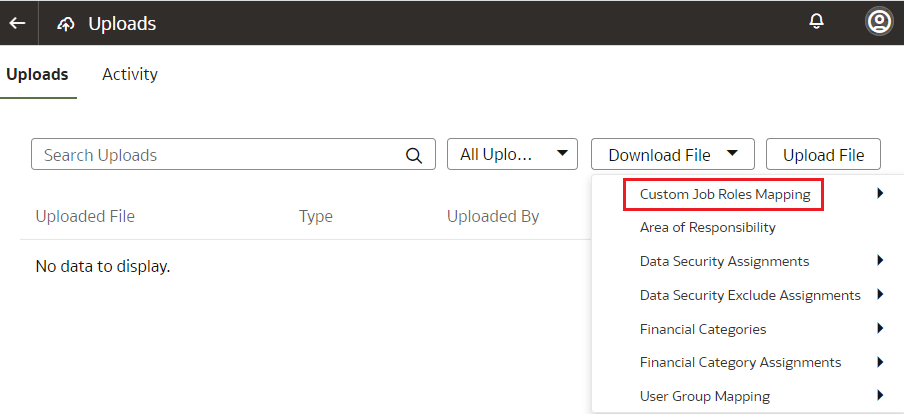
- En la página Cargas, haga clic en Descargar archivo, seleccione Asignación de roles de trabajo personalizados y, a continuación, seleccione el tipo de archivo de ejemplo o actual que desea descargar.
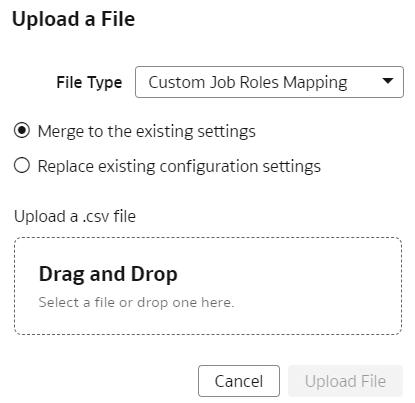
- En la página Cargas, haga clic en Cargar archivo y seleccione Asignación de roles de puesto personalizados en Tipo de archivo.