Carga de datos de Oracle Analytics Publisher en Fusion Data Intelligence
Como administrador de servicio, puede utilizar el servicio de extracción de Fusion Data Intelligence para adquirir datos de los informes de Oracle Analytics Publisher y utilizarlo para crear aumentos de datos para varios casos de uso.
- Oracle Analytics Publisher en Oracle Fusion Cloud Applications para el aumento de datos.
- Solo aquellos informes que se completan dentro del límite de tiempo de espera de ejecución del informe de Oracle Analytics Publisher que suele ser de 300 segundos.
- El conector solo admite formatos de archivo CSV con un delimitador separado por comas. Actualmente no se admiten otros delimitadores.
El flujo de trabajo de conector de Oracle BI Publisher debe observar las reglas de seguridad de Oracle Fusion Cloud Applications. Debe asegurarse de que la rotación y la actualización de la contraseña se realizan a tiempo antes de ejecutar el pipeline del conector de Oracle BI Publisher. De lo contrario, esos refrescamientos de pipeline se bloquean y, finalmente, se suprimen, y el origen de datos se desactiva hasta que actualiza la contraseña y vuelve a enviar la solicitud de refrescamiento.
Asegúrese de que Oracle BI Publisher está activado en la página Activar funciones antes de crear esta conexión. Consulte Activación de funciones disponibles de forma general.
- En Fusion Data Intelligence, cree la conexión de datos a los informes de Oracle Analytics Publisher mediante las siguientes instrucciones:
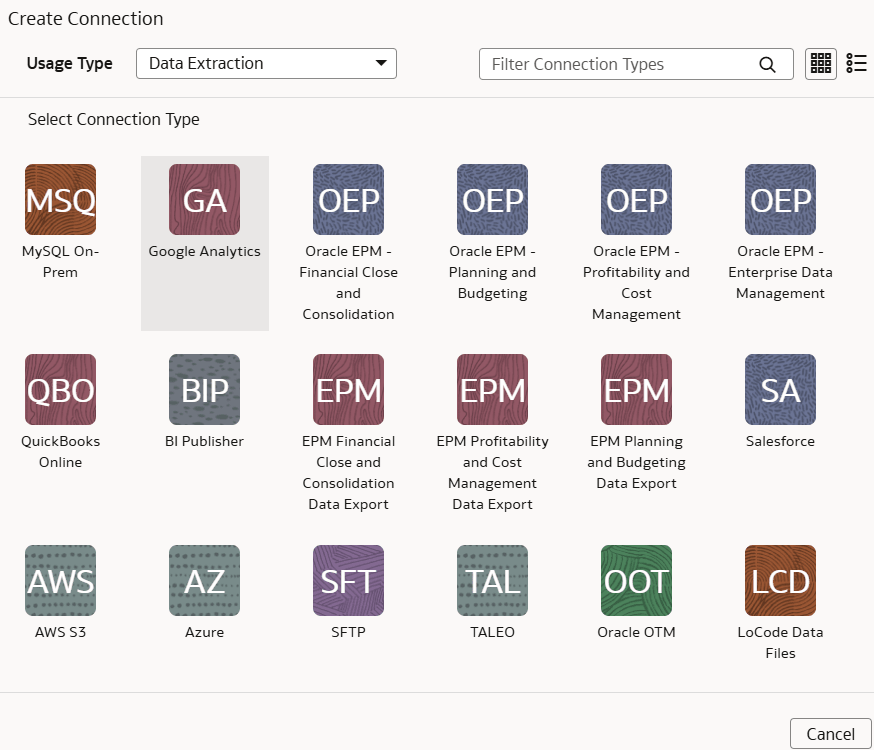
- En Crear conexión, seleccione Extracción de datos en Tipo de uso y, a continuación, seleccione BI Publisher como tipo de conexión.
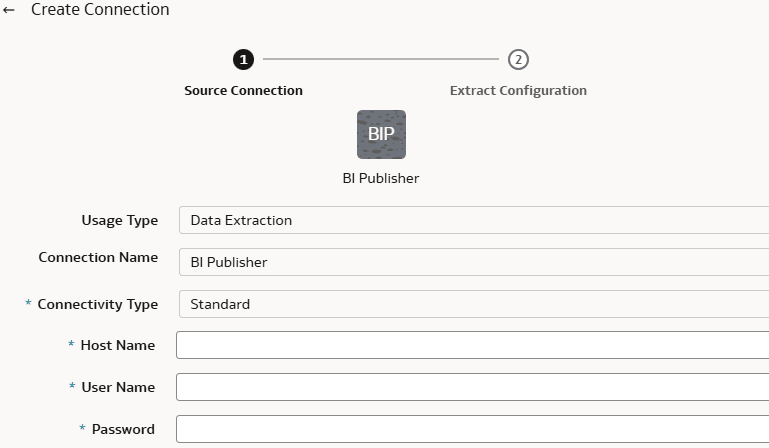
- En el cuadro de diálogo de la conexión de BI Publisher, proporcione estos detalles en Conexión de origen y, a continuación, haga clic en Guardar y siguiente:
- Nombre de host de la instancia de Oracle Analytics Publisher en Nombre de host.
- Credenciales para acceder a la instancia de Oracle Analytics Publisher en Nombre de usuario y Contraseña
- En el cuadro de diálogo de la conexión de BI Publisher, proporcione estos detalles en Extraer configuración y, a continuación, haga clic en Guardar:
- En Configuración de informes, proporcione la ruta del informe en Oracle Analytics Publisher mediante
https://<server:port>/xmlpserver/<ReportDirectory>/<ReportName>.xdo formaty:- Seleccione Ejecutar de forma asíncrona si el informe tarda mucho en ejecutarse.
- Seleccione Ejecutar en modo de fragmento si el informe tiene datos enormes y puede sufrir un timeout. Con esta opción, puede especificar filtros de fragmentos como "días de fragmento" para evitar tiempos de espera para los informes de Oracle Analytics Publisher con grandes juegos de datos.
Nota
Debe asegurarse de que los informes de Oracle Analytics Publisher tengan el filtro de cláusula "where" adecuado para aplicar el filtro de fragmentación. Además, asegúrese de que los parámetros startDate y endDate están definidos para el informe con el valor __fromrangedate__ y __torangedate__. - Seleccione Descargar en modo de fragmento si el informe tiene un gran volumen de datos (más de 7 MB de tamaño). Esta opción permite descargar el informe en fragmentos de datos.
- Si el informe tiene parámetros definidos, haga clic en Agregar para proporcionar el nombre y el valor del parámetro. Para los informes con parámetros de lista de valores (LOV), puede introducir valores de parámetros separados por comas para devolver datos de varias categorías.
Nota
"ALL" no es un valor soportado para el parámetro.
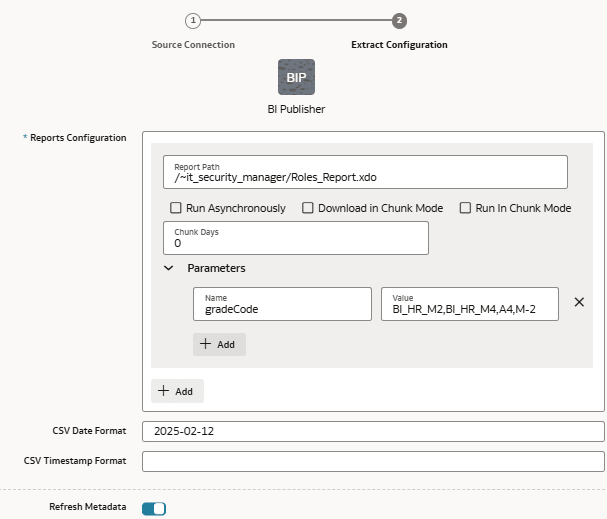
- Para Formato de fecha CSV y Formato de registro de hora CSV, consulte Acerca del formato de fecha y registro de hora para extractores basados en archivos CSV.
Nota
Asegúrese de que el formato de fecha utilizado en Oracle Analytics Publisher y Fusion Data Intelligence coincida.
- En Configuración de informes, proporcione la ruta del informe en Oracle Analytics Publisher mediante
- En Crear conexión, seleccione Extracción de datos en Tipo de uso y, a continuación, seleccione BI Publisher como tipo de conexión.