Supervisión de solicitudes síncronas simultáneas
El límite de solicitud síncrona simultánea se basa en el número de paquetes de mensajes a los que se suscribe para la instancia de Oracle Integration. El límite es de 100 solicitudes simultáneas por paquete de mensajes, hasta un máximo de 2000. Para evitar alcanzar este límite, considere la posibilidad de crear un gráfico de métricas personalizadas para supervisar sus solicitudes y configurar una alarma que le notifique cuando se acerque al umbral.
Ver límite de solicitud de sincronización simultánea
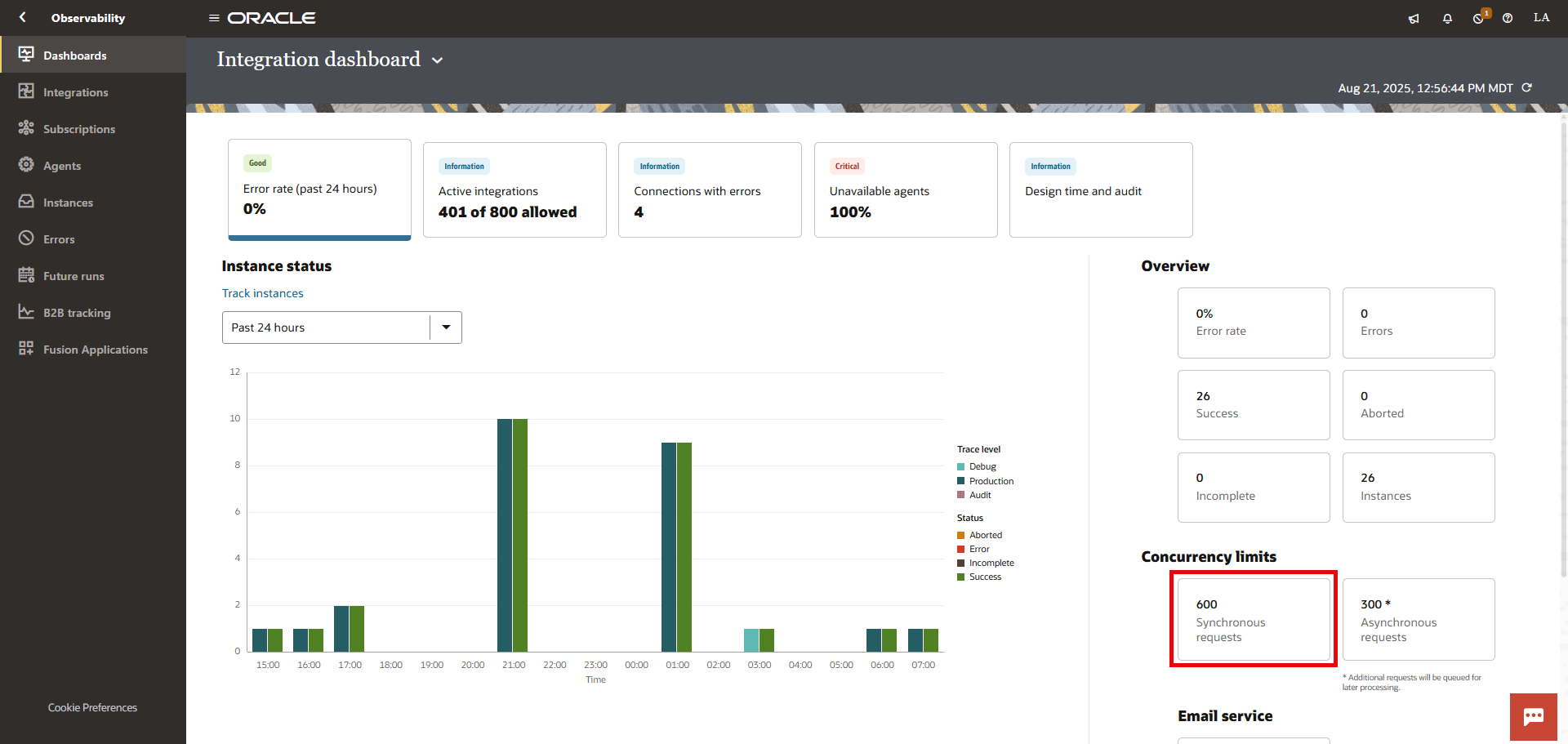
Para ver el límite de solicitudes de sincronización simultánea:
- En el panel de navegación de Oracle Integration, haga clic en Observabilidad y, a continuación, en Paneles de control.
- Consulte el límite de simultaneidad de las solicitudes síncronas.
Creación de un gráfico de métricas personalizadas para supervisar solicitudes de sincronización simultáneas
Cree un gráfico que muestre cuántas solicitudes de sincronización simultáneas está ejecutando la instancia de Oracle Integration.
- En la consola de Oracle Cloud, abra la instancia de Oracle Integration:
- Conéctese a la Consola de Oracle Cloud.
- Abra el menú de navegación y haga clic en Servicios para desarrolladores. En Integración de aplicación, haga clic en Integración.
- Haga clic en una instancia de Oracle Integration para verla.
- Copie el OCID.
- Abra el menú de navegación y haga clic en Observación y gestión, En Supervisión, haga clic en Explorador de métricas.
- Si el editor de consultas no está abierto en el gráfico, haga clic en Editar consultas.
- En la parte superior derecha de la configuración de consulta, seleccione Modo avanzado.
- Asegúrese de que el compartimento seleccionado sea el que esté almacenada la instancia de Oracle Integration.
- En la lista Espacio de nombres de métrica, seleccione oci_integration.
- En el cuadro Editor de códigos de consulta, pegue la siguiente consulta y sustituya ambas instancias de
instance-idpor el OCID que ha copiado en el paso 2.NumberOfInboundRequests[1m]{resourceId = "instance-id"}.groupBy(serviceInstanceOcid).sum()/60 * InboundRequestProcessingTime[1m]{resourceId = "instance-id"}.groupBy(serviceInstanceOcid).mean()/1000 - Haga clic en Actualizar gráfico.
Si el gráfico muestra que las solicitudes de sincronización simultáneas están cerca del límite para el número de paquetes de mensajes a los que se suscribe, considere agregar otro paquete de mensajes a la instancia de Oracle Integration.
Para obtener más información sobre los gráficos de métricas personalizadas, consulte Visualización de un gráfico de métricas personalizadas en la documentación de Oracle Cloud Infrastructure.
Creación de una alarma para supervisar solicitudes de sincronización simultáneas
Cree una alarma para notificarle cuando se acerque al límite de solicitudes de sincronización simultáneas de la instancia de Oracle Integration.
- En el explorador de métricas de la consola de Oracle Cloud, haga clic en Crear alarma.
- Introduzca el nombre y la descripción de la alarma. Por ejemplo:
- Nombre: Alarm-ConcurrentSyncRequestProcessing
- Resumen: envía la alerta cuando el número de solicitudes de sincronización simultáneas > 80
- Cambie la gravedad de la alarma a Advertencia.
- En el editor de códigos de consulta, agregue la condición de la alarma al final de la consulta. Por ejemplo, si desea recibir una notificación cuando las solicitudes de sincronización simultáneas superen los 80, agregue
>80al final de la consulta.NumberOfInboundRequests[1m]{resourceId = "instance-id"}.groupBy(serviceInstanceOcid).sum()/60 * InboundRequestProcessingTime[1m]{resourceId = "instance-id"}.groupBy(serviceInstanceOcid).mean()/1000 >80 - En el cuerpo de la alarma, introduzca el mensaje que desea incluir en la notificación. Por ejemplo:
High concurrent sync request warning. You might need to subscribe to additional message packs. - En Destino, configure cómo desea que se envíe la notificación. Por ejemplo, si desea enviar un correo electrónico a sí mismo:
- En la lista Servicio de destino, seleccione Notificaciones.
- Click Create a Topic.
- Introduzca un nombre de tema, como
alarmTopic. - En la lista Protocolo de suscripción, deje Correo electrónico seleccionado.
- En el cuadro Correo electrónico de suscripción, introduzca su dirección de correo electrónico o, preferiblemente, una lista de distribución.
- Haga clic en Crear tema y suscripción.
- Introduzca un asunto de notificación, como
Oracle Integration Service Limit - Concurrent sync requests
- Puede dejar la configuración restante tal cual y hacer clic en Guardar alarma.
Recibirá una notificación si las solicitudes superan el umbral, con un asunto similar al siguiente:
Alarm: OK_TO_FIRING | WARNING | Oracle Integration Service Limit - Concurrent sync requests | 2025-06-25T13:03:00Z
Recibirá otra notificación cuando las solicitudes vuelvan a estar por debajo del umbral, con un asunto similar al siguiente:
Alarm: FIRING_TO_OK | WARNING | Oracle Integration Service Limit - Concurrent sync requests | 2025-06-25T13:05:00Z
Para obtener más información sobre las alarmas, consulte Creación de una alarma básica en la documentación de Oracle Cloud Infrastructure.
Creación de un widget para supervisar solicitudes de sincronización simultáneas
Utilice Oracle Log Analytics para crear un widget y agregarlo a un panel de control para supervisar fácilmente las solicitudes de sincronización simultáneas de la instancia de Oracle Integration.
- En la consola de Oracle Cloud, abra el menú de navegación y haga clic en Observabilidad y gestión. En Panel de control de gestión, haga clic en Paneles de control.
- Edite un panel de control existente o cree uno nuevo.
- En el separador Widgets, en la lista Agregar grupo de widgets y widgets, haga clic en Crear widget basado en consulta....
- Deje el origen de datos como Supervisión.
- En la lista Espacio de nombres, seleccione oci_integration.
- En el cuadro Consulta, utilice la consulta que ha utilizado para crear el gráfico de métricas personalizadas, sustituyendo ambas instancias de
instance-idpor el OCID de la instancia de Oracle Integration.NumberOfInboundRequests[1m]{resourceId = "instance-id"}.groupBy(serviceInstanceOcid).sum()/60 * InboundRequestProcessingTime[1m]{resourceId = "instance-id"}.groupBy(serviceInstanceOcid).mean()/1000 - Haga clic en Ejecutar.
- En el separador Acerca de, introduzca un nombre para el widget. Por ejemplo,
Concurrent Sync Requests. - En el separador Visualización, cambie el tipo de gráfico a Gráfico de barras.
- Haga clic en Guardar.
Para obtener más información sobre los widgets de Oracle Log Analytics, consulte Creación de un widget basado en consultas mediante métricas en la documentación de Oracle Cloud Infrastructure.