Configurar el agente a través de Google Marketplace (administrador)
Configure el agente de Oracle AI Database en la aplicación Gemini Enterprise.
-
Inicie sesión en su cuenta de Google Cloud y navegue a su aplicación Gemini Enterprise.
-
En el menú de la izquierda, haga clic en Agentes.
-
Haga clic en Agregar agente.
-
Haga clic en Agregar en Agentes a través de Marketplace y busque Oracle AI Database Agent.
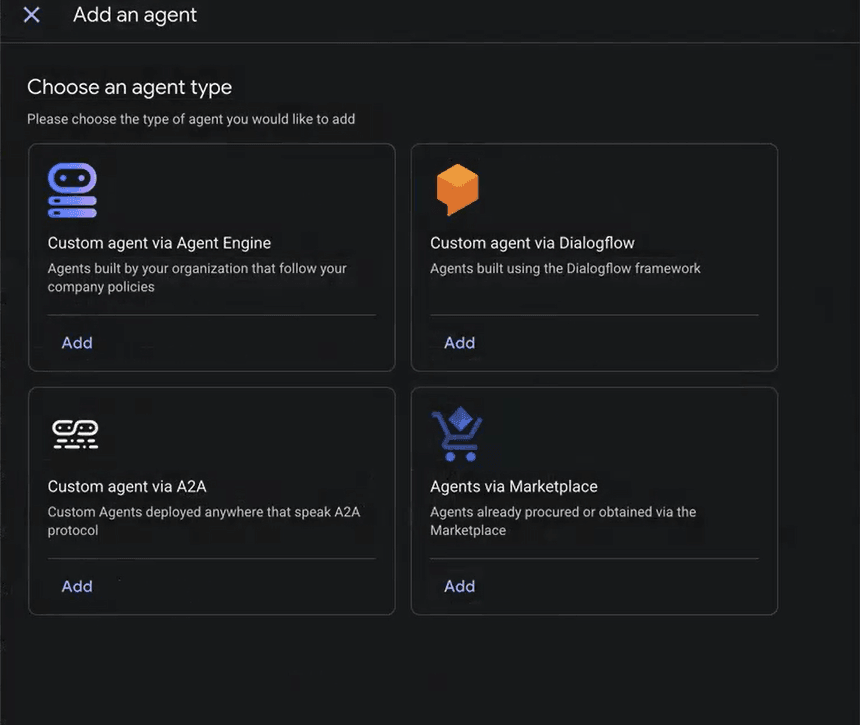
-
En Seleccionar agente, haga clic en Oracle AI Database Agent by Oracle y haga clic en Siguiente.
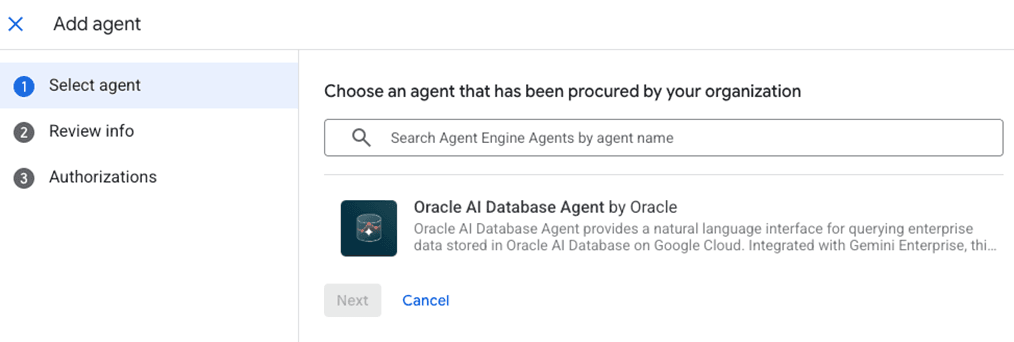
Descripción de la ilustración add-agent-oracle-ai-db-agent.png
-
Revise los detalles del agente y haga clic en Next (Siguiente).
-
Introduzca los valores
client_idyclient_secretobtenidos anteriormente y haga clic en Terminar. Consulte Registro de un cliente OAuth (OAuth) para obtenerclient_idyclient_secret.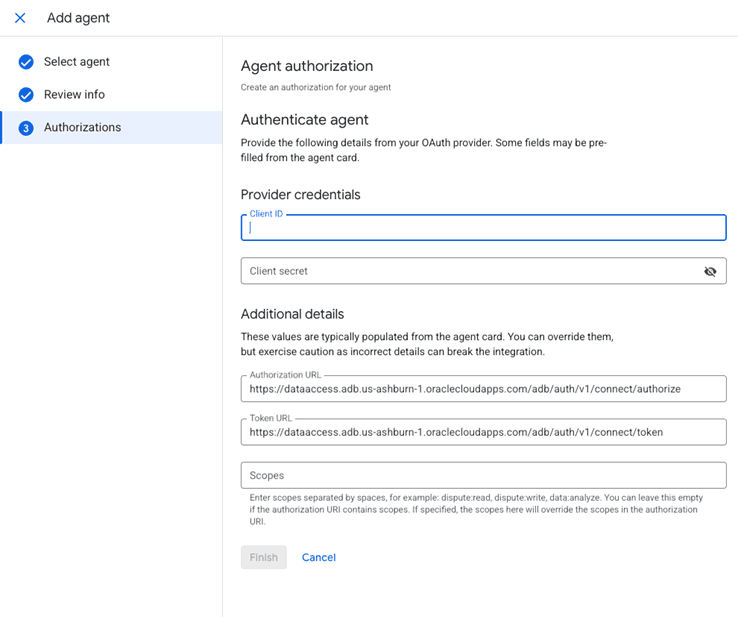
Descripción de la ilustración client-credentials.png
Gemini Enterprise registra al agente en su organización.
-
Localice el agente en la lista de agentes. Abra el agente de Oracle AI Database en la lista de agentes.
-
Haga clic en Agregar usuario en el separador Permisos de usuario y otorgue los permisos de usuario necesarios proporcionando los campos obligatorios.
Por ejemplo, permite a los usuarios finales ejecutar consultas.
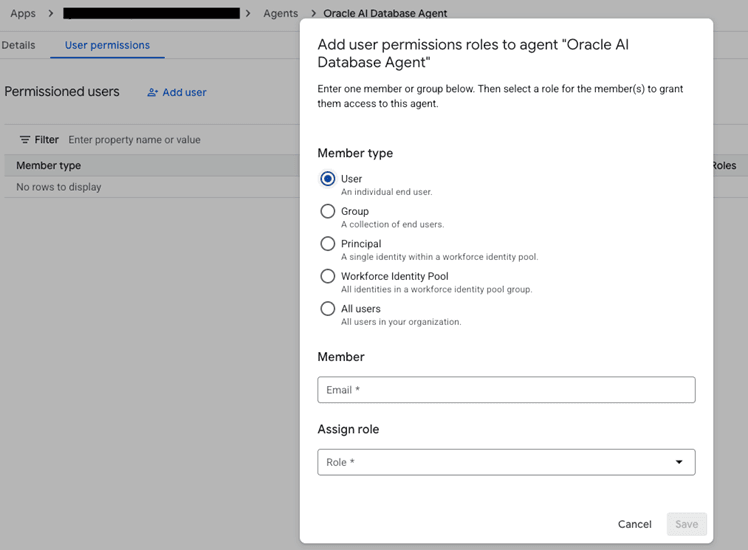
-
Haga clic en Guardar.