Mostrar costo
Ops Insights proporciona una vista alternativa para el uso y la asignación mediante la conversión de estos valores en una moneda configurable (valor en dólares). Esta opción ubicada en el gráfico Tendencia y previsión mostrará el costo de uso de recursos calculado, el costo de previsión de uso y el costo de asignación no utilizado como barra apilada en el gráfico de tendencias.
Nota
La opción Mostrar costo solo está disponible al seleccionar una única base de datos.
La opción Mostrar costo solo está disponible al seleccionar una única base de datos.
Para ver los valores de costo, haga clic en la casilla de control Mostrar costo del gráfico Tendencia y previsión. De esta forma, se cargará el costo calculado y se mostrarán las barras de uso y asignación no utilizada, así como el costo calculado como un gráfico de líneas discontinuas. En la parte inferior del gráfico habrá un resumen adicional del costo total.
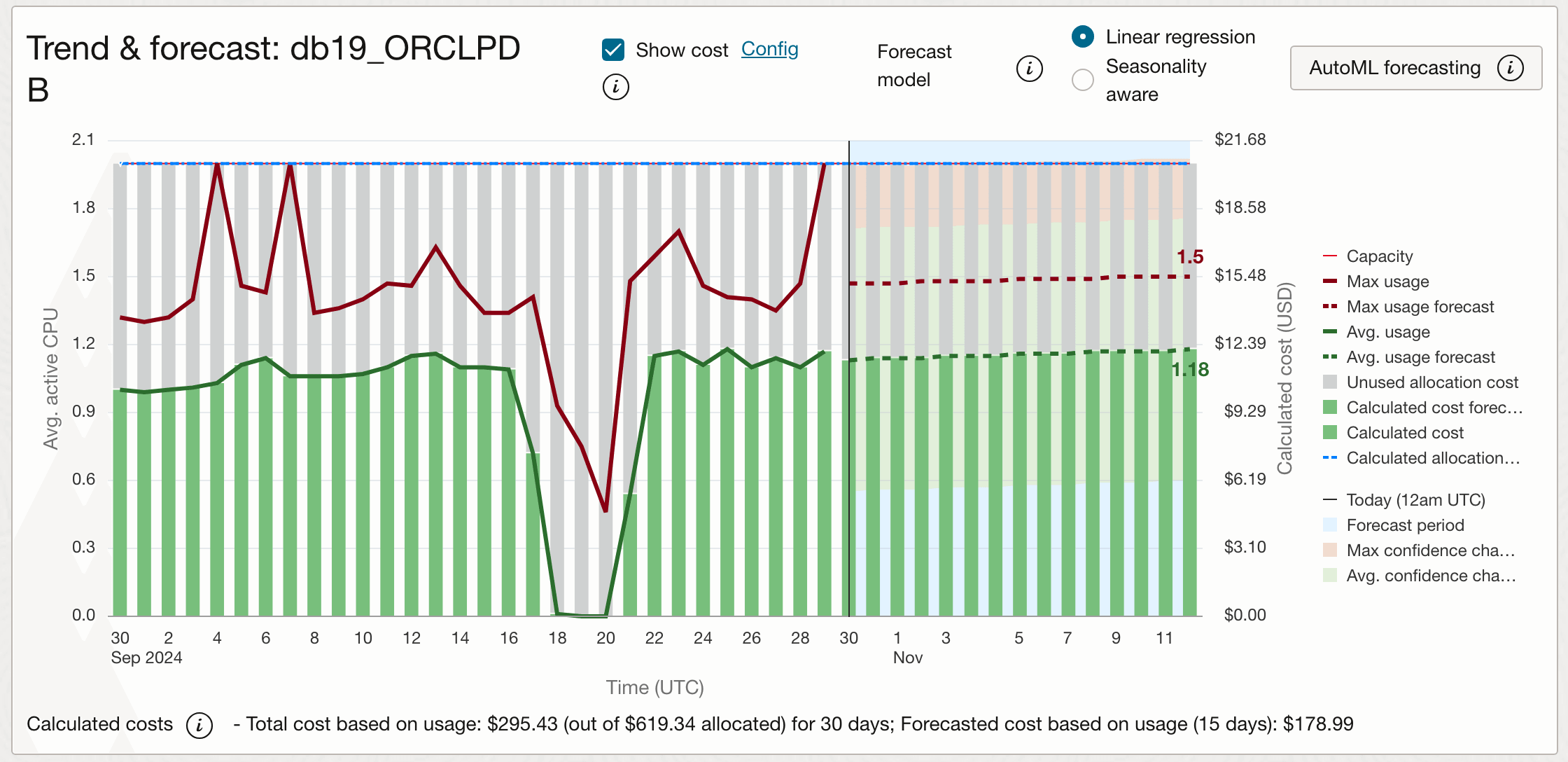 Se muestran los siguientes gráficos de la barra Mostrar costos:
Nota
Mostrar el costo no está disponible actualmente para los sistemas de base de datos MySQL HeatWave y los sistemas externos de MySQL Database.
Mostrar el costo no está disponible actualmente para los sistemas de base de datos MySQL HeatWave y los sistemas externos de MySQL Database.
Se muestran los siguientes gráficos de la barra Mostrar costos:
- Costo calculado: barra verde que muestra el costo calculado por día del período de tiempo seleccionado. Si el intervalo de tiempo seleccionado es inferior a 8 días, el costo calculado será por hora. El costo calculado se basa en el uso y se calcula multiplicando el uso medio de días por el precio unitario configurado.
- Previsión de costos calculada: barra verde a la derecha, debajo de la línea de previsión con puntos. Proyecta costos estimados para el período de tiempo seleccionado en el futuro.
- Costo de asignación no utilizado: barra gris que muestra el costo total que no se utiliza por día.
Los costos totales calculados de uso y asignación para el período de tiempo definido y los costos de asignación y uso de previsión se muestran debajo del gráfico de tendencia y previsión.
Nota
Estos valores son estimaciones de costos basadas en datos de Ops Insights y no muestran datos de facturación reales.
Estos valores son estimaciones de costos basadas en datos de Ops Insights y no muestran datos de facturación reales.
Editar Mostrar configuración de costo
Para editar la configuración Mostrar costo, haga clic en Configuración a la derecha de la casilla de control Mostrar costo. Esto abrirá una nueva ventana emergente que le permitirá establecer lo siguiente: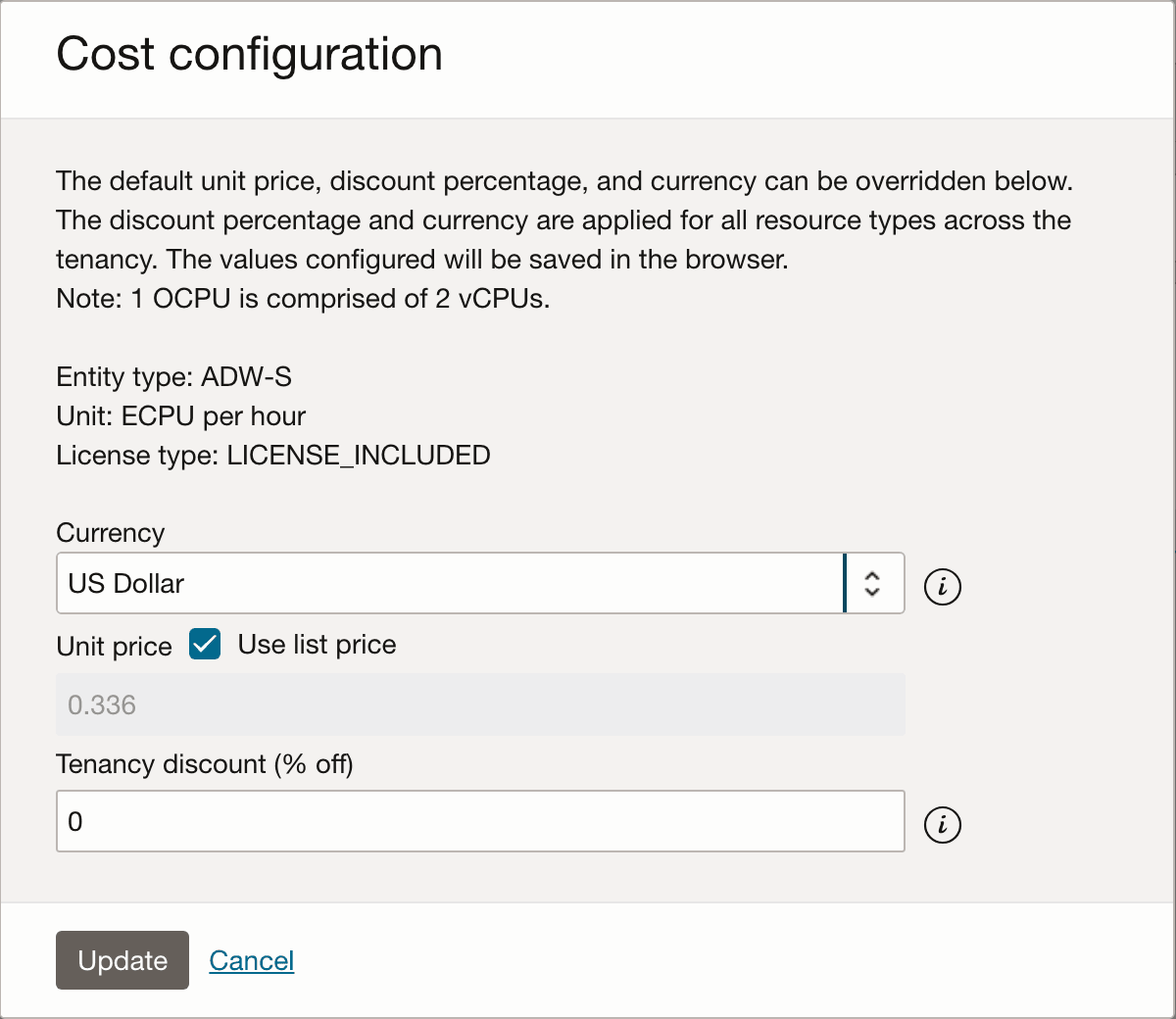
- Moneda: seleccione la moneda local para ver los valores de costo calculados en todo el arrendamiento.
Nota
El cambio de moneda restablecerá el precio unitario a la asignación de precios por defecto de moneda seleccionada y activará la opción Usar precio de lista. Al cambiar la revisión de moneda, también debe ajustar el precio unitario. - Precio unitario: precio por unidad de CPU o terabyte (para almacenamiento). La opción Usar precio de lista está marcada por defecto y mostrará el precio de lista por unidad. Desactívela para introducir un importe personalizado.
- % de descuento de arrendamiento: permite definir el porcentaje de descuento de costo. Este porcentaje se aplicará a todos los cálculos de costos en todos los tipos de recursos del arrendamiento.