Creación y configuración del pipeline de sandbox de producción
Para garantizar que el paquete y los trabajos de despliegue se ejecutan en el orden correcto, cree un pipeline y defina la dependencia.
- En el navegador de la izquierda, haga clic en Compilaciones
 .
. - Haga clic en Crear.
Se muestra la ventana Pipeline Configuration con el nodo Start en el centro.
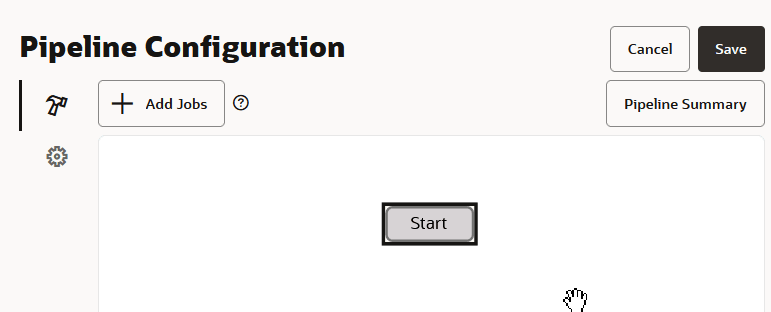
Descripción de la ilustración pipeline-initial-configuration-start-node.png
- Haga clic con el botón derecho en el nodo Inicio y seleccione Agregar nuevos trabajos de inicio.
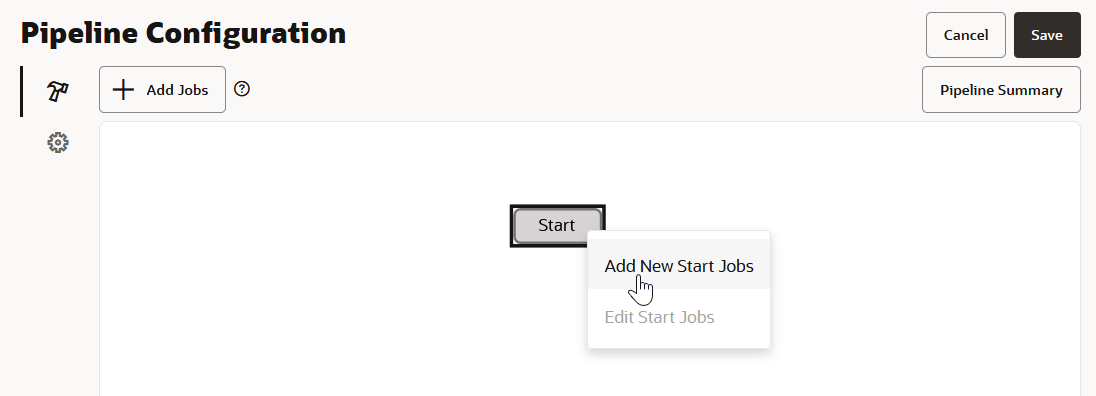
Descripción de la ilustración pipeline-add-new-start-jobs.png
Se muestra el cuadro de diálogo Agregar nuevos trabajos para iniciar.
- Haga clic en el área Seleccionar nuevos trabajos para seleccionar nuevos trabajos que se iniciarán cuando se ejecute el pipeline.
Seleccione uno o varios trabajos de la lista que se muestra.
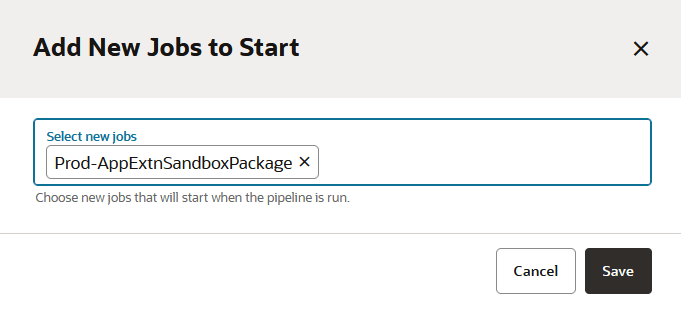
Descripción de la ilustración pipeline-add-new-start-jobs-dialog.png
- Haga clic en Guardar.
La ventana Pipeline Configuration muestra el nodo Start con una línea azul que termina en una flecha que se conecta al nodo que representa el trabajo que acaba de agregar.
- Haga clic con el botón derecho en el nodo que acaba de agregar y seleccione Agregar y, a continuación, seleccione Agregar nuevos trabajos correctos.
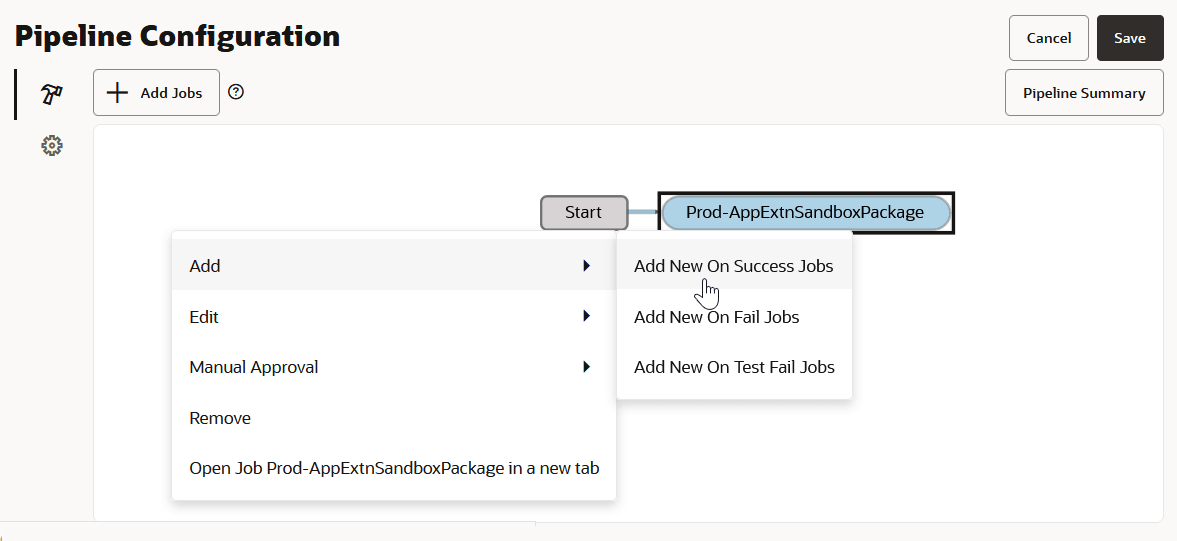
Descripción de la ilustración pipeline-add-new-success-jobs.png
Se muestra el cuadro de diálogo Agregar nuevos trabajos correctos.
- Haga clic en el área Seleccionar nuevos trabajos correctos para seleccionar los nuevos trabajos que se ejecutarán si este trabajo se ejecuta correctamente.
Seleccione uno o varios trabajos de la lista que se muestra.
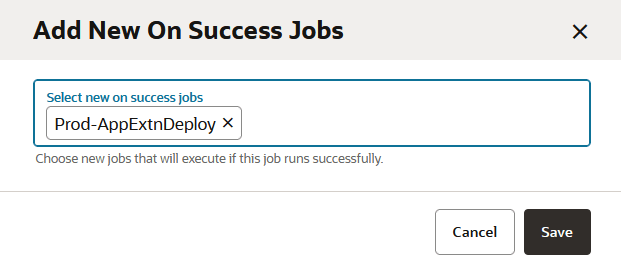
Descripción de la ilustración pipeline-add-new-success-jobs-dialog.png
- Haga clic en Guardar.
Las ventanas Configuración de pipeline muestran el nodo Inicio, el nodo con el trabajo de creación que ha seleccionado anteriormente en el paso 7 y el nodo con el trabajo de creación que acaba de seleccionar, todos conectados por líneas que terminan en una flecha.
- Haga clic en el botón Pipeline Summary para mostrar una pantalla de resumen que proporcione muchos detalles sobre la configuración del pipeline, similar al ejemplo que se muestra aquí.
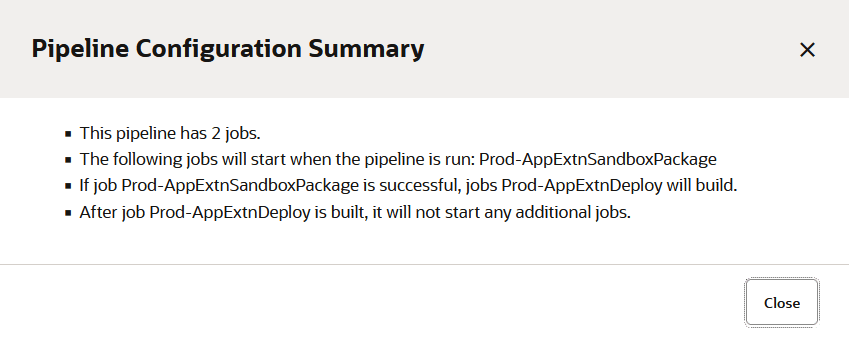
Descripción de la ilustración pipeline-configuration-summary.png
Para ver aún más información sobre cada elemento de la configuración del pipeline, mueva el puntero del mouse sobre el nodo o la conexión sobre los que desea obtener más información. Por ejemplo, en esta configuración de pipeline, si pasa el mouse sobre la conexión entre los nodos Prod-AppExtnSandboxPackage y Prod-AppExtnDeploy, verá esta información mostrada.

Descripción de la ilustración pipeline-mouse-info-connection-prod-appextndeploy-node.png

