Editar autenticación para un servicio de backend
Los administradores pueden utilizar el separador Servicios de la página Configuración de inquilino para editar la configuración de autenticación y conexión de los servicios de backend disponibles en el arrendamiento. Una vez agregado un servicio de backend, puede editar sus detalles. En el caso de los backends secundarios, también puede sustituir la configuración heredada del servicio de backend, por ejemplo, para permitir que las conexiones al backend de HCM secundario utilicen la autenticación básica en lugar de utilizar la autenticación de cuenta de Oracle Cloud para los usuarios conectados definidos en su backend principal.
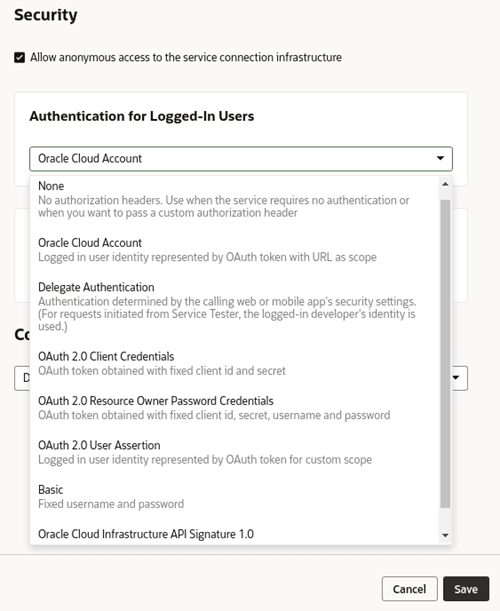
Para obtener una descripción de las opciones de autenticación, consulte Acerca de la autenticación y el tipo de conexión en Desarrollo de aplicaciones con Oracle Visual Builder.
Para editar los detalles de conexión de un servicio de backend:
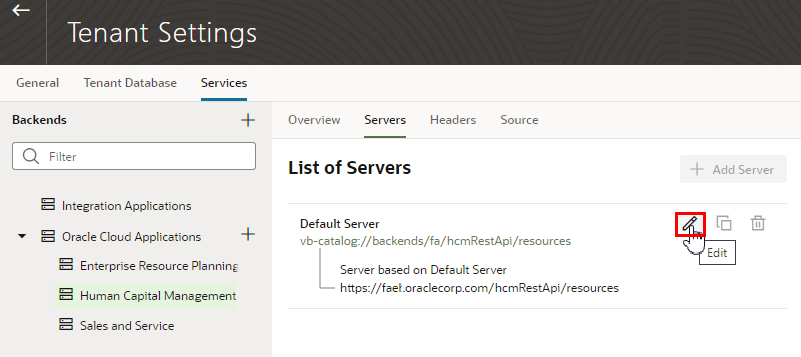
- Abra el separador Servidores del backend y, a continuación, haga clic en Editar.
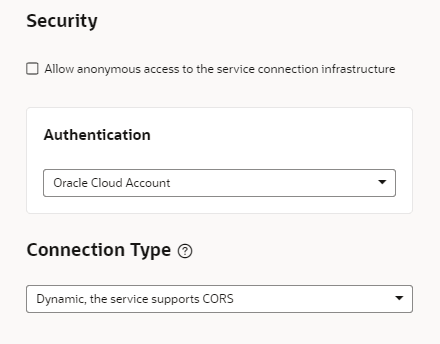
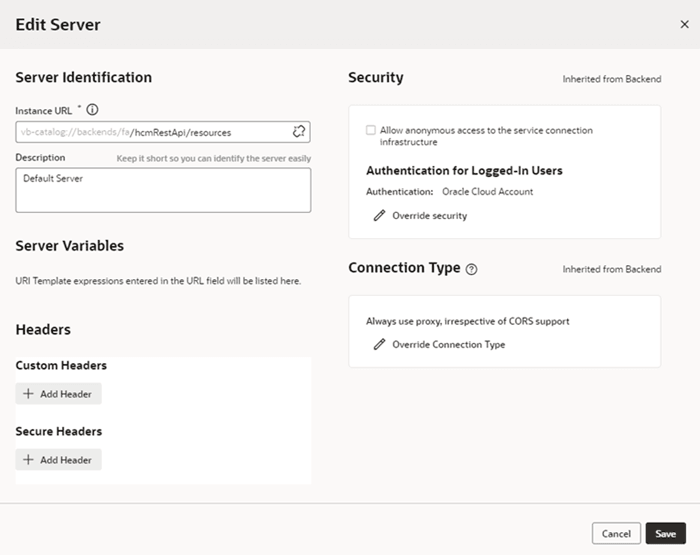
- En el cuadro de diálogo Editar servidor, edite la configuración en los paneles Seguridad y Tipo de conexión.
En el caso de un backend secundario, los detalles de autenticación y tipo de conexión del servicio de backend se heredan del servicio principal, por lo que tendrá que sustituir la configuración. Si desea revertir los cambios de un backend secundario, puede hacer clic en Volver a heredado para restaurar el valor heredado por defecto.
- En el panel Seguridad, seleccione un tipo de autenticación en la lista desplegable.
Si está editando un backend secundario, haga clic en Sustituir seguridad en el panel Seguridad y, a continuación, seleccione un tipo de autenticación en la lista desplegable.