Creación de un backend secundario
Puede crear backends secundarios para ampliar la funcionalidad proporcionada por el backend personalizado o de nivel superior de Oracle Cloud Applications registrado en la instancia de Visual Builder.
Un backend secundario hereda la definición del backend principal, que puede sustituir según sea necesario. Su URL de servidor se deriva del backend de nivel superior, con vb-catalog://backends/ como URL base. Continuando con el ejemplo de Oracle Cloud Applications, el backend secundario de Sales and Service se agrega al backend de nivel superior de Oracle Cloud Applications y tiene vb-catalog://backends/fa/crmRestApi/resources como URL de servidor.
Los backends secundarios solo se pueden crear para el backend de Oracle Cloud Applications y los backends personalizados que utilizan una especificación de servicio de OpenAPI/Swagger.
- Para crear un backend secundario para el backend de Oracle Cloud Applications:
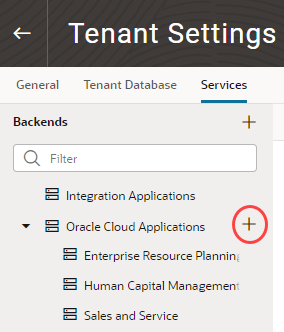
- En el separador Servicios, haga clic en el signo + para el backend de nivel superior de Oracle Cloud Applications:
- Introduzca la URL de instancia para el backend secundario (por ejemplo, vb-catalog://backends/fa/applcoreApi/search/). La URL del backend secundario normalmente comenzará con
vb-catalog://backends/oracle-cloud-app-BackendId.Consejo:
Para ver la URL completa en la que se resuelve el backend, haga clic en el icono Desasociar ( ).
).
- Para crear un backend secundario para un backend personalizado de nivel superior:
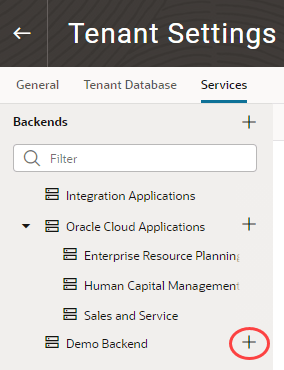
- En el separador Servicios, haga clic en el signo + para un backend personalizado de nivel superior: